
Конструктор сценариев Dolphin {anty}
Что такое Конструктор сценариев 🧐
Понять суть процесса можно, представив что каждое действие в браузере (клик, нажатие на кнопку, ввод логина/пароля и т.д.) может быть поручено роботу. Достаточно создать "скрипт" — последовательность действий, которые "робот" выполнит.
Например: нужно, чтобы робот на всех аккаунтах ФБ (а их может быть любое количество) выполнял какое-то действие, к примеру, подтверждение привязки карты. Если бы это делалось вручную, задача заняла бы несколько часов — требуется зайти в каждый профиль, выполнить ряд действий, выйти. Когда аккаунтов много, это превращается в большую трату времени. С этим функционалом можно создать простой скрипт, который выполнит все необходимые действия автоматически 😉
Ознакомление с Конструктором 📖
В основе сценариев лежат возможные повседневные действия, которые обычно занимают много времени во время работы. Создаётся последовательность "действий", которая автоматически выполняется в браузерном профиле.
- Чтоб перейти в к работе выберем соответствующую вкладку - Сценарии, нажав на иконку в левом меню:
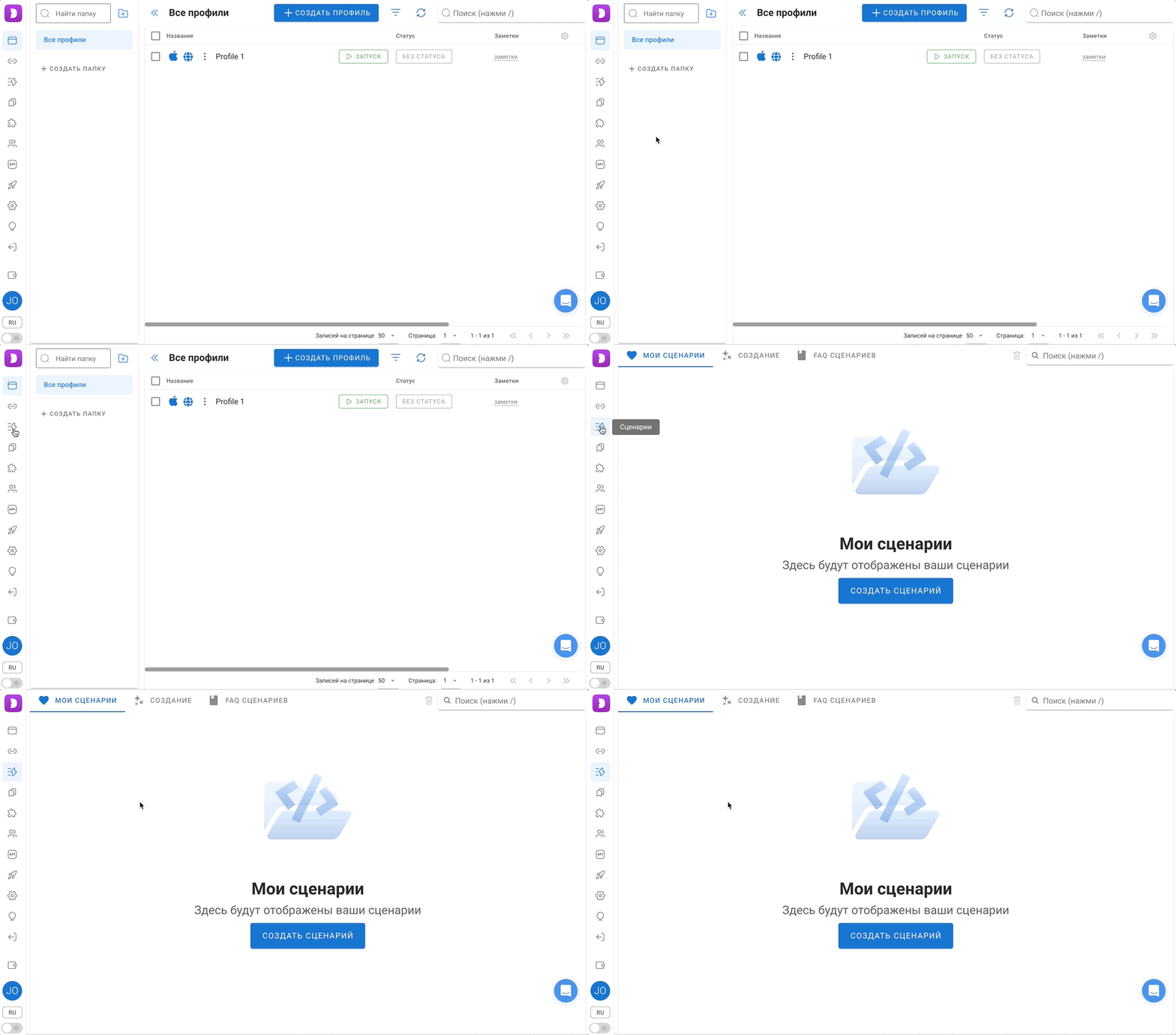
- Тут сразу предлагается создать свой первый Сценарий нажав кнопку "Создать сценарий"

- Так же в этом окне будут отображены все ранее созданные Сценарии, их можно Удалить, Копировать, Передать или Редактировать.
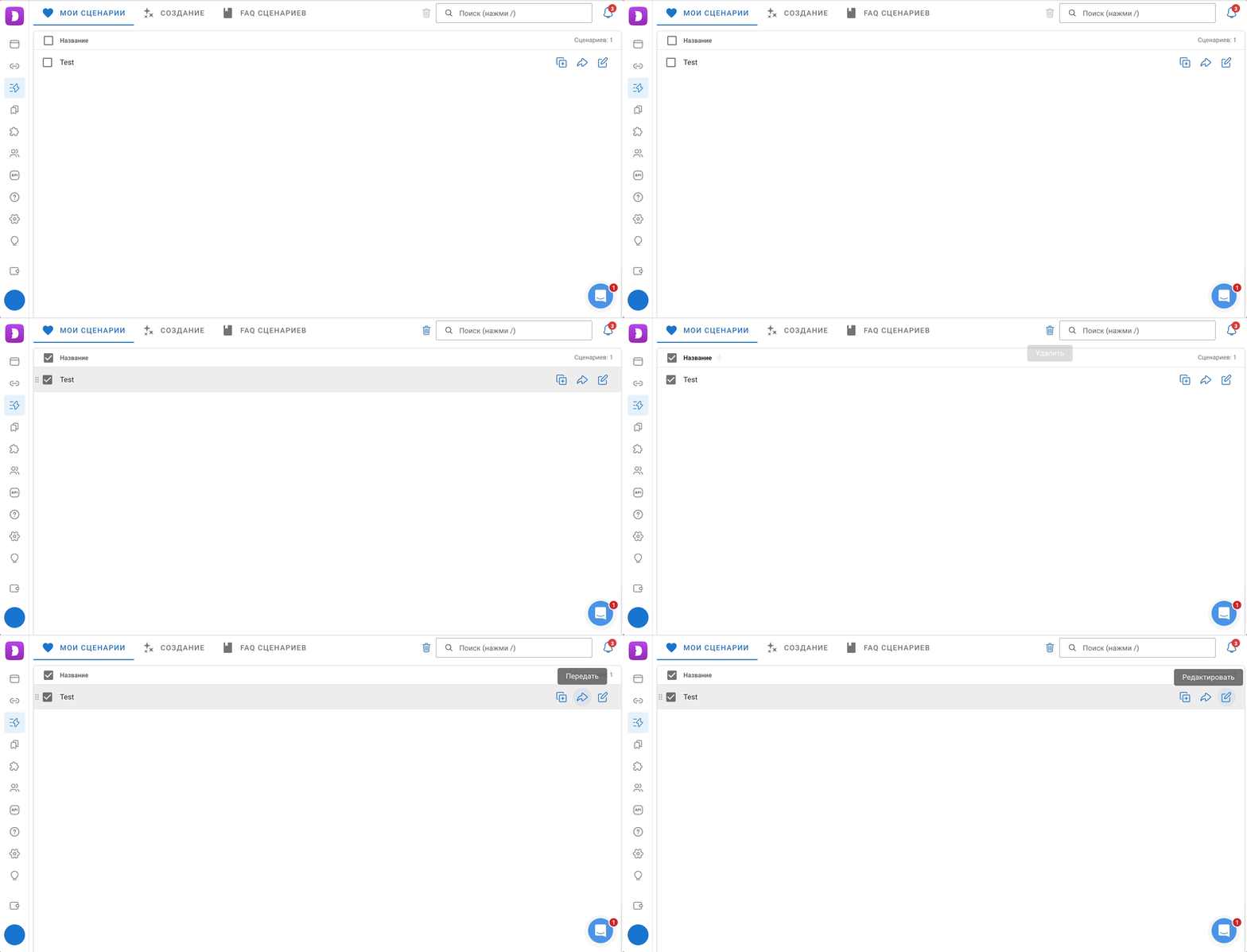
- После создания Сценария открывается рабочее поле для создания скрипта с помощью "блоков"
Передача Сценариев 📦
Передача позволяет обмениваться уже созданными сценариями между пользователями Dolphin{anty} без необходимости вручную перерисовывать последовательность и наполнение блоков. Перенос возможен как внутри одной команды, так и между разными аккаунтами.
Как это работает?
Можно передать сценарий любому пользователю Dolphin{anty}, просто указав его e-mail. Функция доступна на всех тарифных планах, начиная со Starter.
Лимиты на передачу:
- Тариф Starter: до 50 передач в сутки.
- Остальные тарифы: без ограничений.
⚠️ Важно: Передать сценарий нельзя, если в данный момент запущен браузерный профиль, использующий этот сценарий. Сначала необходимо остановить работу профиля.
Варианты передачи 🔗
В окне отправки предусмотрен переключатель "Создать и передать копию сценария". Выбор режима определяет дальнейшее наличие сценария на текущем аккаунте:
- Передача оригинала: Сценарий переходит к получателю и удаляется из списка сценариев отправителя.
- Передача копии: Сценарий сохраняется у отправителя без изменений, а на аккаунте получателя создается его идентичный дубликат.
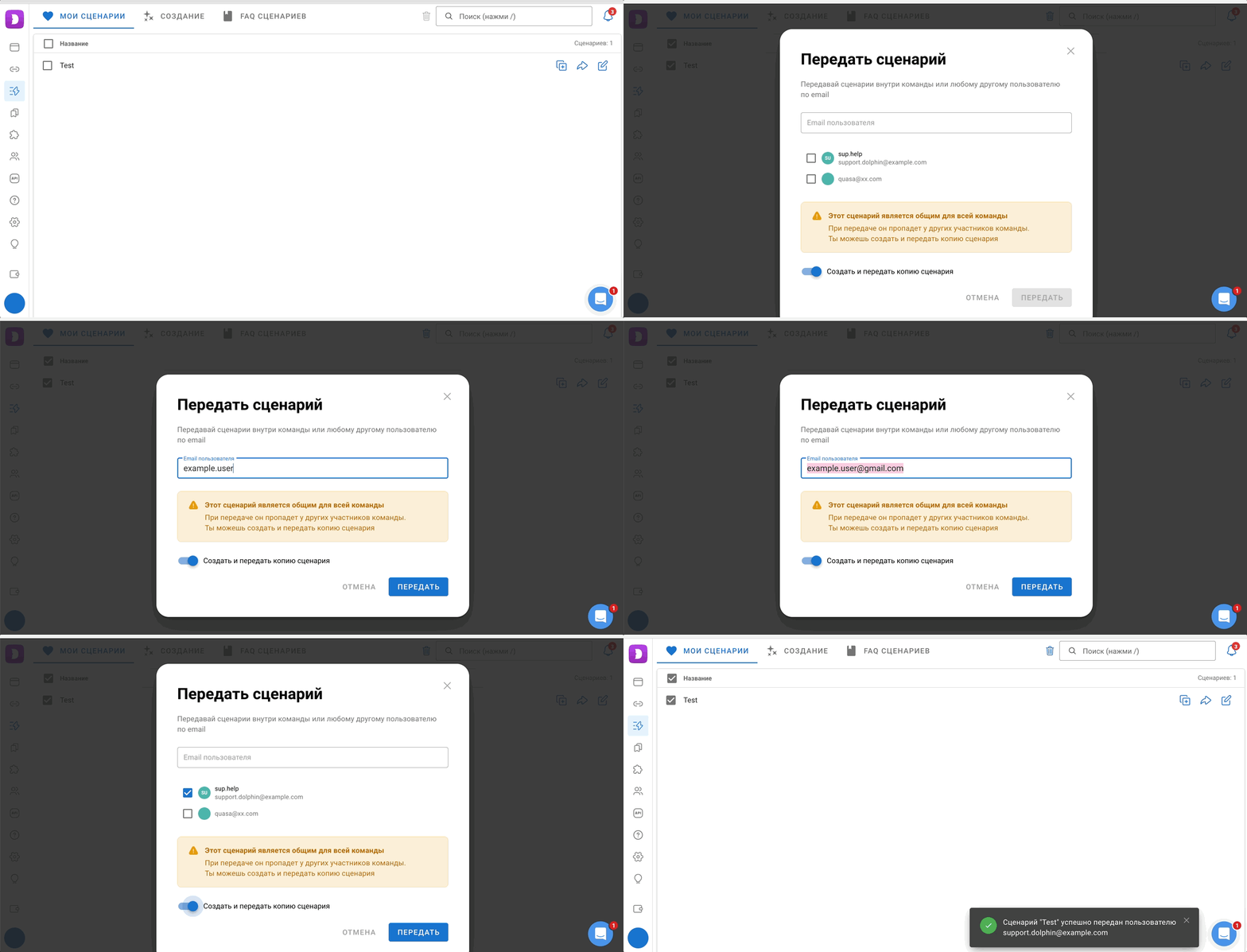
Передача общих сценариев 👥
- Если сценарий был создан с доступом для всей команды, при его передаче другому человеку (вне рамок этой команды), он пропадет из списка доступных у всех участников команды. Для того, чтобы сценарий остался необходимо оставить включенным переключатель "Создать и передать копию сценария".

- Также, если передача будет выполняться с аккаунта доп. пользователя, который не является владельцем общего сценария, в таком случае передать можно будет только копию, и переключатель "Создать и передать копию сценария" будет включен и заблокирован для изменений.

Поле создания Сценария 🛠️

Элементы ⬇️
- Слева-вверху - зеленая кнопки "Сохранить сценарий" и "Показать логи" чтобы увидеть журнал действий который записывается во время его запуска Стоит не забывать нажимать на кнопку сохранения при любом создании\редактировании сценария!
- Слева находится список всех возможных блоков\действий которые можно перетащить на рабочее поле, либо просто нажать чтобы блок сам появился там.
- По центру - само рабочее поле на котором можно размещать блоки и связывать их в цепочки\последовательности.
- По центру снизу находится модуль управления запуском профиля и управлением рабочим пространством:
- Возврат действий - можно отменить добавление не нужного блока (стрелочка влево и вправо)
- Выбор профиля на который можно сразу применить сценарий, позволяет быстро начать автоматизацию. При выборе Пустого профиля создаётся временный профиль для тестирования сценария (он не сохраняется и используется исключительно для теста, при этом применяет IP-адрес ПК). Готовый сценарий можно также запустить на нескольких выделенных профилях на экране "Браузерные профили".

- Пошаговое воспроизведение скрипта - доступна возможность дойти до нужного этапа выполнения, поставить скрипт на паузу или остановить, внести изменения в блок и запустить его повторно.
- "3 точки" - Здесь можно выбрать способ запуска профиля:
- В режиме headless — сценарий выполняется без отображения окна браузера, что удобно при запуске на множестве профилей одновременно, например, 20. Это полезно для задач вроде фарминга ФБ, где нет необходимости видеть все окна браузера.
- Без загрузки картинок — при запуске сценария в этом режиме изображения не загружаются, что экономит трафик при работе с мобильными прокси и ускоряет выполнение. Однако, если изображения необходимы (например, для капчи с картинкой), могут возникнуть проблемы.
- “Указатель” и “Выделение”. - используя инструмент “Выделение”, можно передвигать или удалять несколько блоков сразу, а "Указатель" - выбирает блоки по одному.
Действия с блоками ✍🏻
Удаление любых действий (Например: Закрыть вкладку) происходит после двойного нажатия на блок или выбором зажав Shift выбрать сразу несколько блоков, затем для удаления нажать клавишу Del на клавиатуре.

Соединение первого блока с зеленым кругом "Старт" даёт понять скрипту, откуда начинается стартовая точка процесса.
Все действия необходимо соединять 🧵 Нитью между собой, чтобы Конструктор мог понять последовательность действий.
Нити можно отменить, нажав на ❌, или соединить 2 параллельно.
Красная нить — даёт возможность выбора. Красная нить это подстраховка, она задаёт другое действие на случай если Зелёная нить не сработала или на сайте появилась проблема и не отобразилась кнопка которую сценарий должен был нажать.
Тогда, например: сценарий пойдёт по Красной нити что приведёт его до какого-нибудь блока.

Системные переменные ✅
В некоторых блоках действий используются системные переменные, содержащие параметры браузерного профиля, в качестве входных данных. Это необходимо для массового входа в основные соцсети или создания скриптов, которые взаимодействуют не только внутри браузера, но и между профилями. Системные переменные нельзя изменять, и они не могут быть использованы как выходные данные.
- Browser_profile_id - ID профиля
- Browser_profile_name - название профиля
Категории блоков ⬇️
Блок Навигация 🧭
Навигация — это взаимодействие с веб-страницами: открытие или обновление страницы, переход по URL, переключение между вкладками и другие действия. Всё, что обычно выполняется через адресную строку, можно автоматизировать.
Например, если первое действие в браузере — это открытие конкретной веб-страницы, достаточно просто указать URL, и робот откроет её автоматически.

- Новая вкладка - можно ввести URL адрес который должен открыть конструктор в новой вкладке. Этот блок поддерживает "Изменяемый ресурс", подробнее про него будет описано ниже.
- Активировать вкладку - выбирает ту вкладку по счёту, которую вы укажете, чтоб переключиться для работы в ней.
- Закрыть вкладку - можно закрыть как текущую вкладку, так и указать номер вкладки которую нужно закрыть.
- Открыть URL - запускает указанную URL на открытой вкладке.
- Обновить страницу - обновляет страницу на заранее указанной вкладке.
Изменяемый ресурс 🌠
Удобный инструмент для работы в команде, позволяет создателю сценария когда он делится сценарием на всех юзеров в команде, каждому из них указать своё действие в элементе, а не то что указал создатель сценария.
Блок Мышь 🖱
Мышь — это все действия, направленные на максимально точное воспроизведение движений курсора. Клик по определённой кнопке, прокрутка до нужного элемента на веб-странице — всё легко выполняется, нужно лишь задать необходимые параметры.
Например, после открытия веб-страницы нужно нажать на определённое поле или кнопку для ввода данных. Достаточно указать координаты или элемент страницы, на который бот должен кликнуть.

- Клик - Имитация клика мышки

- Выбор кнопки мыши которую будет использовать cценарий
- Можно указать Селектор использования или Координаты
Есть 3 типа Селектора ⬇️
XPath - позволяет осуществлять поиск по любому атрибуту элемента. Разработчики часто добавляют свои атрибуты к различным тегам, что можно использовать, например, для поиска по DOM-дереву, выбора авторских постов в блоге или поиска по таблицам. XPath эффективен там, где другие методы поиска не справляются.
Таблицы встречаются на многих веб-страницах, и часто их бывает много на одной странице, каждая из которых может содержать сотни строк. Как сделать селектор для ссылки в ячейке "На согласовании"? Классы могут находиться на верхних уровнях, теги одинаковы, а атрибутов вовсе нет. XPath отлично справляется с этой задачей благодаря своим функциям и возможности полнотекстового поиска. Например:
//[contains(.,'Сделки')]//td[contains(.,'На согласовании')]//a
Такой селектор легко читается и, при необходимости, в него легко внести изменения.
К тому же XPath демонстрирует гибкость. Если в примере выше множество записей будет содержать "Закупки", можно добавить номер закупки как дополнительное условие, например, следующим образом:
//*[contains(.,'Сделки')]//tr[contains(.,'Закупка 4')]//td[contains(.,'На согласовании')]//a
Получить XPath на странице в браузере можно следующим образом: нажать клавишу CTRL+Shift+C (или на Mac — CMD+Shift+C), затем выбрать нужный элемент на странице и щёлкнуть по нему. После этого выделится код нужного элемента с которого можно скопировать путь в формате XPath
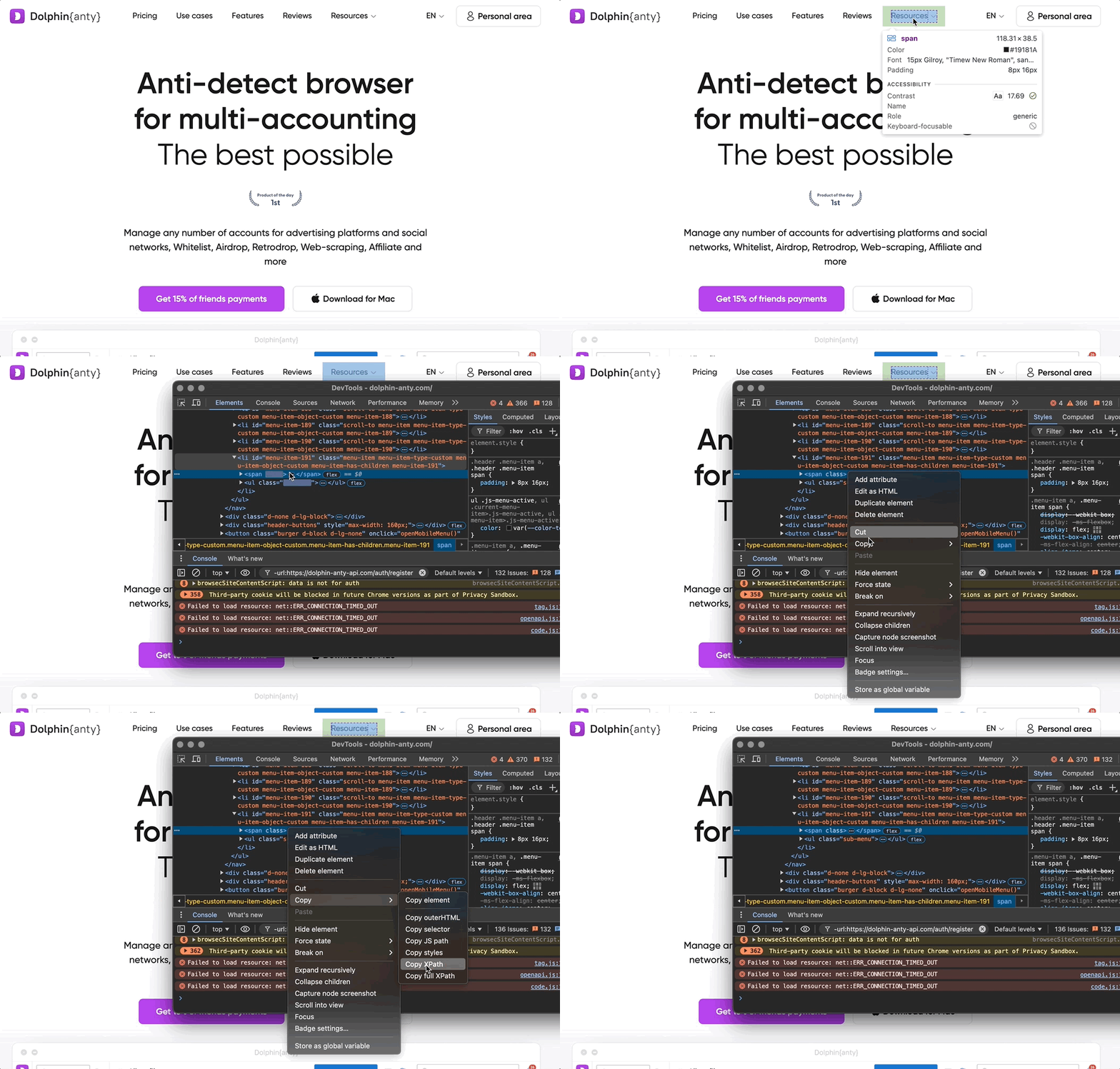
CSS - это выбор элемента через его значение в таблице стилей. Более удобный и часто используемый селектор. Подробнее
Текст - упрощённая версия перечисленных выше так как просто выбирает элемент через текст на указанной странице
- Координаты - суть в эмулировании клика мыши по указанным координатам. Координаты можно легко найти используя простое расширение для хрома и установить его по нашей инструкции
⚠️ Этот способ - это “на крайний случай”. Когда селектор составить вообще нереально. Некоторые сайты полностью меняют свою структуру при каждом обновлении, для защиты от автоматизаций. Вот для них только по координатам.
-
Движение мышки - работает по такой же схеме как и координаты.
-
Прокрутка - имитирует прокрутку колеса мыши на странице до определённой координаты. (указать скорость прокрутки возможности нет).
Блок Клавиатура ⌨️
Клавиатура — аналогично работе с мышью, позволяет вводить любой текст или нажимать любые клавиши, которые сценарий выполнит автоматически. Необходимо лишь задать исходные параметры.
Например, для ввода логина и пароля от учётной записи достаточно указать роботу параметры, и он выполнит ввод самостоятельно.

- Нажать клавишу - указывается клавишу которую нужно нажать в определённой области.
- Напечатать текст - указывается текст который нужно напечатать в определённой области.
Этот блок поддерживает Изменяемый ресурс.
Комбинацию клавиш, можно указать только из имеющегося списка.
Блок Данные 🗂
Данные — один из самых важных блоков.
Большинство действий в браузере связано с взаимодействием с данными на веб-странице. Например, нужно сохранить данные от всех карт и затем автоматически подставлять их в каждый аккаунт. Или загрузить креативы для рекламной кампании из конкретной папки на компьютере. Возможно, необходимо скачать смешной мем и отправить его бабушке 😁. Указав папку, откуда креативы будут загружаться в каждый рекламный кабинет, можно автоматизировать этот процесс с помощью нашего функционала. В дальнейшем будут даны подробные инструкции по правильному использованию действий из этого блока.

- Элемент существует - использует принцип селектора как описано в блоке "Клик".
- Получить URL - ссылка записывается в переменную и дальше её можно сохранить, например в файл.
- Получить текст - эта функция копирует текст с указанной области и создаёт под неё переменную, по которой в дальнейшем можно вставить текст в Напечатать текст или в любую другую подобную функцию. Этот блок поддерживает Изменяемый ресурс
- Получить значение атрибута value - этой функцией можно получить значение с сайта именно из элемента value. Функция выбирает первую строку с атрибутом
<value>и записывает её в переменную. - Получить значение атрибута - тут можно указать любой атрибут, какие бывают виды атрибутов можно узнать тут. В html есть атрибуты, к примеру:
<div class="abcd">text element</div>class это атрибут, а abcd это его значение. Тоже полезный метод чтобы получить информацию из указанного элемента. - Рандом - делает рандомный текст (Email, Полное имя, Рандомные буквы, Пароль, Имя, Фамилию, Число) в указанном поле.
- Загрузка файлов - загрузить файл на сайт, например аватарку.
Важно найти элемент input с типом file (
<input type="file" />) и скопировать его в формате XPath (для примера). Это может выглядеть так://*[@id="add_files_btn"]. Обычно в загрузчиках большая кнопка Загрузить на самом деле ничего не делает, кроме как нажимает на настоящий загрузчикinput type="file". Этот блок поддерживает Изменяемый ресурс - Прочитать файл - эта функция читает файл с жёсткого диска. Это нужно для того, чтобы например вытащить текст из файла на ПК и вставить его в какое-нибудь поле ввода на сайте. Этот блок поддерживает Изменяемый ресурс
- Запись файла - сохраняет данные из указанной переменной в указанный файл (доступные форматы - TXT, CSV, JSON, DOCX, DOC, XLSX). Например: Получить текст со страницы указав XPath и создав под него переменную - Запись файла (указать путь к файлу, в который будет идти запись, например в TXT файл, и выбрать режим записи). Этот блок поддерживает Изменяемый ресурс
- HTTP - создаёт запросы, например так можно сделать интеграцию с телеграмм или с смс-сервисом или менять IP на мобильных прокси через ссылку.
- Создать переменную - буквально, создаёт переменную и присваивает ей значение. Так же при создании ещё одной переменной с одинаковым названием можно изменять её значение. Этот блок поддерживает Изменяемый ресурс
- Спинтакс - это текстовый синтакс, который выглядит так:
{Здравствуйте|Добрый день}! Надеюсь, у вас {хорошее|отличное} настроение! {{Спасибо и|Желаю} прекрасного дня|Удачи|Пока}!Он используется для создания случайного текста из набора вариантов. Для примера, спинтакс выше может сгенерировать следующий текст: «Добрый день! Надеюсь, у вас отличное настроение! Желаю прекрасного дня!» и будет каждый раз разным, с 16 возможными вариациями. Этот блок поддерживает Изменяемый ресурс - Получить номер телефона - используется вместе с функцией Проверить SMS-код, создаёт номер телефона через сервис sms-activate.org на который затем придёт SMS-код для подтверждения личности на сайте. Этот блок поддерживает Изменяемый ресурс
- Проверить SMS-код - получение кода на номер созданном в функции описанной выше. Нужно указать токен доступа с сайта sms-activate.org. Мы рекомендуем подождать минимум 20 секунд перед проверкой кода (установить Паузу), чтобы он успел прийти и проверять код не чаще одного раза в 5 секунд, чтобы избежать блокировки на sms-activate.org Этот блок поддерживает Изменяемый ресурс, подробнее про него тут.
- Решить капчу - бот (сервис rucaptcha.com) проходит капчу за пользователя.
Есть 2 варианта капчи:
- Текстовая капча: достаточно указать селектор, по которому определяется расположение капчи (изображение с текстом). Далее необходимо задать имя выходной переменной, добавить кнопку клика для поля ввода текста капчи, а затем использовать функцию "Напечатать текст", введя переменную, которая была записана в выходной переменной в блоке "Решить капчу".

- Капча с картинками от Google ReCaptcha (V2): достаточно указать селектор для определения расположения капчи и добавить кнопку клика, чтобы нажать, например, "ОК" или "Пройти" (в зависимости от сайта). После этого можно продолжить выполнение скрипта.

- Текстовая капча: достаточно указать селектор, по которому определяется расположение капчи (изображение с текстом). Далее необходимо задать имя выходной переменной, добавить кнопку клика для поля ввода текста капчи, а затем использовать функцию "Напечатать текст", введя переменную, которая была записана в выходной переменной в блоке "Решить капчу".
Важно!
Нужно быть зарегистрированным и иметь средства на счёте на сайте rucaptcha.com прохождение капчи, без этого функцией воспользоваться не получится. На этом сайте вы получите токен доступа его вы уже вставляете в советующее поле Антикапча: онлайн сервис для распознавания и автоматического решения капча rucaptcha.com token.
Этот блок поддерживает Изменяемый ресурс
Блок Dolphin{anty} 🐬
Этот блок предназначен для взаимодействия с функциями антика снаружи профиля.

- Статус профиля - устанавливает Статус для браузерного профиля, можно установить на любом этапе, Например после залива или выполнения нужного действия полностью, можно указать статус “Готово”.
- Заметки профиля - устанавливает Заметку для браузерного профиля, можно установить на любом этапе. Например перед началом фарма, можно записать в заметку “логин и пароль аккаунта FB”.
Блок Расширения 🧩
Расширения — сюда входят действия для взаимодействия с установленными браузерными расширениями Chrome. Позволяет открывать popup расширений, кликать по элементам внутри них, вводить текст и получать данные.

- Открыть popup расширения - открывает всплывающее окно указанного расширения Chrome. Необходимо указать ID расширения (32-символьная строка). Дополнительно можно задать CSS селектор для ожидания после открытия и таймаут в миллисекундах (по умолчанию 10000).
- Клик в расширении — выполняет клик по элементу внутри popup расширения. Указывается ID расширения, кнопка мыши (Левая / Правая / Средняя) и тип селектора элемента (XPath, CSS или Текст).
- Ввод в расширении — вводит текст в поле внутри popup расширения. Указывается ID расширения, тип селектора (XPath или CSS), текст для ввода, задержка между нажатиями клавиш в миллисекундах (по умолчанию 50), а также есть опция очистки поля перед вводом.
- Получить текст из расширения - считывает текст из указанного элемента внутри popup расширения и сохраняет его в переменную. Указывается ID расширения, тип селектора (XPath или CSS) и выходная переменная.
- Закрыть popup расширения - закрывает popup указанного расширения. Если оставить поле ID пустым - закроются все открытые popup расширений сразу.
- Ждать элемент в расширении - ожидает появления нужного элемента внутри popup расширения. Указывается ID расширения, тип селектора (XPath или CSS), состояние ожидания (Видимый / Скрытый / Прикреплённый) и таймаут в миллисекундах (по умолчанию 10000).
- Получить список расширений - получает список всех установленных расширений и сохраняет его в указанную переменную.
- Элемент расширения существует - проверяет, существует ли указанный элемент внутри popup расширения. Указывается ID расширения и тип селектора (XPath или CSS). Удобно использовать совместно с блоком "Условие" для ветвления сценария по зелёной или красной ветке.
- Найти расширение - ищет расширение по имени среди установленных и сохраняет его ID в переменную. Поддерживает четыре типа поиска: Содержит, Точное совпадение, Начинается с, Заканчивается на. С помощью этого блока можно найти ID нужного расширения динамически, не прописывая его вручную в каждом сценарии.
Блок Всплывающие окна 🪟
Всплывающие окна - действия для работы с popup-окнами браузера. Позволяет переключаться между окнами, закрывать их и ожидать их появления.

- Переключиться на popup - переключает фокус браузера на открывшееся всплывающее окно. Например, после клика по ссылке открылось новое окно - этот блок позволит продолжить работу внутри него.
- Закрыть popup - закрывает текущее всплывающее окно браузера.
- Ждать popup - ожидает появления всплывающего окна перед выполнением следующего действия. К примеру, используется если после нажатия кнопки нужно дождаться открытия нового окна, прежде чем переключиться на него.
Блок Другое 🌌
Другое — сюда входят действия, которые не попали в предыдущие категории. Можно добавить циклы обработки данных или рандомизировать действия бота (например, вставить паузы), чтобы скрипт выглядел как можно более естественно, имитируя поведение реального пользователя.

- Пауза - cоздаёт задержку перед выполнением следующего блока, имитируя поведение реального пользователя. Например: может понадобиться дождаться появления кнопки на странице или получить СМС-код от сайта.
- Условие - если указанное условие True (Верно), то действие идёт по зелёной нити. Если False, то есть нет - по красной. Например: необходимо найти страницы в соц сети где выкладывают фото, которые выкладывают много постов. Для этого, после того как в скрипте подсчитано количество фотографий на странице, создаётся блок "Условие" со следующим условием:
КоличествоФотографий > 5. Если значение переменной "КоличествоФотографий" будет больше пяти (например, 6, 10, 49), сценарий продолжится по зелёной ветке. Если же значение переменной будет меньше или равно пяти (например, 1, 4, 5, -20), сценарий пойдёт по красной ветке. - Выполнение - можно ввести свой любой JS код и он выполнится.
- Цикл Foreach - выполняется для каждого элемента массива (массив можно получить только через функцию Прочитать файл)
Например: В файле указаны три поисковых запроса, и задача состоит в том, чтобы открыть три вкладки Google с результатами поиска для этих данных. В блоке "Прочитать файл" указывается файл с данными по строкам:
1
2
3
Далее, в цикле указывается выходная переменная из блока "Прочитать файл" и создаётся переменная для одного элемента, например,
element. В действии "Новая вкладка" указывается URLhttps://google.com?q=${element}, где?q=${element}— это использование переменной для одного элемента из цикла. После выхода из цикла указываются два пути, которые ведут к одному действию. После этого можно продолжить любое необходимое действие. Важно отметить, что при использовании строк в блоке "Прочитать файл", строки обрабатываются с конца текста.

- Цикл While - проверяет условие перед каждой итерацией. Если условие выполняется то проходит по красной нити, если не выполняется то по зелёной. Например: для фарма нужно открыть 4 отдельных, но одинаковых вкладки и найти рандомные данные в них, например Имена. После окончания произойдёт выход из цикла и продолжит указанные действия дальше.
- Цикл For - проверяет условие перед каждой итерацией, выполняется столько раз сколько нужно, например 5 раз подряд. То есть в самом цикле нужно выставить значение от 1 до 5 и затем зациклить само действие Загрузку файла и указать вывод из цикла на дальнейшие действия.
Что такое циклы Foreach, While и For и чем они отличаются можно узнать здесь.
- Добавить комментарий - создаёт на рабочем поле окно для комментариев, которые можно указать рядом с нужным блоком.
- Стоп - Закрывает браузерный профиль после выполнения всех указанных действий. Для Стопа нужно выставлять Красную нить.
После разбора всех действий, стоит показать, как собрать свой первый небольшой скрипт и запустить его сразу на нескольких профилях.
Мой первый Скрипт 😎
В качестве примера давайте рассмотрим кликер для биткоин крана https://freebitco.in/ . Пока всё что требуется от скрипта - раз в час нажимать на кнопку Roll - и на аккаунт будет начисляться сатоши. В этом случае капчу проходить не нужно, кнопка просто доступна для активации раз в час.
Стоит подчекрнуть - это всего лишь пример, но информацию из этой статьи можно применять для создания любых других скриптов.

- Сначала добавляем действие Открыть URL. Нужно нажать на него, скопировать адрес из адресной строки браузера целиком (https://freebitco.in/).
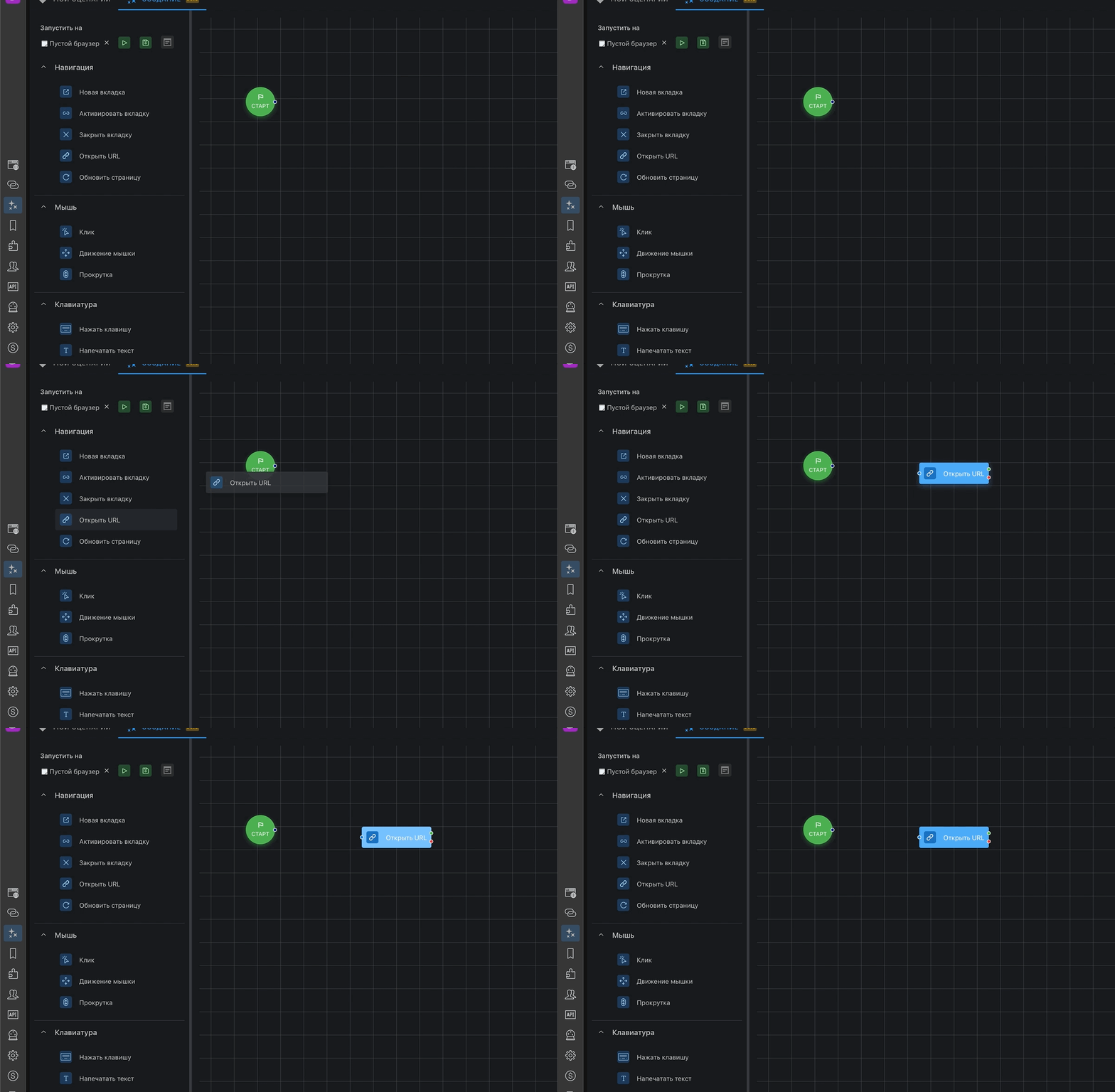
- Соединить первый блок с зеленым кругом Старт.
- В данный момент скрипт уже можно запустить - и увидеть, как после загрузки браузера автоматически откроется новый URL с введенным вами адресом.
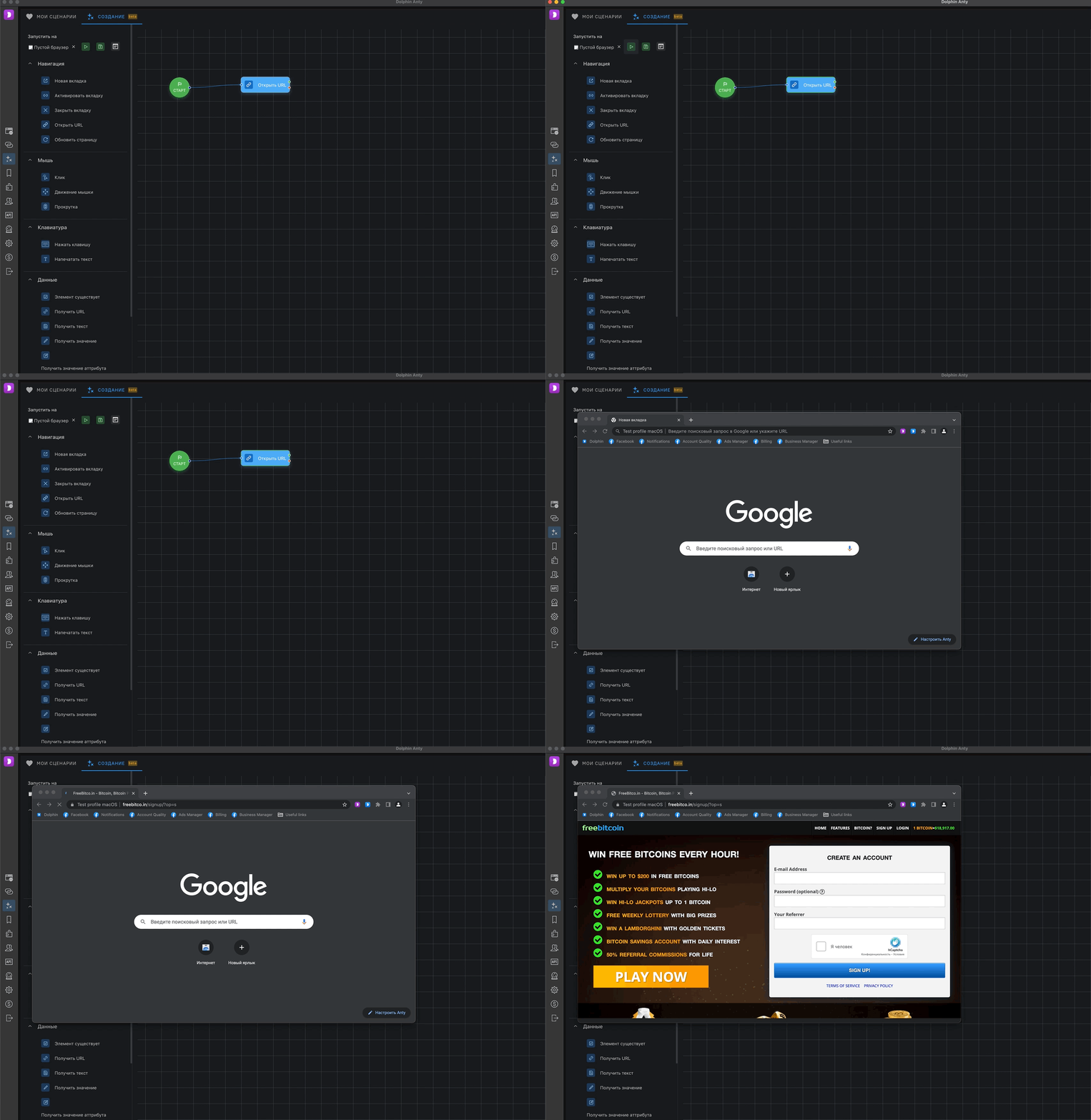
-
Можно запустить скрипт как на "пустой" браузерной копии, так и выбрать из списка один из своих профилей.
-
При попадании на сайт, будучи неавторизованным, через пару секунд появляется всплывающее окно - от которого можно избавиться если кликнуть левой кнопкой мыши в любом месте за пределами этого поп-апа. Добавим действия Пауза и после него Клик.
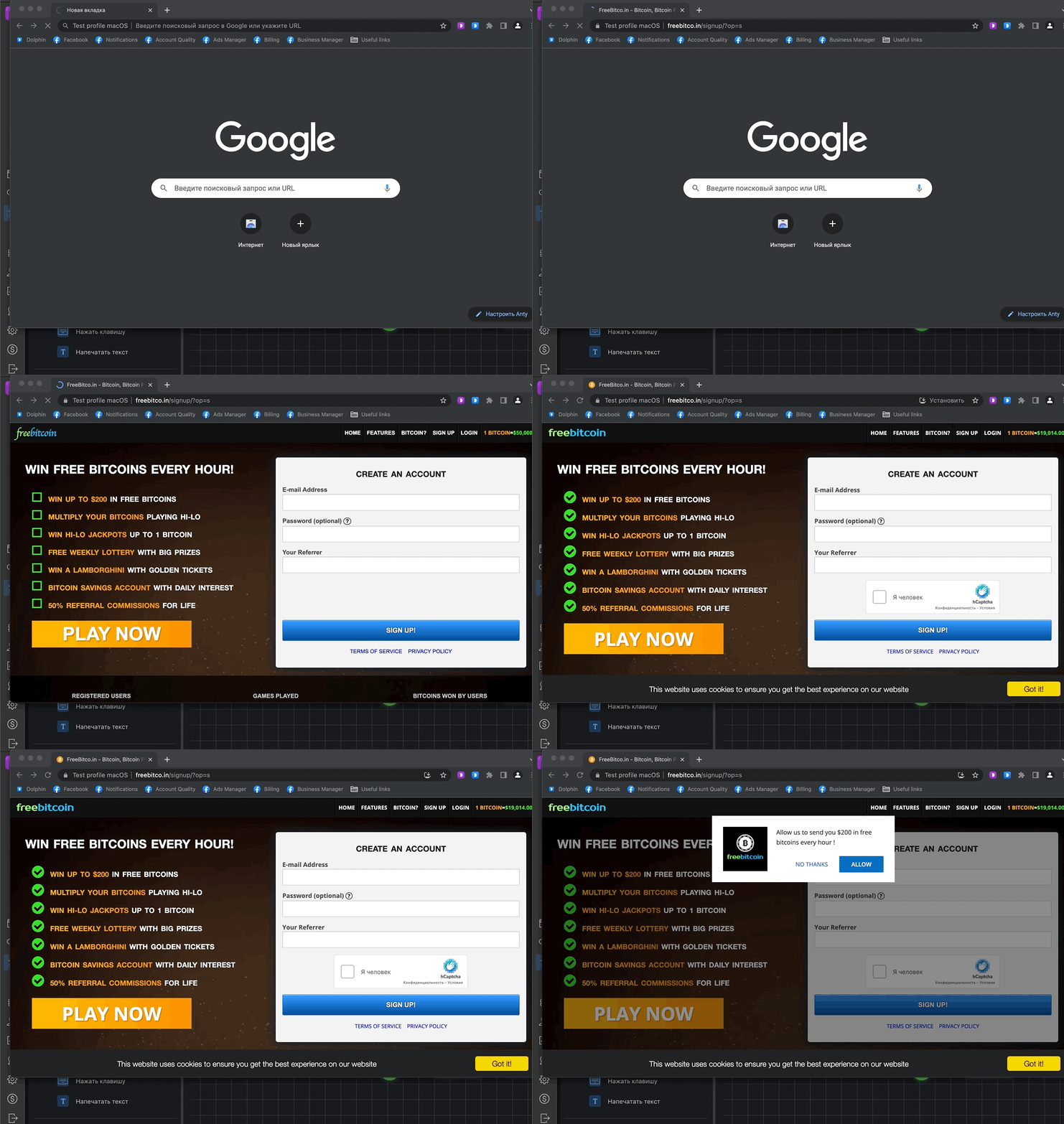
Правильный тайминг паузы можно посчитать вручную, главное помнить что значение указывается в миллисекундах (для этого примера возьмем 5000).
- Для того чтобы сделать клик, можно выбрать опцию "левая кнопка" и "координаты". Координаты в это случае можно ввести случайные (Y150 X150), главное чтобы клик был совершен за пределами всплывающего окна и оно пропало.
- Определить координаты можно самостоятельно с помощью сторонних расширений.
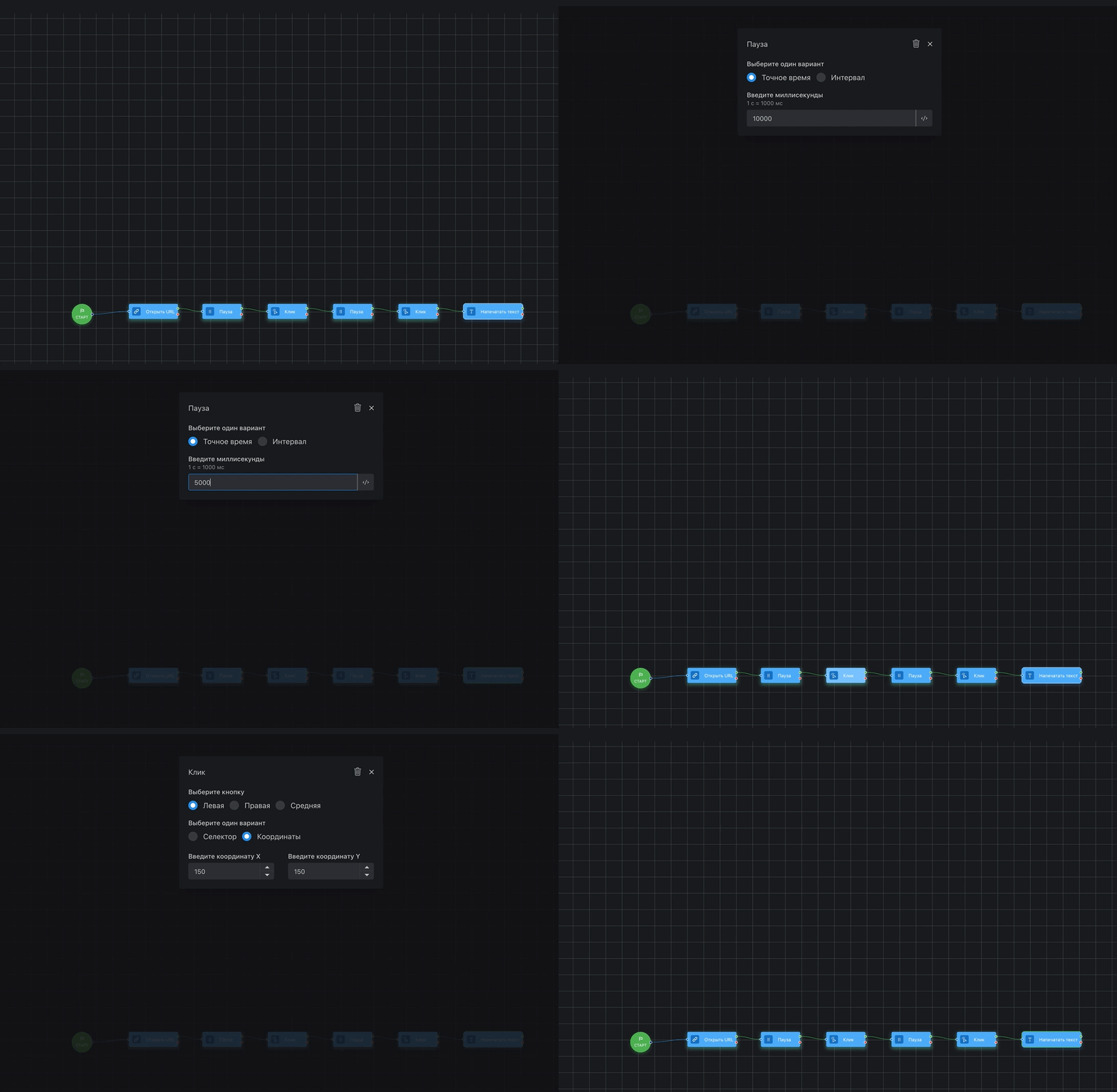
- Всплывающее окно пропало, и теперь надо авторизоваться. Или можно быть уже авторизованным на этом сайте - в таком случае можно сразу переходить к следующему пункту.
-
Необходимо кликнуть на поле имейла, ввести там логин/имейл, затем кликнуть на поле с паролем, ввести пароль, а затем кликнуть на кнопку авторизации. Итого получилось 5 блоков действий.
Для того чтобы робот кликнул определенный элемент, необходимо указать какой именно. Может случиться так, что не всегда элемент будет находиться в одном и том же месте, поэтому координаты не помогут. Будем использовать селектор "xpath" - для этого можно заранее его скопировать из браузерной консоли.
-
Копируем Xpath элемента в действие "клик" в конструкторе, и он нажмет именно на это поле.

- Поле активировалось, и нам нужно ввести нашу почту. Выбираем действие Напечатать текст и вводим в нем почту.
- Аналогичные действия проводим с полем пароля. Выбираем Xpath элемент кнопки Sign Up, и попадаем на главную страницу.
- Также не всегда Xpath элемент может быть постоянным - в качестве альтернативы можно использовать опцию CSS или Текст (указывается элемент который содержит введенный текст). Всё это также можно увидеть через браузерную консоль.
- Теперь к главной странице. Всё что нужно сделать - нажать кнопку Roll, и будет выполнено нужное действие. Снова выбираем блок "Клик", копируем Xpath кнопки Roll, cоединяем с предыдущим действием и вуаля - кнопка нажата.

Подобным образом можно автоматизировать еще множество действий - наверняка есть и другие подобные кейсы.