
Как передать и поделиться браузерным профилем в Dolphin {anty}
Когда созданы профили, созданы юзеры, можно поделиться профилями между членами команды или передать на другой аккаунт вне команды.
Условия передачи браузерных профилей (представлено в формате “передающий → принимающий“):
Бесплатный → Бесплатный ❌ Бесплатный → Платный ❌ Платный → Бесплатный ✅ Платный → Платный✅
⚠️Платные тарифы: Starter, Base, Team, Enterprise Бесплатный тариф: Free с 3 профилями
Узнать о тарифах подробнее или перейти на другой тариф/обновить имеющийся можно узнать в соответствующих статьях.
Как поделиться профилями
-
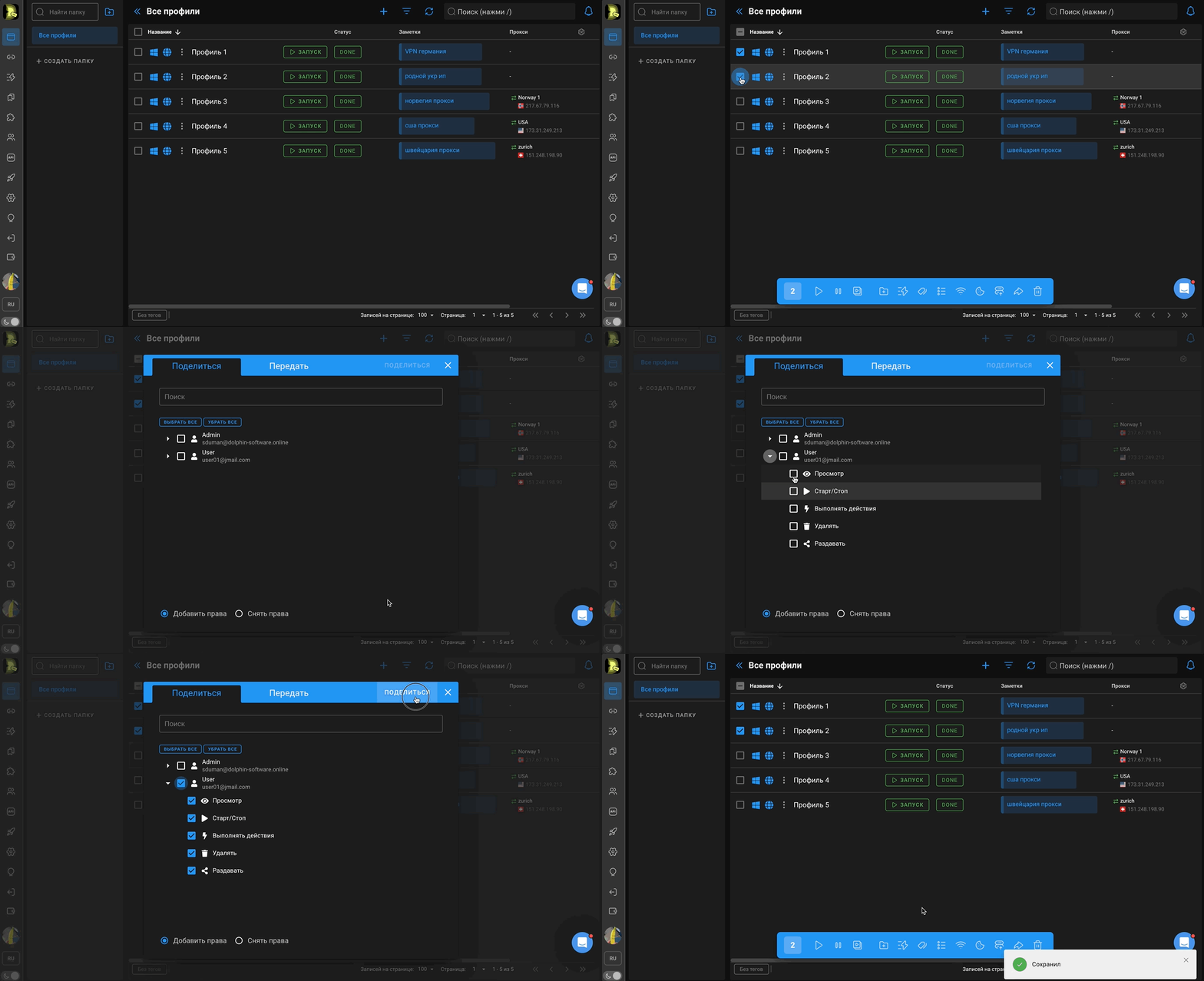
Выбрать, какими профилями делиться
-
Нажать стрелочку "Передать" в нижней панели действий
-
Войти во вкладку "Поделиться"
-
Ввести почту куда расшарить (или выбрать юзера кому расшарить) и с какими правами (можно раскрыть список прав возле галочки выбора участника команды)
-
Нажать "Поделиться"
Как передать профили
Передать профили в другую тиму или передать права на пользование другому юзеру в тиме можно по этой инструкции:
-
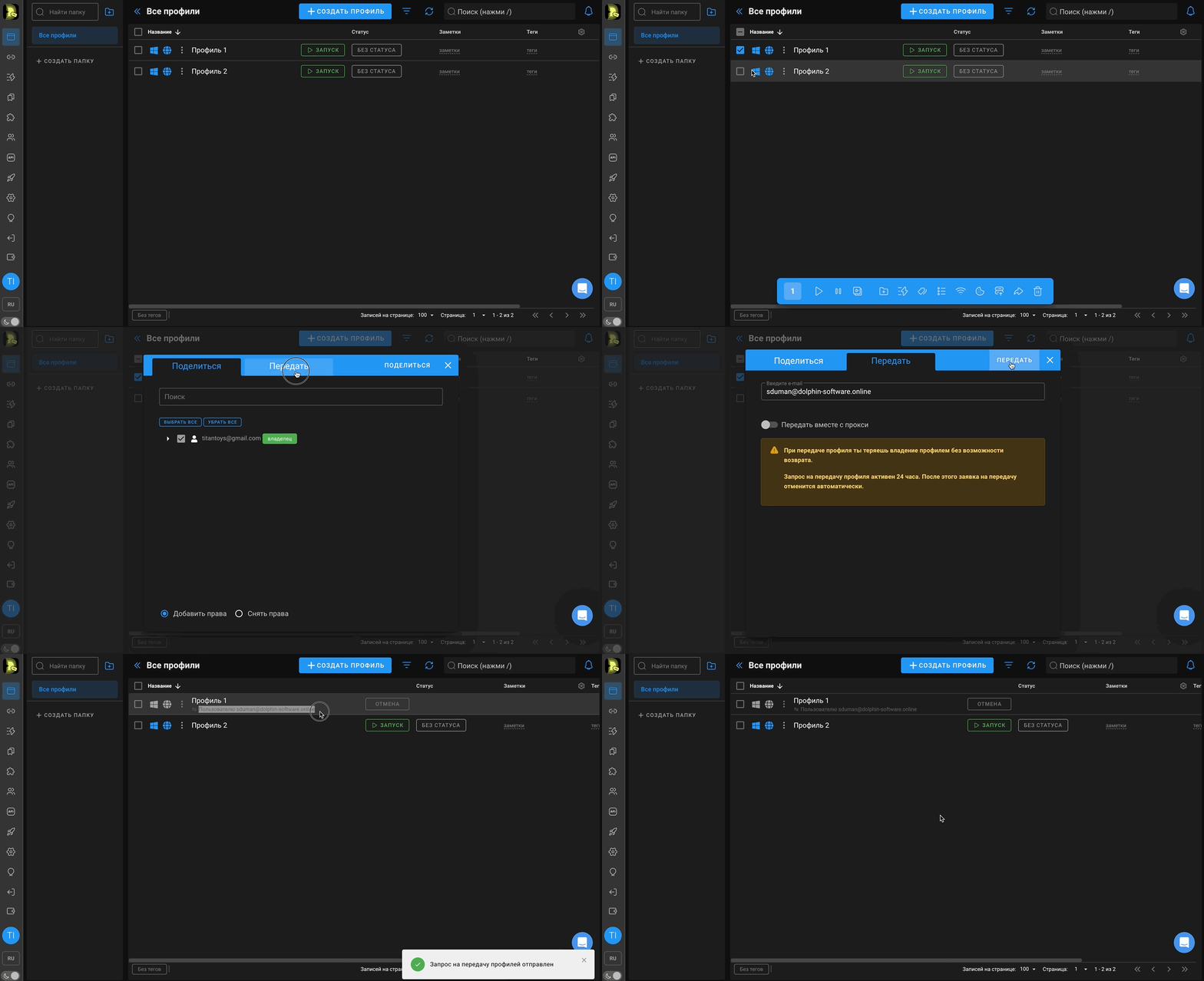
Выбрать какие профили передавать.
-
Нажать стрелочку "Передать" в нижней панели действий
-
Войти во вкладку "Передать"
-
Ввести почту на какую нужно передать профили, и указать передавать ли вместе с прокси
-
Нажать кнопку "Передать"
-
После чего отобразиться что профиль заблокирован для запуска и ожидает принятия получателем
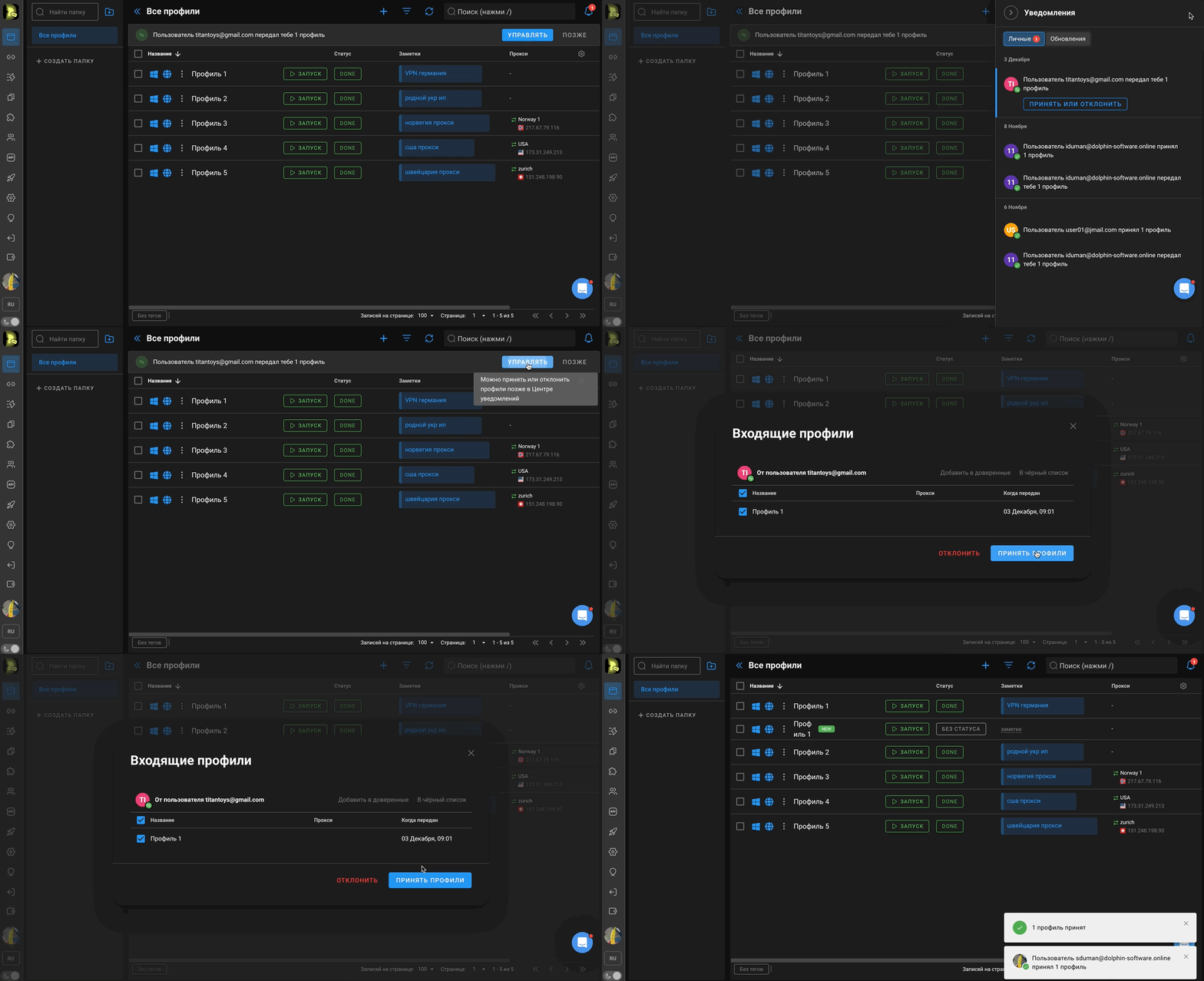
После этого получатель может со своего аккаунта отказаться от профиля или принять его ⬇️
⚠️ Важно
- Передача профилей, в отличии от "поделиться", избавляет от профилей того, кто передает.
- Профиль передается вместе со всеми данными, включая куки и local storage.
- "Поделиться" профилями значит, что владелец профилей и тот, с кем поделились, смогут работать над ними вместе.
- В настройках Dolphin{anty} можно указать доверенных пользователей в белый список на принятие профилей, или в черный список для отказа при получении профилей.