
Активность в профилях и сессии пользователей
При работе в команде важно понимать, кто и с какого устройства сейчас работает в профиле. Если один и тот же профиль открыт на нескольких устройствах одновременно, синхронизация данных может нарушиться, и часть информации внутри профиля будет утеряна.
Для контроля совместной работы в Dolphin{anty} есть три инструмента:
- Индикация запуска профилей: показывает, кто и на каком устройстве запустил профиль
- Блокировка параллельного запуска: не даёт запустить профиль, пока он открыт у кого-то из команды
- Активные сессии пользователей: показывают, с каких устройств выполнен вход в аккаунт, и позволяют завершить лишние сессии
Индикация запуска профилей 👀
Индикация показывает прямо в списке профилей, запущен ли профиль сейчас, кем и на каком устройстве. Иконки индикации отображаются слева от кнопки запуска.
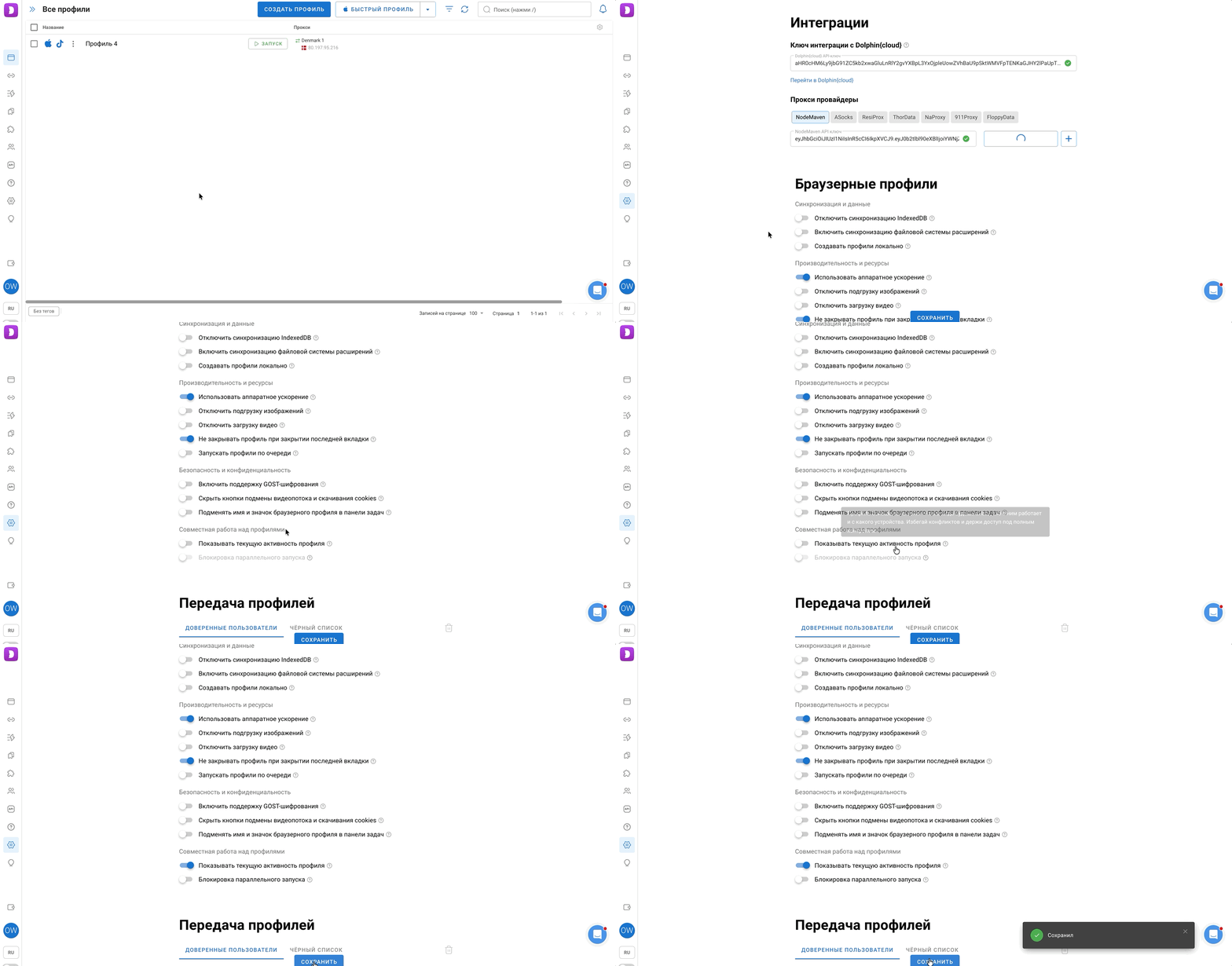
Как включить ⚙️
- Открыть "Параметры" - "Браузерные профили".
- В блоке "Совместная работа над профилями" включить свитчер "Показывать текущую активность профиля".
- Нажать "Сохранить".
Важно! Включить индикацию может только Админ команды. Настройка действует сразу на всю команду, у остальных участников свитчер неактивен. По умолчанию индикация выключена.
Доступность по тарифам 💳
- Ниже Base: индикация недоступна, при попытке включить появится предложение сменить тариф.
- Base: индикация работает с ограничениями, только для своих профилей. Видно собственные запуски, в том числе на других устройствах, и общий значок о том, что профиль запущен кем-то из команды, без подробностей.
- Team и выше: индикация доступна полностью.
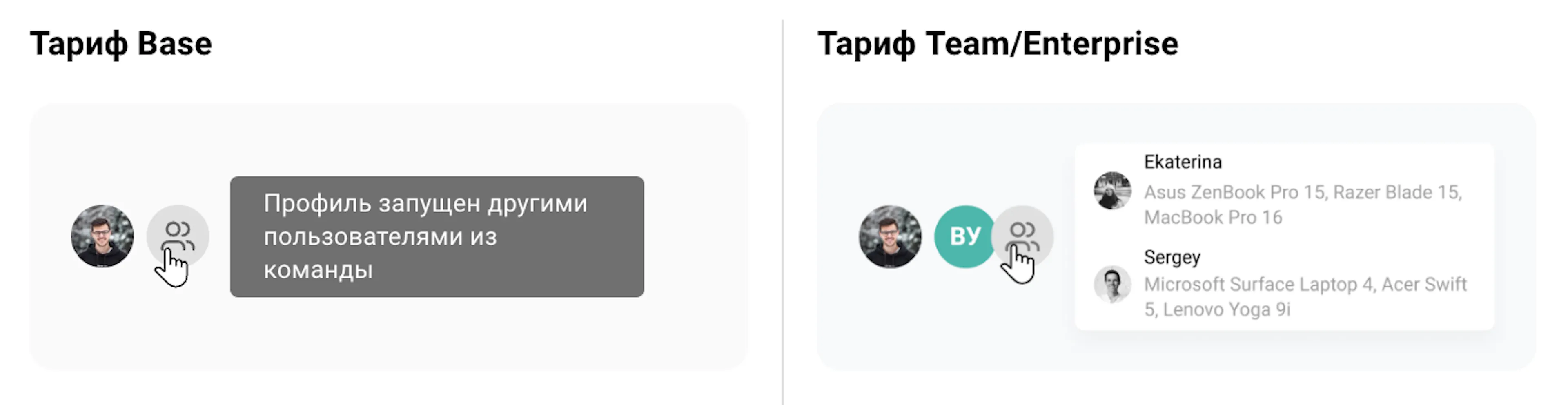
Кто что видит 👥
На тарифах Team и выше:
- Админ и Тимлид: видят все запуски с подробностями и в своих профилях, и в профилях, которыми с ними поделились
- Пользователь: в своих профилях видит все запуски с подробностями, а в профилях, которыми с ним поделились, только свои запуски и общий значок "профиль запущен другими пользователями команды" без подробностей
Как читать индикацию 🔍
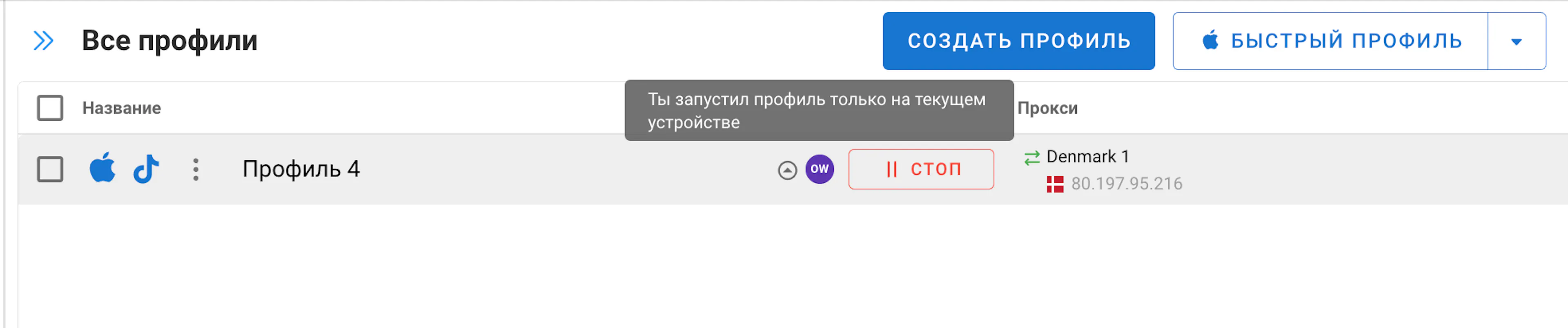
- Своя иконка: при наведении видно, на каких устройствах ты запустил этот профиль. Если профиль открыт только на текущем устройстве, появится подсказка об этом.
- Иконки других пользователей: при наведении видно имя, почту и устройство пользователя, который запустил профиль. Рядом со своей иконкой отображается до двух таких иконок.
- Иконка с человечками: появляется, если профиль запущен у большего количества пользователей. При наведении видно, сколько пользователей запустили профиль, а при нажатии откроется список всех запусков с именами, почтами и устройствами. По списку можно искать по имени или почте.
Важно! Индикация работает только для профилей с включённой облачной синхронизацией. Если синхронизация выключена, отображается только твой собственный запуск на текущем устройстве.
Блокировка параллельного запуска 🔒
Блокировка не даёт запустить профиль, если он уже запущен у кого-то из команды на любом устройстве. Пока профиль открыт, у остальных кнопка запуска неактивна. Запуск снова станет доступен, когда профиль закроют везде.
Важно! Блокировка доступна на тарифах Base и выше. По умолчанию она выключена на всех профилях.
Для всей команды 🌐
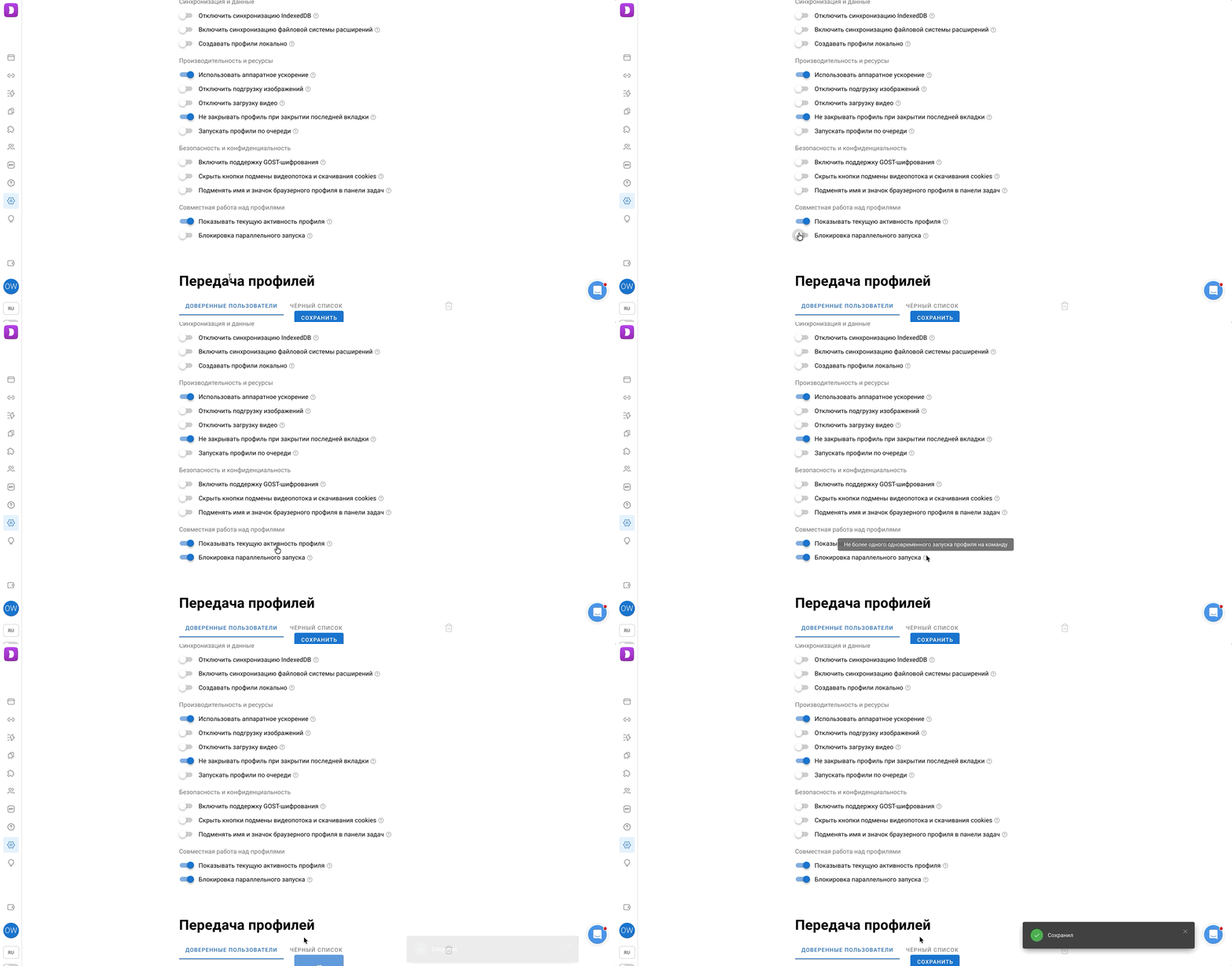
- Открыть "Параметры" - "Браузерные профили".
- В блоке "Совместная работа над профилями" включить свитчер "Блокировка параллельного запуска".
- Нажать "Сохранить".
Глобальную настройку может менять только Админ команды. Новые профили автоматически получают эту настройку.
Для отдельного профиля 🎯
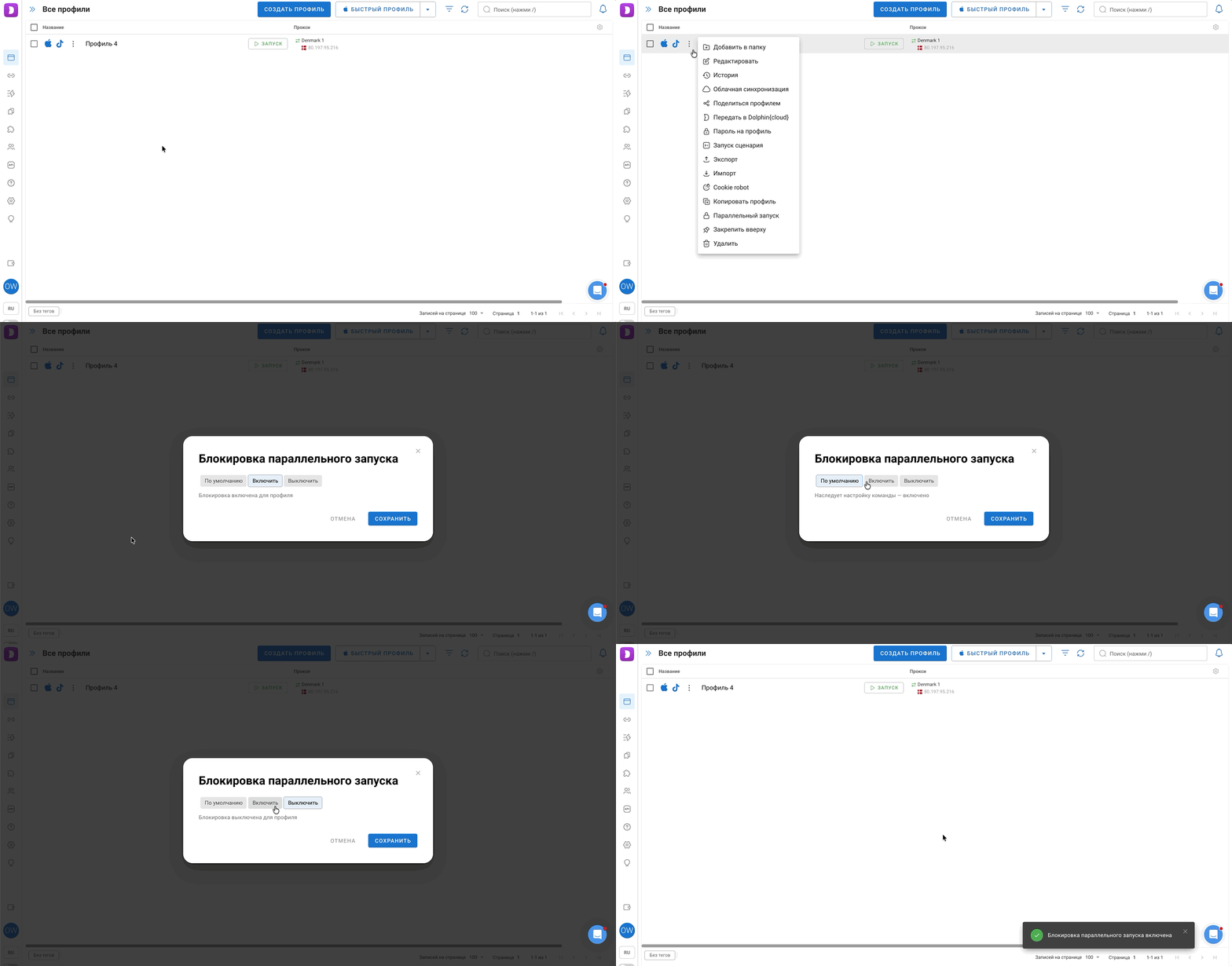
- Нажать на три точки справа от профиля и выбрать "Параллельный запуск".
- В окне "Блокировка параллельного запуска" выбрать один из вариантов:
- По умолчанию: профиль наследует настройку команды. Под переключателем видно, включена она или выключена.
- Включить: блокировка на этом профиле включена независимо от настройки команды.
- Выключить: блокировка на этом профиле выключена независимо от настройки команды.
- Нажать "Сохранить".
Настройка профиля приоритетнее настройки команды. Если позже изменить глобальную настройку, профили с выбранным "Включить" или "Выключить" её не унаследуют.
Кто может менять блокировку:
- Админ: для всей команды, в своих профилях и в профилях, которыми с ним поделились
- Тимлид: в своих профилях и в профилях, которыми с ним поделились
- Пользователь: только в своих профилях
Важно! Если в момент включения блокировки профиль уже открыт на нескольких устройствах, он не закроется сам. Новые запуски станут доступны только после того, как профиль закроют везде.
Блокировку удобно использовать вместе с индикацией: если профиль занят, по иконкам сразу видно, у кого он запущен.
Активные сессии пользователей 🖥️
В разделе "Пользователи" можно посмотреть, с каких устройств выполнен вход в аккаунт участника команды, и при необходимости завершить эти сессии. Это пригодится, например, если сотрудник покинул команду, потерял доступ к устройству или в списке появился вход с незнакомого IP-адреса.
Кто чьи сессии может видеть:
- Админ: сессии всех участников команды
- Тимлид: свои сессии и сессии пользователей, которых ему назначил админ
- Пользователь: только свои сессии
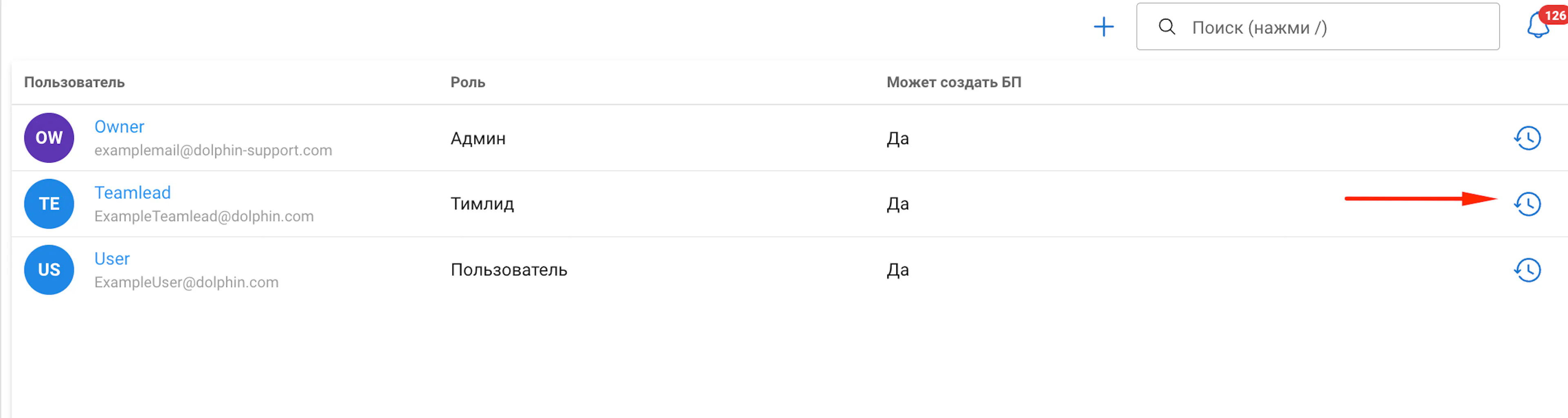
Чтобы открыть список сессий, нужно перейти в раздел "Пользователи" и нажать на иконку с часами справа от нужного пользователя.
Свои сессии 👤
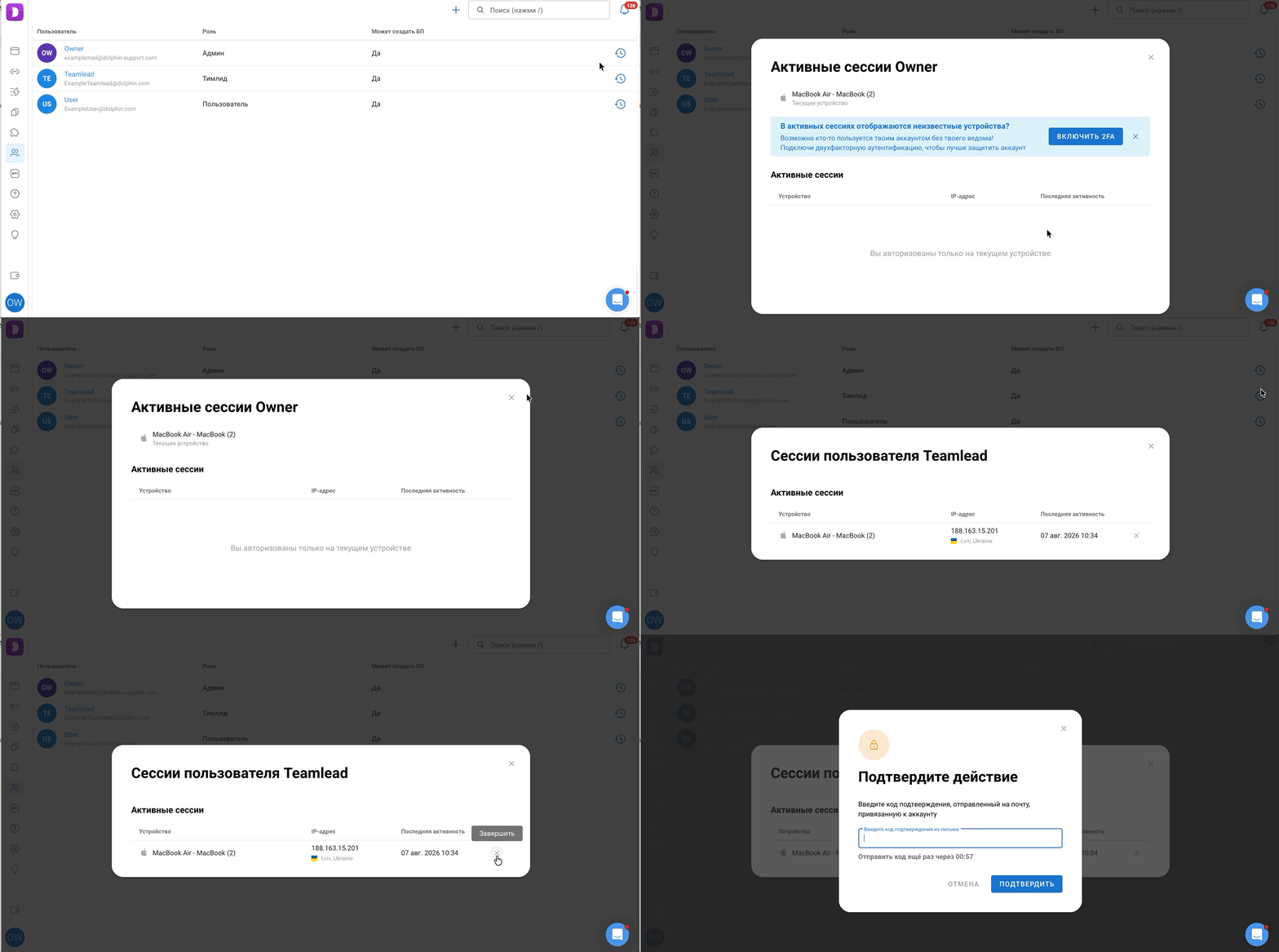
Если открыть сессии своего аккаунта, появится окно "Активные сессии", в котором отображаются:
- Текущее устройство: устройство, с которого ты сейчас работаешь
- Список остальных сессий: название устройства, IP-адрес и время последней активности
Завершить сессии можно двумя способами:
- Точечно: нажать на крестик справа от нужной сессии, тогда вход будет завершён только на этом устройстве.
- Все сразу: нажать "Завершить другие сессии", тогда будут завершены все сессии, кроме текущего устройства.
Сессии других пользователей 👥
Если открыть сессии участника команды, появится окно "Сессии пользователя" со списком всех его активных сессий: устройство, IP-адрес с местоположением и время последней активности.
Чтобы завершить любую из них, нужно нажать на крестик "Завершить" справа от сессии.
Важно! Завершение сессий всегда нужно подтвердить кодом:
- если на аккаунте подключена двухфакторная аутентификация (2FA), понадобится 6-значный код из приложения для аутентификации;
- если 2FA не подключена, код придёт на почту, привязанную к аккаунту.