
Личный кабинет на сайте Dolphin {anty}
📝 Личный кабинет
Для того чтобы попасть в свой личный кабинет, нужно перейти на сайт Dolphin{Anty} и нажать на кнопку "Войти" справа-вверху, ввести свои данные и зайти в личный кабинет 🤗
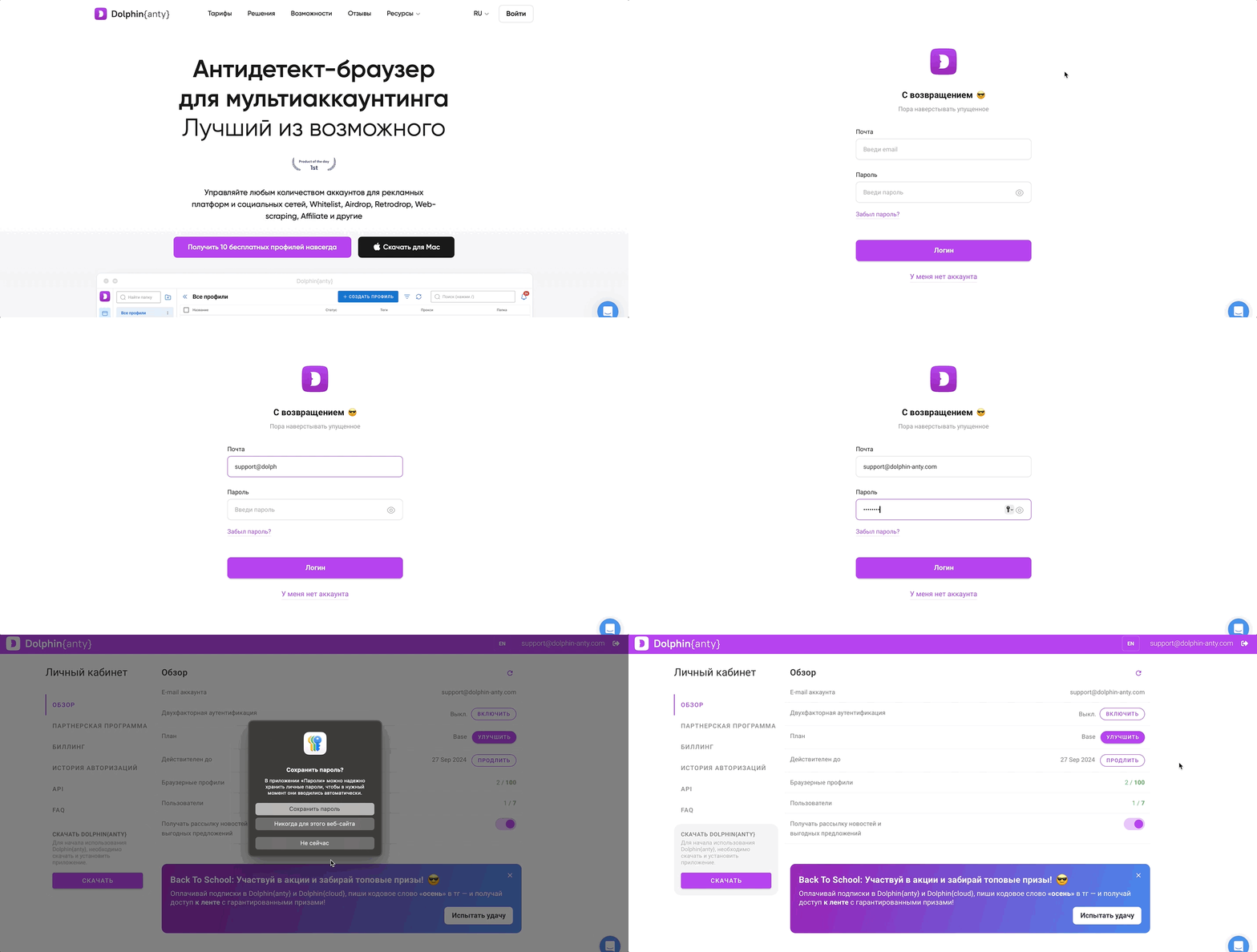
На сайте и в личном кабинете справа-вверху можно найти переключатель языка, на данный момент доступно 4 языка - Русский, Украинский, Португальский, Английский, Китайский.
После авторизации - показывается личный кабинет аккаунта. Немного разберемся, какая информация отображается в личном кабинете и какой доступен функционал 😉
Первое что можно увидеть, данные о вашей учетной записи, а именно:
- Почта от учетной записи
- Возможность включить 2FA аутентификацию
- Текущий тарифный план с возможностью смены или обновления тарифа
- Дата окончания тарифного плана, тут же можно и продлить его
- Кол-во созданных браузерных профилей и лимит создания
- Кол-во созданных дополнительных пользователей и лимит создания
- Подписка, если она включена: дата и сумма следующего списания
- Кнопка "Отменить подписку", её видят владелец команды и тимлид. Подробнее о подписке: "Подписка и автопродление"

🧾 Как продлить тариф ?
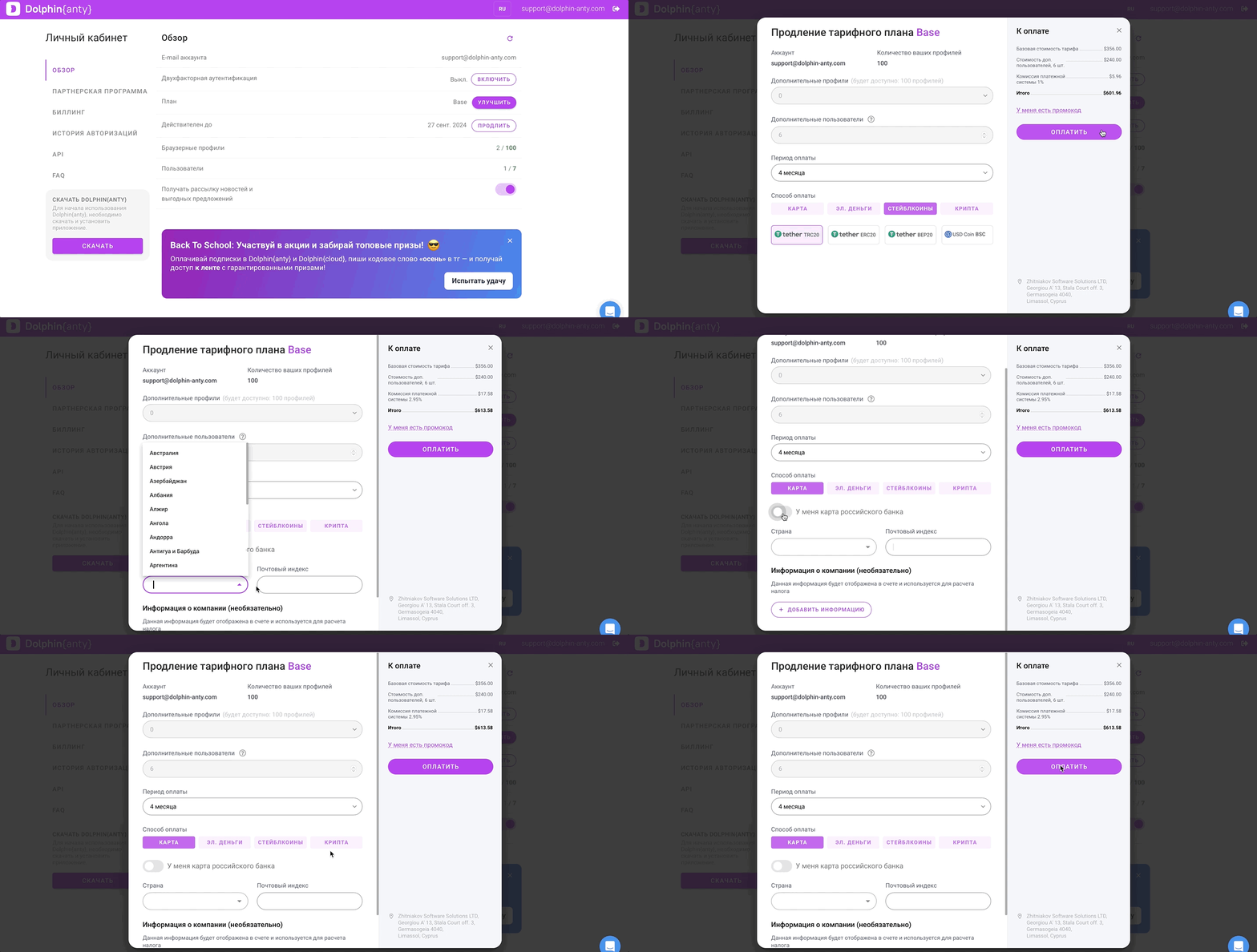
Для того чтобы продлить (оплатить) текущий тарифный план, нужно сделать следующее:
- Рядом с датой окончаний тарифа, нажать кнопку “Renew/Продлить“
- Далее, откроется окно оплаты где будет виден тариф, кол-во профилей, кол-во дополнительных пользователей и срок оплаты тарифа.
- После этого, можно выбрать наиболее удобный для вас способ оплаты
- Далее нужно указать страну и почтовый индекс НЕОБЯЗАТЕЛЬНО
- Укажите информацию о компании НЕОБЯЗАТЕЛЬНО
- Если нужно, чтобы тариф продлевался сам, включи переключатель "Активировать подписку". Отменить подписку можно в любой момент в разделе "Обзор" личного кабинета. Подробнее: "Подписка и автопродление"
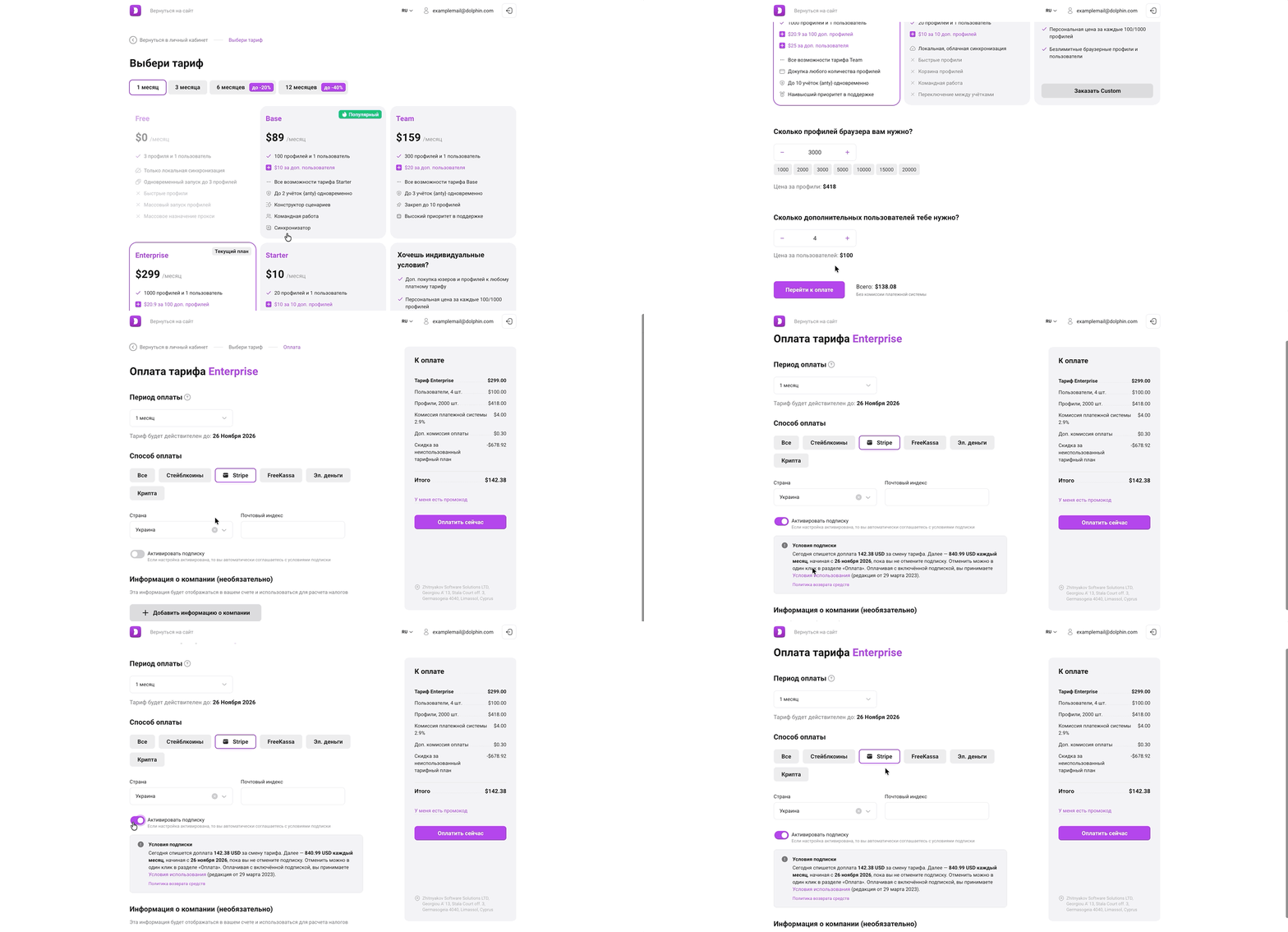
- После этого, справа можно нажать кнопку “Оплатить/Pay“
- По завершению оплаты, нужно дождаться пока по ссылке Dolphin Anty Panel обновится информация о тарифе.
- Можно продолжать работу в приложении Dolphin Anty.
⚠️ Для оплаты из РФ, при оплате картой нужно включить ползунок "У меня карта российского банка"
⏳ Как долго ждать подтверждения оплаты?
Если оплата была сделана менее 3 часов, то нужно время на обработку платежа.
При оплате криптовалютой - после отправки суммы следует дождаться до 10 подтверждений блокчейна. Как только подтверждение будет получено, сумма будет отправлена на ваш счет в течение 30 минут - 2 часов.
Сумма выше чем указана на сайте 😮 Сумма указанная для оплаты в верху должна быть такой же как и сумма в вашем хеше. Все суммы указанные выше чем указана на нашем сайте это комиссия которую выставляет нашему партнёру сеть оплаты. При смене сети вы увидите что сумма может быть разной.
⚠️Адрес кошелька предназначен только для одной транзакции и ограничен по времени. Для следующего платежа нужно будет запросить новый счет оплаты. Если выполнить оплату после выделенного времени, то платёж затеряется и нужно будет обращаться в поддержку для выяснения деталей и поиска платежа.
🔄 Обновить текущий тариф
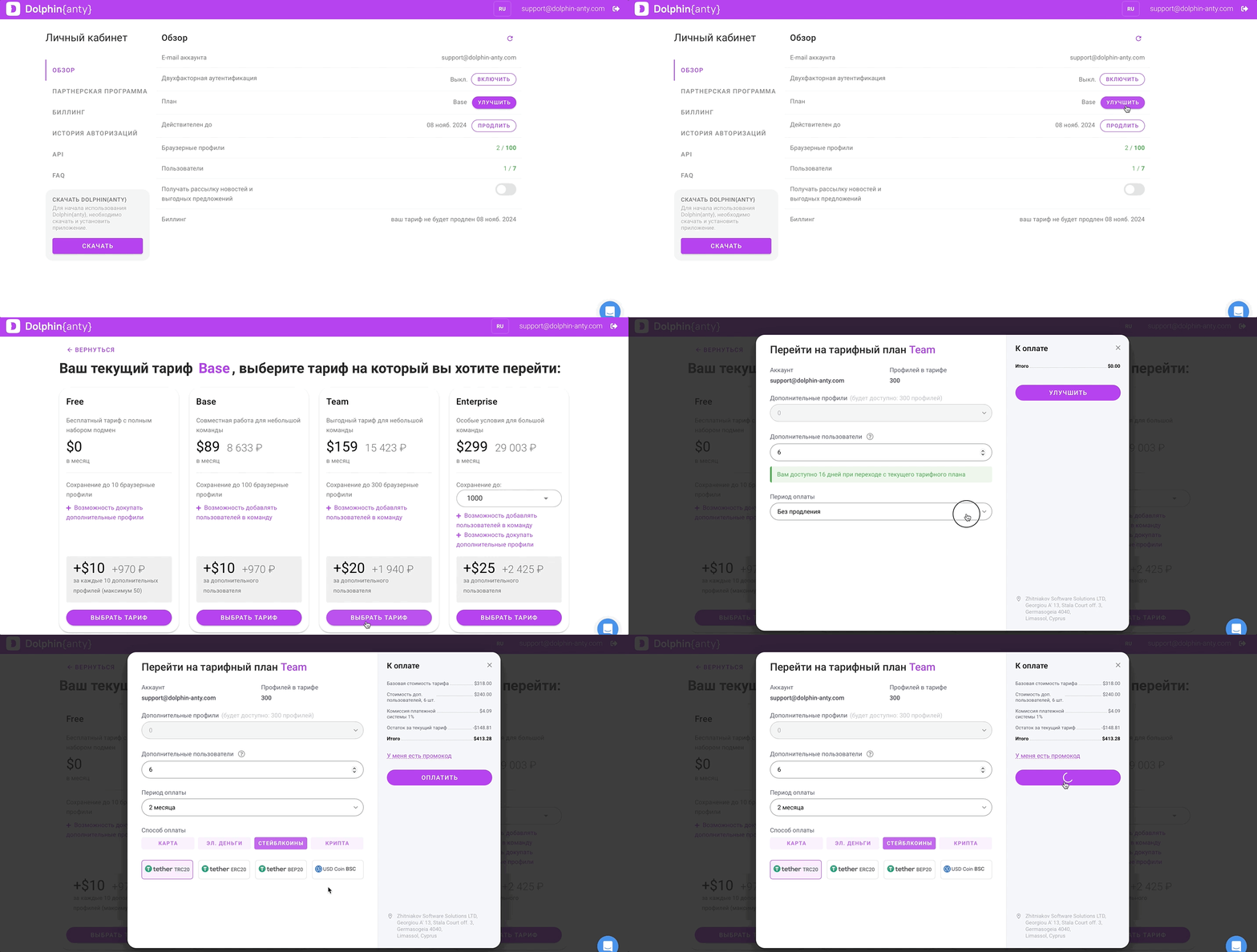
Для того чтобы обновить текущий тариф, например сменить его на более дорогой или дешевый, увеличить или уменьшить кол-во дополнительных пользователей. Для любого из этих вариантов, нужно ⬇️
- Перейти на страницу личного кабинета
- Войти в свою учетную запись
- В строке тарифного плана нажать “Обновить“
- Далее можно выбрать новый тариф или же выбрать текущий тарифный план если нужно увеличить/уменьшить кол-во лимита профилей или же увеличить/уменьшить кол-во лимита дополнительных пользователей
- После выбора тарифа откроется окно оплаты, где можно указать кол-во дополнительных профилей (только на тарифе Starter и Enterprise), кол-во дополнительных пользователей (от тарифа Base и выше) и также выбрать срок оплаты тарифного плана.
- После этого, нужно выбрать способ оплаты
- Далее указать страну, почтовый индекс (необязательно), информацию о компании (необязательно)
- После этого, справа можно увидеть кнопку “Оплатить/Pay“
- После оплаты - просто перезапусти Dolphin{Anty} 😉
⚠️ Важно:
Бесплатная смена/обновление тарифа (пересчет дней на новые условия) доступна лишь 3 раза в месяц, после чего смена тарифа возможно только на более дорогой, либо с продлением.
ℹ️ Для того чтобы перейти на бесплатный тариф до 3 профилей нужно выполнить все действия, указанные в инструкции по обновлению тарифа, но выбрать тариф Free и в окне оплаты нажмите “Обновить” и согласиться с тем, что текущий платный тариф аннулируется при переходе на бесплатный.
🔐 Двухфакторная аутентификация
Подробнее про двухфакторную аутентификацию (2FA) в Dolphin{Anty} можно прочитать в этой статье Подключить ее можно, к примеру, через Google Authenticator или любой удобный аутентификатор в личном кабинете на сайте.
Благодаря данной функции можно настроить максимальную безопасность аккаунта. Стоит всегда ей пользоваться, зная что данные находятся под дополнительной защитой.
⚠️ Включение 2FA опционально, однако мы настоятельно рекомендуем ее использовать. Обрати внимание, если работа происходит в команде, то для каждого дополнительного пользователя нужно включать ее отдельно в личном кабинете каждого аккаунта.
🤝🏻 Партнерская программа

Для того чтобы увидеть информацию о партнерской программе, в левом меню нужно нажать на соответствующий раздел. Здесь отображается информация и условия партнерской программы, а именно ⬇️
- Процентная ставка, ссылка на условия и подсказка по вопросам с которыми стоит обратится в поддержку.
- Личная реферальная ссылка
- Кол-во пользователей, зарегистрированных используя выданную реф. ссылку
- Накопленный реферальный баланс
- История транзакций рефератных пользователей
⚠️ Для вывода реферальных средств нужно обратиться в поддержку.
⚠️ Для партнёрства на уникальных условиях, можно обратится менеджеру в телеграм.
💳 Биллинг
Для того чтобы увидеть историю оплат, в левом меню нужно нажать на соответствующий раздел "Биллинг"
После перехода в данный раздел, можно увидеть информацию об оплатах.

В данном разделе отображаются следующие данные ⬇️
- Дата оплаты
- Описание покупки (какой тариф был приобретен)
- Сумма оплаты
- Статус оплаты
- Ссылка на "инвойс"
Если нажать на инвойс то можно посмотреть и скачать его в формате pdf.
Пример (Invoice) инвойса:

☝🏻 Если при оплате не будет указана информация о компании, то поле в инвойсе будет пустое
🔑 История авторизаций
Здесь отображаться история всех входов как через браузер так и через приложение Dolphin{anty}.
- Дата и время входа
- IP того кто входил
- Место откуда был выполнен вход
- Статус входа
Это поможет вам понимать, кто пользовался акаунтом или кто пытался это сделать.

🔗API
Dolphin{anty} может интегрироваться с другими программами при помощи API, чтобы автоматизировать различные процессы. Для подробной информации, можно ознакомиться с документацией API

Для создания токена нужно ⬇️
- Ввести название для токена
- Выбрать срок его работы
- Нажать кнопку "Сгенерировать токен"
- Сохранить его в надежное место 🔏
Эта вкладка предназначена для создания/удаления токены (ключа) авторизации и указать нужный срок его работы. Он необходим для использования в запросах к API.
⚠️ Токен выдается 1 раз и потом снова скопировать его - не получится, нужно сохранить его сразу после создания.
⚠️ Без актуального и правильно веденного токена запросы к API работать не будут.