
Создание и редактирование профилей в Dolphin {anty}
После входа в Dolphin{anty} первым делом появляется окно раздела “Браузерные профили”. В нём можно создать профили несколькими способами:
- Создать один профиль 🌐
- Массовое создание профилей ⚡️ ("массовый импорт")
- Копирование профиля 📋
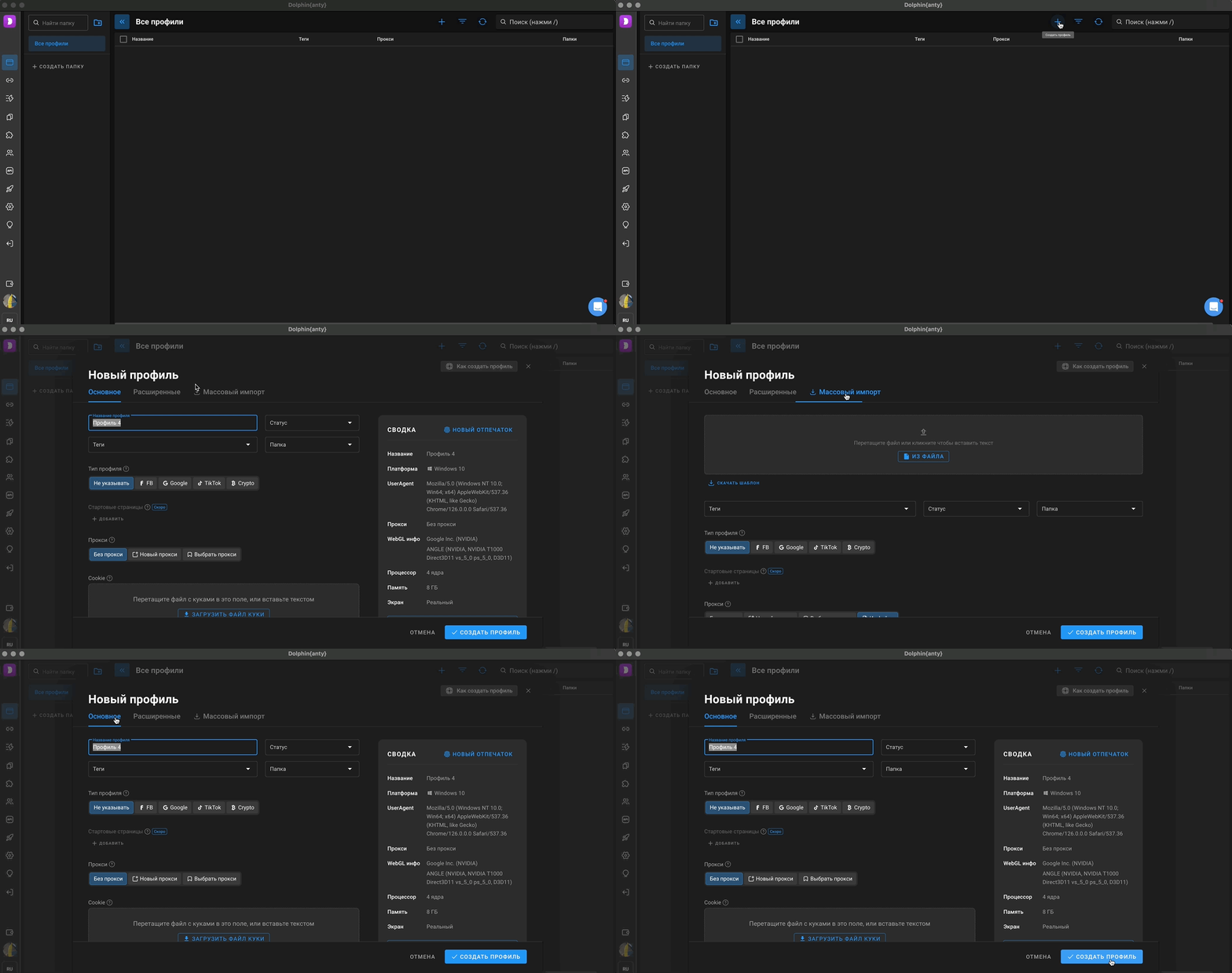
Создать один профиль 🌐
Чтобы создать профиль и начать работу с браузером:
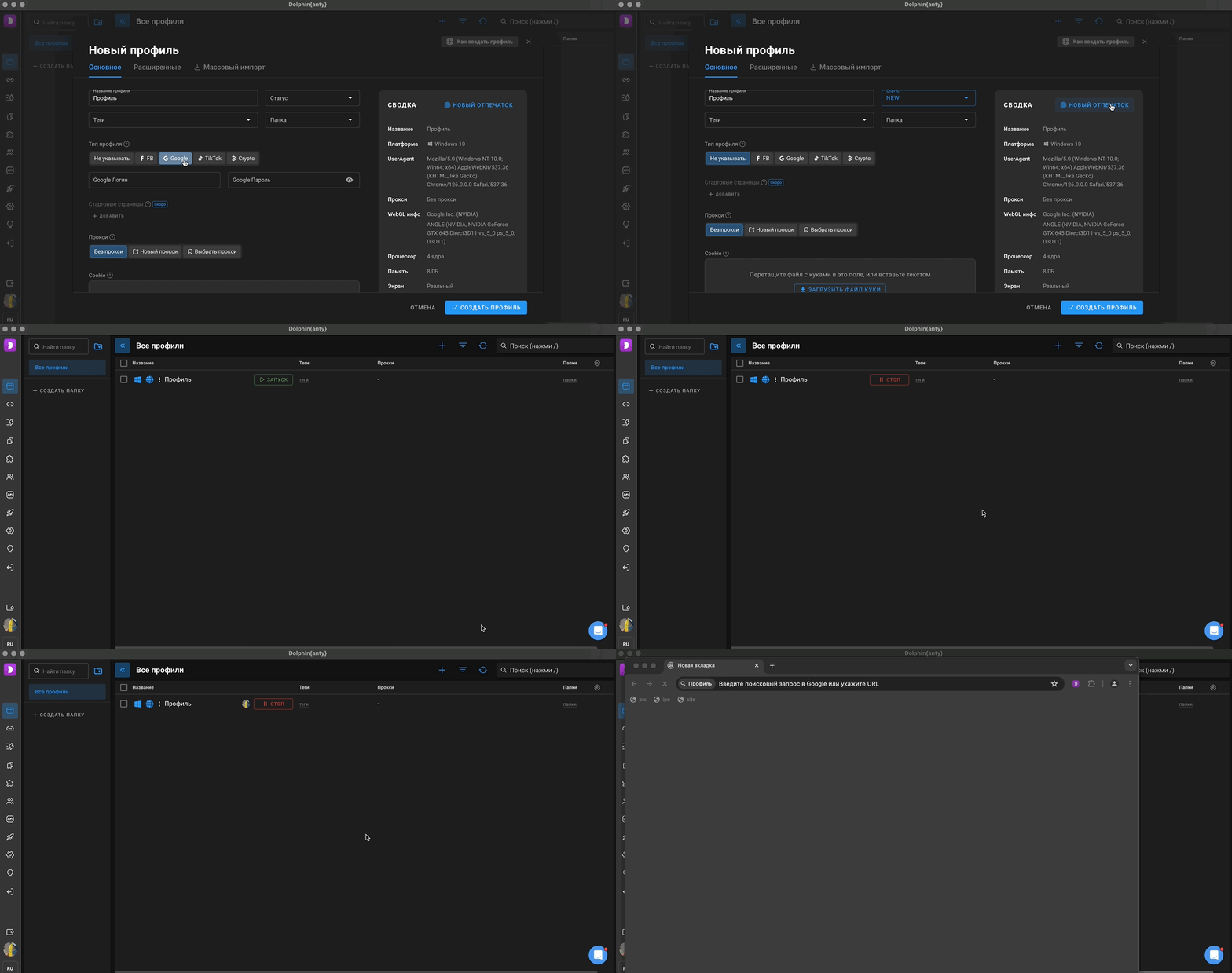
- Нажми на кнопку “Создать профиль” справа вверху.
- Далее откроется окно создания профиля.
- Профиль уже готов к работе — при создании ему по умолчанию присваивается новый уникальный отпечаток, генерировать его вручную не нужно. Остаётся ввести имя профиля, указать прокси (если есть), добавить куки (если необходимо, поддерживаются форматы JSON и Netscape) и выбрать тип профиля (FB, Google, TikTok, Crypto). Если профиль не для конкретного сайта - выбери "Не указывать".
- Менять отпечаток необязательно — он уже уникальный. Но если текущие значения чем-то не устраивают, можно нажать "Новый отпечаток", и профиль получит другой. Подробнее про обозначение всех настроек.
- После этого нажать “Создать профиль”.
💡 Добавленные куки после сохранения профиля не отображаются в поле для куки: если открыть профиль на редактирование, оно будет пустым. Это нормально: куки сразу попадают внутрь браузерного профиля и отображаются уже там.
Чтобы начать работу, нажми кнопку "Старт", откроется браузерный профиль с заданными настройками.
Чтобы закрыть профиль, просто закрой окно браузера, либо нажми кнопку "Стоп" в приложении Dolphin{anty}. Эффект одинаковый 😉
Массовое создание профилей ⚡️
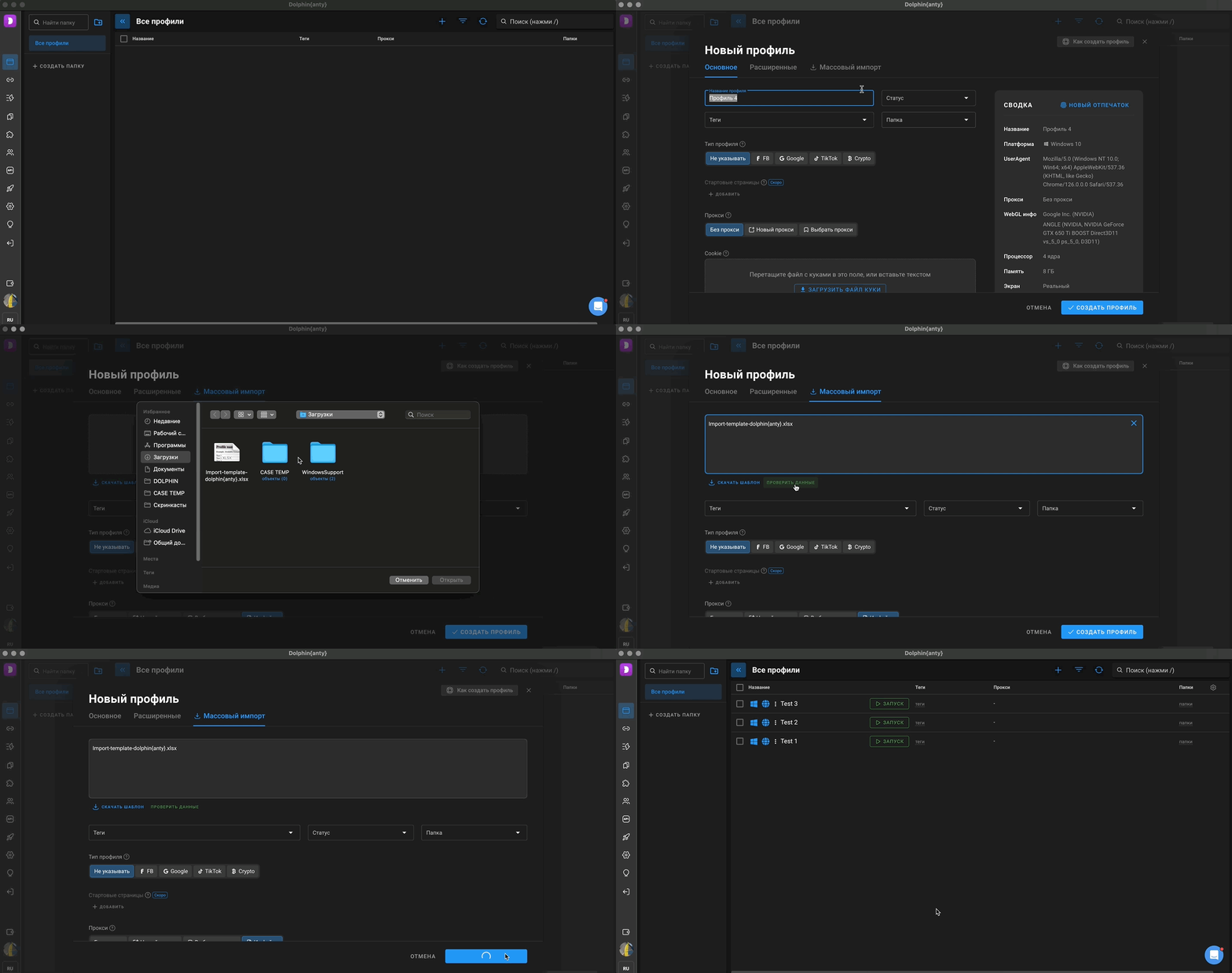
- Скачай шаблон по ссылке — Import-template-dolphin{anty}.xlsx, либо прямо в окне массового импорта нажми "Скачать шаблон"
- Заполни его по указанному примеру, не изменяя столбцов, просто вводи нужные данные по каждому профилю (имя, куки, прокси, юзерагент и т.д.)
- Вставь готовый заполненный шаблон в поле для файлов или нажми "Из файла". Не будет лишним проверить правильность через кнопку "Проверить данные"
- Отредактируй настройки, если необходимо. ОС и тип профиля будут установлены одинаково для всех профилей из файла. Для остальных параметров доступны варианты:
- Выкл — параметр будет выключен у каждого профиля
- Вручную — параметр будет у всех профилей одинаковый, который ты ввёл
- Реальный — параметр будет у всех профилей одинаковый
- Шум — параметр будет у всех профилей подменен на близкий к реальному (может сделать профиль слишком уникальным!)
- Рандомно — параметр будет у всех профилей разный
- Подменять — параметр будет у всех профилей разный Рандомные параметры для каждого профиля можно установить в: прокси (можно взять из файла или установить один для всех из существующих), User-agent (рандомно или из файла), WebGL Info, процессор, память, MAC-адрес, имя устройства, экран, медиа.
- Нажимай "Создать профиль" ✅
Умный импорт данных 🧠
Умный импорт позволяет массово создавать профили из файлов с аккаунтами. Система автоматически распознаёт структуру данных и распределяет их по нужным полям, и тебе остаётся только проверить и нажать "Импортировать".
Как начать?
- Открой окно создания профиля и перейди на вкладку "Умный импорт данных". Перед тобой появится поле, в которое можно перетащить файл или кликнуть, чтобы вставить данные текстом. Поддерживаемые форматы: .txt, .csv, .xlsx.

- После загрузки файла система покажет его название и количество профилей, которые будут созданы. Нажми "Проверить данные", чтобы увидеть, как система распарсила файл. Откроется таблица с колонками: логин для авторизации, пароль, e-mail логин, e-mail пароль, user-agent, cookies, тип прокси, прокси, токен для авторизации и т.д.
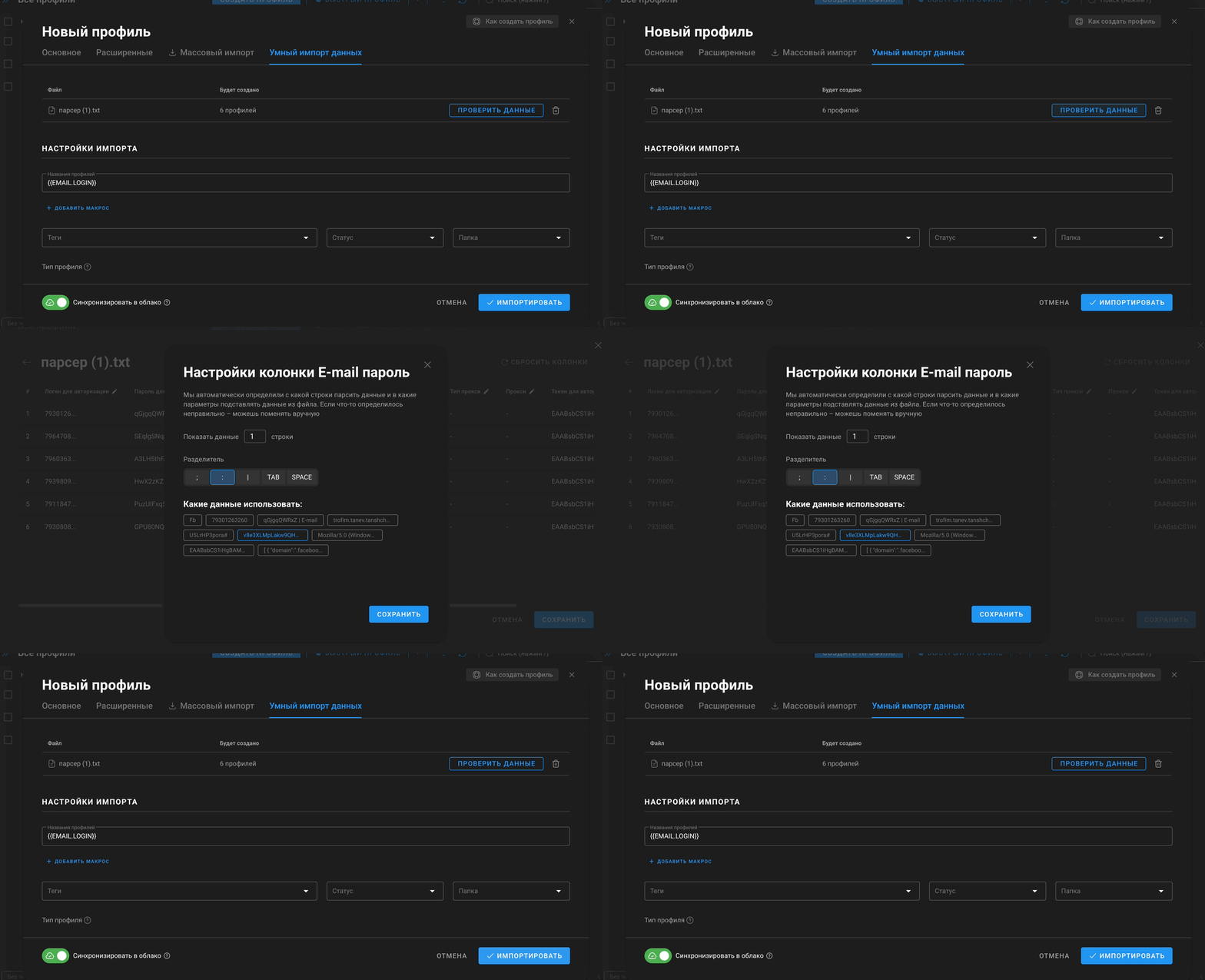
- Если система определила что-то неверно, нажми на иконку карандаша рядом с названием любой колонки. В открывшемся окне можно:
- Указать, с какой строки парсить данные
- Выбрать разделитель:
; : | TAB SPACE - Выбрать, какой именно фрагмент данных из строки использовать для этой колонки После настройки нажми "Сохранить" ✅
- Ниже расположен блок "Настройки импорта", где можно задать:
- Названия профилей: по умолчанию используется макрос
{{EMAIL.LOGIN}}. Нажми "+ Добавить макрос", чтобы выбрать из доступных:{{COUNT.ID}}- порядковый номер{{AUTH.LOGIN}}- логин учётной записи{{EMAIL.LOGIN}}- логин учётной записи почты{{DATE}}- текущая дата в формате YYYY-MM-DD
- Названия профилей: по умолчанию используется макрос
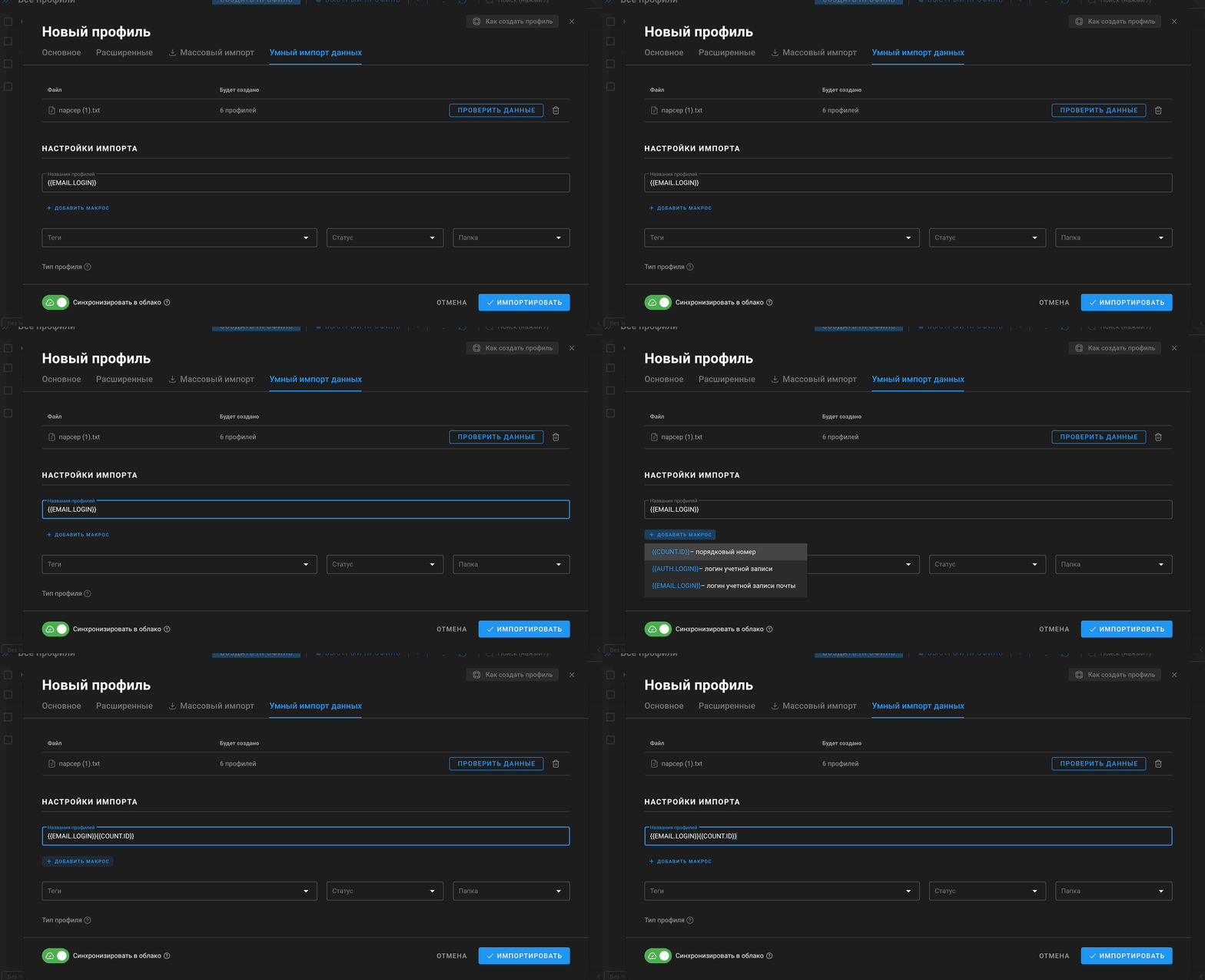
- Теги, Статус, Папка: можно сразу назначить для всех импортируемых профилей.
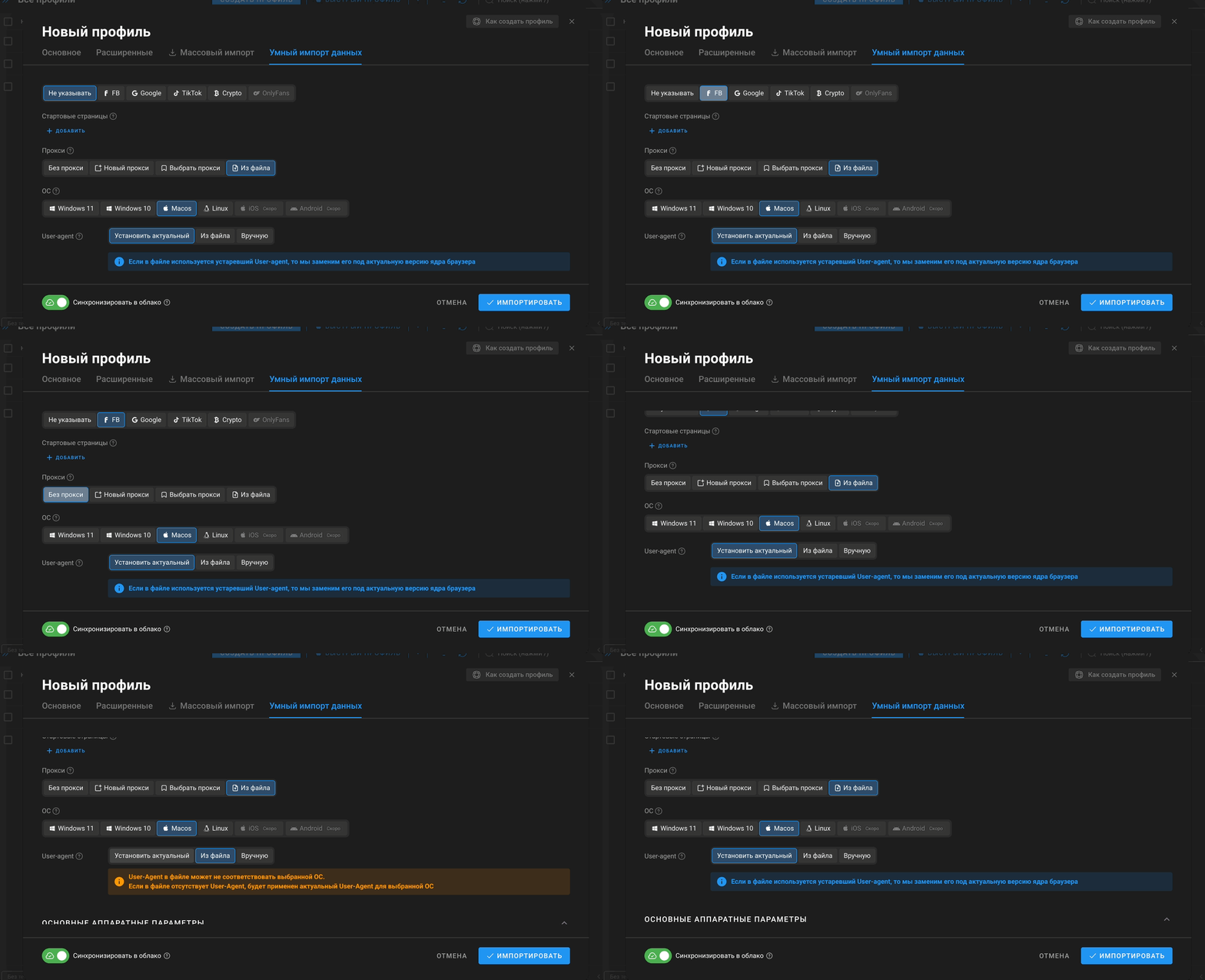
- Тип профиля: FB, Google, TikTok, Crypto или без указания
- Стартовые страницы
- Прокси: можно выбрать "Без прокси", создать новый, выбрать из сохранённых или подтянуть "Из файла"
- ОС: Windows 11, Windows 10, macOS, Linux
- User-agent: "Установить актуальный", "Из файла" или "Вручную". Если в файле используется устаревший User-agent, система автоматически заменит его на актуальную версию ядра браузера.
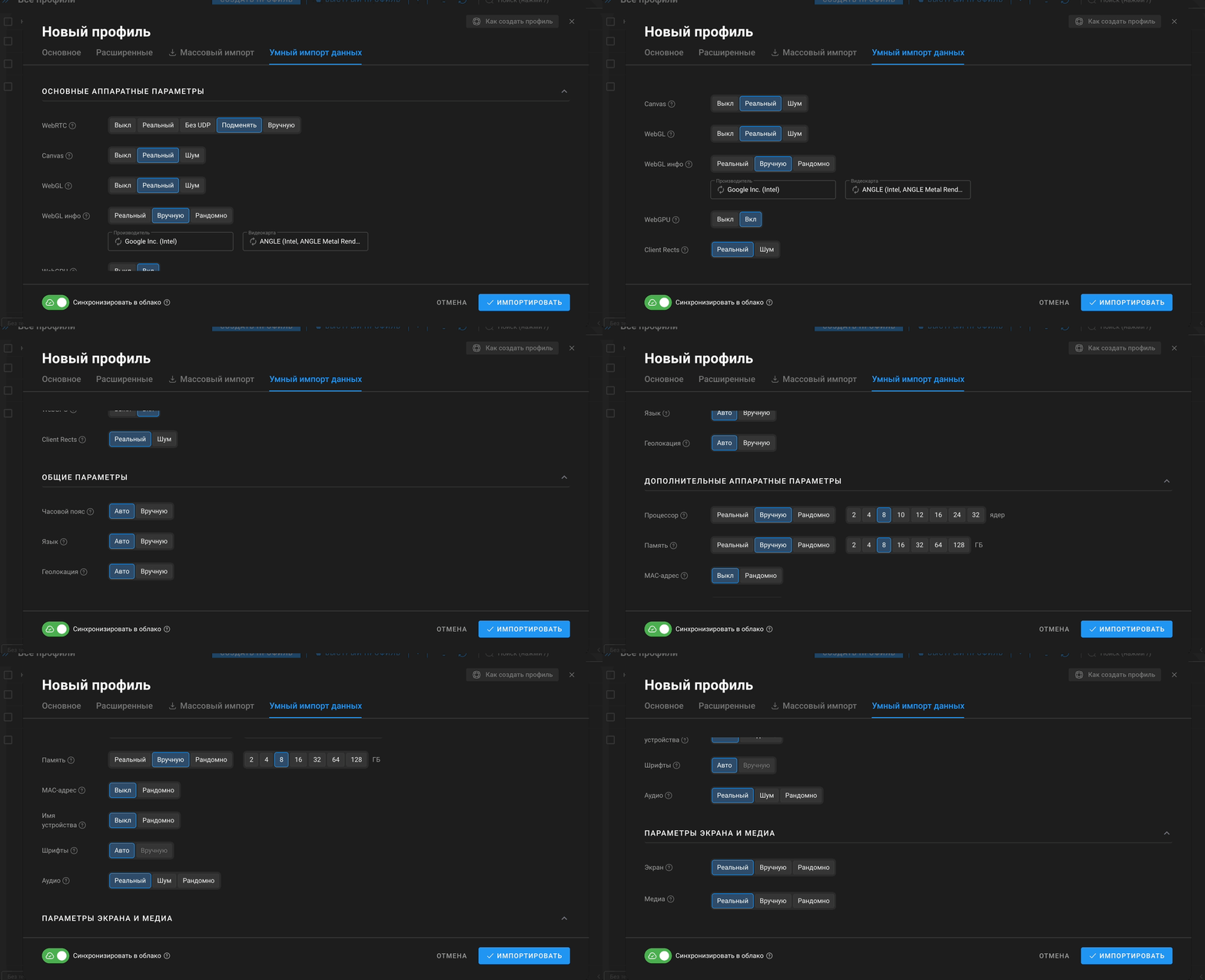
- После этого идут основные аппаратные параметры, как при стандартном создании профиля. Рекомендуется оставить по умолчанию.
- Когда всё готово, нажимай "Импортировать" 🚀
Копирование профилей 📋
Если уже есть созданный профиль, и ты проверил его работу, но нужно сразу много одинаковых (или отличающихся отпечатком) профилей, то нужно нажать “три точки” возле имени профиля, потом выбрать “Копировать профиль”.
Далее опционально:
- Чтобы у копий был такой же отпечаток и настройки, выключи параметр “рандомизировать fingerprint”
- Чтобы у копий были разные отпечатки и настройки, включи параметр “рандомизировать fingerprint”
После чего просто нажми "Копировать" и наблюдай за результатом 😉
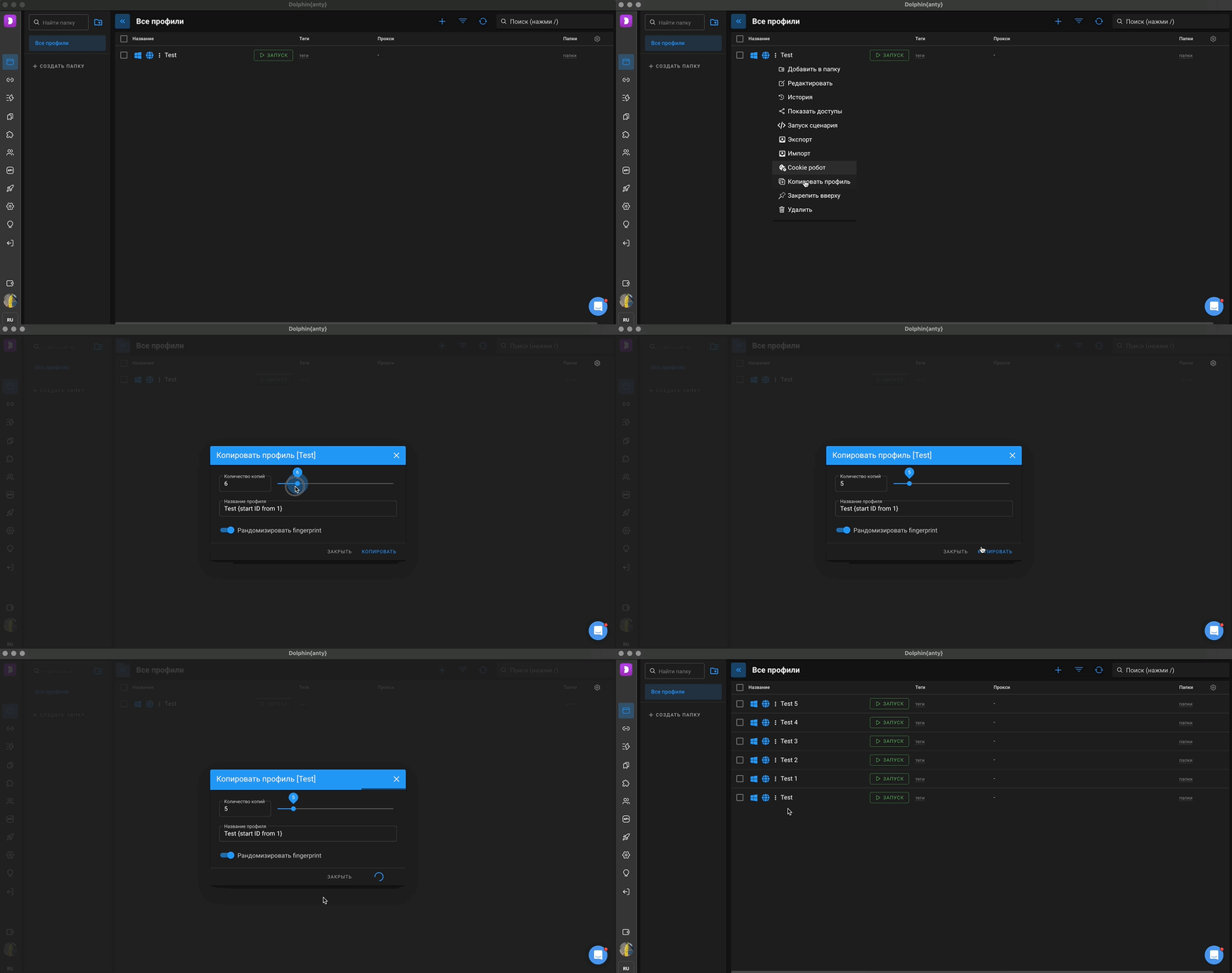
💡 Если количество копий будет указано больше, чем доступно на текущем тарифе — система создаст максимально возможное количество копий.
Быстрый профиль ⚡
Доступно на тарифах Base, Team или Enterprise.
Если настраивать ничего не нужно, а профиль нужен прямо сейчас - жми кнопку "Быстрый профиль" справа от кнопки "Создать профиль". Профиль создастся сразу, без окна настроек, с новым случайным отпечатком по умолчанию. Прокси, теги, тип профиля и всё остальное потом можно докрутить через "Редактировать".
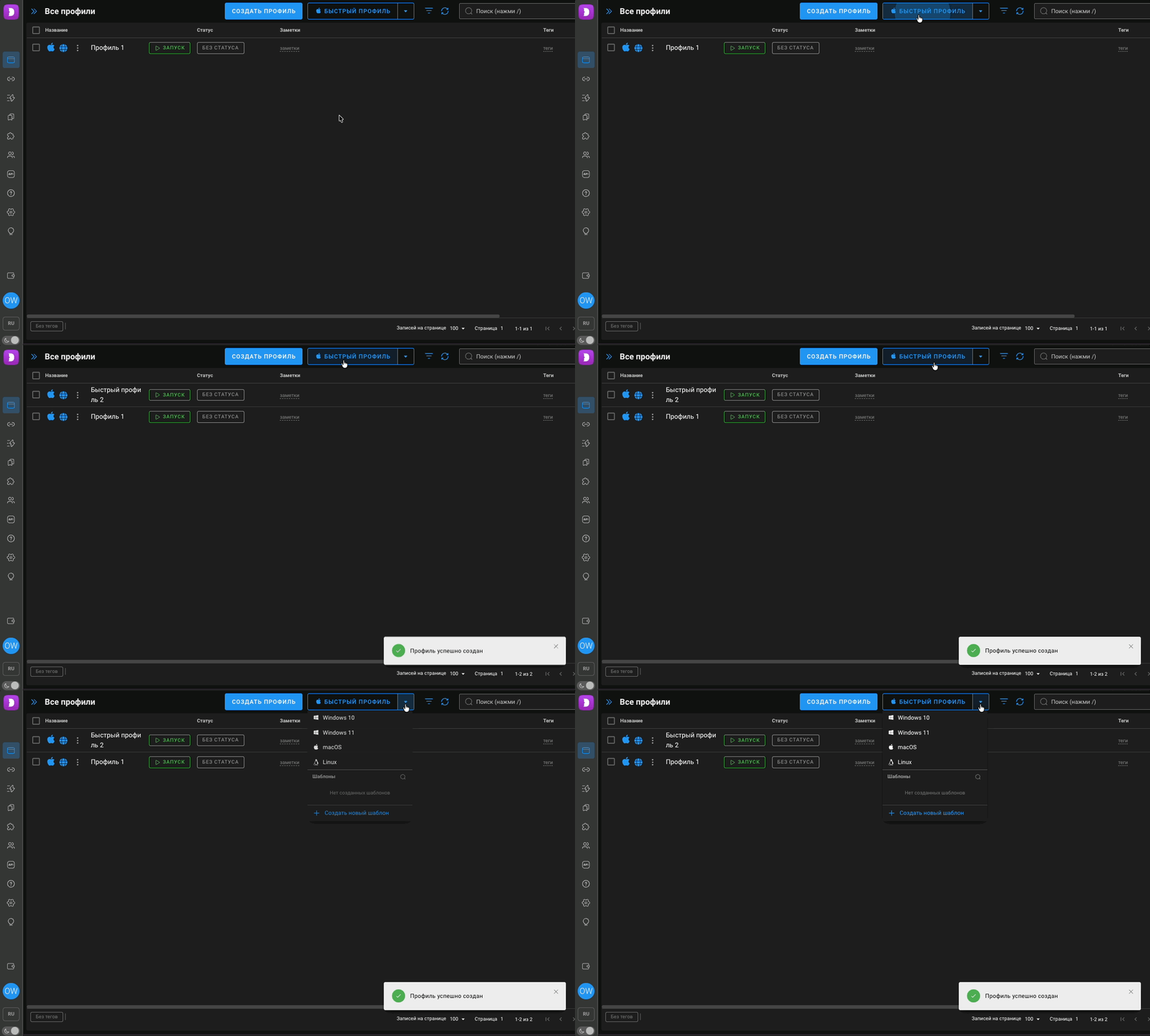
Выбор ОС
Нажми на стрелку справа от кнопки "Быстрый профиль" - в выпадающем меню будут варианты: Windows 10, Windows 11, macOS, Linux.
Выбранная ОС запоминается: все следующие быстрые профили будут создаваться уже с ней. Чтобы поменять нужно просто снова открыть меню по стрелке и выбрать другую.
💡 Ниже списка ОС в этом же меню находится раздел "Шаблоны" — про них дальше.
Шаблоны профилей 📑
Шаблоны нужны, чтобы не настраивать каждый профиль с нуля. Сохраняешь нужные параметры (тип профиля, ОС, прокси, отпечаток и т.д.) как шаблон — и потом одним кликом создаёшь по нему профиль из меню "Быстрый профиль". Можно делать разные шаблоны под разные задачи и переключаться между ними.
⚠️ Фича доступна на тарифе Base и выше. На тарифах Free и Starter шаблоны видны в меню, но создать их получится только после перехода на тариф повыше.
Лимит шаблонов по тарифу:
- Base — до 10 шаблонов
- Team — до 50 шаблонов
- Enterprise — до 1000 шаблонов
Видишь только свои шаблоны — у других участников команды свои, к ним доступа нет.
Где найти шаблоны
Открой меню по стрелке справа от кнопки "Быстрый профиль" — под списком ОС будет раздел "Шаблоны" со всеми сохранёнными шаблонами и кнопкой "+ Создать новый шаблон".
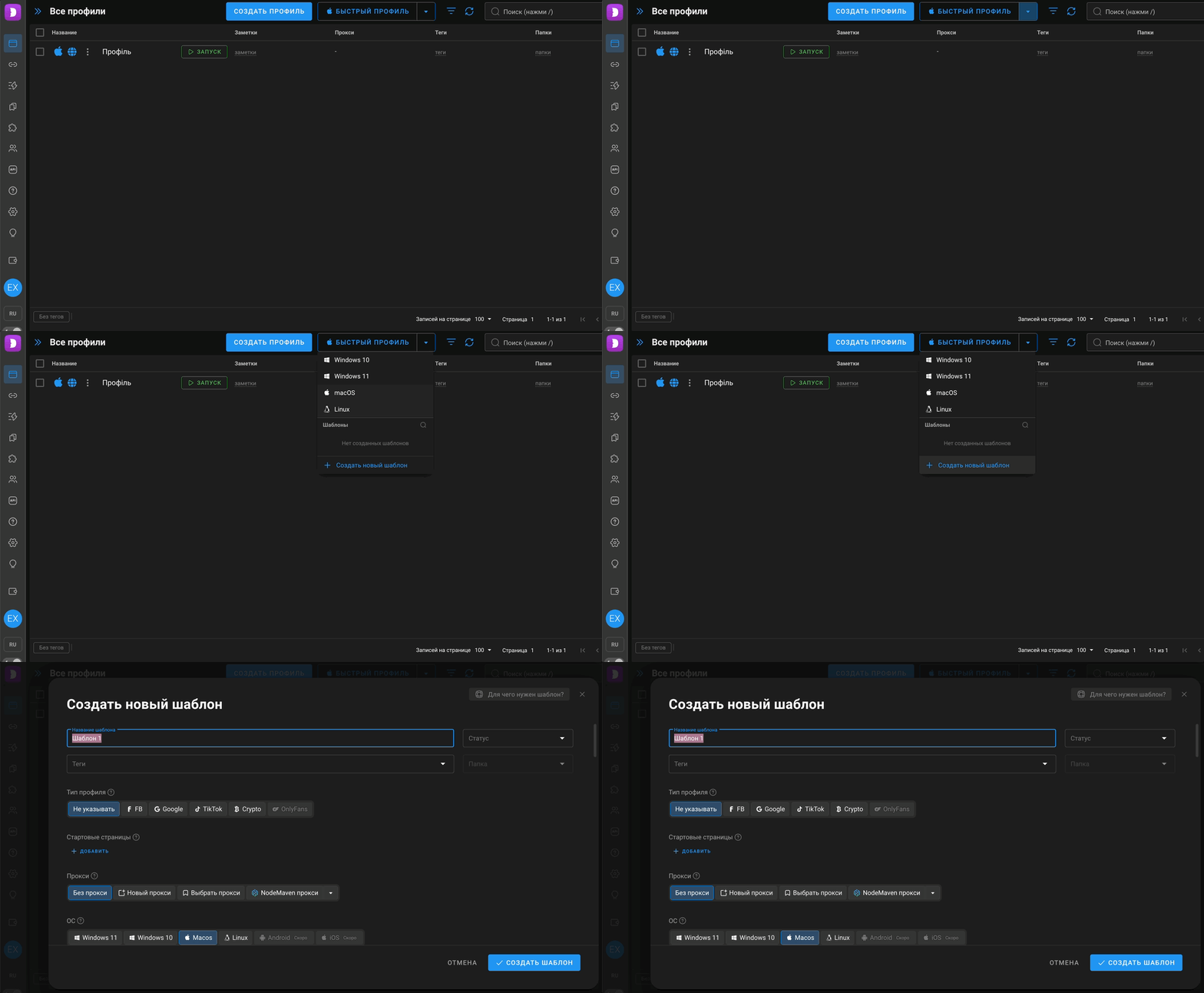
Как создать шаблон ✅
- В выпадающем меню "Быстрого профиля" нажми "+ Создать новый шаблон".
- Откроется окно настройки — оно повторяет окно создания обычного профиля. Заполни:
- Название шаблона (обязательно)
- Статус, Теги, Папка — по желанию
- Тип профиля: FB, Google, TikTok, Crypto, OnlyFans или "Не указывать"
- Стартовые страницы
- Прокси: без прокси, новый, выбрать из существующих или NodeMaven прокси
- ОС: Windows 11, Windows 10, macOS или Linux
- Ниже настраиваются аппаратные параметры (отпечаток, экран, медиа и т.д.) — как при стандартном создании профиля. Можно оставить по умолчанию.
- Нажми "Создать шаблон".
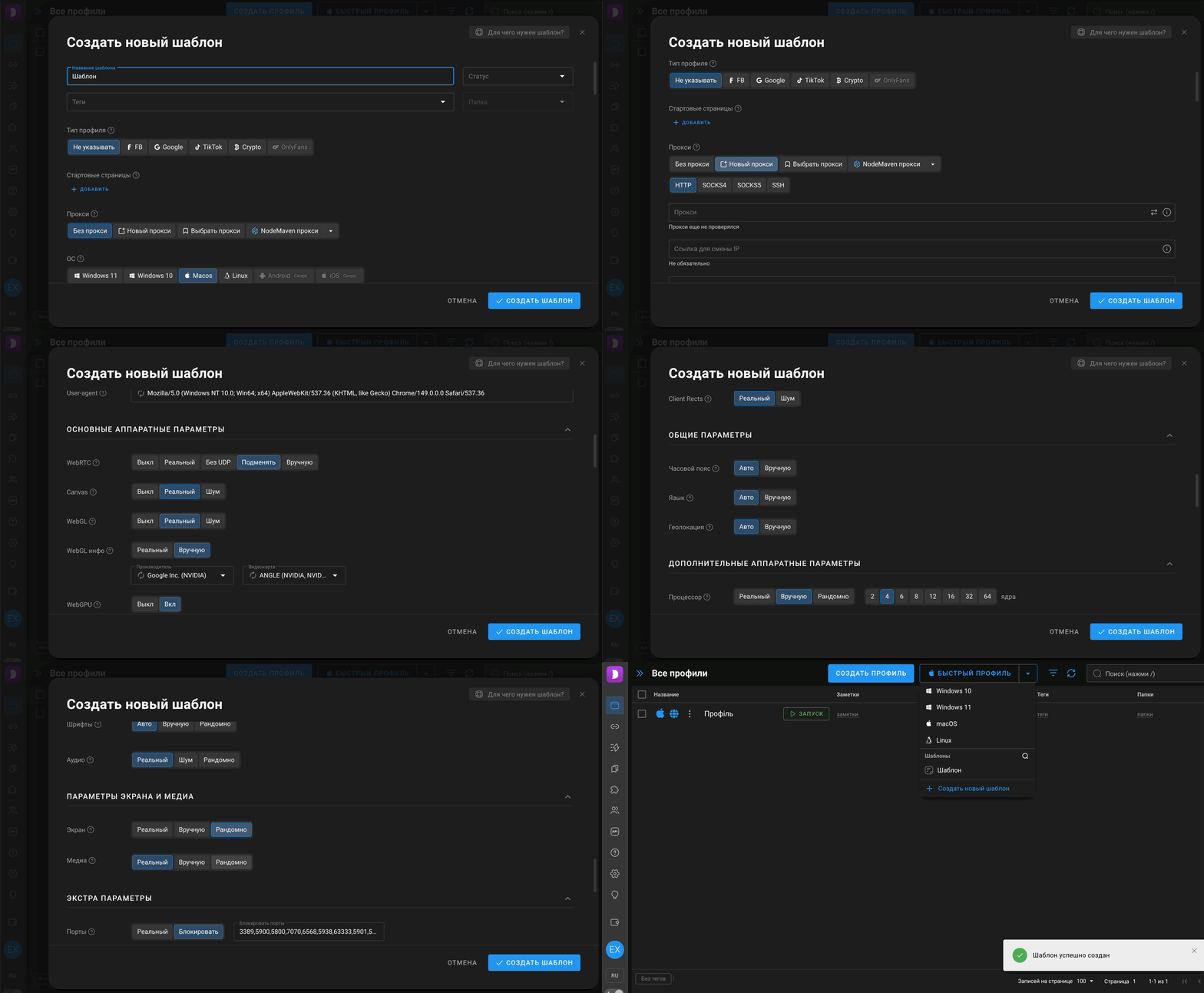
💡 В одном шаблоне можно выбрать только одну ОС и один тип профиля. Если нужны профили под разные сайты или системы — делай отдельные шаблоны.
Как создать профиль по шаблону
В меню "Быстрого профиля" в разделе "Шаблоны" просто кликни на нужный шаблон — профиль создастся с его настройками. Лимит профилей по тарифу при этом учитывается: больше разрешённого создать не получится.
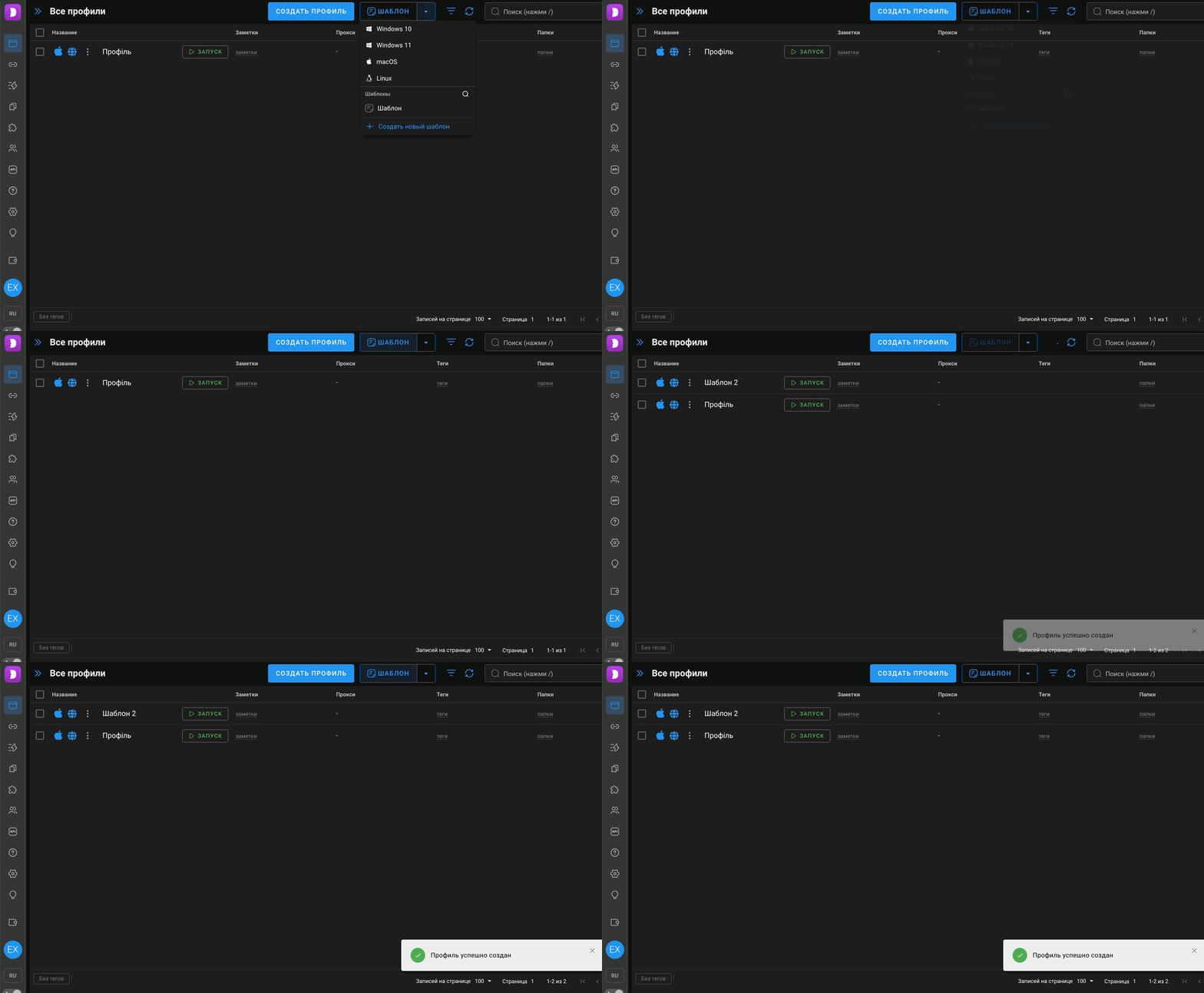
Редактирование Профиля ✏️
Чтобы отредактировать профиль (сменить прокси, поменять настройки, добавить теги и т.д.) нажми "три точки" слева от профиля и выбери "Редактировать".
Появится возможность отредактировать "Основные" параметры, либо настроить "Расширенные" параметры профиля.
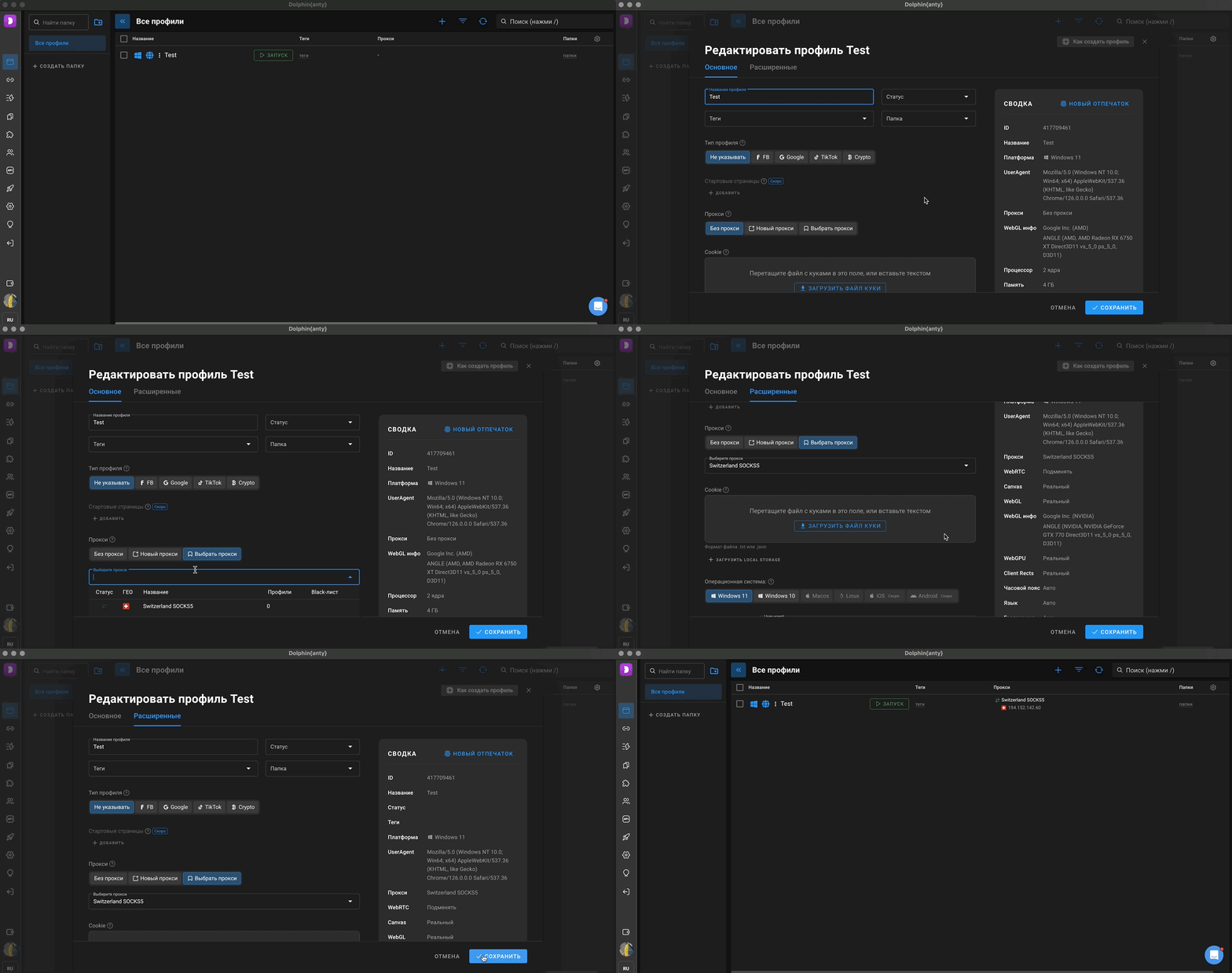
В настройках браузерного профиля доступны такие параметры, как WebRTC, Canvas, WebGL, Client Rects, часовой пояс, язык, ГЕО, процессор, память, экран, медиа, порты, Do not track и другие.
Все подмены выполнены на уровне ядра браузера, никаких JS-инъекций ✅
⚠️ Менять значения этих параметров рекомендуется только если знаешь, что и зачем делаешь.
Стандартных настроек для нормальной работы вполне хватает.
Если всё же хочется что-то изменить, безвредно для антидетекта меняются: часовой пояс, язык, ГЕО, процессор, память, экран, медиа.
Параметр Do not track рекомендуем не трогать - большинство сайтов отслеживают поведение внутри профиля, и блокировка этого отслеживания может отрицательно повлиять на работу.
Подробнее про обозначение всех настроек.
После внесения изменений нажми "Сохранить" в верхнем правом углу. ✅