
☁️ Облачная синхронизация профиля
Облачная синхронизация позволяет хранить данные профиля в облачном хранилище Dolphin{anty}. Благодаря этому профиль можно использовать на нескольких устройствах, а также работать с ним в команде.
🔛 Где управлять синхронизацией?
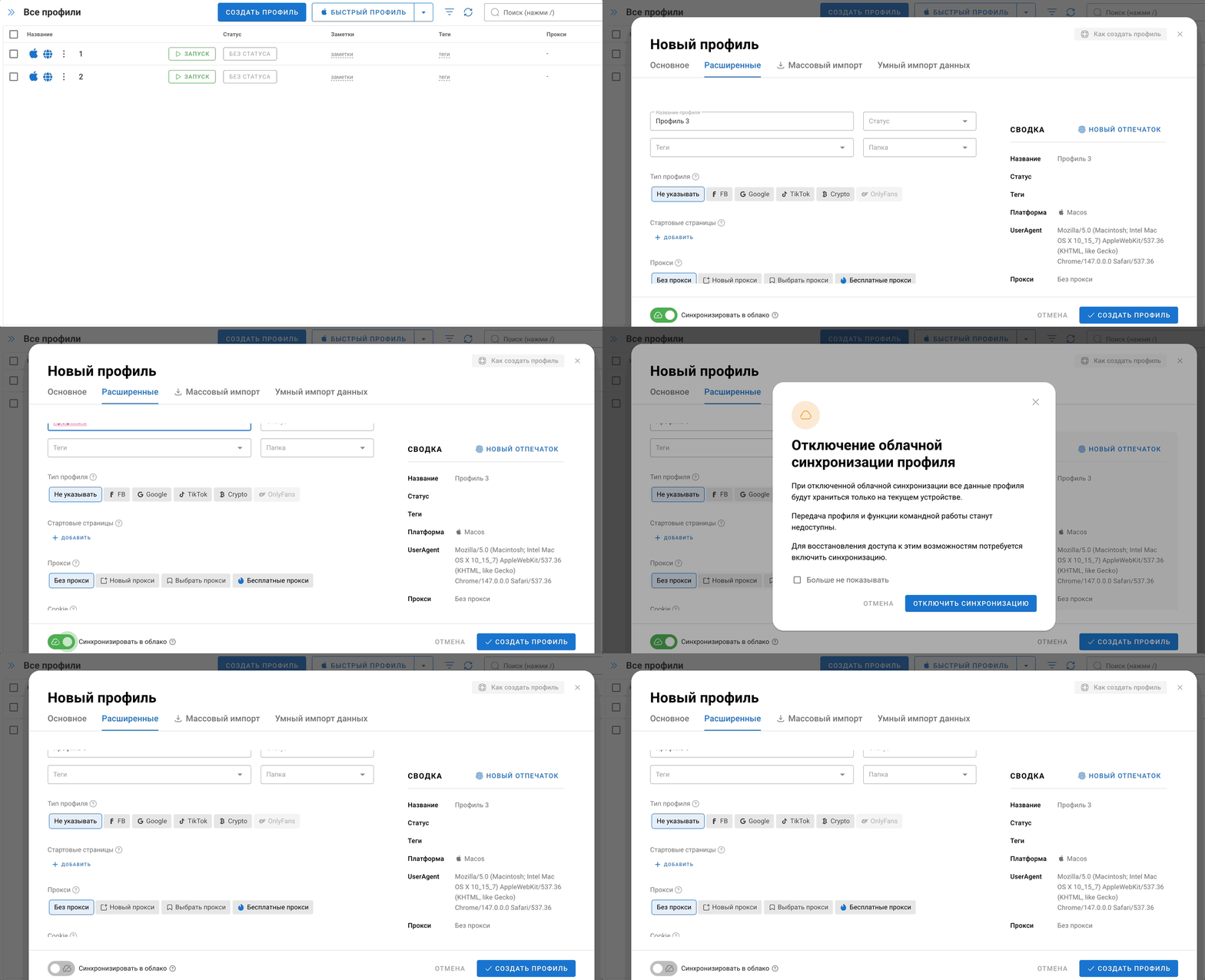
При создании профиля:
В окне создания внизу есть свитч "Синхронизировать в облако". Если ты заранее знаешь, что профиль будет использоваться только локально, можешь сразу отключить его ещё до нажатия "Создать профиль".
Для уже существующего профиля:
Нажми "три точки" рядом с профилем и выбери "Облачная синхронизация". В появившемся окне можно включить или отключить синхронизацию.
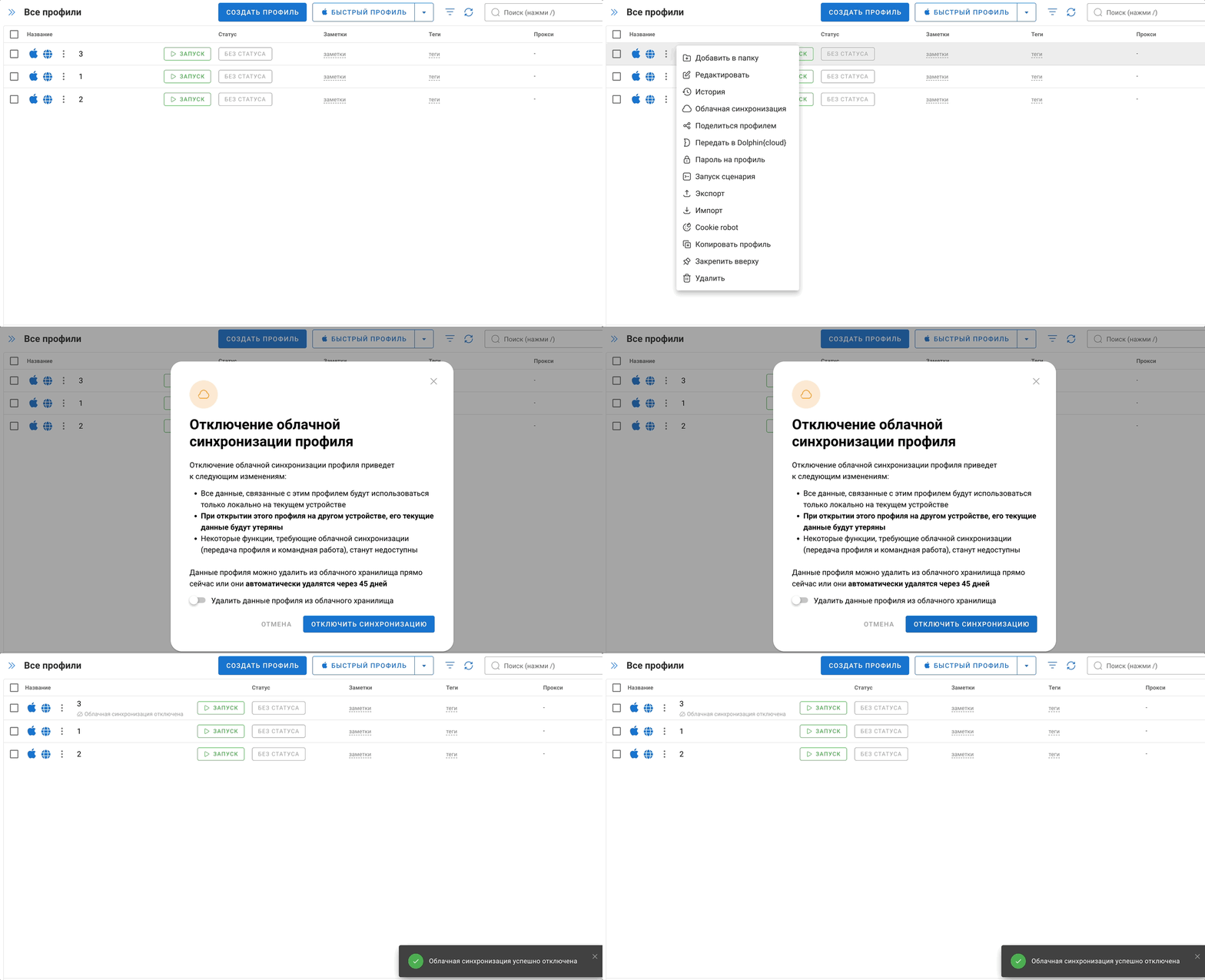
Учитывай несколько условий:
- Профиль должен быть хотя бы один раз запущен на этом ПК. Это необходимо для загрузки данных локально. Иначе система выдаст ошибку, так как без локальной копии отключение синхронизации привело бы к потере данных.
- Профиль должен быть закрыт в момент отключения - управлять синхронизацией при запущенном профиле нельзя.
- Если профиль расшарен другому пользователю, то сначала нужно остановить совместное использование профиля, и только после этого можно будет отключить облачную синхронизацию.
❗️ Что произойдёт при отключении?
Отключение облачной синхронизации приведёт к следующему:
🔸 Все данные профиля будут храниться только локально на текущем устройстве
🔸 При открытии этого профиля на другом устройстве его текущие данные будут утеряны
🔸 Некоторые функции, требующие облачной синхронизации (передача профиля и командная работа), станут недоступны
🔸 Для восстановления доступа к этим возможностям потребуется снова включить синхронизацию
Данные профиля можно удалить из облачного хранилища сразу при отключении, либо они автоматически удалятся через 45 дней.
💡 Обрати внимание: если профиль расшарен другим пользователям, отключить облачную синхронизацию нельзя — сначала нужно убрать шеринг.
🔄 Как включить синхронизацию обратно?
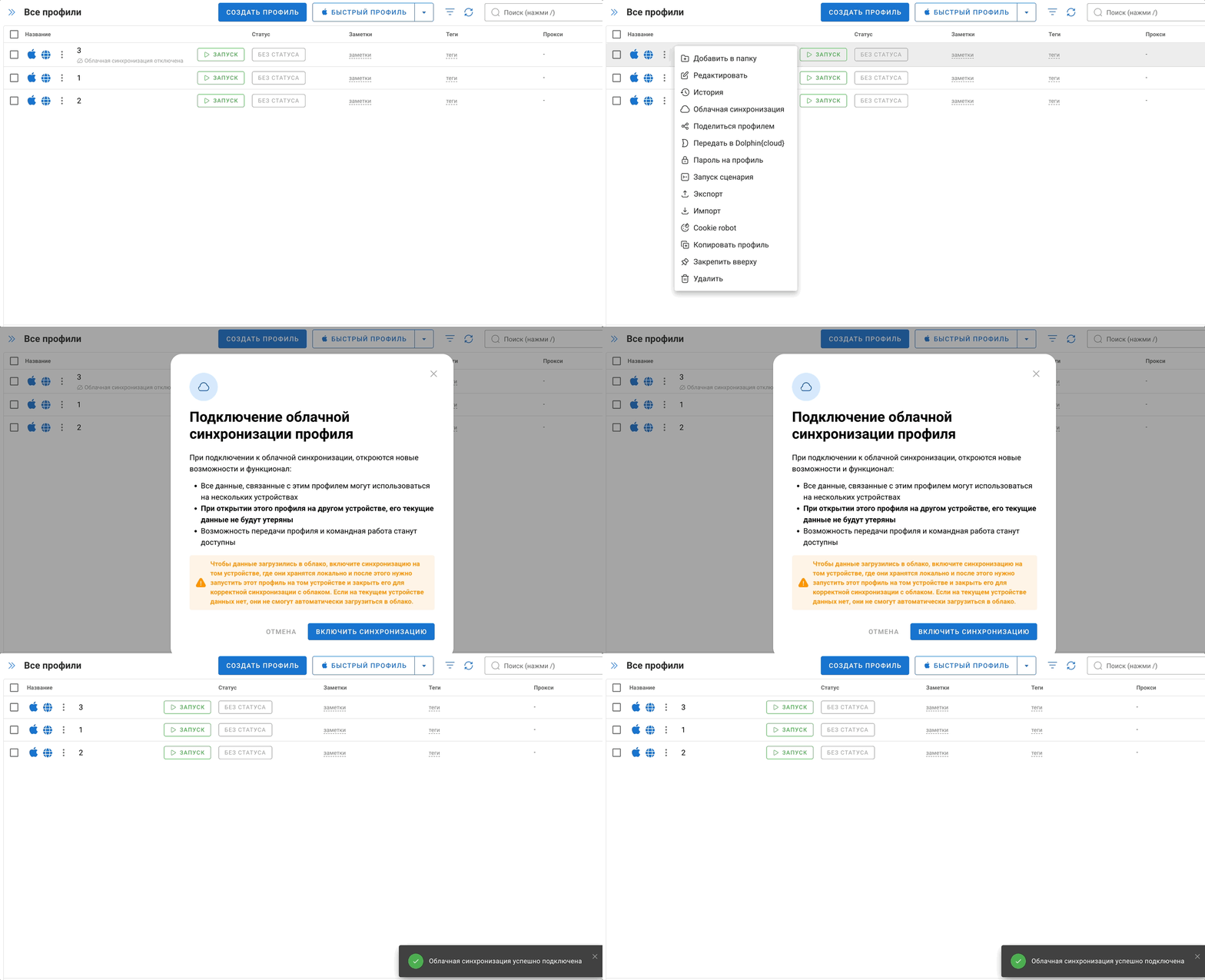
Включить облачную синхронизацию можно только с того же ПК, на котором она была отключена, так как именно на нём хранится актуальная локальная версия данных профиля. С другого устройства включить синхронизацию не получится.
🆕 Как синхронизировать профили в облако после перехода на платный тариф?
Если ты только что перешёл на платный тариф, сначала нужно синхронизировать профили в облако — иначе их данные не сохранятся. Сделай это по шагам:
1. Проверь тариф. Убедись, что платный тариф активирован в приложении.
2. Войди с нужного ПК. Зайди в аккаунт именно с того компьютера, ❗на котором ты работал в профилях и где лежат актуальные данные.
3. Включи синхронизацию. Нажми на "три точки" слева от названия профиля, перейди в раздел "Облачная синхронизация" и проверь, что она включена. Если нет, нажми "Включить облачную синхронизацию".
4. Запусти и закрой профили. Открой профили, подержи их открытыми некоторое время, а затем закрой.
5. Дождись синхронизации. При закрытии профилей убедись, что синхронизация прошла: кнопка Стоп снова сменилась на Запуск с зелёной галочкой ✅.
⚠️ Не спеши открывать профили на втором устройстве. Пока синхронизация в облако не завершилась на первом ПК, не запускай эти профили на другом компьютере. Только после того как облачная синхронизация включена и профили успешно синхронизировались на первом устройстве, их можно открывать на втором ПК и продолжать работу с того же места.
💾 Почему важно закрывать профили?
Данные профиля синхронизируются в облако в момент его закрытия. Пока профиль запущен, все изменения (новые куки, вкладки, кэш) хранятся локально и в облако не попадают.
Поэтому мы не рекомендуем держать профили открытыми сутками. Если профиль работает без остановки, синхронизация может просто не произойти, и при попытке открыть его на другом (или даже на этом) устройстве ты не увидишь последних данных.
🔸 Закрывай профили время от времени, чтобы данные успевали сохраниться в облако.
🔸 Если работаешь с профилем долго, периодически закрывай и снова открывай его, это зафиксирует прогресс.
🔸 Всегда дожидайся смены кнопки Стоп на Запуск с зелёной галочкой ✅ — это и есть подтверждение, что синхронизация прошла.