
Как удалить или восстановить профиль в Dolphin {anty}
🗑 Удаление профилей
В браузере Dolphin{anty} предусмотрено удаление браузерных профилей и хранение их в корзине в течении 48 часов с момента удаления. В течении этого времени можно восстановить удалённые профили самостоятельно.
Корзина доступна только на тарифах Base, Team, Enterprise ✅
На Free и Starter этот функционал отсутствует. ❌
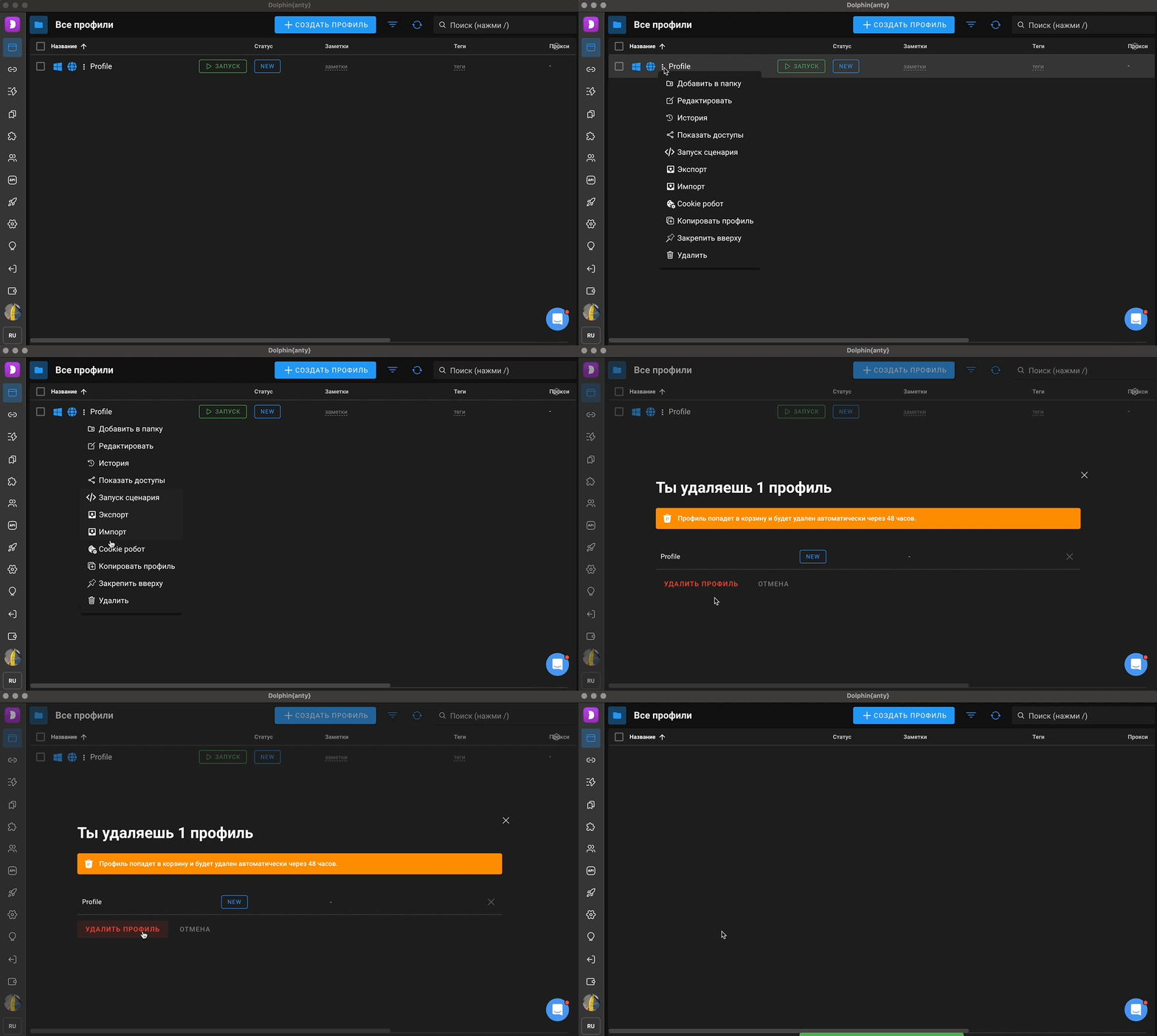
Удаление одного профиля
Чтобы удалить один профиль, нажми на иконку с тремя точками рядом с названием профиля и выбери пункт "Удалить":
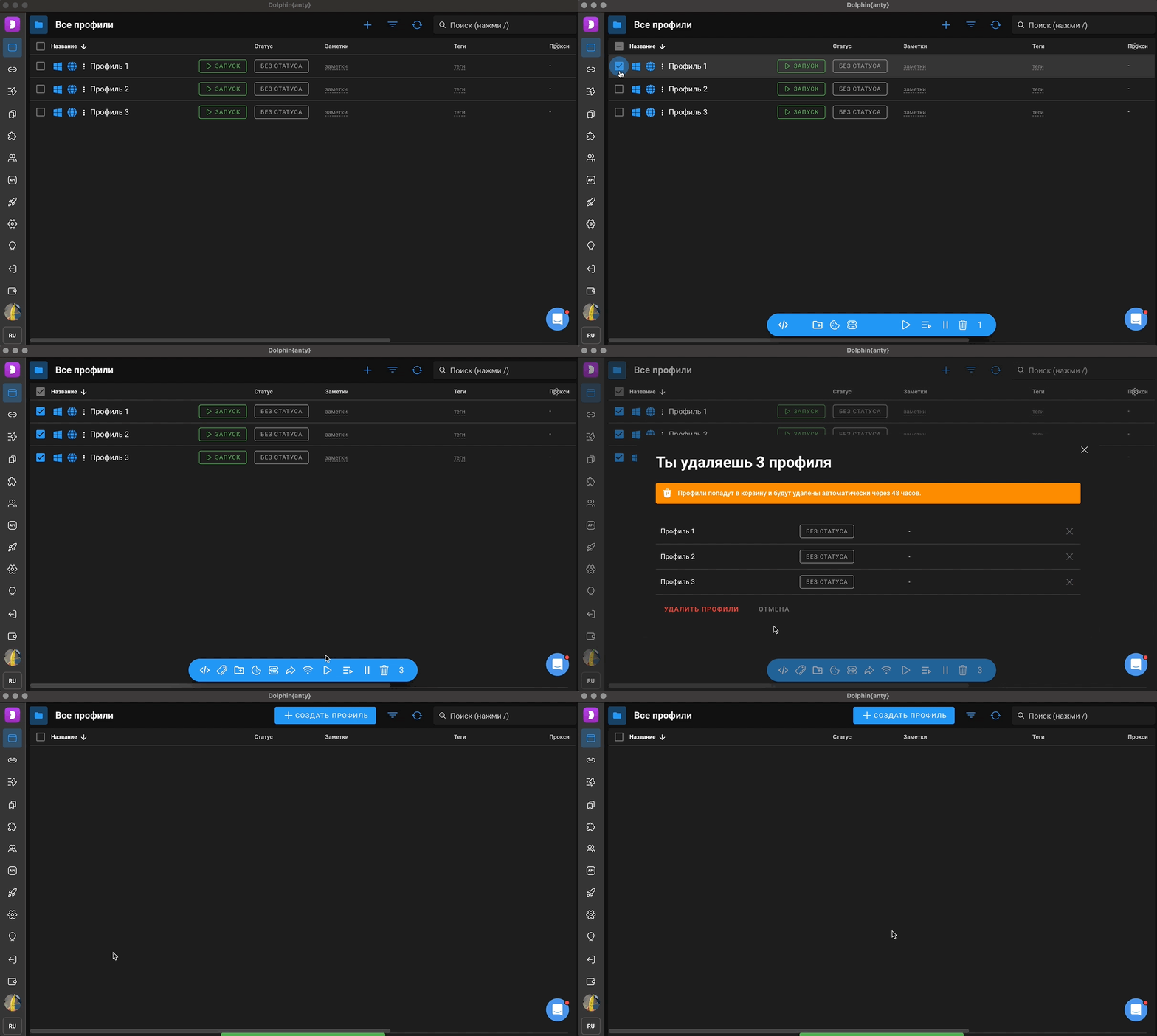
Удаление нескольких профилей
Массовое удаление профилей недоступно на тарифе Free. На этом тарифе профили удаляются только по одному: через три точки рядом с названием профиля ➡️ "Удалить", как описано выше.
Если нужно удалить сразу несколько профилей, отметь нужные профили галочкой и нажми на иконку корзины в появившейся внизу синей полосе.
Откроется диалоговое окно, нажми "Удалить" для подтверждения или "Отмена" для отказа. После удаления профили пропадут из общего списка.
❤️ Восстановление
На тарифе Free удалённый профиль восстановить нельзя, даже через техническую поддержку. При удалении пользователь получает соответствующее уведомление.
Восстановление доступно только на тарифах Base, Team и Enterprise.

Шаг 1. Переходим к корзине
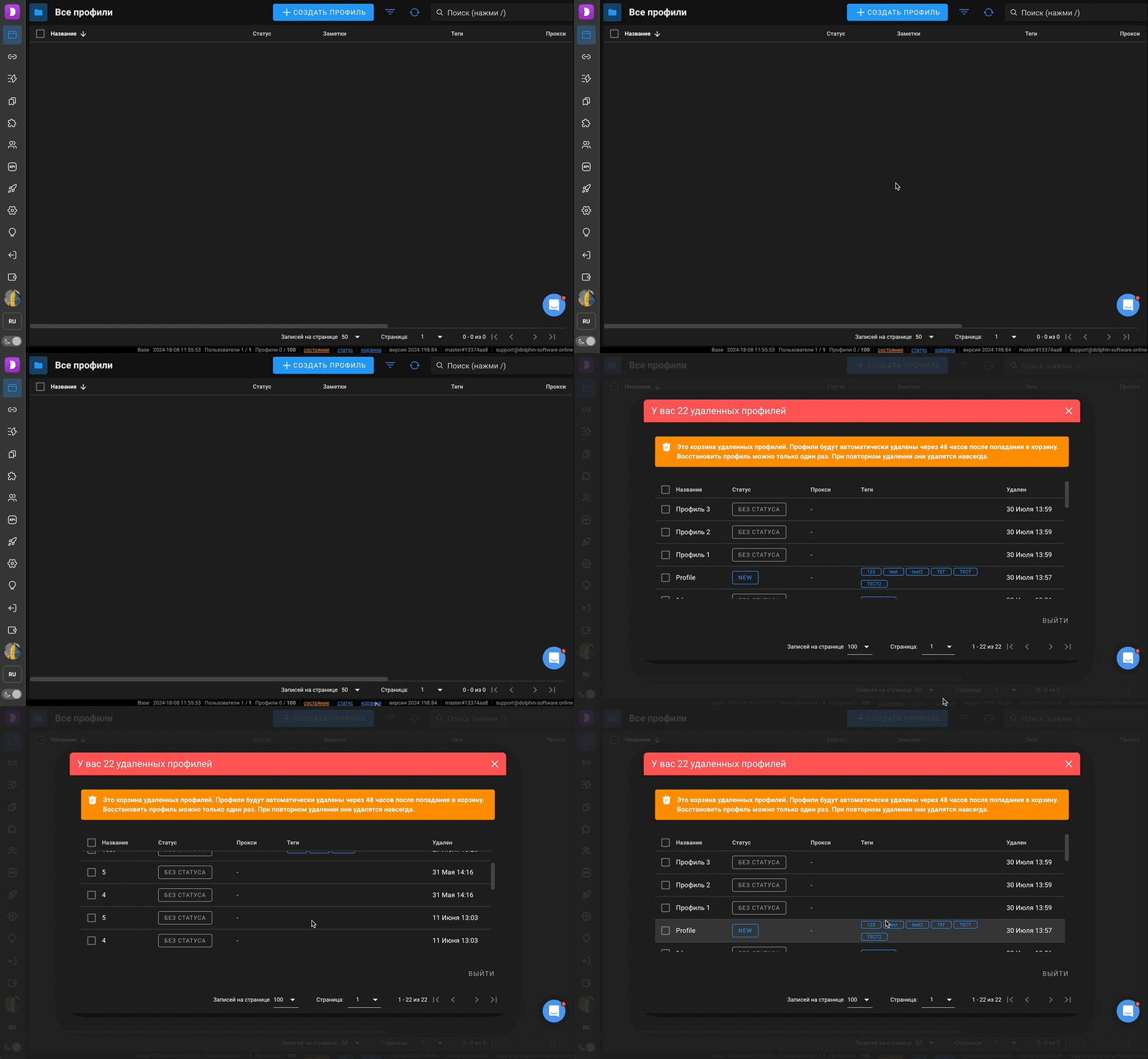
После удаления профили попадают в корзину и хранятся там 48 часов. Чтобы открыть её, нажми кнопку "Корзина" в правом нижнем углу, после чего появится окно со списком всех удалённых профилей.
Шаг 2. Выбираем профили для восстановления
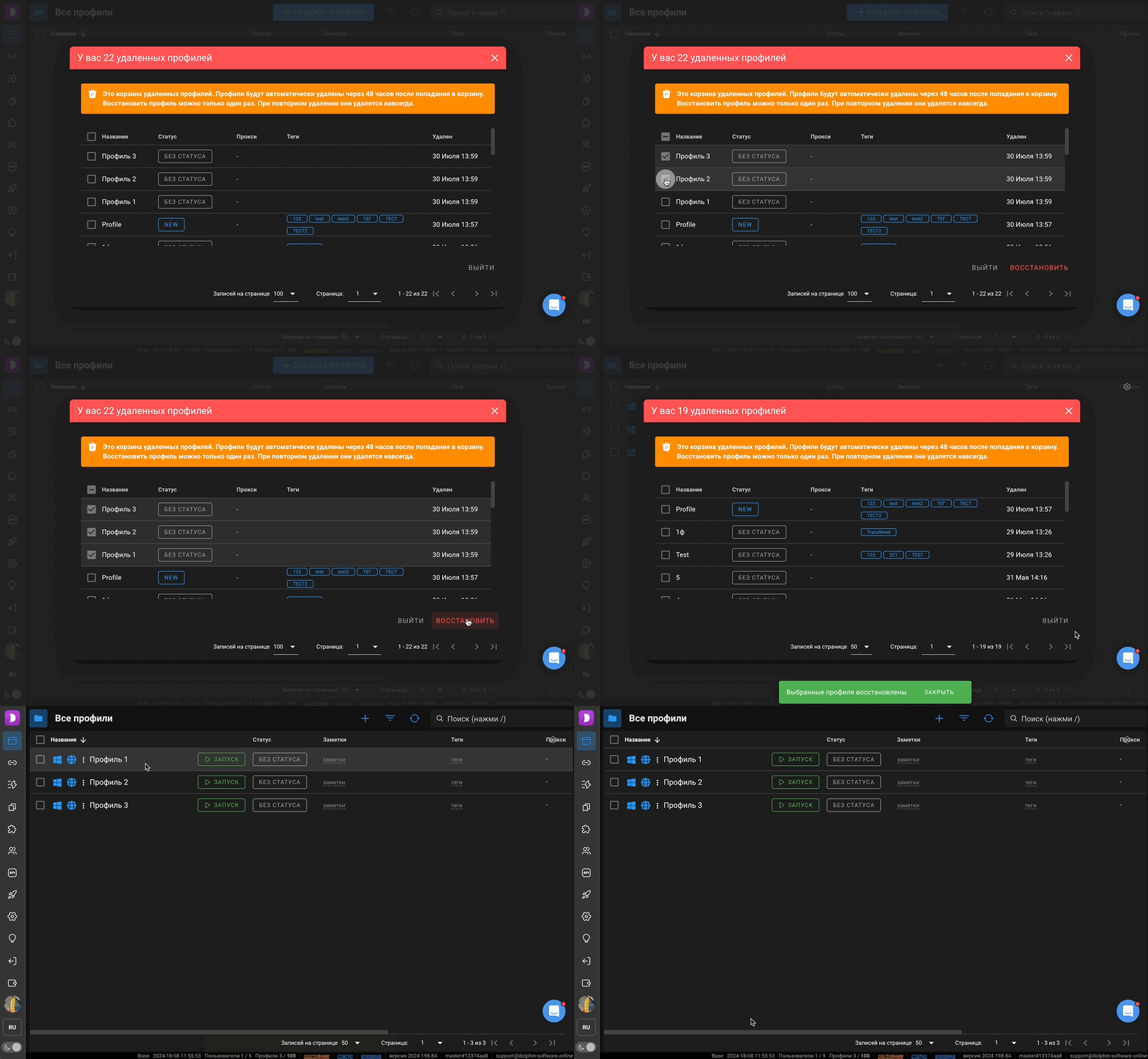
Выдели нужные профили галочкой и нажми кнопку "Восстановить".
Шаг 3. Проверяем профили в общем списке
После восстановления профили вернутся в общий список браузерных профилей.
❗️ Важно:
-
Профили, которые не были восстановлены в течении 48 часов удаляются безвозвратно!
-
Профили, которые ранее уже восстанавливались и снова удалялись, восстановить не получится. Профили восстанавливаются только ОДИН раз.