Статусы, теги и заметки в Dolphin {anty}
В браузере Dolphin {Anty} предусмотрено создание кастомных статусов, тегов и заметок для браузерных профилей.
Для чего это нужно?
Статусы помогают сразу понять, на каком этапе находится конкретный браузерный профиль. Например: создал профиль с аккаунтом Facebook, назначил ему статус NEW — после определённых действий аккаунт ушёл на POLICY, и ты меняешь статус соответственно. Прошёл POLICY, создал кампанию и запустил её — ставишь ACTIVE. Так всегда видно, что именно происходит с профилем.
Названия статусов могут быть любыми. Они ни на что не влияют и служат исключительно для удобства при работе с браузером.
📊 Создание статуса
-
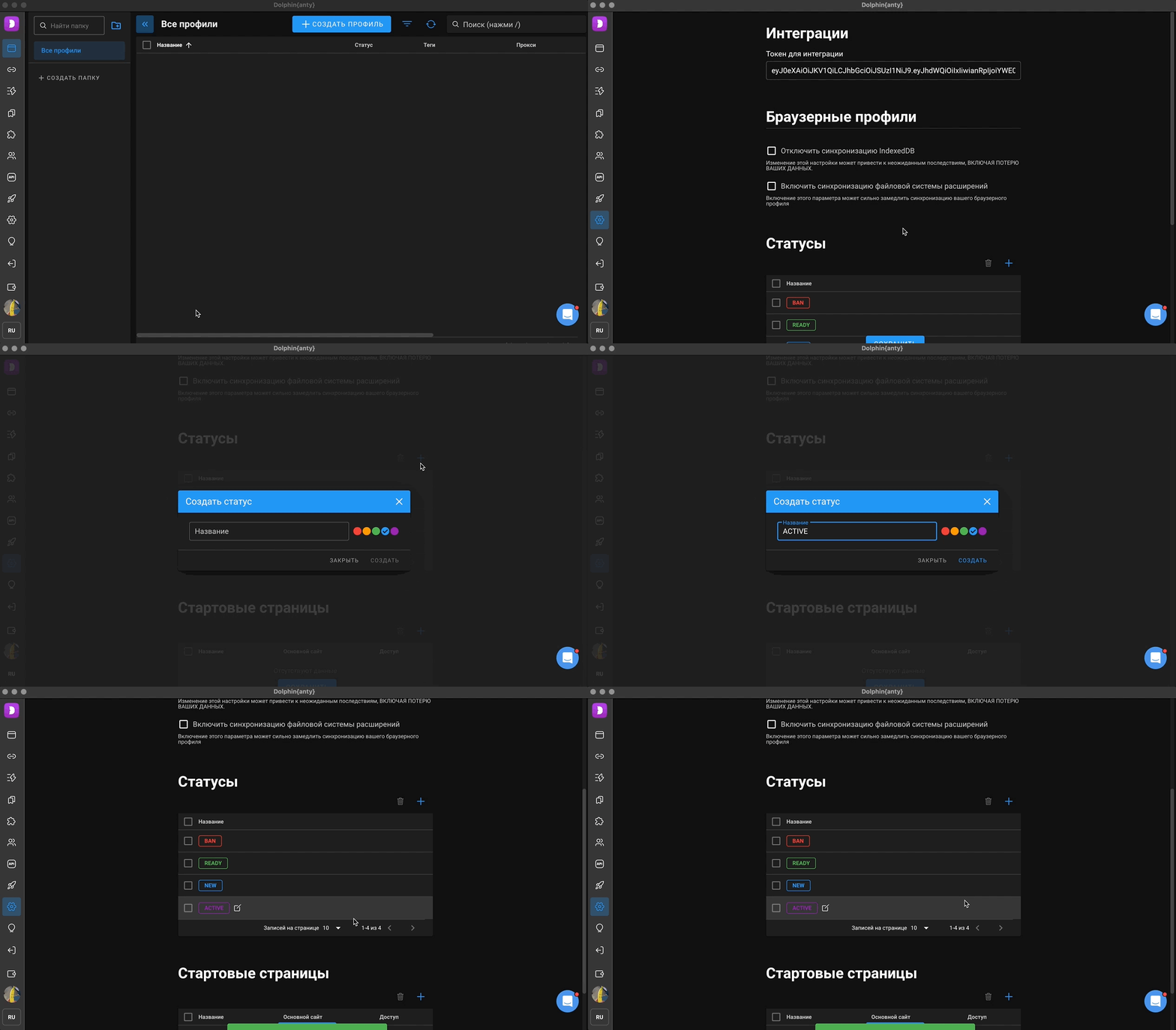
Чтобы добавить свои кастомные статусы в Dolphin{anty}, нужно перейти в раздел "Настройки", нажав соответствующую иконку в левом меню:
-
Спускаемся к блоку "Статусы":
-
Затем, нажав на кнопку ➕, можно увидеть диалоговое окно добавления статусов
-
В данном окне необходимо ввести название статуса и выбрать его цвет:
-
После нажатия кнопки "Создать" статус появится в блоке Статусы в разделе "Настройки"
-
Так же в этом окне можно редактировать или удалять созданные статусы (Доступно только пользователю с ролью Админ)
✅ Назначение статуса для профиля
Назначить статус для профиля можно двумя способами:
-
В окне создания или редактирования профиля.
-
Прямо в списке браузерных профилей.
Сначала рассмотрим второй способ, к первому вернёмся чуть позже.
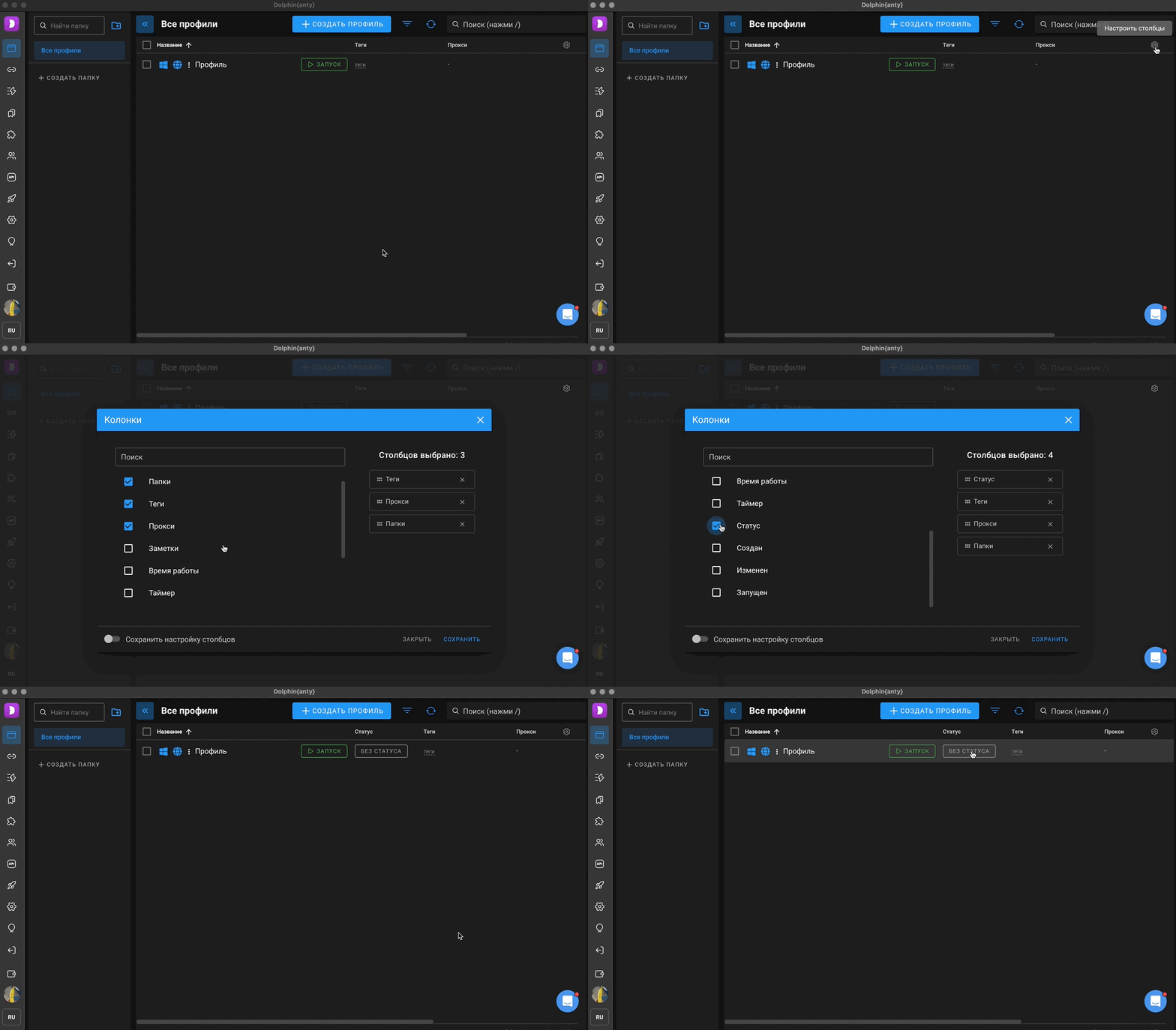
Чтобы присвоить профилю статус, необходимо включить столбец "Статусы".
Вот как это сделать:
-
Нажми "Настройки столбцов" в правом верхнем углу.
-
В поле поиска введи название нужного столбца или выбери его из списка, затем нажми "Сохранить", столбец появится в разделе "Браузерные профили".
Далее посмотрим как мы можем присвоить статус профилю ⬇️
-
Переходим в раздел "Браузерные профили":
-
Напротив названия нашего браузерного профиля в столбце "Статус" нужно нажать на кнопку "Без статуса", после чего в выпадающем списке выбрать нужный статус:
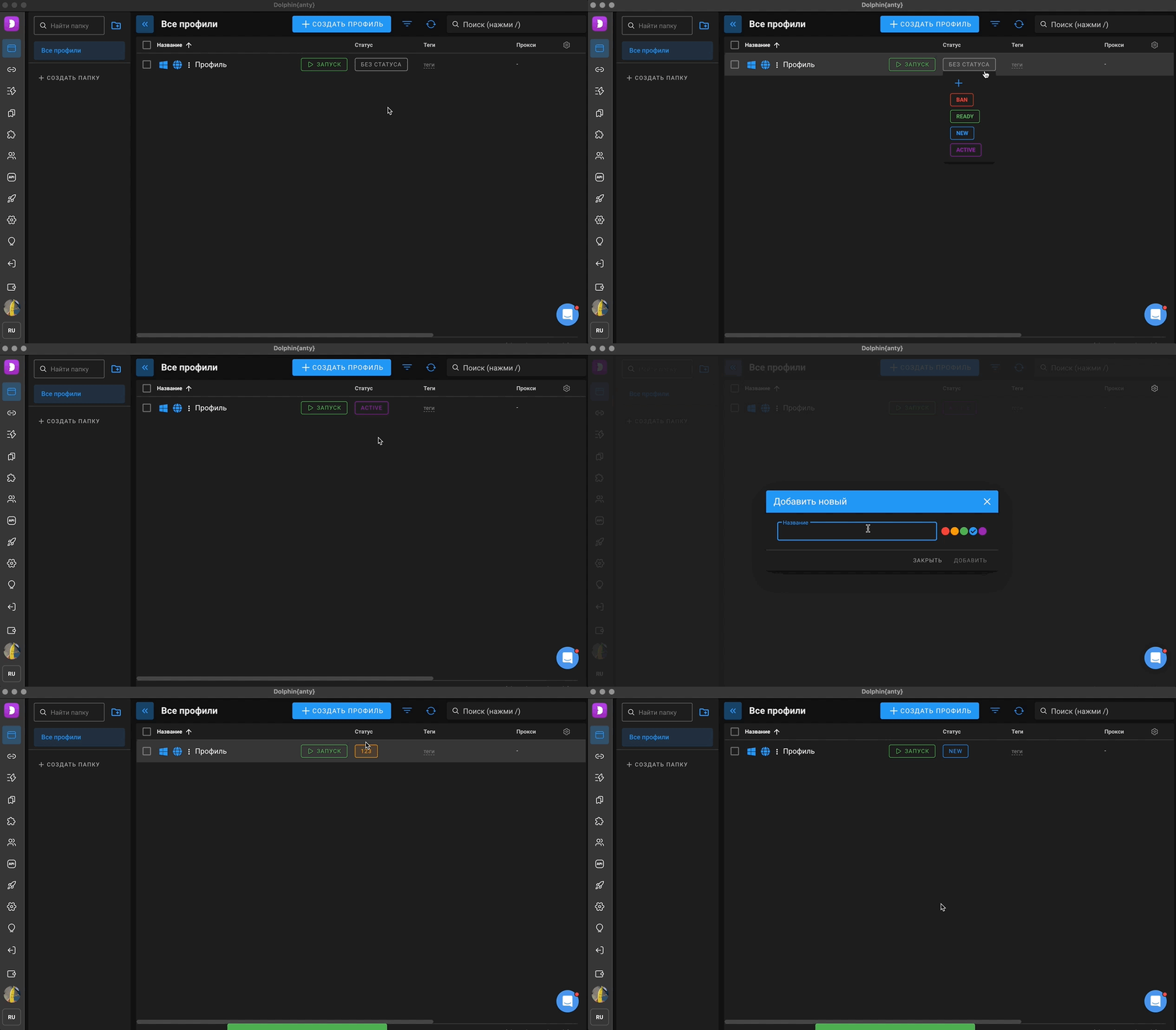
Кстати! ☝️
Здесь же, в выпадающем списке можно добавить статус, нажав на кнопку ➕. После выбора статуса он будет отображаться в столбце "Статусы" напротив профиля.
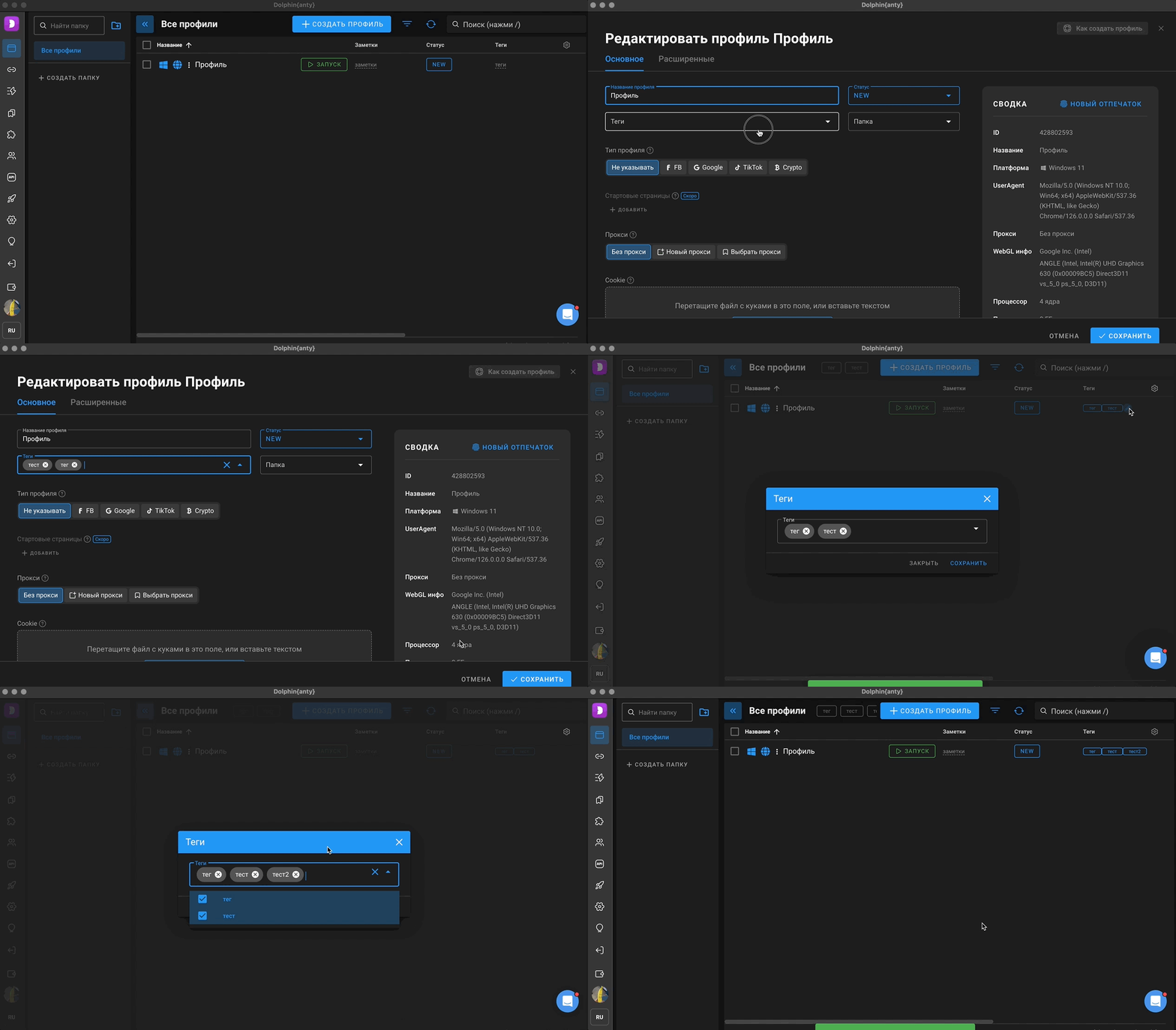
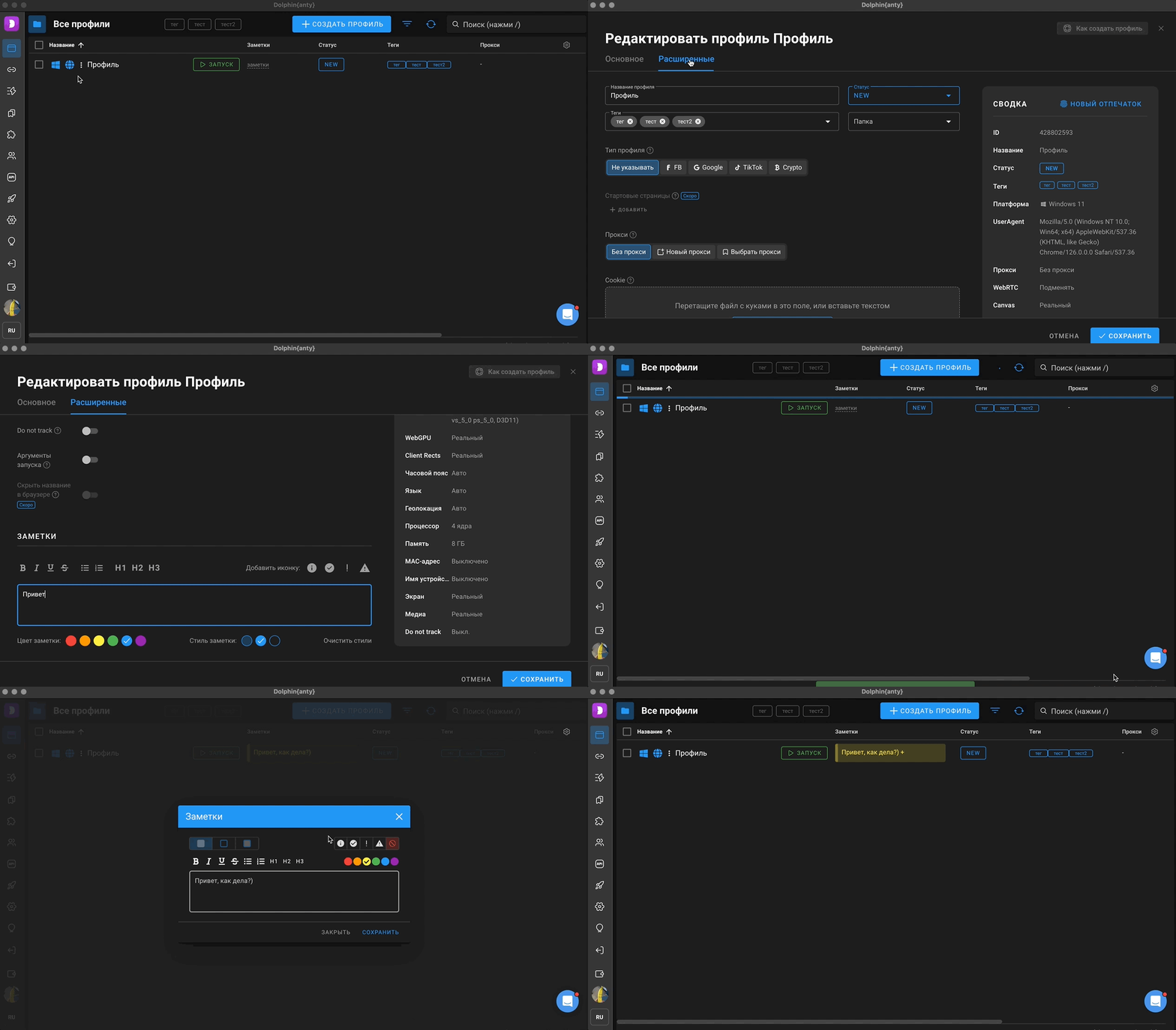
📊 Добавление Заметок и Тегов
Теги и заметки удобны для сортировки и хранения важной информации по профилю. Например, можно записать почту от аккаунта в заметки, а тегом "ФБ" сразу обозначить, для чего был создан профиль.
Добавить или изменить теги и заметки можно двумя способами — по аналогии со статусами:
-
При создании или редактировании профиля во вкладке "Расширенные".
-
На странице списка браузерных профилей.