
Быстрый старт в Dolphin {anty}
Добро пожаловать 🤗
Dolphin{anty} - антидетект-браузер для работы с множеством аккаунтов. Каждый браузерный профиль работает со своим цифровым отпечатком (подменяется более 20 параметров устройства и браузера) и своим прокси, поэтому сайты не связывают аккаунты между собой.
Его используют для мультиаккаунтинга, арбитража трафика и работы с рекламой. С профилями можно работать командой, а рутинные действия - автоматизировать через конструктор сценариев или API.
Спасибо, что выбрал Dolphin{anty}. Для того, чтобы поскорее начать работу, мы подготовили пошаговый список. 🚀
Если что, в справочном центре есть много статей, и почти все ответы на вопросы есть там, ты можешь воспользоваться поиском по ключевым словам и справочник выдаст варианты нужных статей 👌

Как скачать и установить? 🖥️
Первым делом нужно загрузить установочный файл Dolphin{Anty} к себе на ПК.
Браузер Dolphin{Anty} поддерживается на трех ОС - Windows, Linux и MacOS. Кстати, версия для MacOS подходит как для процессоров M1 - M3, так и для Intel. 🍏
➡️ Чтобы скачать и установить, нужно:
- Перейди на страницу загрузки https://dolphin-anty.net/ru/download/
- Сайт автоматически определит операционную систему и начнёт загрузку нужной версии. Если загрузка не началась, нажми на кнопку "Скачать" под иконкой своей ОС.
- После загрузки запусти установочный файл.
- Пройди процесс установки и запусти Dolphin{Anty} 🐬
- При запуске появится фиолетовое окно загрузки, браузер загрузит последнее обновление и нужные ему компоненты.
- После успешной загрузки откроется окно входа. Если аккаунт уже есть, введи почту и пароль, и попадёшь в свою учётную запись. Если аккаунта ещё нет, переходи к следующему разделу.

Регистрация в системе 📋
Зарегистрироваться можно двумя способами: прямо в приложении или на сайте. Аккаунт получается один и тот же, так что выбирай, как удобнее.
В обоих случаях понадобятся одни и те же данные:
- ✉️ Электронная почта
- 🔑 Надёжный пароль
- 👤 Телеграм (нужен для обратной связи с пользователем или верификации)
- % Промокод (если есть)
- ✅ Согласие с Условиями использования и Политикой конфиденциальности
Вариант 1: в приложении 📱
- Запусти установленный Dolphin{Anty}, откроется окно входа.
- Нажми "У меня ещё нет аккаунта".
- Откроется окно регистрации, заполни поля из списка выше.
- Нажми "Создать аккаунт".
Вариант 2: на сайте 🌐
- Зайди на наш сайт: dolphin-anty.com или официальное зеркало dolphin-anty.net
- Нажми кнопку “Регистрация”
- Заполни поля из списка выше.
- Нажми кнопку “Создать аккаунт”.

Важно❗️
Если при регистрации выдало уведомление “Что-то пошло не так…”, обратись в наш отдел поддержки, наши специалисты разберутся и помогут 🙌🏻
После регистрации ✅
- Система предложит подключить двухфакторную аутентификацию. Рекомендуем сделать это сразу: так твои данные будут надёжнее защищены. При желании можно пропустить этот шаг и вернуться к нему позже в настройках.

- Все новые аккаунты получают тариф Free с тремя бесплатными профилями, которыми можно пользоваться неограниченное время (на данный момент). Если нужно больше профилей, оплатить их можно прямо в личном кабинете на сайте, там же отображается вся информация об учётной записи. Ознакомиться с тарифами можно по ссылке.

- Регистрация завершена 🚀 С одними и теми же почтой и паролем ты заходишь и в приложение, и в личный кабинет на сайте.
Как создать первый профиль и разобраться в настройках? ⚙️
После входа в Dolphin{Anty} первым делом открывается раздел “Браузерные профили”. Чтобы создать профиль и начать работу с антидетектом нужно ⬇️
- Нажми на кнопку "Создать профиль" справа вверху.
- Откроется окно создания профиля.
- Введи имя профиля, при необходимости добавь прокси и куки, затем выбери тип профиля, то есть для какого сайта он предназначен. Это только для твоего удобства и ни на что не влияет. Если профиль будет использоваться для разных сайтов, то выбери "Не указывать".
- Если стандартные значения отпечатка тебя не устраивают, его можно обновить. Для этого вверху справа нажми “Новый отпечаток”.
- Нажми “Создать профиль” справа внизу. Профиль готов к работе 🚀
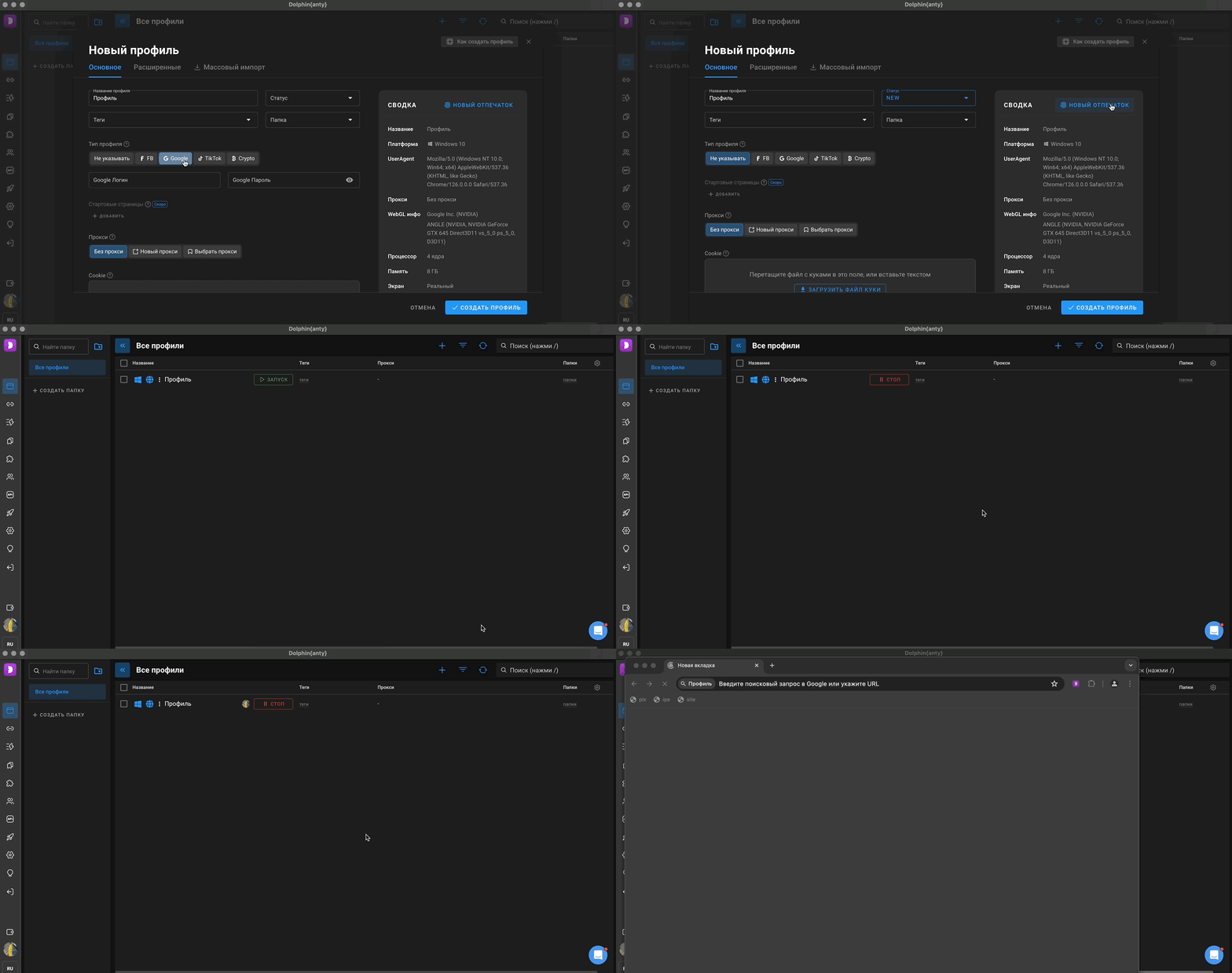
- Чтобы начать работу нажми кнопку ”Запуск”.
После чего откроется браузерный профиль с заданными ранее настройками. - Чтобы закрыть профиль нужно просто закрыть окно браузера, который открылся. Как вариант, вместо нажатия на закрытие окна можно нажать на кнопку ”Стоп” в окне приложения Dolphin{Anty}, эффект одинаковый.
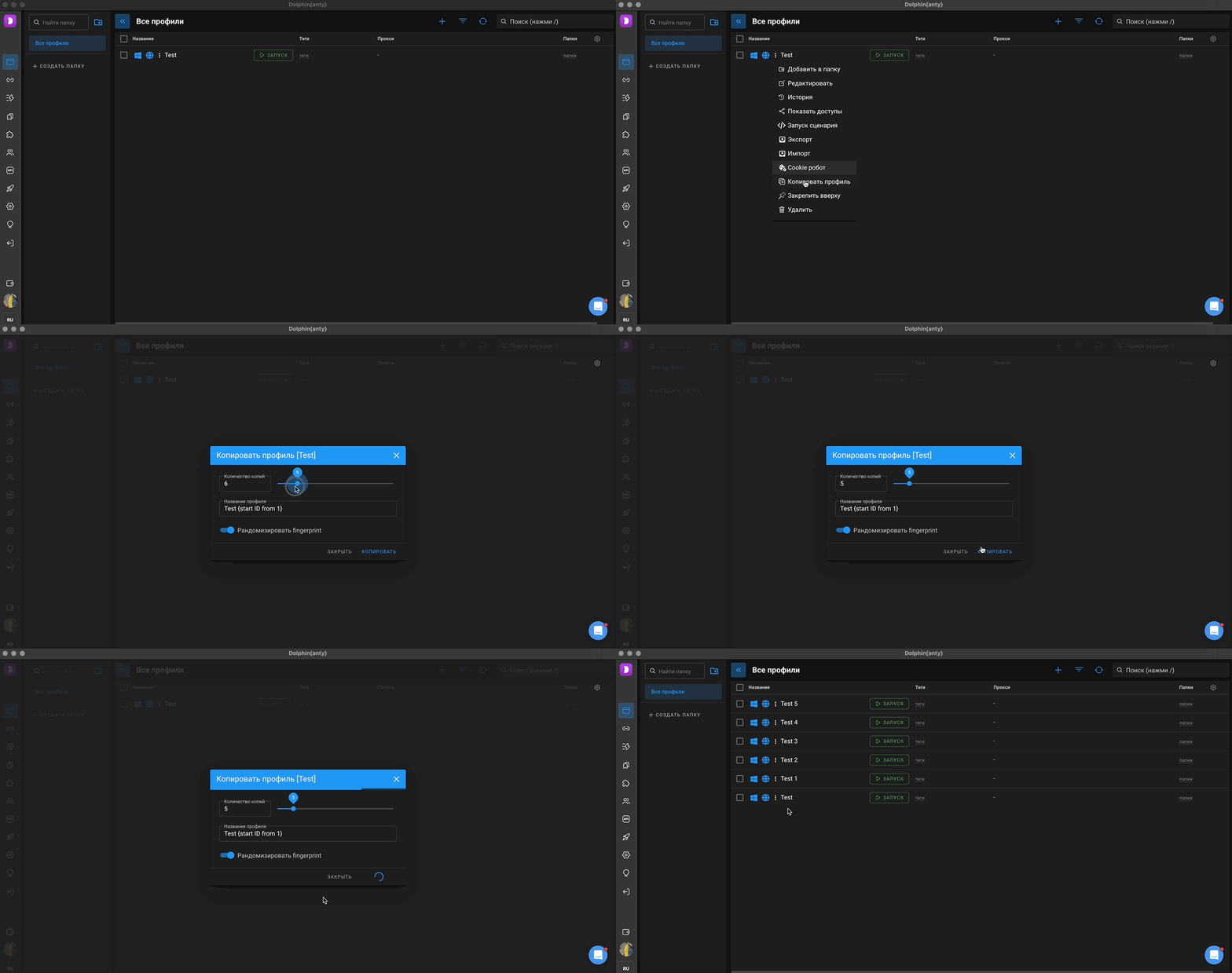
- Если таких профилей нужно сразу много, можно нажать ”три точки” возле имени профиля, выбрать ”Копировать профиль”, далее указать количество копий и установить параметр ”Рандомизировать fingerprint” в активное положение (чтобы профили отличались по отпечаткам).
Важно:
Если у аккаунта бесплатный тариф, но количество копий будет указано больше 3, то система создаст максимально возможное количество копий.
В настройках браузерного профиля могут присутствовать незнакомые параметры, проведём краткий экскурс:
- Доступны к настройке такие параметры, как WebRTC, Canvas, WebGL, Client Rects, Часовой пояс, Язык, ГЕО, Процессор, Память, Экран, Медиа, Порты, Do not track и другие. Все подмены выполнены на уровне ядра браузера Chrome, никаких js инъекций. ✅
- Менять значения этих параметров рекомендуется только в том случае, если знаешь что и зачем делать. 🤔
- Стандартных настроек для нормальной работы хватает. Если всё равно что-то хочется изменить, то безвредно для антидетекта меняются параметры Часовой пояс, Язык, ГЕО, Процессор, Память, Экран, Медиа. Параметр Do not track рекомендуем не трогать, большинство сайтов отслеживают поведение пользователя и блокировка этого отслеживания, за что и отвечает Do not track, может отрицательно повлиять на работу профиля.
Как добавить прокси, теги, статусы и зачем❔
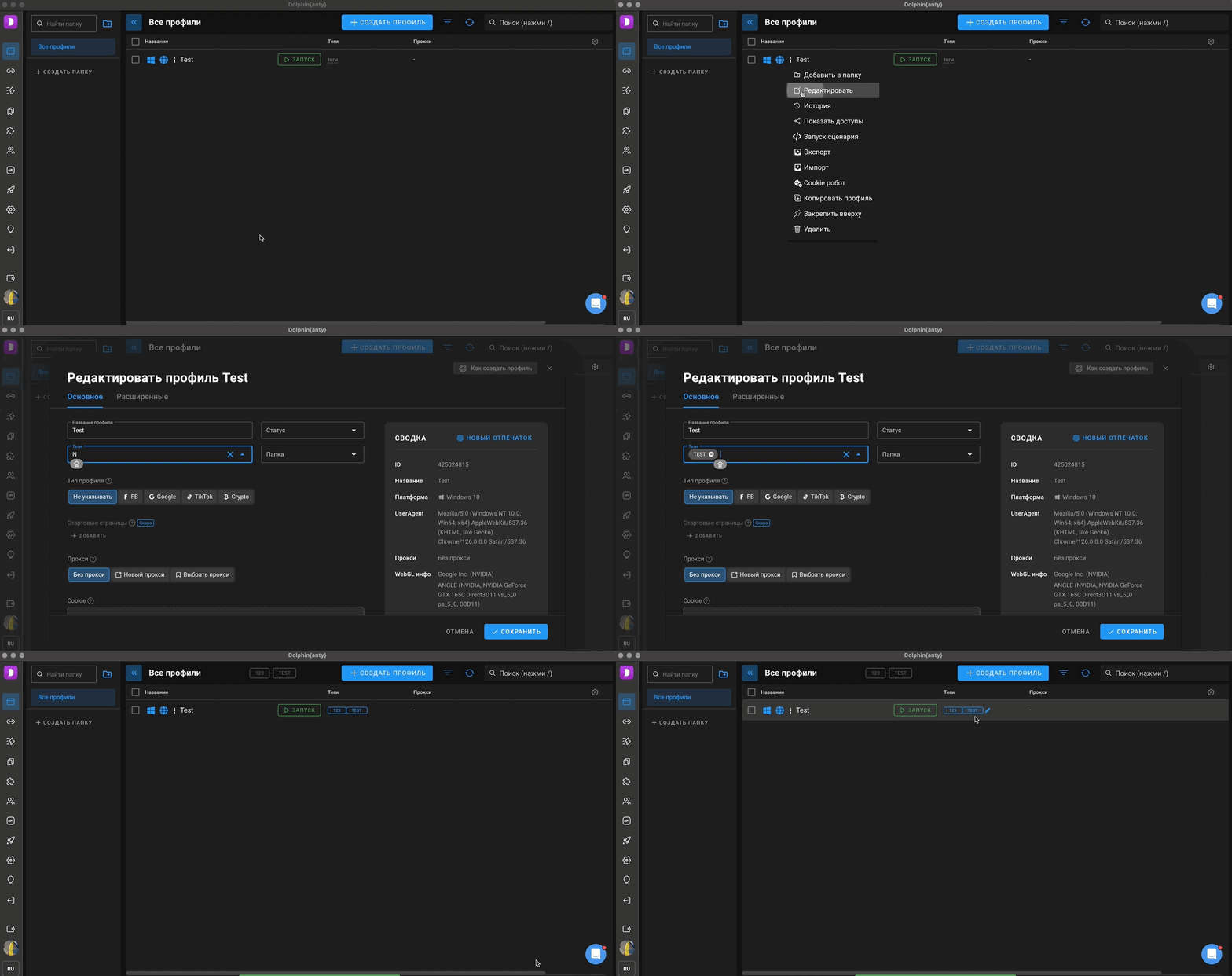
Когда профили созданы, можно дополнить их необходимой информацией, чтобы было легче ориентироваться в списке профилей и не заходить на каждый, чтобы узнать его состояние. Для этого используются теги, статусы и заметки. Чтобы добавить тег, необходимо ⬇️
- Выбрать нужный профиль
- Нажать "три точки" возле имени профиля ➡️ “Редактировать”.
- В поле “Теги” ввести нужный тег, можно ввести несколько разных тегов, любое нужное количество. Они сохраняются в системе и будут доступны для последующих профилей.
- Нажать “Сохранить” и теги будут присвоены к профилю.
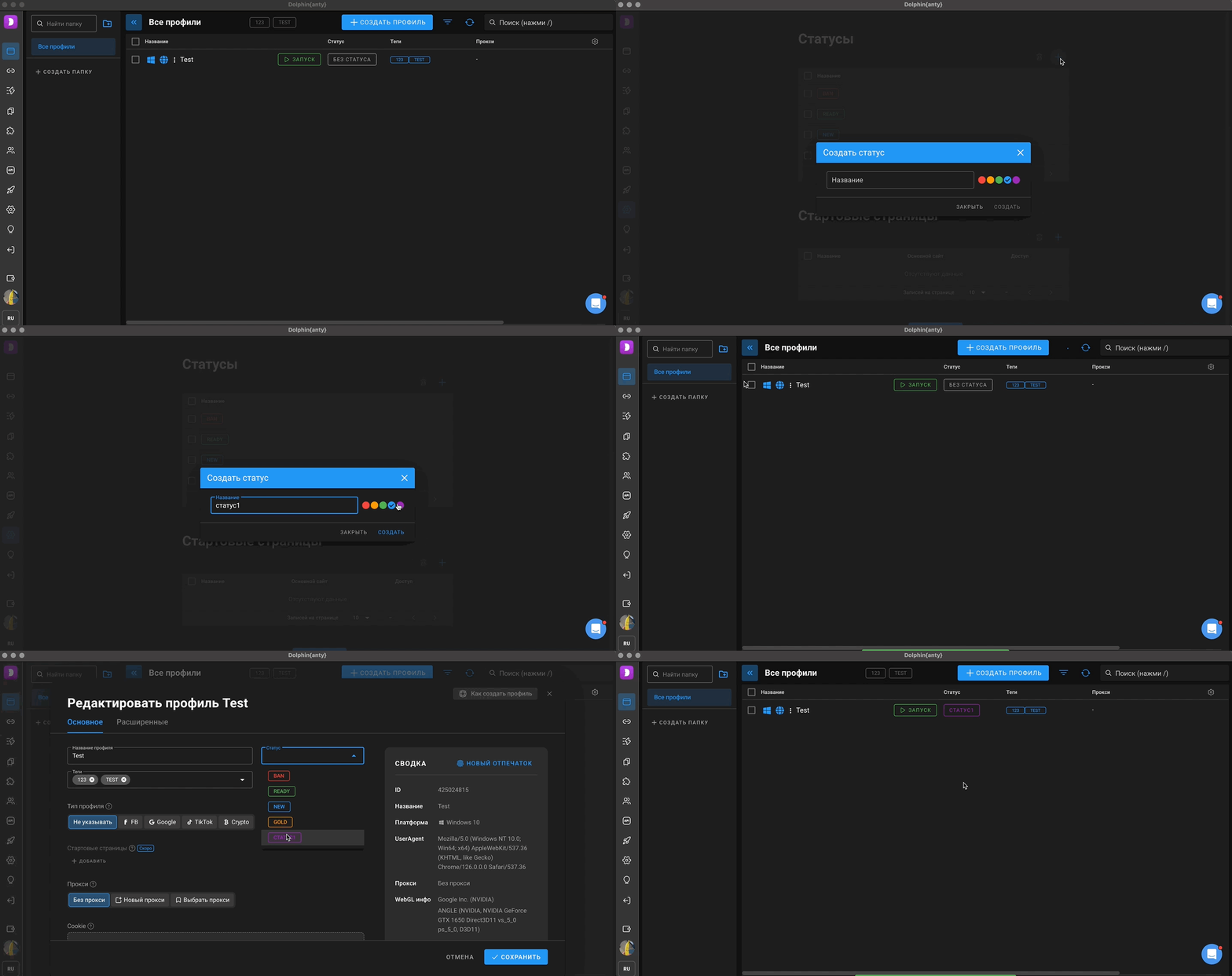
Чтобы добавить статус, это можно сделать аналогично, но статусы нужно добавить заранее. Для этого необходимо:
- Перейти в левом меню в “Настройки” (иконка шестеренки)
- В подменю “Статусы” нажать на значок "+"
- Ввести имя статуса и выбрать цвет
- Нажать "Создать"
После этого повторим инструкцию как с тегами, только вместо “Теги”, выберите статус в поле “Статус” 👌
Если нужно подменить свое местоположение (город, страну), тогда для этого лучше использовать прокси. Прокси бывают разных форматов. Самый распространённый: protocol://ip:port:login:pass
Например, http://131.11.43.11:13143:name:1kjkdsq - один из вариантов протокол : айпи : порт : логин : пароль
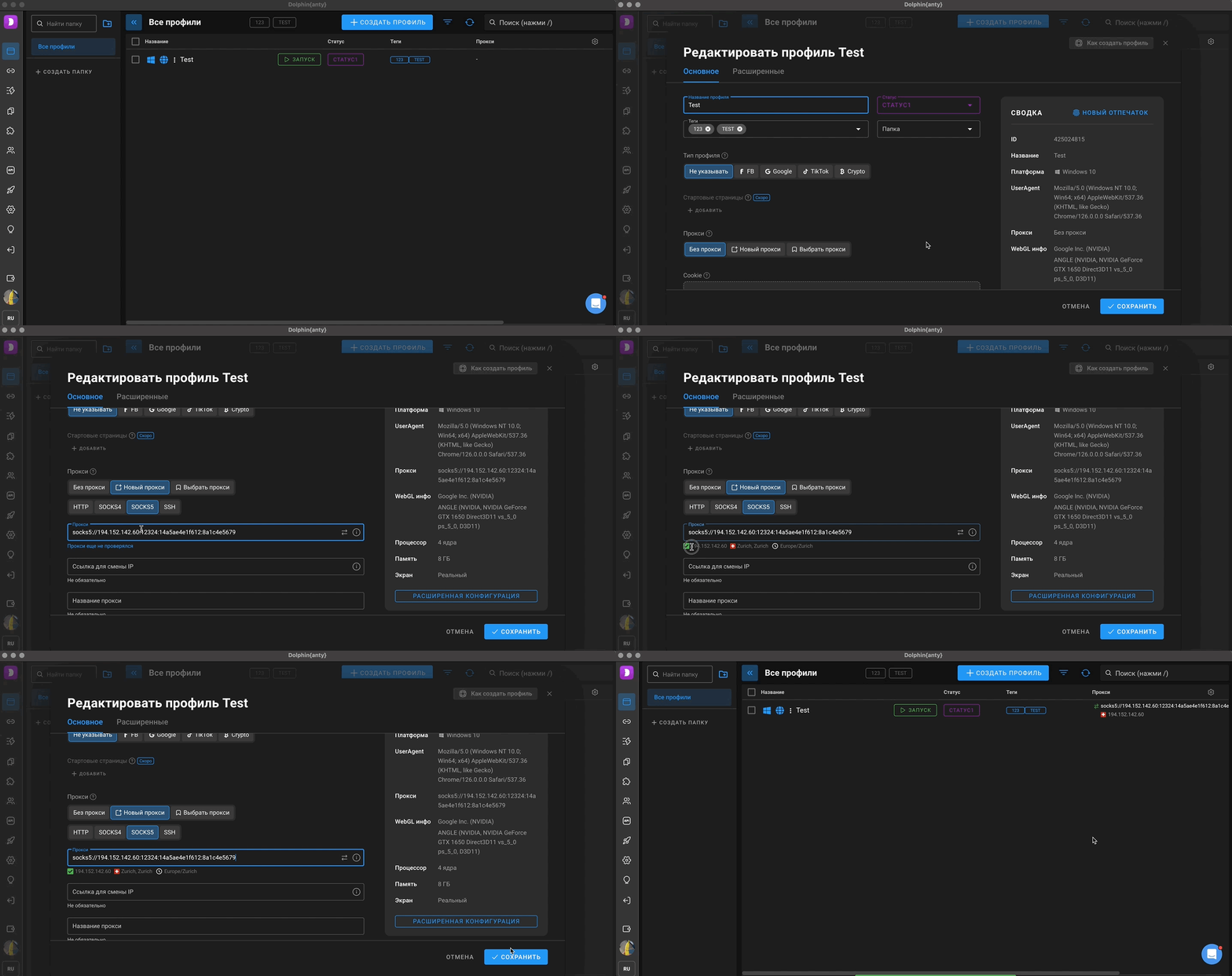
Чтобы изменить прокси в профиле, необходимо:
- Выбрать профиль
- Нажать "три точки" ➡️ “Редактировать”
- В поле прокси выбрать “Новые прокси”
- Ввести новые прокси и дождаться проверки
- Нажимаете “Сохранить” и прокси теперь присвоен к профилю 😉
Как создать дополнительного юзера для своей команды? 👥
👤 Дополнительный юзер - это функционал создания аккаунта для работы команде, позволяющий распределять профили между членами команды и регулировать доступ и права к браузерным профилям у конкретного тиммейта.
Создать юзера очень просто ⬇️
- В меню Dolphin{Anty} в левом меню выбери “Пользователи” 👥
- Нажми “+”, справа вверху
- Введи имя юзера, почту, пароль и выбери “Роль”. Роль может быть “Админ”, “Тимлид” или “Пользователь”. Подробнее о ролях и работе в команде - ТУТ 🔗, а если коротко: “Админ” имеет права как на свои, так и на чужие профили. “Тимлид” имеет права как на свои, так и на профили прикрепленных на него пользователей. “Пользователь” имеет права только на свои профили.
- Нажми “Создать”.
- Далее учётная запись появится в списке юзеров команды. 🎉

Как передать или поделиться профилем ? 🤝🏻
Когда созданы профили, созданы юзеры, можно поделиться профилями с участниками команды или передать профили на любой аккаунт (передать можно даже аккаунту вне команды).
Чтобы поделиться профилями, нужно:
- Выбери профили, которыми хочешь поделиться.
- Нажми стрелку в появившемся нижнем меню ("Передать профили").
- Перейди на вкладку "Поделиться".
- Введи почту пользователя или отметь его галочкой, делиться можно только с участниками команды. При необходимости раскрой меню рядом с галочкой и укажи нужные права доступа к профилю.
- Нажми кнопку "Поделиться" в правом верхнем углу.

Чтобы передать профили в другую команду или другому пользователю, как в команде, так и вне её (профиль полностью перейдёт к получателю):
- Выбери профили, которые нужно передать.
- Нажми стрелку в появившемся нижнем меню ("Передать профили").
- Перейди на вкладку "Передать".
- Введи почту получателя и укажи, нужно ли передавать профиль вместе с прокси. Передать можно любому пользователю, не только участнику команды.
- Нажми кнопку "Передать" в правом верхнем углу.

Передача профилей избавляет от профилей того, кто передает. Удобно для тех, кто фармит аккаунты и выдает их на продажу. Но стоит быть внимательным при передаче, и следить за вводимой почтой получателя.