
Интеграция Dolphin {anty} с Dolphin {cloud}
В браузере Dolphin{anty} есть интеграция с продуктом Dolphin{cloud} (автозалив Facebook) через расширение которое автоматически добавляется в каждый браузерный профиль, созданный с типом "FB".
Если профиль был создан не с тем типом, и нужно добавить расширение вручную - само расширение находится по этой ссылке, также узнать как добавить расширение в профиль можно здесь 😉
Расширение позволяет быстро передать аккаунты Facebook из профилей Dolphin{anty} в Dolphin{cloud}, для последующего залива рекламы и других операций с аккаунтами.
🤔 Что для этого нужно ?
-
Потребуется авторизированный Dolphin{cloud}, из которого нужно достать специальный ключ (токен), с помощью которого будет устанавливаться соединение между расширением и автозаливом .
-
Потребуется браузерный профиль с типом Facebook, в котором уже предустановлено наше расширение для передачи аккаунта в автозалив.
🔑 Как получить токен Dolphin{cloud} ?
-
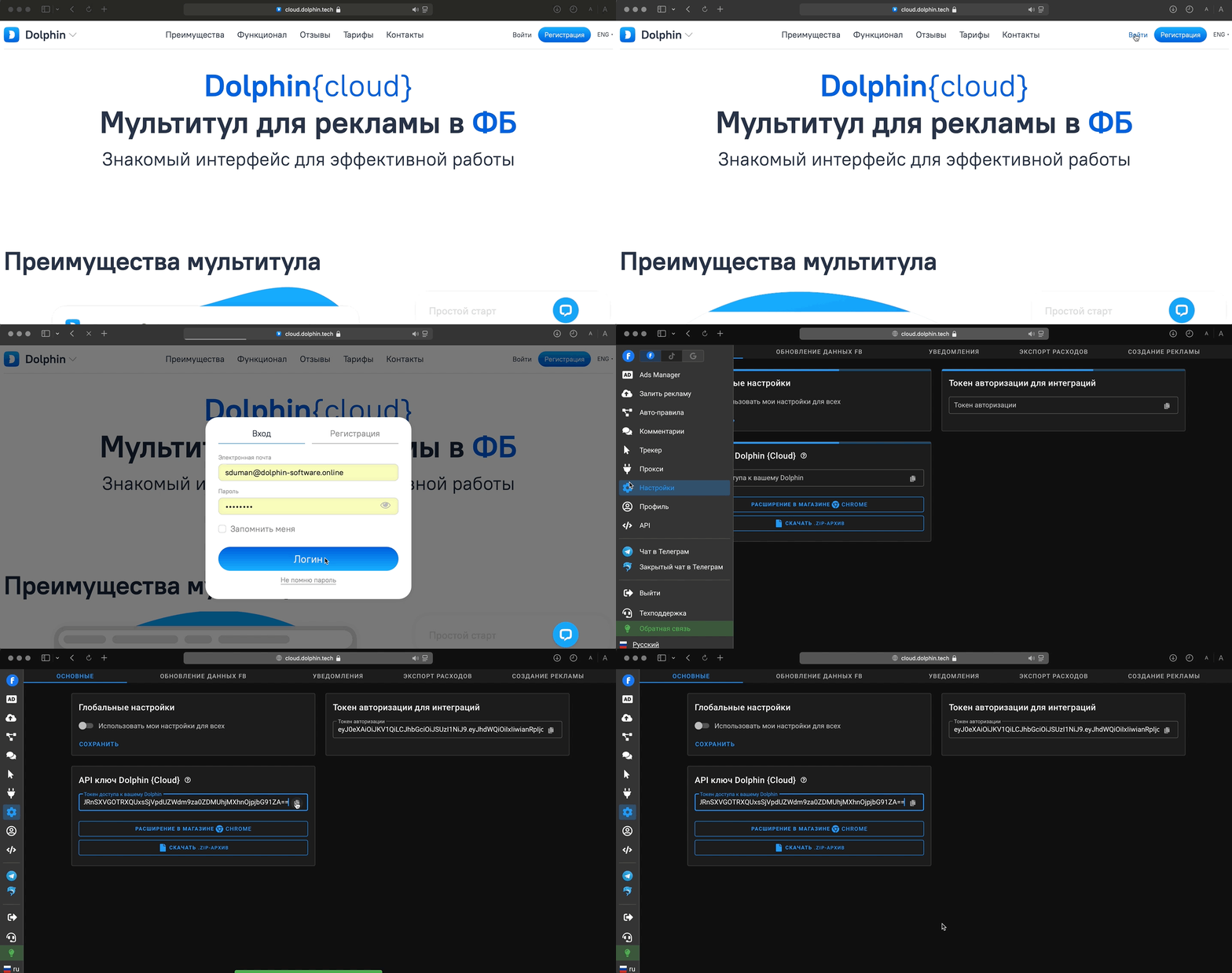
Нужно открыть автозалив и авторизироваться в свой аккаунт.
-
После этого нужно перейти в раздел Настройки через левое меню.
-
Далее нужно скопировать ключ из поля "Токен доступа к вашему Dolphin"
🔐 Добавляем токен в Dolphin{anty}
Чтобы токен сам подставлялся в расширение каждого браузерного профиля с типом Facebook, нужно добавить его в настройки браузера. В этом случае не будет необходимости вставлять токен в расширение вручную.
-
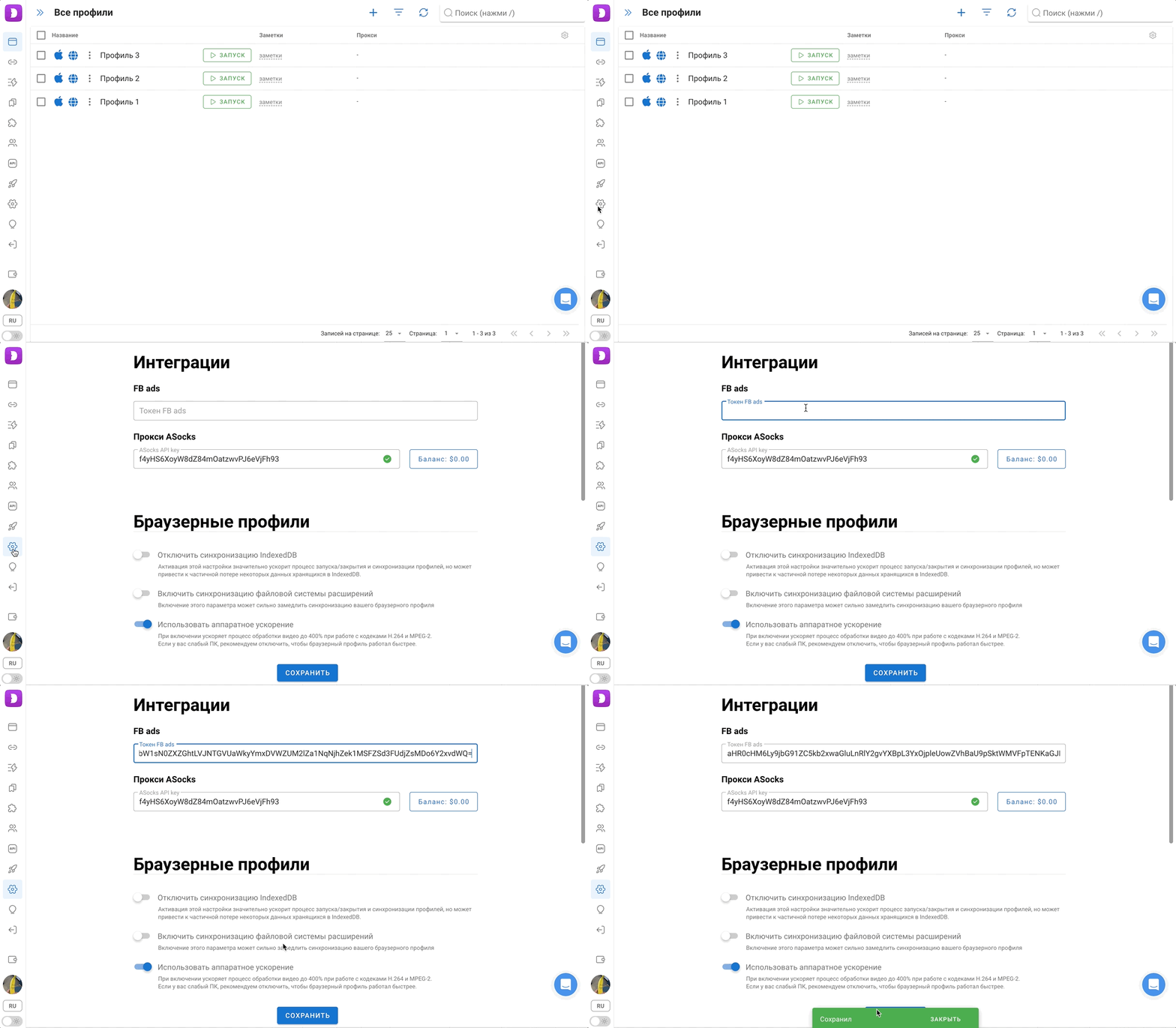
Для начала нужно перейти в Настройки браузера Dolphin{anty}
-
Вверху есть блок "Интеграция с Dolphin", необходимо вставить токен в поле, спуститься вниз страницы и нажать кнопку "Сохранить"
Готово 🎉 Теперь токен автоматически будет подставляться в расширение в каждом браузерном профиле с типом Facebook.
➕ Добавление аккаунтов FB в Dolphin{cloud}
Для добавления аккаунтов Facebook в Dolphin{cloud} необходимо заранее:
-
Создать браузерные профили с типом Facebook
-
Авторизоваться в аккаунтах Facebook внутри этих профилей
После этого аккаунты можно передать в Dolphin{cloud} двумя способами.
Способ 1. Массовая передача аккаунтов через Dolphin{Anty}
Этот способ подходит для быстрой массовой передачи аккаунтов в автозалив.
-
Открываем список профилей в Dolphin{Anty}.
-
Выбираем нужные профили галочками.
-
В нижней голубой панели массовых действий нажми
"Еще" - "Передать в Dolphin{cloud}".
Перед передачей важно, чтобы в профиле присутствовали cookies и прокси.
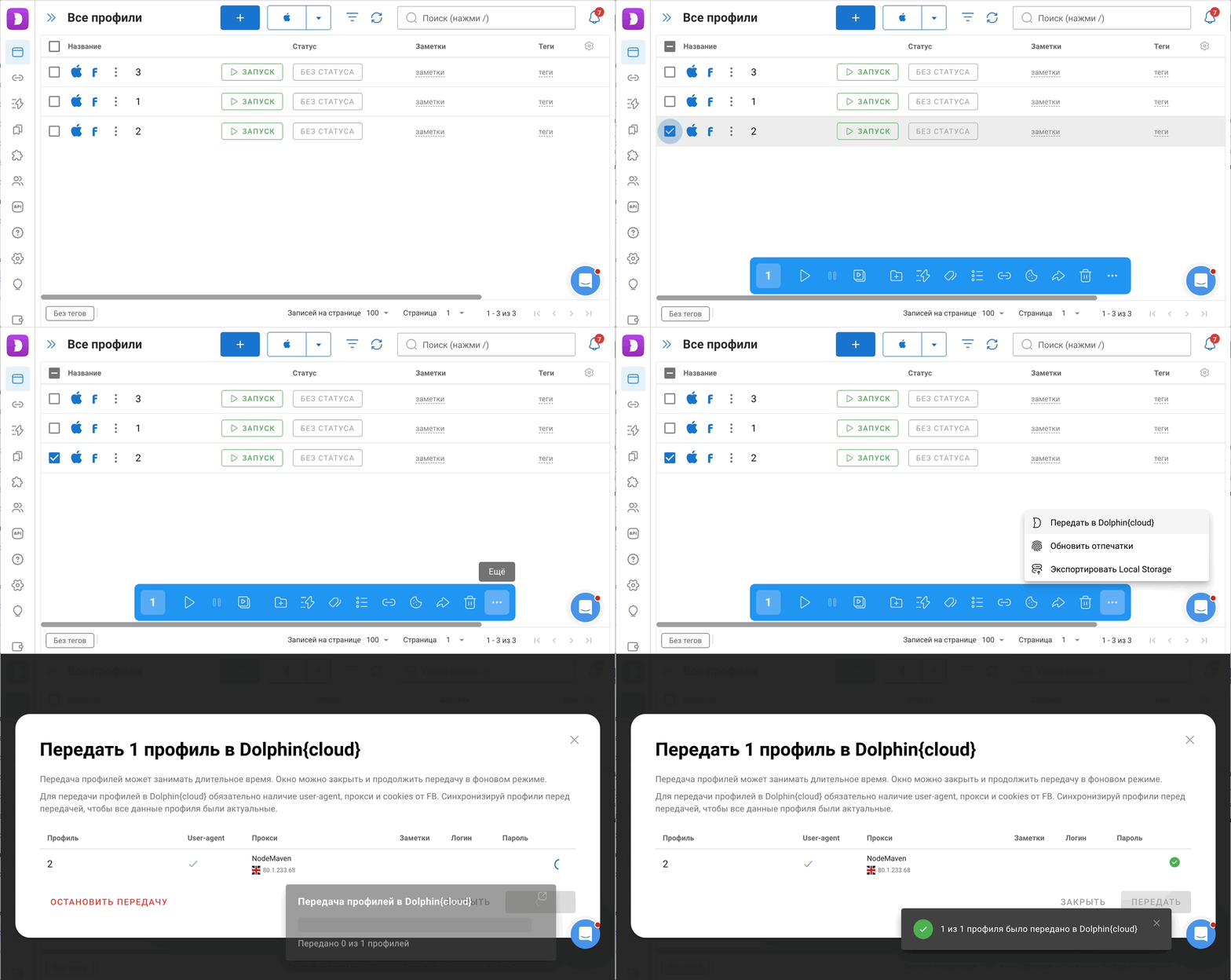
- Нажимаем кнопку "Передать" и начнется процесс передачи аккаунтов в Dolphin{cloud}.
Способ 2. Добавление аккаунта через расширение Dolphin
-
Открываем нужный профиль в Dolphin{Anty}.
-
Переходим в Ads Manager.
-
Нажимаем на иконку расширения Dolphin.

При нажатии на иконку можно увидеть окно с интерфейсом расширения:

- В окне можно увидеть токен Facebook, который используется для добавления аккаунтов в Dolphin{cloud}, есть возможность:
-
Ввести название аккаунта
-
Указать UserAgent аккаунта или оставить его стандартным с текущего браузерного профиля (рекомендуется)
-
Выбрать прокси (можно выбрать без прокси, добавить непосредственно в окне расширения или выбрать из существующих в автозаливе)
-
Назначить теги (опционально)
-
Выбрать, добавить ли cookies для этого аккаунта в автозалив

- После заполнения параметров нажимаем кнопку "Добавить аккаунт" и аккаунт будет добавлен в Dolphin{cloud}.

Если на каком-то из этапов интеграции и добавления аккаунта возник вопрос или появились трудности - стоит написать в техническую поддержку через чат на Dolphin{cloud} 🤝🏻
🧐 Частые вопросы
-
Можно ли установить расширение в другой антидетект браузер?
Да, расширение можно скачать из магазина расширений Chrome. -
Расширение не может соединиться с Dolphin
Причин может быть несколько, например: useragent старой версии Chrome, неправильный токен для доступа к Dolphin, также проблема может скрываться в прокси. Для детального поиска неисправности - нужно написать в техническую поддержку наших сервисов на сайте.