
Как добавить прокси в Dolphin {anty}
Есть несколько способов как добавить прокси в Долфин ⬇️
- В момент создания профиля
- При редактировании профиля
- Редактировать или добавить прокси на экране "Прокси"
- Добавить/редактировать прокси массово через панель массового управления профилями (доступно только на платных тарифах)
Добавление в момент создания или редактирования профиля
Про сам процесс создания профиля можно прочитать тут.
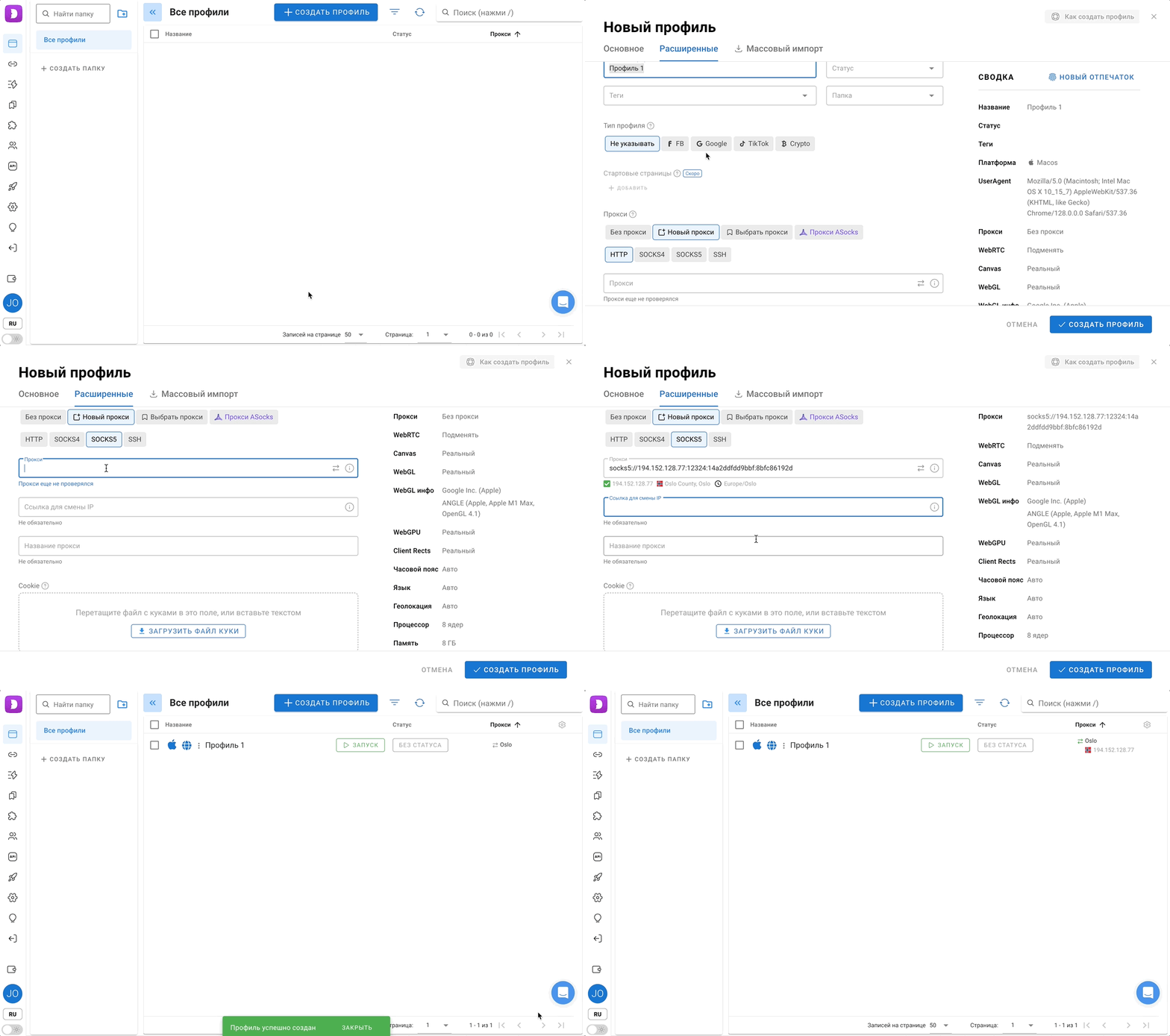
Для начала нужно выбрать "Новый прокси", после чего ввести прокси в одном из поддерживаемых форматов ввода ⬇️
- host:port
- host:port:login:password
- login:password@host:port
Кроме того, слева от любого прокси в начале можно указать его тип. Например: ⬇️
http://192.168.0.1:8000socks5://login:password@192.168.0.1:8000socks4://192.168.0.1:8000:login:password
После ввода можно нажать на стрелочки в правом краю строки для проверки подключения, геолокации и часового пояса.
Также есть строка ввода "Ссылка для смены IP". Если подключаются ротационные прокси, то после вставки ссылки, которая дается при покупке подобных прокси, на экране профилей появится кнопка смены IP.
Или если прокси уже были добавлены ранее, то можно выбрать из списка ранее созданных прокси.

Добавление через экран "Прокси"
Происходит абсолютно так же: нужно просто нажать на кнопку "Добавить прокси" по центру экрана либо справа-вверху возле строки поиска и повторить процесс, описанный выше.

Редактировать или добавить прокси на один профиль
На экране "Браузерные профили" нужно найти столбец "Прокси" и затем справа от его имени нажать на карандаш. Далее, по аналогии с прошлым вариантом, можно добавить или редактировать прокси выбрав один из трёх вариантов ⬇️
- Без прокси
- Новый прокси
- Выбрать прокси (если создавались ранее)
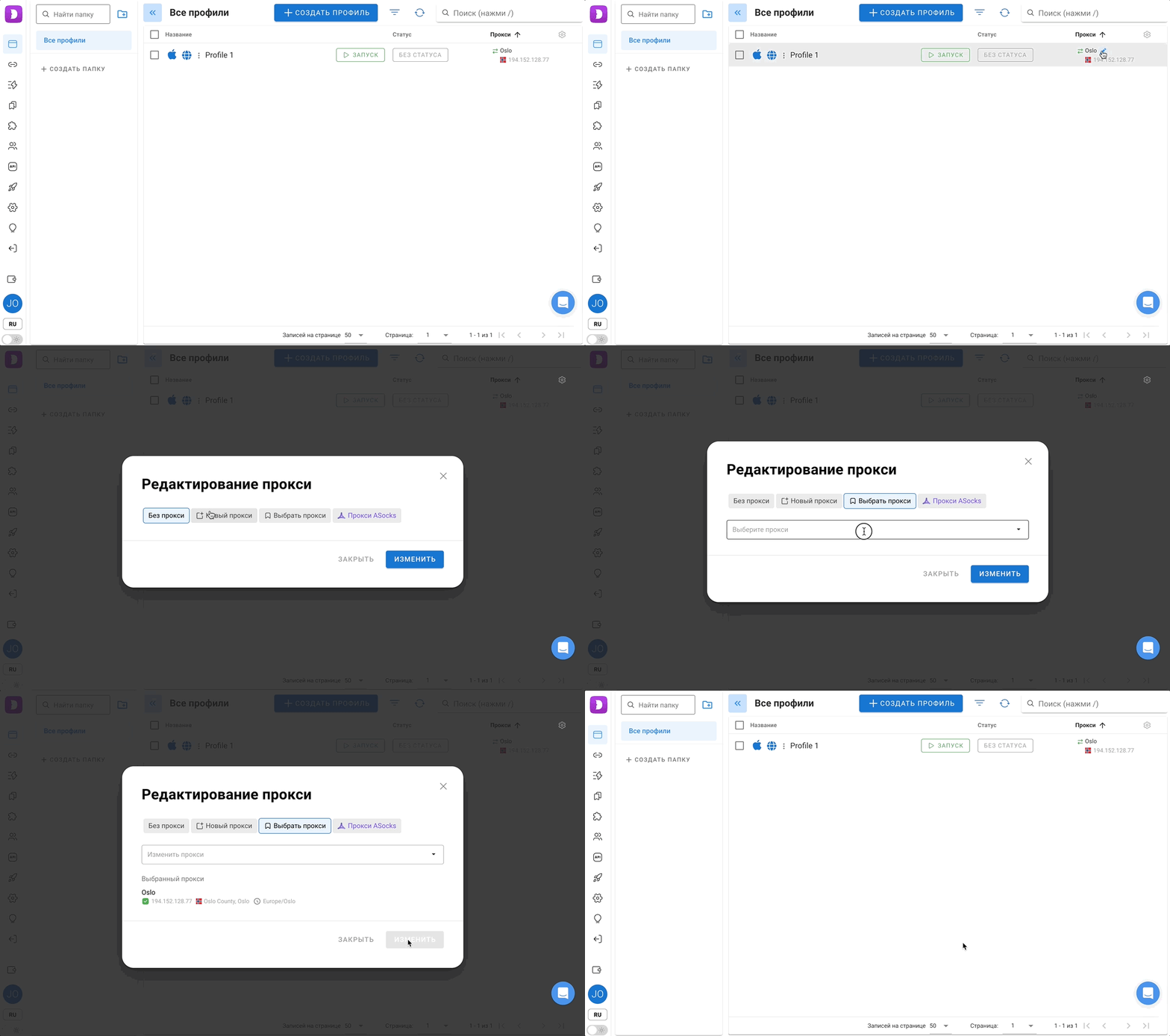
Нет столбца прокси, что делать? Нужно добавить столбец нажав "Настроить столбцы". Здесь можно выбрать все нужные для удобства столбцы или убрать лишние.

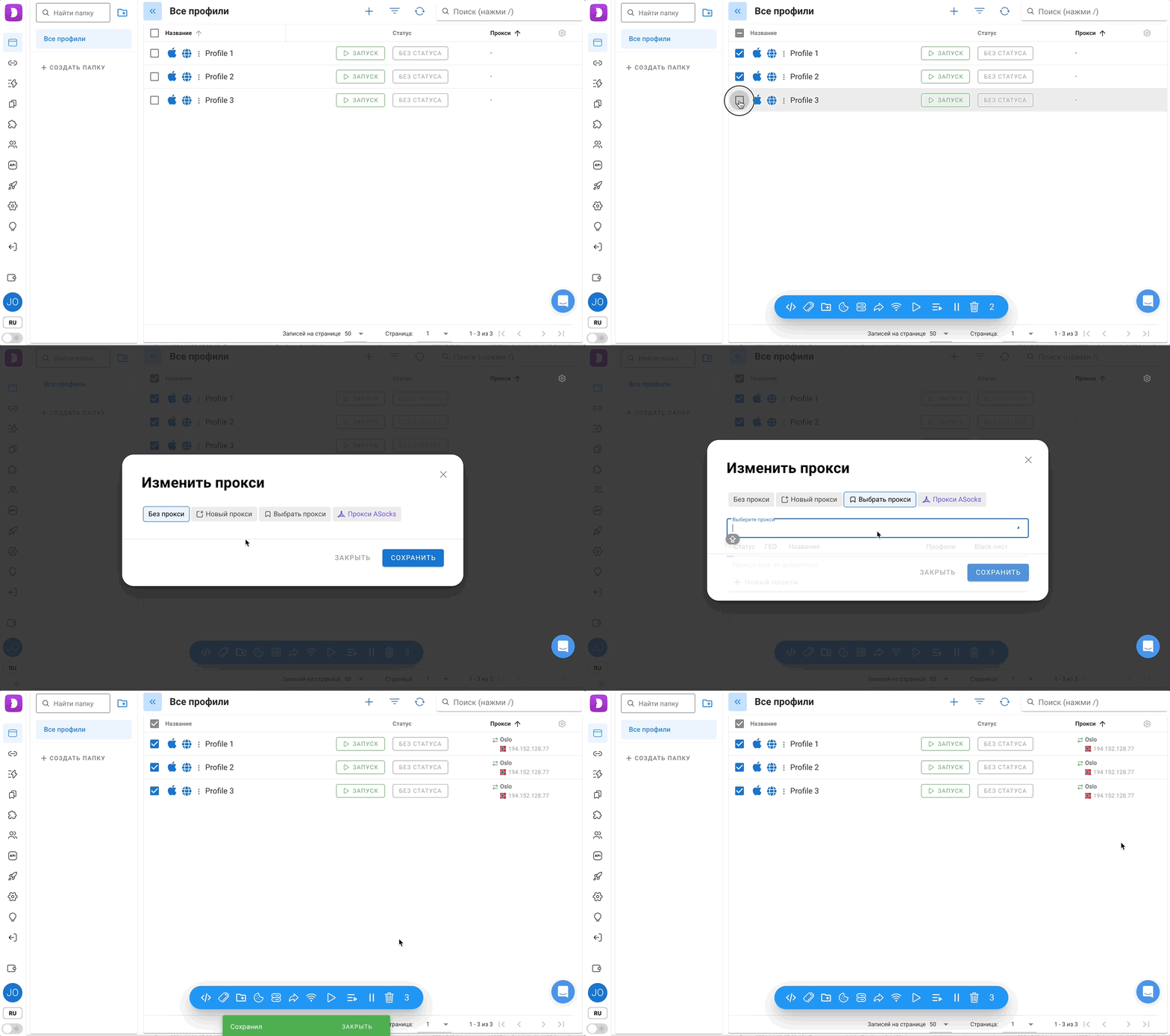
Массово редактировать или добавить прокси на профили
Этот функционал доступен только на платных тарифах
- Нужно просто выбрать галочкой профили, на которых требуется сменить прокси
- В появившейся внизу панели действий нажать "Изменить прокси"
- По аналогии с выше описанными вариантами: Без прокси - убрать прокси с профилей Новый прокси - добавить прокси на выбранные профили Выбрать прокси - установить ранее созданный прокси
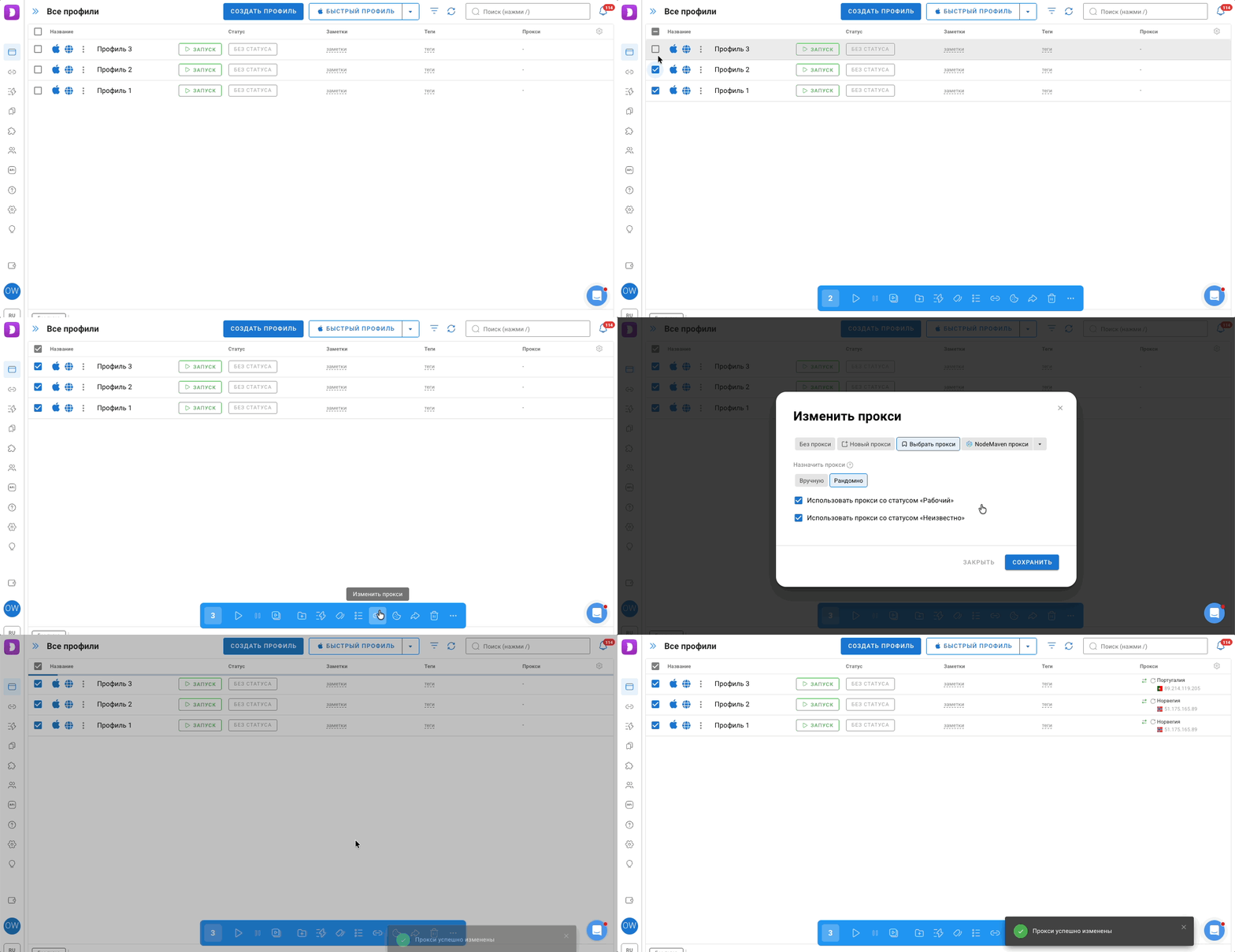
- При необходимости можно рандомизировать выбор прокси.
Для этого нужно выбрать "Рандом" и решить, будут ли использоваться только проверенные прокси со статусом "Рабочий", или все прокси (статус "Неизвестно").
Как удалить прокси 🗑️
Здесь важно различать два действия ⬇️
Снять прокси с профиля. Если нужно, чтобы профиль работал без прокси, достаточно поставить значение "Без прокси" при редактировании профиля (по инструкции выше). Прокси при этом остаётся в списке сохранённых и его можно будет назначить снова.
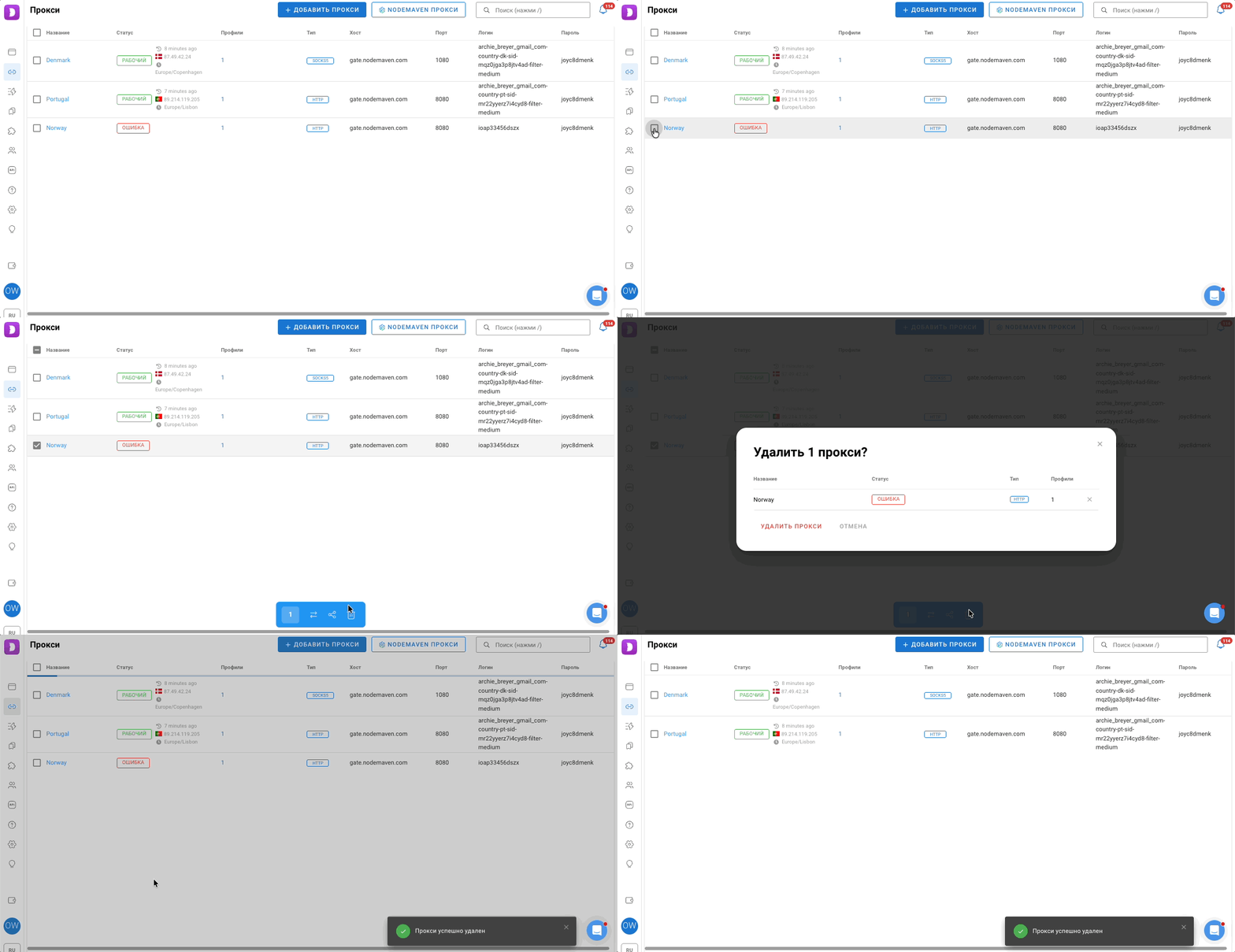
Полностью удалить прокси. Если прокси больше не нужен, перейди в раздел "Прокси", отметь нужный прокси галочкой и на появившейся синей панели действий нажми "Удалить".
Теперь ты точно знаешь как делается настройка прокси в браузере Dolphin 😉