
Script Builder Dolphin {anty}
O que é o Script Builder 🧐
Você pode entender a essência do processo imaginando que cada ação no navegador (clicar, pressionar um botão, inserir login/senha etc.) pode ser atribuída a um robô. Basta criar um “script”, ou seja, uma sequência de ações que o “robô” executará.
Por exemplo: precisamos de um robô para executar alguma ação em todas as contas do FB (e pode haver qualquer número delas), por exemplo, confirmar a vinculação de um cartão. Se isso fosse feito manualmente, a tarefa levaria várias horas - você precisa fazer login em cada perfil, executar várias ações e, em seguida, fazer logout. Quando há muitas contas, isso se transforma em uma grande perda de tempo. Com essa funcionalidade, você pode criar um script simples que executará todas as ações necessárias automaticamente 😉
Primeiros passos nos Cenários 📖
Os cenários se baseiam em possíveis ações cotidianas que geralmente ocupam muito tempo durante o trabalho. Uma sequência de “ações” é criada e executada automaticamente no perfil do navegador.
- Para prosseguir com o trabalho, selecione a guia apropriada - Cenários - clicando no ícone no menu à esquerda:
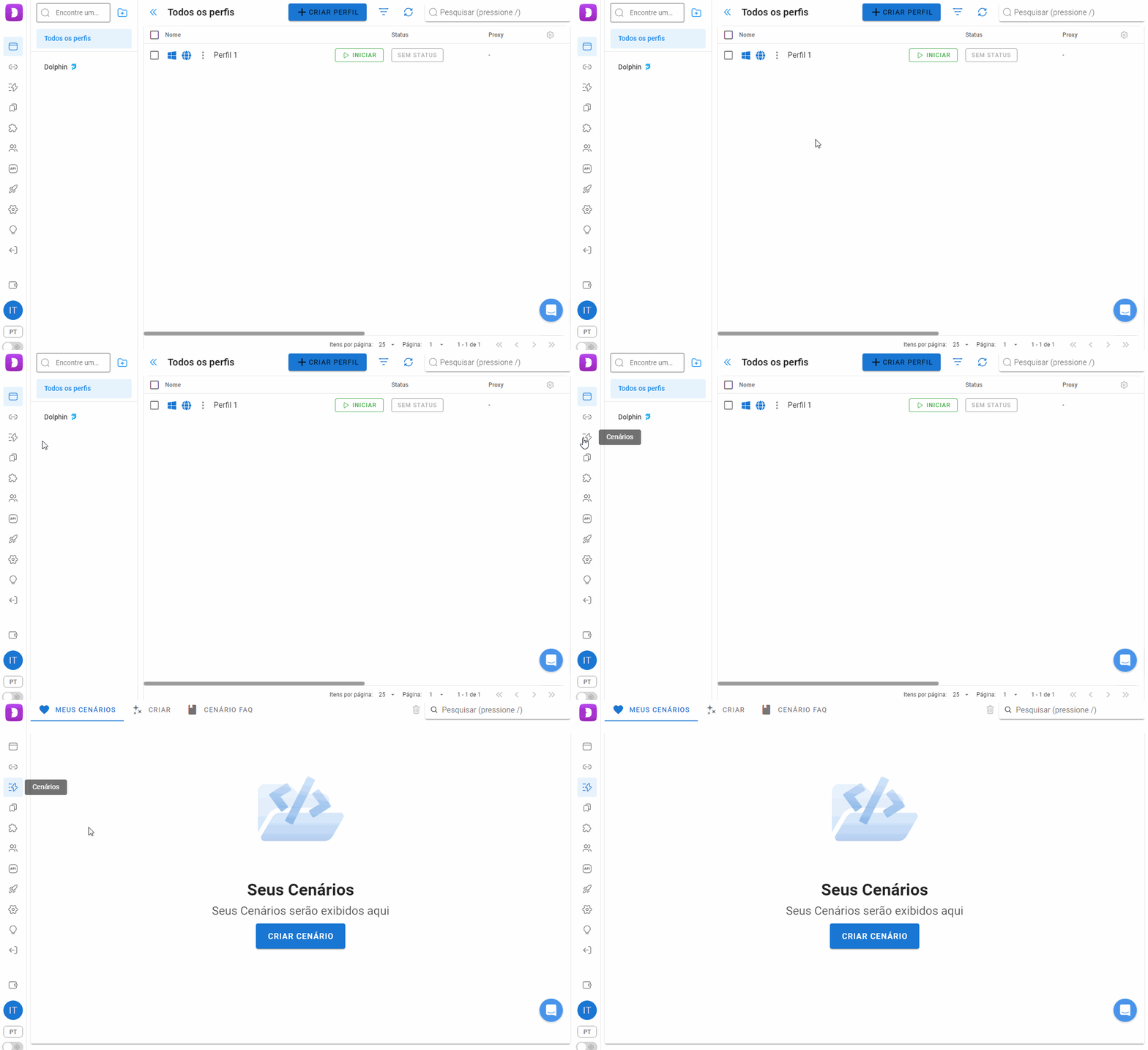
- Ele solicita imediatamente que você crie seu primeiro Cenário clicando no botão “Criar cenário”

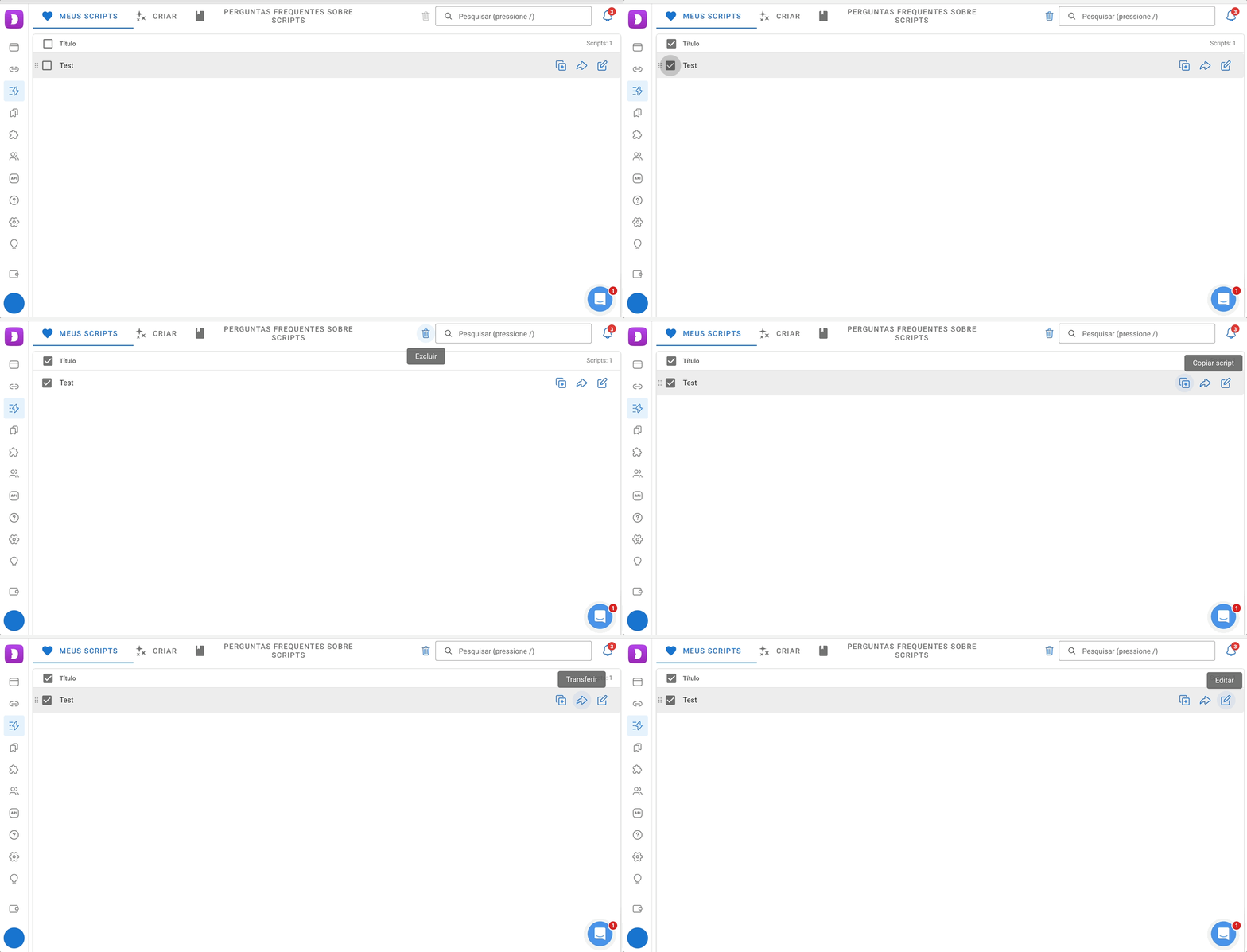
- Essa janela também exibirá todos os Cenários criados anteriormente, e você poderá excluí-los, copiá-los, transferi-los ou editá-los.
- Depois de criar um Script, é exibida uma área de trabalho para a criação do script usando “blocos”
Transferência de Cenários 📦
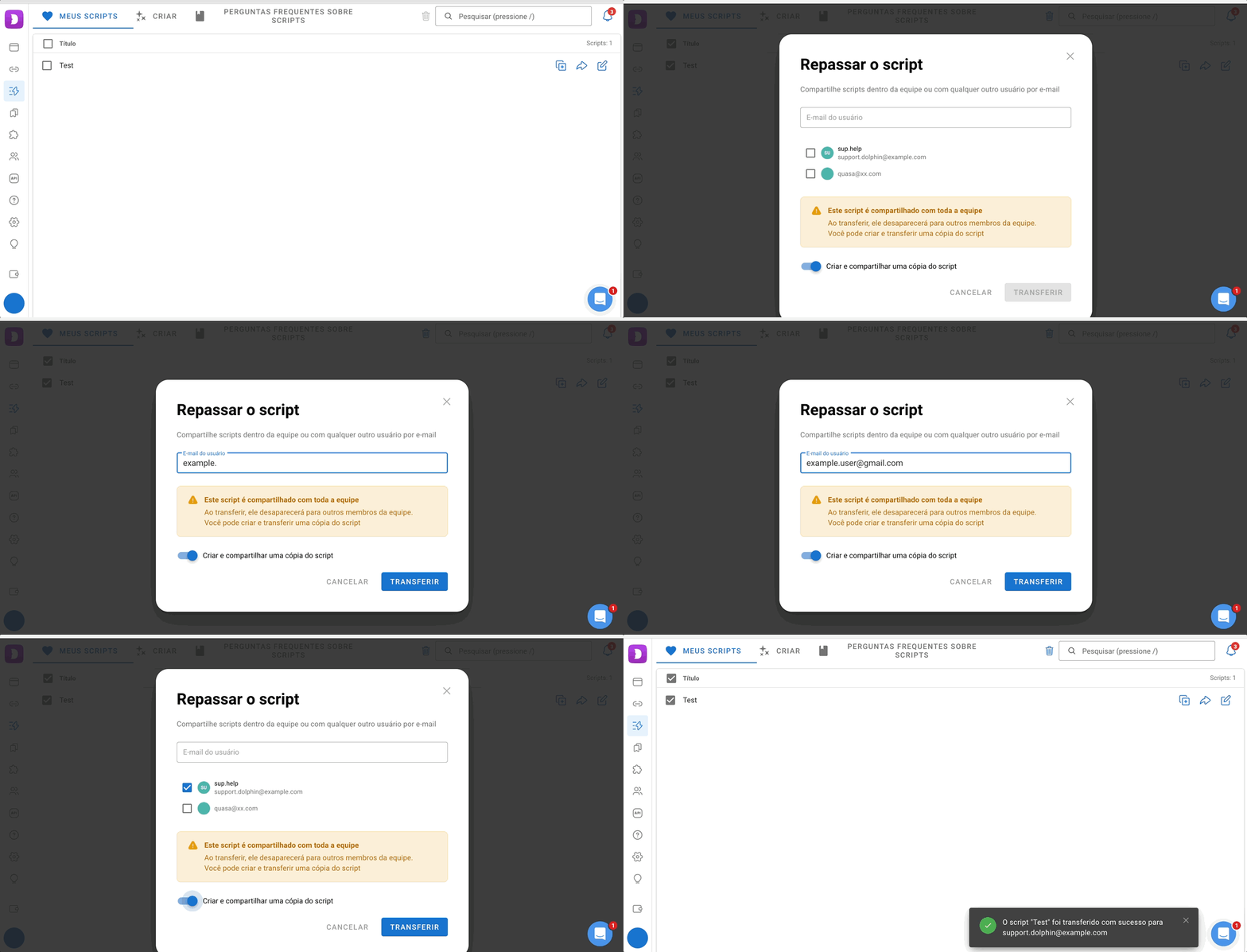
A funcionalidade de transferência permite compartilhar cenários prontos com outros usuários do Dolphin{anty}, sem a necessidade de recriar manualmente a sequência ou a configuração dos blocos. É possível mover cenários tanto dentro de uma mesma equipe quanto entre contas diferentes.
Como funciona?
Um cenário pode ser enviado para qualquer usuário do Dolphin{anty} apenas informando o e-mail do destinatário. Esta função está disponível em todos os planos, a partir do Starter.
Limites de transferência:
- Plano Starter: Até 50 transferências por dia.
- Demais planos: Sem limites.
⚠️ Nota: Não é possível transferir um cenário se houver um perfil de navegador utilizando-o no momento. Certifique-se de parar o perfil antes de iniciar a transferência.
Opções de Transferência 🔗
Na janela de envio, existe a opção "Criar e transferir uma cópia". A escolha deste modo define se o cenário permanecerá na conta atual:
- Transferir o Original: O cenário é movido para o destinatário e removido da lista do remetente.
- Transferir uma Cópia: O cenário original permanece com o remetente, enquanto o destinatário recebe uma cópia idêntica.
Compartilhamento de Cenários em Equipe 👥
- Se um cenário for compartilhado com toda a equipe, ao transferir o original para alguém fora dessa equipe, ele desaparecerá para todos os membros. Para garantir que o cenário continue disponível para o time, é necessário manter ativada a opção "Criar e transferir uma cópia do script".

- Além disso, se a transferência for realizada por um usuário secundário que não seja o proprietário do cenário compartilhado, apenas uma cópia poderá ser enviada. Nesse caso, a opção "Criar e transferir uma cópia do script" ficará ativada e bloqueada para alterações, protegendo os dados originais.

Campo de criação do cenário 🛠️

Elementos ⬇️
- No canto superior esquerdo - botões verdes “Salvar cenário”e “Mostrar registros” para ver o registro das ações que são gravadas durante o lançamento. Vale a pena não se esquecer de clicar no botão Salvar sempre que criar/editar um cenário!
- No lado esquerdo, há uma lista de todos os blocos/ações possíveis que podem ser arrastados para o campo de trabalho ou simplesmente clicados para que o bloco apareça lá.
- No centro está o campo de trabalho propriamente dito, onde você pode colocar blocos e ligá-los em cadeias/sequências.
- Centralizado na parte inferior está o módulo de lançamento de perfil e controle de espaço de trabalho:
- Ações de retorno - você pode cancelar a adição de um bloco que não precisa (seta para a esquerda e para a direita).
- A seleção de um perfil ao qual você pode aplicar o script imediatamente permite que você inicie a automação rapidamente. A seleção de Perfil Vazio cria um perfil temporário para testar o script (ele não é salvo e é usado somente para testes, além de aplicar o endereço IP do PC). O cenário finalizado também pode ser executado em vários perfis selecionados na tela Perfis do Navegador.

- Reprodução de scripts passo a passo é possível chegar ao estágio desejado de execução, pausar ou parar o script, fazer alterações no bloco e executá-lo novamente.
- "3 Pontos" - Aqui você pode escolher como deseja executar o perfil:
- No modo headless, o script é executado sem exibir a janela do navegador, o que é conveniente ao executar em vários perfis ao mesmo tempo, por exemplo, 20. Isso é útil para tarefas como o FB farming, em que você não precisa ver todas as janelas do navegador.
- Sem carregar imagens - ao executar o script nesse modo, as imagens não são carregadas, o que economiza tráfego ao trabalhar com proxies móveis e acelera a execução. No entanto, se as imagens forem necessárias (por exemplo, para captcha com uma imagem), poderão surgir problemas.
- As ferramentas “Ponteiro” e “Seleção”. - Com a ferramenta Seleção, você pode mover ou excluir vários blocos de uma só vez, enquanto a ferramenta Ponteiro seleciona um bloco de cada vez.
Ações com blocos✍🏻
A exclusão de qualquer ação (por exemplo: Fechar guia) é realizada após clicar duas vezes em um bloco ou selecionar pressionando Shift para selecionar vários blocos de uma vez e, em seguida, pressionar Del no teclado para excluir.

Conectar o primeiro bloco ao círculo verde “Início” deixa claro para o script onde começa o ponto de partida do processo. Todas as ações devem ser conectadas com 🧵 Thread entre elas, para que o Designer possa entender a sequência de ações.
Os Threads podem ser cancelados clicando em ❌ ou conectando 2 em paralelo. Thread Vermelha - dá a possibilidade de escolher. A Thread vermelha é uma rede de segurança, que define outra ação caso a Thread verde não funcione ou se houver um problema no site e o botão em que o script deveria ter clicado não for exibido. Então, por exemplo: o script seguirá o Thread vermelha, que o levará a algum bloco.

Variáveis do Sistema ✅
Alguns blocos de ação usam variáveis do sistema que contêm parâmetros de perfil do navegador como dados de entrada. Isso é necessário para logins em massa nas principais redes sociais ou para a criação de scripts que interagem não apenas dentro do navegador, mas também entre perfis. As variáveis do sistema não podem ser modificadas e não podem ser usadas como saída.
- Browser_profile_id - ID do perfil
- Browser_profile_name - nome do perfil
Categorias de blocos ⬇️
Navegação em blocos 🧭
A navegação consiste em interagir com páginas da Web: abrir ou atualizar uma página, navegar até um URL, alternar entre guias e outras ações. Tudo o que normalmente é feito por meio da barra de endereços pode ser automatizado.
Por exemplo, se a primeira ação no navegador for abrir uma página da Web específica, basta especificar o URL e o robô a abrirá automaticamente.

- Nova guia - você pode inserir o endereço de URL que deve abrir o designer em uma nova guia. Esse bloco é compatível com “Recurso substituível”, mais detalhes sobre isso serão descritos abaixo.
- Ativar guia - seleciona a guia que você especificou para passar a trabalhar nela.
- Fechar guia - você pode fechar a guia atual ou especificar o número da guia a ser fechada.
- Abrir URL - lança o URL especificado em uma guia aberta.
- Atualizar página - atualiza a página em uma guia pré-especificada.
Recurso substituível 🌠
Uma ferramenta útil para trabalhar em equipe, que permite que o criador do script, ao compartilhá-lo com todos os usuários da equipe, faça com que cada um deles especifique sua própria ação no elemento, em vez da ação especificada pelo criador do script.
Bloco Mouse 🖱
Mouse são todas as ações destinadas a reproduzir os movimentos do cursor com a maior precisão possível. Clicar em um determinado botão, rolar a tela até o elemento desejado em uma página da Web - tudo é fácil de executar, basta definir os parâmetros necessários.
Por exemplo, depois de abrir uma página da Web, você precisa clicar em um determinado campo ou botão para inserir dados. Basta especificar as coordenadas ou um elemento da página a ser clicado pelo bot.

- Clique - Imitação de um clique do mouse

- Seleção do botão do mouse a ser usado pelo script
- Você pode especificar um Seletor de uso ou Coordenadas
Existem 3 tipos de Seletor ⬇️
XPath - permite que você pesquise por qualquer atributo de um elemento. Os desenvolvedores geralmente adicionam seus atributos a várias tags, que podem ser usadas, por exemplo, para pesquisar a árvore DOM, selecionar posts de autores em blogs ou pesquisar tabelas. O XPath é eficaz quando outros métodos de pesquisa falham.
As tabelas são encontradas em muitas páginas da Web e, com frequência, há muitas delas em uma única página, cada uma das quais pode conter centenas de linhas. Como faço para criar um seletor para um link em uma célula “In Concordance”? As classes podem estar nos níveis superiores, as tags são as mesmas e não há nenhum atributo. O XPath faz um ótimo trabalho com isso devido aos seus recursos e à capacidade de pesquisa de texto completo. Por exemplo:
//[contains(.,'Deals')]//td[contains(.,'Pending')]//a
Esse seletor é fácil de ler e de modificar, se necessário.
Além disso, o XPath demonstra flexibilidade. Se, no exemplo acima, o conjunto de registros contivesse “Aquisição”, seria possível acrescentar o número da aquisição como uma condição adicional, por exemplo, da seguinte forma:
//*[contains(.,'Transactions')]//tr[contains(.,'Procurement 4')]//td[contains(.,'Under approval')]//a
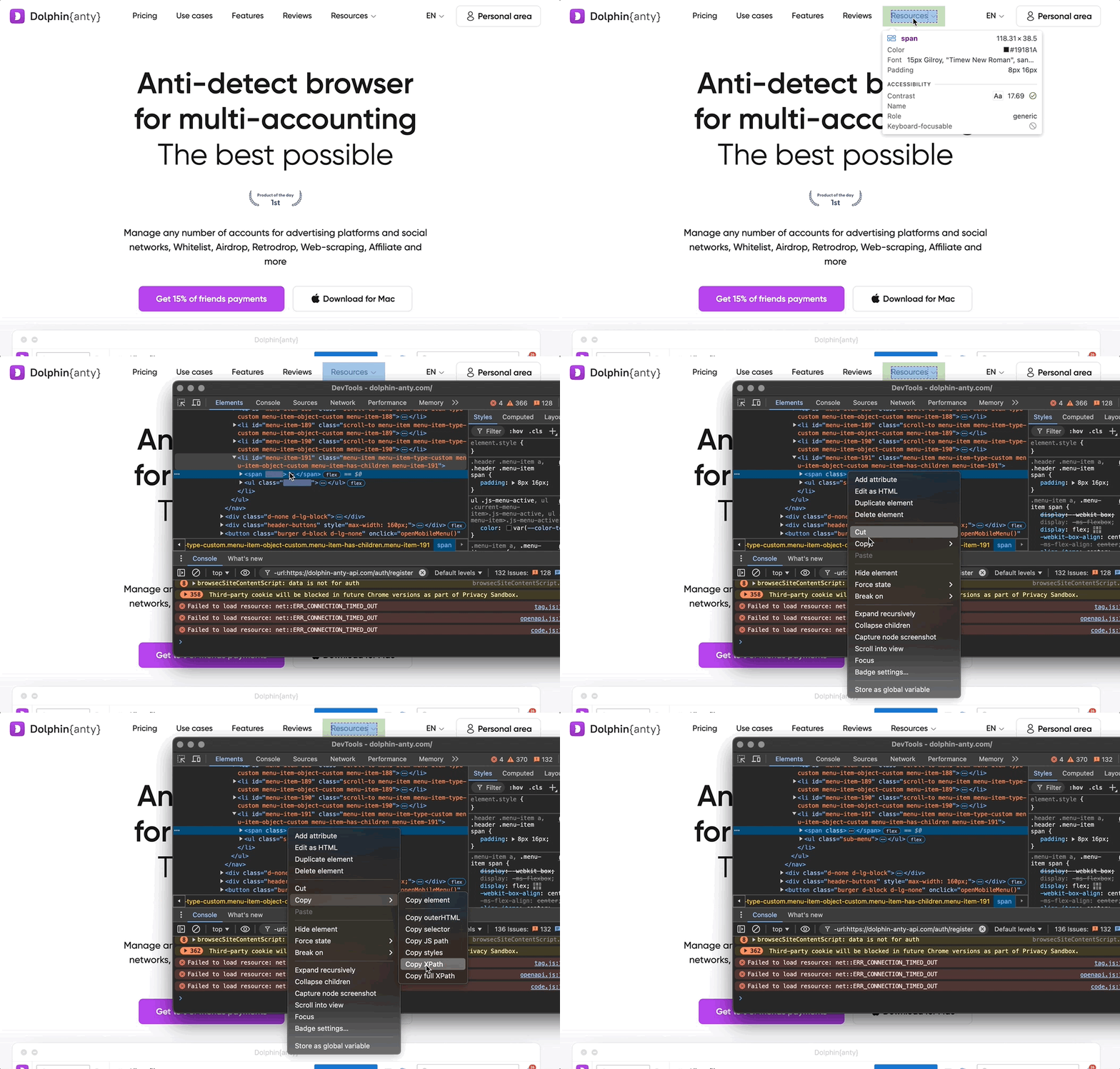
Você pode obter o XPath em uma página no navegador da seguinte forma: pressione CTRL+Shift+C (ou no Mac - CMD+Shift+C), selecione o elemento desejado na página e clique nele. Depois disso, o código do elemento desejado será destacado, a partir do qual você poderá copiar o caminho no formato XPath
CSS é a seleção de um elemento por meio de seu valor em uma folha de estilo. Um seletor mais conveniente e frequentemente usado. Leia Mais
Text - uma versão simplificada das listadas acima, pois simplesmente seleciona um item por meio de texto na página especificada
- Coordenadas - O objetivo é emular o clique do mouse nas coordenadas especificadas. Você pode encontrar facilmente as coordenadas usando uma extensão simples para o Chrome e instalá-la de acordo com nossas instruções.
Esse método é um “último recurso”. Quando o seletor não é realista de forma alguma. Alguns sites alteram completamente sua estrutura a cada atualização, para se protegerem contra a automação. Para eles, essas são apenas as coordenadas.
- Movimento do mouse - funciona da mesma forma que as coordenadas.
- Scrolling - simula a rolagem da roda do mouse na página até uma determinada coordenada. (não há possibilidade de especificar a velocidade de rolagem).
Bloco Teclado ⌨️
Keyboard - De forma semelhante ao trabalho com um mouse, você pode digitar qualquer texto ou pressionar qualquer tecla, e o script será executado automaticamente. Você só precisa especificar os parâmetros iniciais.
Por exemplo, para inserir o login e a senha de uma conta, basta fornecer os parâmetros ao robô e ele executará a entrada sozinho.

- Pressionar tecla - especifica a tecla a ser pressionada em uma determinada área.
- Imprimir texto - especifica o texto a ser impresso em uma determinada área.
Essa unidade é compatível com a combinação de recursos substituíveis e chaves, e você só pode especificar a partir da lista disponível.
Bloco Dados 🗂
Dados é o mais importante dos blocos.
A maioria das ações no navegador envolve a interação com dados em uma página da Web. Por exemplo, você pode querer salvar dados de todos os cartões e substituí-los automaticamente em cada conta. Ou baixar peças criativas para uma campanha publicitária de uma pasta específica em seu computador. Talvez você precise fazer download de um meme engraçado e enviá-lo para sua avó 😁. Especificando a pasta de onde os criativos serão carregados para cada gabinete de anúncios, você pode automatizar esse processo usando nossa funcionalidade. Instruções detalhadas sobre o uso correto das ações desse bloco serão fornecidas no futuro.

- Element existe - usa o princípio do seletor, conforme descrito no bloco Clique.
- Obter URL - o link é gravado em uma variável e, em seguida, pode ser salvo, por exemplo, em um arquivo.
- Obter Texto - essa função copia o texto da área especificada e cria uma variável sob ele, por meio da qual você pode colar o texto posteriormente no Print Text ou em qualquer outra função semelhante. Esse bloco suporta Recurso substituível
- Obter valor do atributo - Essa função permite que você obtenha o valor do site exatamente a partir do valor do elemento. A função seleciona a primeira cadeia de caracteres com o atributo <value> e a grava em uma variável.
- Obter valor - aqui você pode especificar qualquer atributo, pode descobrir quais tipos de atributos existem aqui. No html, há atributos, por exemplo:
<div class="abcd">text element</div>class é um atributo e abcd é seu valor. Também é um método útil para obter informações de um elemento especificado. - Aleatório- gera texto aleatório (e-mail, nome completo, letras aleatórias, senha, nome, sobrenome, número) no campo especificado.
- Envio de arquivo - carregar um arquivo no site, por exemplo, um avatar.
É importante que você precise encontrar um elemento de entrada com o arquivo
type (<input type="file" />) e copiá-lo no formato XPath (por exemplo). Isso pode se parecer com o seguinte //*[@id="add_files_btn"], Normalmente, nos carregadores, o grande botão Load não faz nada além de clicar em input type=file loader. Esse bloco suporta Recurso substituível - Ler arquivo - essa função lê um arquivo do disco rígido. Isso é necessário para, por exemplo, extrair texto de um arquivo no PC e colá-lo em algum campo de entrada no site. Esse bloco suporta Recurso substituível
- Escrever arquivo - salva os dados da variável especificada no arquivo especificado (formatos disponíveis - TXT, CSV, JSON, DOCX, DOC, XLSX). Por exemplo: Obter Texto de uma página, especificando o XPath e criando uma variável para ele - Escrever arquivo ( especifique o caminho para o arquivo a ser gravado, por exemplo, arquivo TXT, e selecione o modo de gravação) This block supports a Replaceable resource
- HTTP - cria solicitações, por exemplo, é assim que você pode fazer a integração com o serviço de telegrama ou sms ou alterar o IP em proxies móveis por meio de um link.
- Criar variável - literalmente, cria uma variável e atribui um valor a ela. Além disso, se você criar outra variável com o mesmo nome, poderá alterar seu valor. Esse bloco suporta Recurso substituível
- Um spintax é uma sintaxe de texto com a seguinte aparência:
{Olá|Bom dia}! Eu espero que você esteja em um {bom|ótimo} humor! {{Obrigado e|Desejando um ótimo dia|Boa sorte|Tchau}!Ele é usado para gerar texto aleatório a partir de um conjunto de opções. Por exemplo, o spintax acima pode gerar o seguinte texto: “Boa tarde, espero que você esteja de ótimo humor! Tenha um ótimo dia!” e será diferente a cada vez, com 16 variações possíveis. Esse bloco suporta Recurso substituível - Obter número de telefone - usado junto com a função Check SMS code, cria um número de telefone via o serviço sms-activate.org, que, em seguida, receberá um código SMS para confirmar a identidade no site. Esse bloco suporta Recurso substituível
- Verificar código SMS - receba o código no número criado na função descrita acima. Você precisa especificar o token de acesso do sms-activate.org. Recomendamos aguardar pelo menos 20 segundos antes de verificar o código (use Pausa), para que ele tenha tempo de passar e verificar o código não mais do que uma vez a cada 5 segundos para evitar o bloqueio no sms-activate.org Esse bloco suporta Recurso substituível, mais detalhes aqui.
- Resolver captcha - um bot ( 2captcha.com service) passa o captcha para o usuário.
Há duas variantes de captcha:
- Texto Captcha: basta especificar o seletor pelo qual o local do captcha é determinado (imagem com texto). Em seguida, você precisa especificar o nome da variável de saída, adicionar um botão de clique para o campo de entrada de texto do captcha e usar a função “Imprimir texto” inserindo a variável que foi escrita na variável de saída no bloco “Resolver captcha”.

- Captcha com imagens do Google ReCaptcha (V2): basta especificar um seletor para localizar o captcha e adicionar um botão para clicar, por exemplo, em “OK” ou “Pass” (dependendo do site). Depois disso, você pode continuar executando o script.
- Texto Captcha: basta especificar o seletor pelo qual o local do captcha é determinado (imagem com texto). Em seguida, você precisa especificar o nome da variável de saída, adicionar um botão de clique para o campo de entrada de texto do captcha e usar a função “Imprimir texto” inserindo a variável que foi escrita na variável de saída no bloco “Resolver captcha”.
Importante! Você precisa estar registrado e ter fundos em sua conta no site 2captcha.com para passar o captcha. Sem essa função, não será possível usar. Neste site, você receberá um token de acesso que você já inseriu no campo consultivo Antikapcha: serviço on-line para reconhecer, contornar e resolver automaticamente o token captcha 2captcha.com
Este bloco suporta Recurso substituível
Dolphin{anty} block 🐬
Esse bloco foi projetado para interagir com as funções do Dolphin {anty} na parte externa do perfil.

- Status do Perfil - define o Status do perfil do navegador, pode ser definido em qualquer estágio, por exemplo, depois de despejar ou executar completamente a ação necessária, você pode especificar o status “Concluído”.
- Anotações do Perfil - definem uma nota para o perfil do navegador, que pode ser definida em qualquer estágio. Por exemplo, antes de começar o farming, você pode escrever “login e senha da conta do FB” em uma nota.
Bloco de Extensões 🧩
Extensões — este bloco contém ações para interagir com extensões instaladas no Chrome. Permite abrir pop-ups de extensões, clicar em elementos dentro deles, digitar texto e recuperar dados.

- Abrir popup da extensão - abre a janela popup de uma extensão específica do Chrome. É necessário fornecer o ID da extensão (uma string de 32 caracteres). Opcionalmente, você pode definir um seletor CSS para aguardar após a abertura e um tempo limite em milissegundos (padrão: 10000).
- Clicar na extensão - realiza um clique em um elemento dentro do pop-up da extensão. Você especifica o ID da extensão, o botão do mouse (Esquerdo / Direito / Meio) e o tipo de seletor (XPath, CSS ou Texto).
- Escrever na extensão - digita texto em um campo dentro do popup da extensão. Você especifica o ID da extensão, o tipo de seletor (XPath ou CSS), o texto a ser digitado, o intervalo entre as teclas em milissegundos (padrão: 50), e há também uma opção para limpar o campo antes de digitar.
- Obter texto da extensão - lê o texto de um elemento específico dentro do popup da extensão e o salva em uma variável. Você especifica o ID da extensão, o tipo de seletor (XPath ou CSS) e a variável de saída.
- Fechar popup da extensão - fecha o popup de uma extensão específica. Se você deixar o campo de ID vazio - todos os pop-ups de extensões abertos serão fechados de uma vez.
- Aguardar elemento da extensão - aguarda a aparição de um elemento específico dentro do popup da extensão. Você especifica o ID da extensão, o tipo de seletor (XPath ou CSS), o estado de espera (Visível / Oculto / Anexado) e o tempo limite em milissegundos (padrão: 10000).
- Obter lista de extensões - recupera uma lista de todas as extensões instaladas e a salva em uma variável especificada.
- Elemento da extensão existe - verifica se um elemento específico existe dentro do popup da extensão. Você especifica o ID da extensão e o tipo de seletor (XPath ou CSS). Funciona muito bem junto com o bloco "Condição" para direcionar o seu cenário pelo caminho verde ou vermelho.
- Encontrar extensão - busca uma extensão pelo nome entre as instaladas e salva o ID dela em uma variável. Suporta quatro tipos de busca: Contém, Correspondência exata, Começa com, Termina com. Usando este bloco, você pode encontrar o ID da extensão que precisa de forma dinâmica, sem precisar codificá-lo manualmente em cada cenário.
Bloco de Janelas Popup 🪟
Janelas pop-up — ações para trabalhar com janelas pop-up do navegador. Permite alternar entre janelas, fechá-las e aguardar o aparecimento delas.

- Alternar para popup - muda o foco do navegador para uma janela popup aberta. Por exemplo, após clicar em um link que abriu uma nova janela - este bloco permite continuar trabalhando dentro dela.
- Fechar popup - fecha a janela popup atual do navegador.
- Aguardar popup - aguarda o aparecimento de uma janela pop-up antes de passar para a próxima ação. Por exemplo, use isto quando clicar em um botão que deve abrir uma nova janela e você precisar aguardá-la antes de alternar para ela.
Bloco Outro 🌌
Outro - Isso inclui ações que não se enquadram nas categorias anteriores. Você pode adicionar loops de processamento de dados ou randomizar as ações do bot (por exemplo, inserir pausas) para fazer com que o script pareça o mais natural possível, imitando o comportamento de um usuário real.

- Pausa - cria um atraso antes que o próximo bloco seja executado, imitando o comportamento de um usuário real. Por exemplo: talvez você precise esperar que um botão apareça na página ou receber um código SMS do site.
- Condição (If)- se a condição especificada for Verdadeira, a ação será executada na linha verde. Se for Falsa, a ação não será executada no segmento vermelho. Por exemplo: precisa encontrar páginas do Instagram que publicam muitas postagens. Para isso, depois que o script tiver calculado o número de fotos na página, um bloco “Condition” (Condição) será criado com a seguinte condição:
NumberPhotos > 5. Se o valor da variável “Number of Photos” for maior que cinco (por exemplo, 6, 10, 49), o script continuará no ramo verde. Se o valor da variável for menor ou igual a cinco (por exemplo, 1, 4, 5, -20), o cenário seguirá o ramo vermelho. - Eval - você pode inserir qualquer código JS e ele será executado.
- Foreach loop - é executado para cada elemento da matriz (a matriz só pode ser obtida por meio da função Ler Arquivo)
Por exemplo: Três consultas de pesquisa são especificadas no arquivo, e a tarefa é abrir três guias do Google com resultados de pesquisa para esses dados. O bloco “Ler Arquivo” especifica o arquivo com os dados nas linhas:
1
2
3
Em seguida, o loop especifica a variável de saída do bloco “Ler Arquivo” e cria uma variável para um elemento, por exemplo,
element. A ação “Nova guia” especifica o URLhttps://google.com?q=${element}, onde?q=${element}é o uso da variável para um elemento do loop. Após sair do loop, são especificados dois caminhos que levam à mesma ação. Você pode então continuar com qualquer ação desejada. É importante observar que, ao usar cadeias de caracteres no bloco “Ler Arquivo”, as cadeias de caracteres são processadas a partir do final do texto.
- While loop - verifica a condição antes de cada iteração. Se a condição for atendida, ela passará pela thread vermelha; se não for atendida, passará pela thread verde. Por exemplo: para o farming, você precisa abrir 4 guias separadas, mas idênticas, e encontrar dados aleatórios nelas, por exemplo, Nomes. Depois de terminar, ele sairá do loop e continuará as ações especificadas.
- For loop - verifica a condição antes de cada iteração e é executado quantas vezes forem necessárias, por exemplo, 5 vezes seguidas. Ou seja, no próprio loop, você precisa definir o valor de 1 a 5 e, em seguida, fazer o loop da ação Download file e especificar a saída do loop para outras ações.
O que são os loops Foreach, While e For e como eles se diferenciam pode ser encontrado aqui
- Adicionar Comentário - Cria uma caixa de comentários no espaço de trabalho para comentários que podem ser especificados ao lado do bloco desejado.
- Parar - Fecha o perfil do navegador depois que todas as ações especificadas tiverem sido executadas. Para Parar, você precisa definir o thread Vermelha.
Depois de analisar todas as ações, vale a pena mostrar como criar seu primeiro pequeno script e executá-lo em vários perfis ao mesmo tempo.
My primeiro Script 😎
Como exemplo, vamos dar uma olhada no clicker para faucet de Bitcoin https://freebitco.in/. Até o momento, tudo o que o script exige é que você clique no botão Roll uma vez por hora e sua conta será creditada com satoshis. Nesse caso, você não precisa passar pelo captcha, o botão está disponível para ativação apenas uma vez por hora.
Deve-se enfatizar que este é apenas um exemplo, mas as informações deste artigo podem ser usadas para criar quaisquer outros scripts.

- Primeiro, adicione a ação Abrir URL. Você precisa clicar nela e copiar o endereço inteiro da barra de endereços do navegador (https://freebitco.in/).
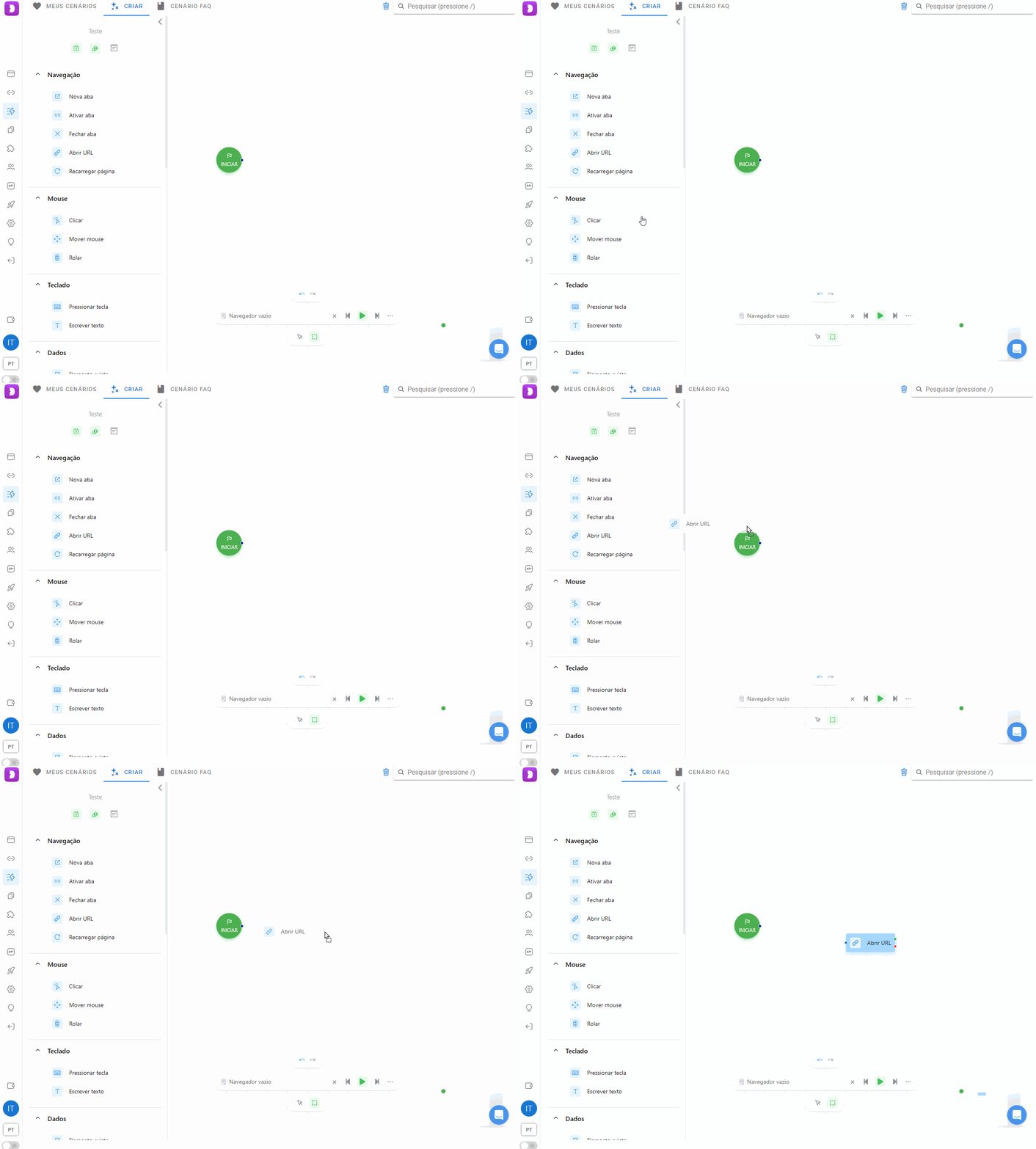
- Conecte o primeiro bloco ao círculo verde Iniciar.
- Nesse ponto, você já pode executar o script e ver um novo URL com o endereço inserido abrir automaticamente após o carregamento do navegador.
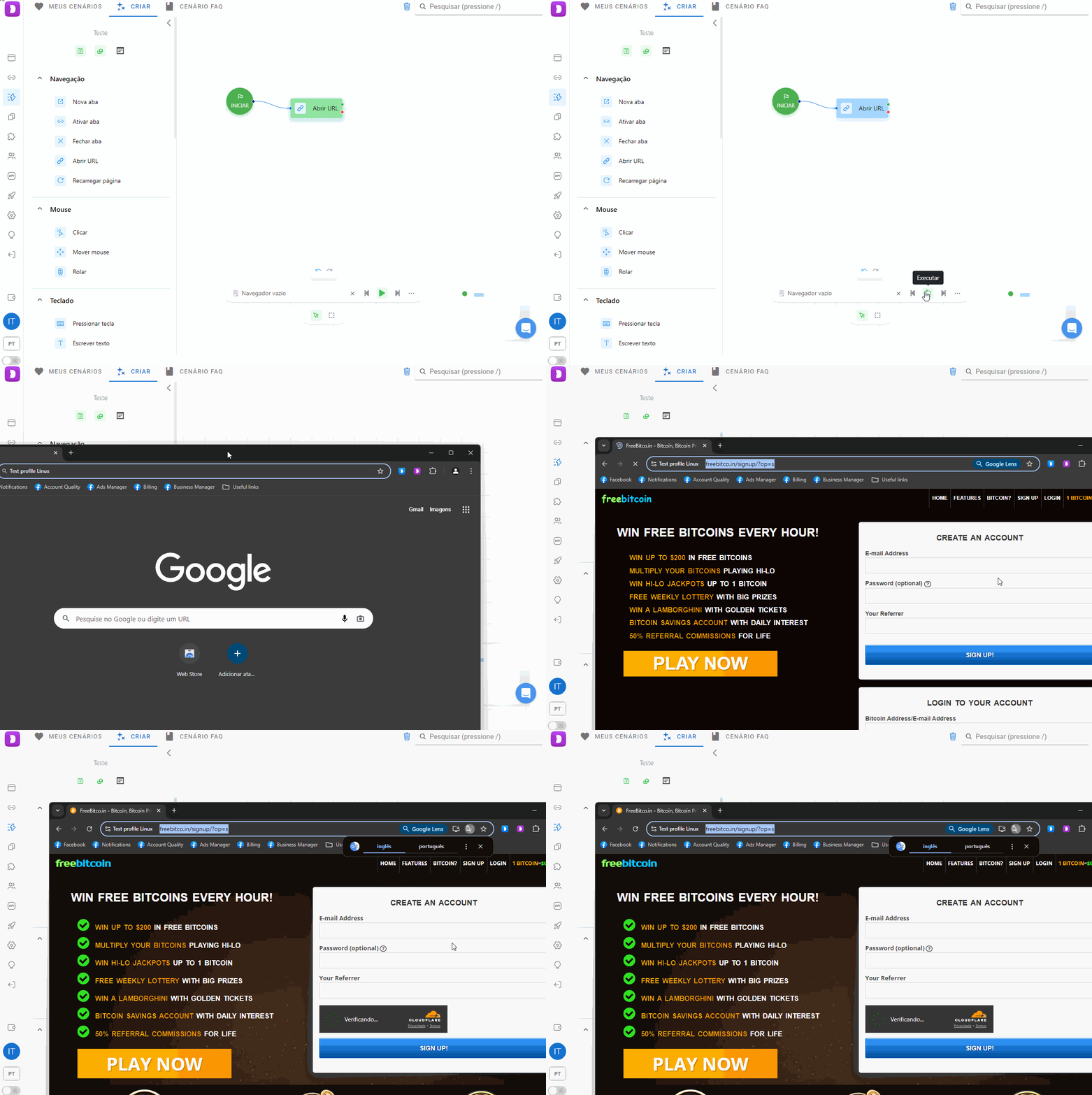
Você pode executar o script em uma cópia “vazia” do navegador ou selecionar um de seus perfis na lista.
- Quando você acessa o site, não autorizado, após alguns segundos aparece uma janela pop-up, da qual você pode se livrar se clicar com o botão esquerdo do mouse em qualquer lugar fora da janela pop-up. Vamos adicionar uma ação Pause e, em seguida, uma ação Clique.
O tempo de pausa correto pode ser calculado manualmente; o principal a ser lembrado é que o valor é especificado em milissegundos (neste exemplo, usaremos 5000).
Para fazer um clique, você pode selecionar a opção “botão esquerdo” e “coordenadas”. Nesse caso, você pode inserir coordenadas aleatórias (Y150 X150), mas o principal é que o clique foi feito fora da janela pop-up e ela desapareceu.
Você mesmo pode determinar as coordenadas usando extensões de terceiros.

- A janela pop-up desapareceu, e agora você precisa fazer a autorização. Ou você pode já estar autorizado neste site e, nesse caso, pode ir direto para o próximo item.
Você precisa clicar no campo de e-mail, digitar seu login/e-mail, clicar no campo de senha, digitar sua senha e clicar no botão de autorização. No total, há 5 blocos de ações.
Para que o robô clique em um determinado elemento, você precisa especificar qual deles. Pode acontecer do elemento não estar sempre no mesmo lugar, portanto, as coordenadas não ajudarão. Usaremos o seletor “Xpath” - você pode copiá-lo do console do navegador com antecedência.
Copie o Xpath do elemento para a ação “clique” no construtor, e ele clicará exatamente nesse campo.

O campo está ativado e precisamos digitar nosso e-mail. Selecione a ação Imprimir texto e digite o e-mail.
Faça o mesmo com o campo de senha. Selecionamos o elemento Xpath do botão Sign Up e acessamos a página principal.
Além disso, o elemento Xpath nem sempre pode ser permanente - como alternativa, você pode usar a opção CSS ou Text (especifica o elemento que contém o texto inserido). Tudo isso também pode ser visto no console do navegador.
- Agora vamos para a página principal. Tudo o que você precisa fazer é clicar no botão Roll, e a ação desejada será executada. Selecione o bloco “Clique” novamente, copie o Xpath do botão Roll, combine-o com a ação anterior e pronto - o botão está pressionado.

Você pode automatizar muitas outras ações dessa forma - provavelmente há outros casos semelhantes.