
Criando e editando perfis no Dolphin {anty}
Depois de fazer login no Dolphin{anty}, a primeira coisa que aparece é a seção "Perfis do navegador". Há várias maneiras de criar perfis:
- Criar um único perfil 🌐
- Criação de perfis em massa ⚡️ ("importação em massa")
- Copiando um perfil 📋
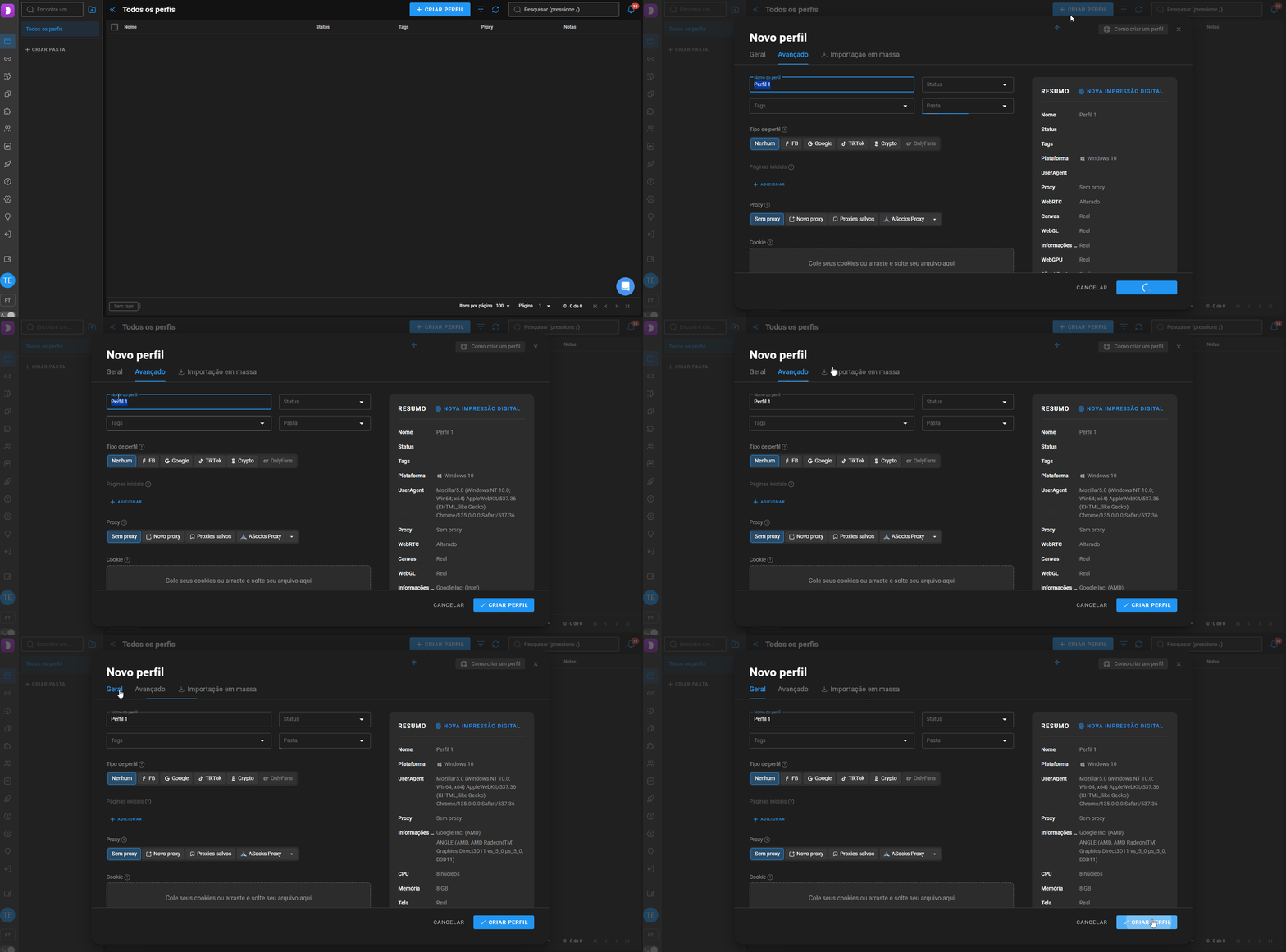
Criando um perfil 🌐
Para criar um perfil e começar a usar o navegador:
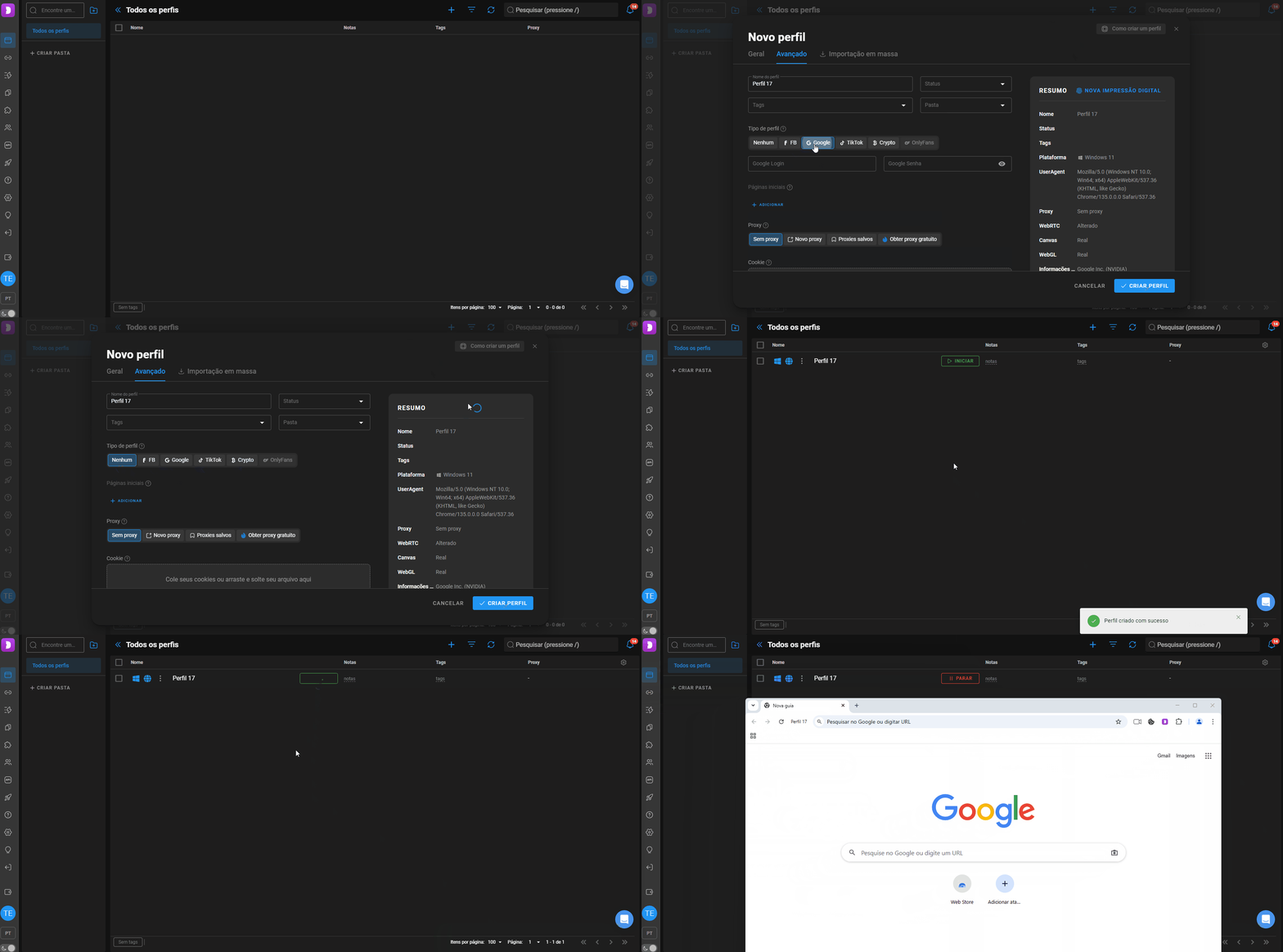
- Clique no botão "Criar perfil" no canto superior direito.
- Em seguida, a janela de criação de perfil será aberta.
- O perfil já está pronto para funcionar — na criação, ele recebe por padrão um novo fingerprint único, não é preciso gerar nada manualmente. Basta inserir o nome do perfil, informar o proxy (se houver), adicionar cookies (se necessário, são suportados os formatos JSON e Netscape) e escolher o tipo de perfil (FB, Google, TikTok, Crypto, OnlyFans). Se o perfil não for para um site específico, selecione "Não especificar"
- Alterar o fingerprint é opcional — ele já é único. Mas se os valores atuais não te atenderem por algum motivo, clique em "Novo fingerprint" e o perfil receberá outro. Saiba mais sobre como rotular todas as configurações.
- Clique em "Criar perfil"
💡 Depois que o perfil é salvo, os cookies adicionados não aparecem no campo de cookies: se você abrir o perfil para edição, ele estará vazio. Isso é normal: os cookies vão direto para dentro do perfil do navegador e aparecem lá.
Para começar a trabalhar, clique no botão "Iniciar" — o perfil do navegador será aberto com as configurações definidas.
Para fechar o perfil — basta fechar a janela do navegador, ou clicar no botão "Parar" no aplicativo Dolphin{anty}. O resultado é o mesmo 😉
Criação de perfis em massa ⚡️
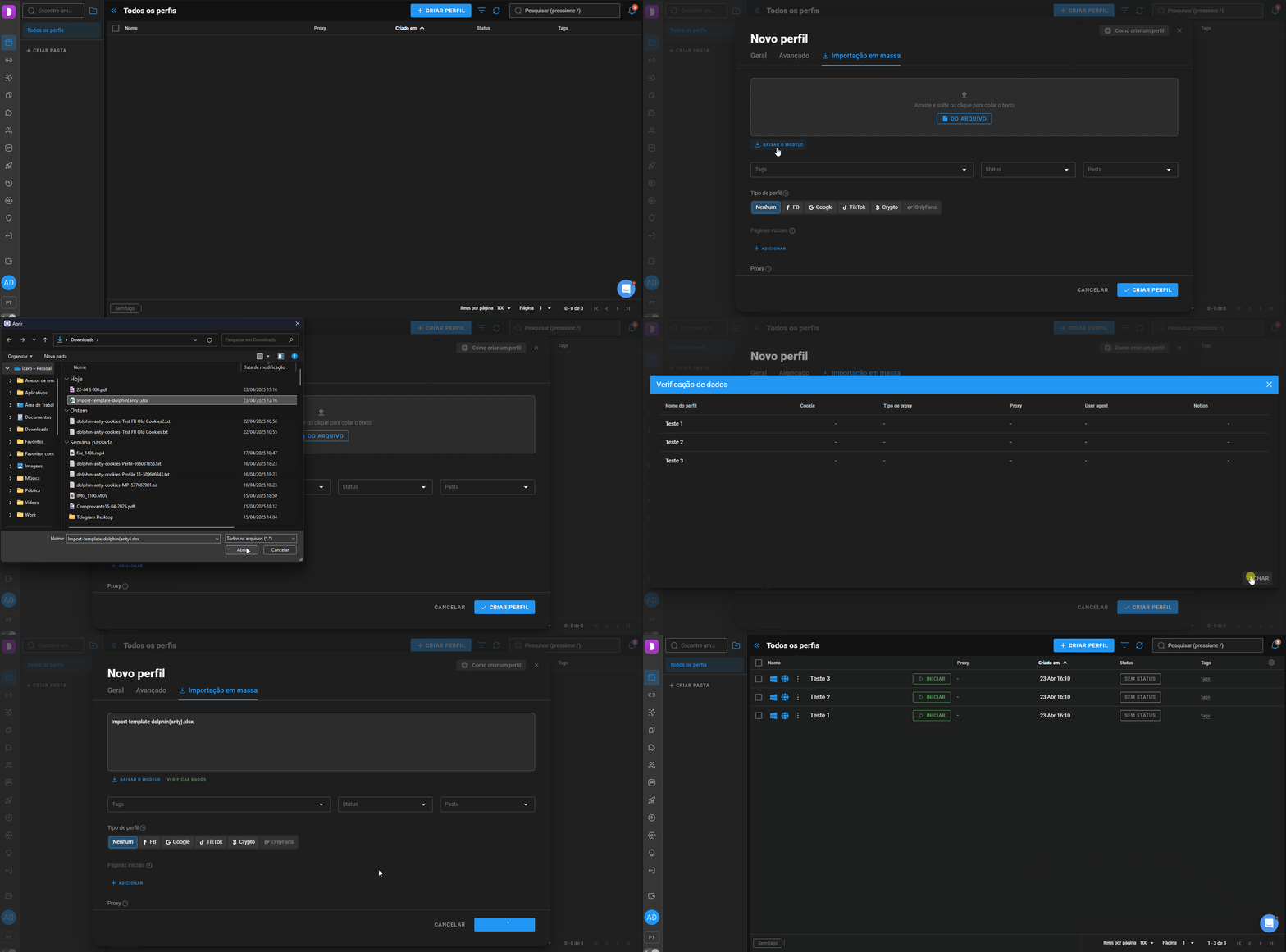
- Baixe o modelo pelo link — Import-template-dolphin{anty}.xlsx, ou clique em "Baixar modelo" diretamente na janela de importação em massa
- Preencha seguindo o exemplo sem alterar nenhuma coluna — apenas insira os dados necessários para cada perfil (nome, cookies, proxy, user-agent, etc.)
- Arraste o modelo preenchido para o campo de arquivos ou clique em "Do arquivo." É recomendável verificar a correção dos dados usando o botão "Verificar dados"
- Edite as configurações se necessário. O OS e o tipo de perfil serão definidos igualmente para todos os perfis do arquivo. Para os demais parâmetros, as seguintes opções estão disponíveis:
- Desligado — parâmetro será desativado para cada perfil
- Manual — parâmetro será igual para todos os perfis, conforme inserido
- Real — parâmetro será igual para todos os perfis
- Ruído — parâmetro será mascarado para todos os perfis
- Aleatório — parâmetro será diferente para cada perfil
- Substituir — parâmetro será diferente para cada perfil. Parâmetros aleatórios para cada perfil podem ser definidos em: proxy (do arquivo ou um para todos), user-agent (aleatório ou do arquivo), WebRTC, WebGL info, processador, memória, endereço MAC, nome do dispositivo, tela, mídia.
- Clique em "Criar perfil" ✅
Importação inteligente de dados 🧠
A importação inteligente permite criar perfis em massa a partir de arquivos com contas. O sistema reconhece automaticamente a estrutura dos dados e os distribui nos campos corretos — você só precisa conferir e clicar em "Importar".
Como começar?
- Abra a janela de criação de perfil e vá até a aba "Importação inteligente de dados". Você verá um campo onde pode arrastar e soltar um arquivo ou clicar para colar dados como texto. Formatos suportados: .txt, .csv, .xlsx.

- Após o upload do arquivo, o sistema mostrará o nome dele e a quantidade de perfis que serão criados. Clique em "Verificar dados" para ver como o sistema fez o parsing do arquivo — será aberta uma tabela com colunas: login de autorização, senha, login de e-mail, senha de e-mail, user-agent, cookies, tipo de proxy, proxy, token de autorização, etc.
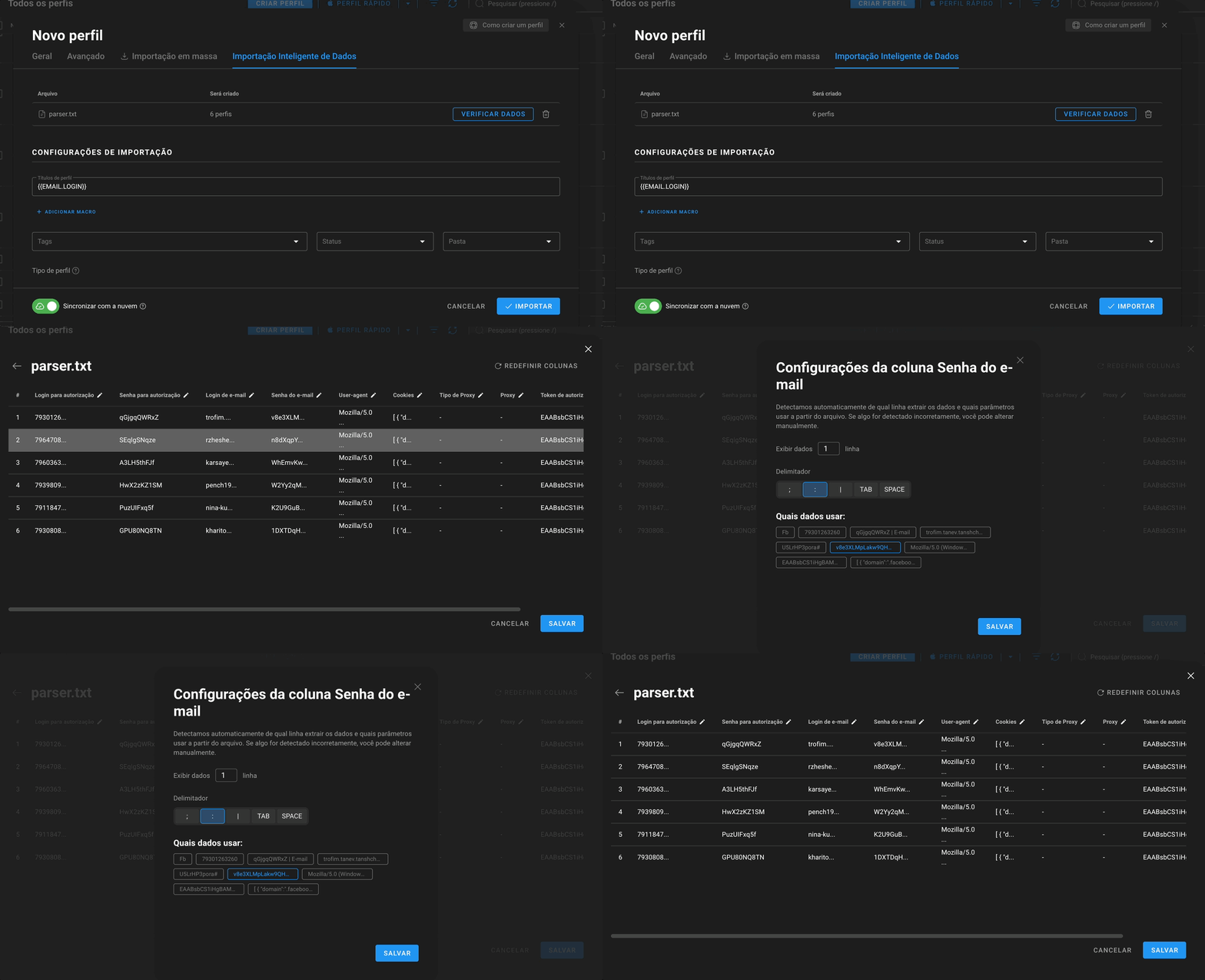
- Se o sistema identificou algo incorretamente, clique no ícone de lápis ao lado do nome de qualquer coluna. Na janela que abrir, você pode:
- Indicar a partir de qual linha os dados devem ser analisados
- Escolher o delimitador:
; : | TAB SPACE - Selecionar qual fragmento específico dos dados da linha usar para essa coluna. Clique em "Salvar" quando terminar ✅
- Abaixo está o bloco "Configurações de importação", onde você pode definir:
- Nomes dos perfis: por padrão, é usado o macro
{{EMAIL.LOGIN}}. Clique em "+ Adicionar macro" para escolher entre as opções disponíveis:{{COUNT.ID}}- número sequencial{{AUTH.LOGIN}}- login da conta{{EMAIL.LOGIN}}- login da conta de e-mail{{DATE}}- data atual no formato YYYY-MM-DD
- Nomes dos perfis: por padrão, é usado o macro
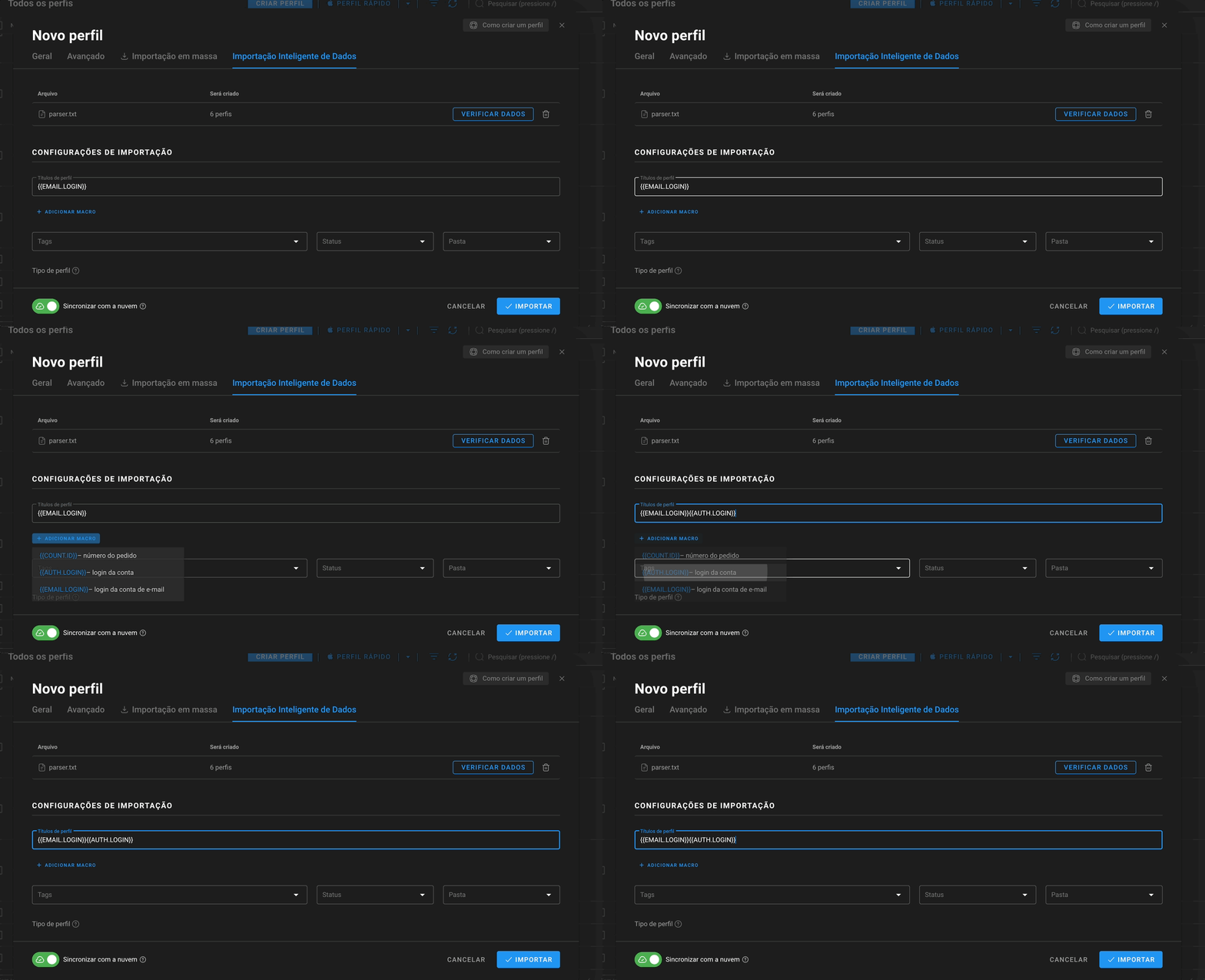
- Tags, Status, Pasta: podem ser atribuídos a todos os perfis importados de uma vez
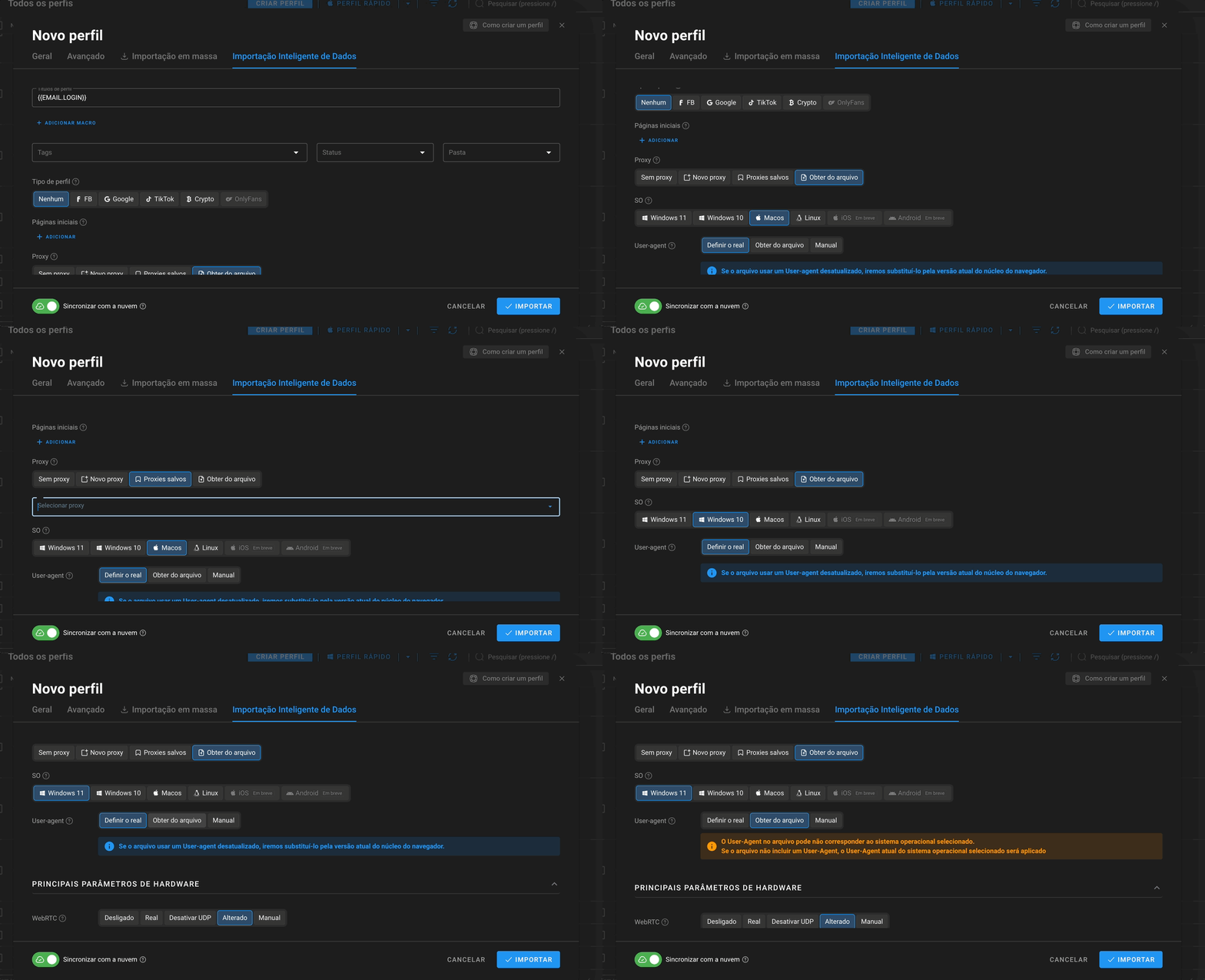
- Tipo de perfil: FB, Google, TikTok, Crypto ou nenhum
- Páginas iniciais
- Proxy: escolha "Sem proxy", crie um novo, selecione dos salvos ou puxe "Do arquivo"
- ОS: Windows 11, Windows 10, macOS, Linux
- User-agent: "Definir atual", "Do arquivo" ou "Manual." Se o arquivo contiver um user-agent desatualizado, o sistema o substituirá automaticamente pela versão atual do motor do navegador.
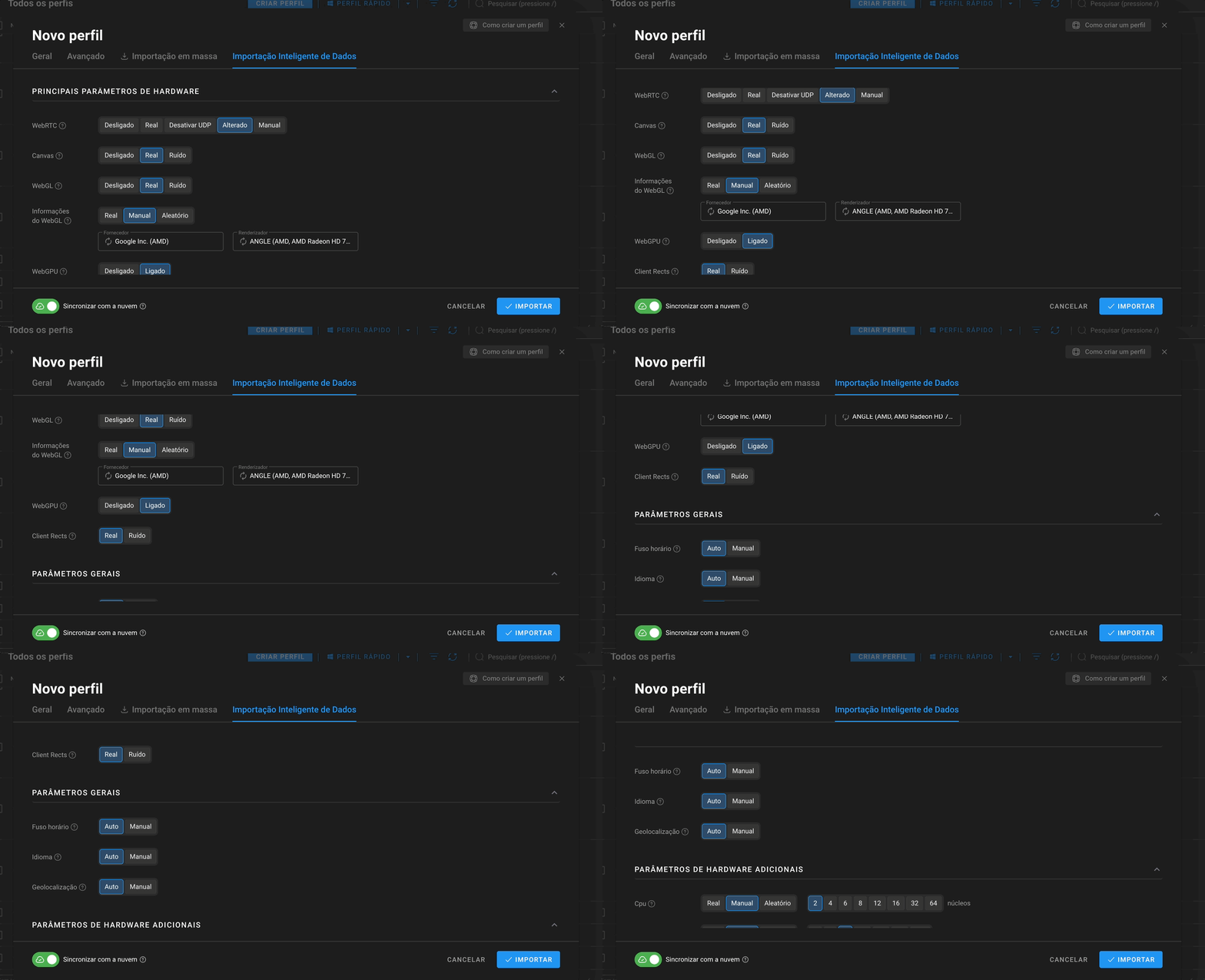
- Em seguida, os parâmetros básicos de hardware são exibidos, como na criação de um perfil padrão. Recomenda-se mantê-los com as configurações padrão.
- Quando tudo estiver pronto, clique em "Importar" 🚀
Copiando Perfis 📋
Se você já tem um perfil criado e verificou que ele funciona, mas precisa de vários perfis iguais (ou com fingerprints diferentes) — clique no menu de três pontos ao lado do nome do perfil e selecione "Copiar perfil."
Opcionalmente:
- Para que as cópias tenham o mesmo fingerprint e configurações — desative "Randomizar fingerprint"
- Para que as cópias tenham fingerprints e configurações diferentes — ative "Randomizar fingerprint"
Clique em "Copiar" e observe o resultado 😉
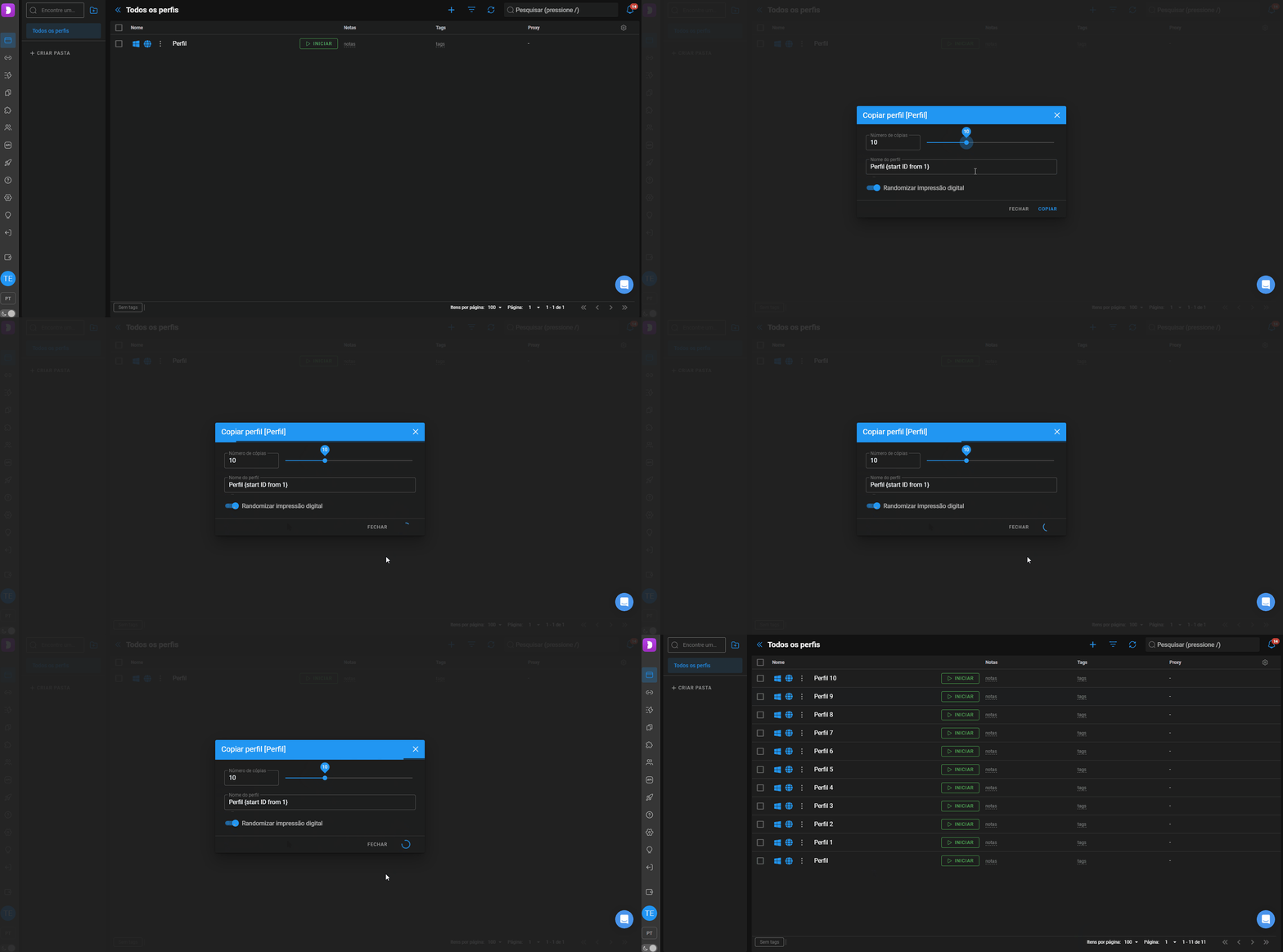
💡 Se o número de cópias indicado for maior do que o disponível no seu plano atual, o sistema criará o número máximo possível de cópias.
Perfil rápido ⚡
Disponível nos planos Base, Team ou Enterprise.
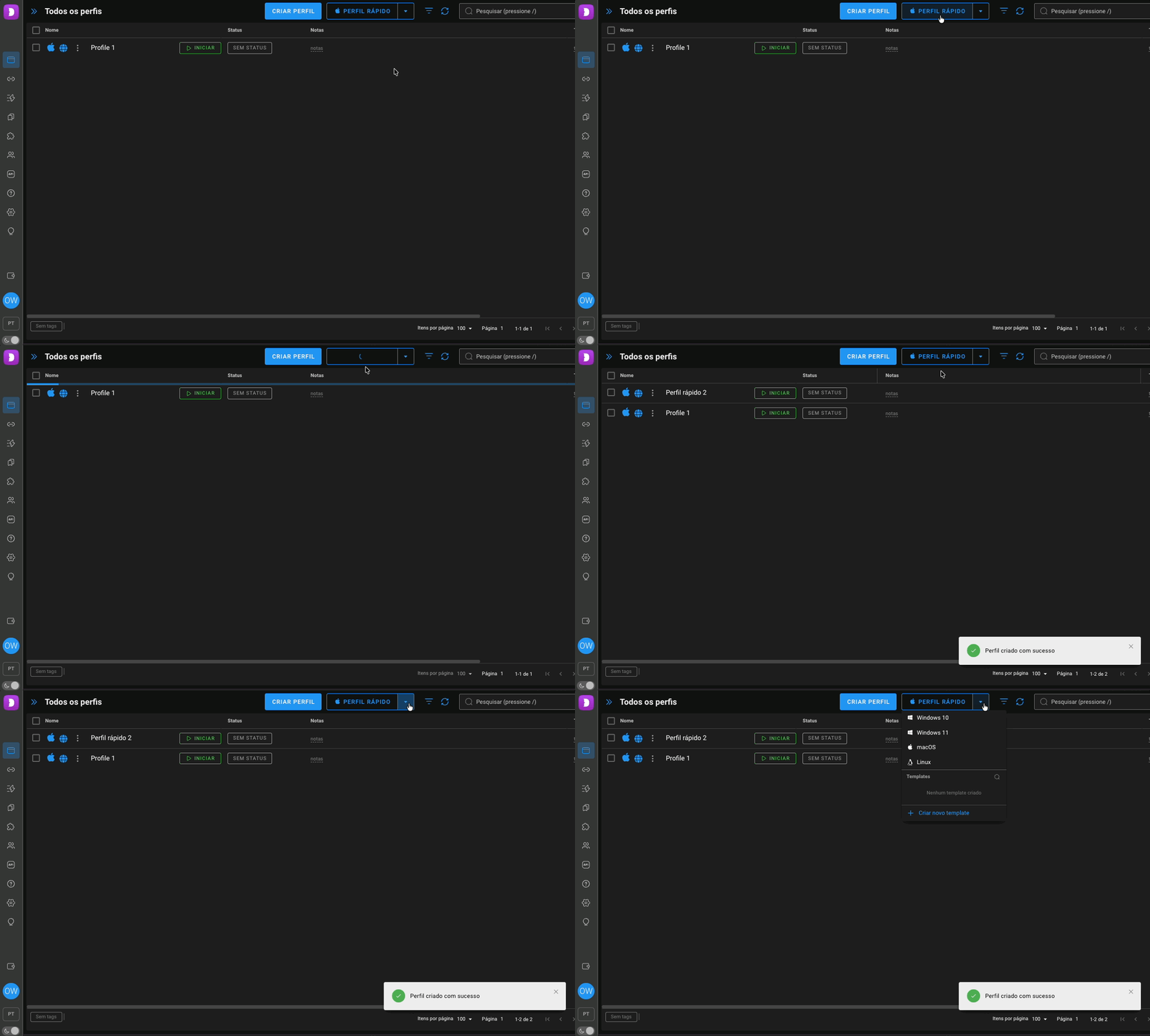
Se você não precisa configurar nada e quer um perfil agora mesmo - clique no botão "Perfil rápido" à direita do botão "Criar perfil". O perfil é criado na hora, sem janela de configurações, e recebe por padrão um novo fingerprint aleatório. Proxy, tags, tipo de perfil e todo o resto podem ser ajustados depois em "Editar".
Escolha do OS
Clique na seta à direita do botão "Perfil rápido" — no menu suspenso aparecerão as opções: Windows 10, Windows 11, macOS, Linux.
O OS escolhido fica memorizado: todos os próximos perfis rápidos serão criados com ele. Para mudar — abra o menu pela seta novamente e escolha outro.
💡 Abaixo da lista de OS, nesse mesmo menu, fica a seção "Templates" — falamos deles a seguir.
Templates de perfil 📑
Os templates permitem não configurar cada perfil do zero. Você salva um conjunto de parâmetros (tipo de perfil, OS, proxy, fingerprint, etc.) como template — e depois cria um perfil a partir dele com um clique pelo menu "Perfil rápido". Dá para fazer templates diferentes para tarefas diferentes e alternar entre eles.
⚠️ O recurso está disponível no plano Base e superiores. Nos planos Free e Starter, os templates aparecem no menu, mas só será possível criá-los após mudar para um plano superior.
Limite de templates por plano:
- Base — até 10 templates
- Team — até 50 templates
- Enterprise — até 1000 templates
Você vê apenas os seus próprios templates — os outros membros da equipe têm os deles, e você não tem acesso a eles.
Onde encontrar os templates
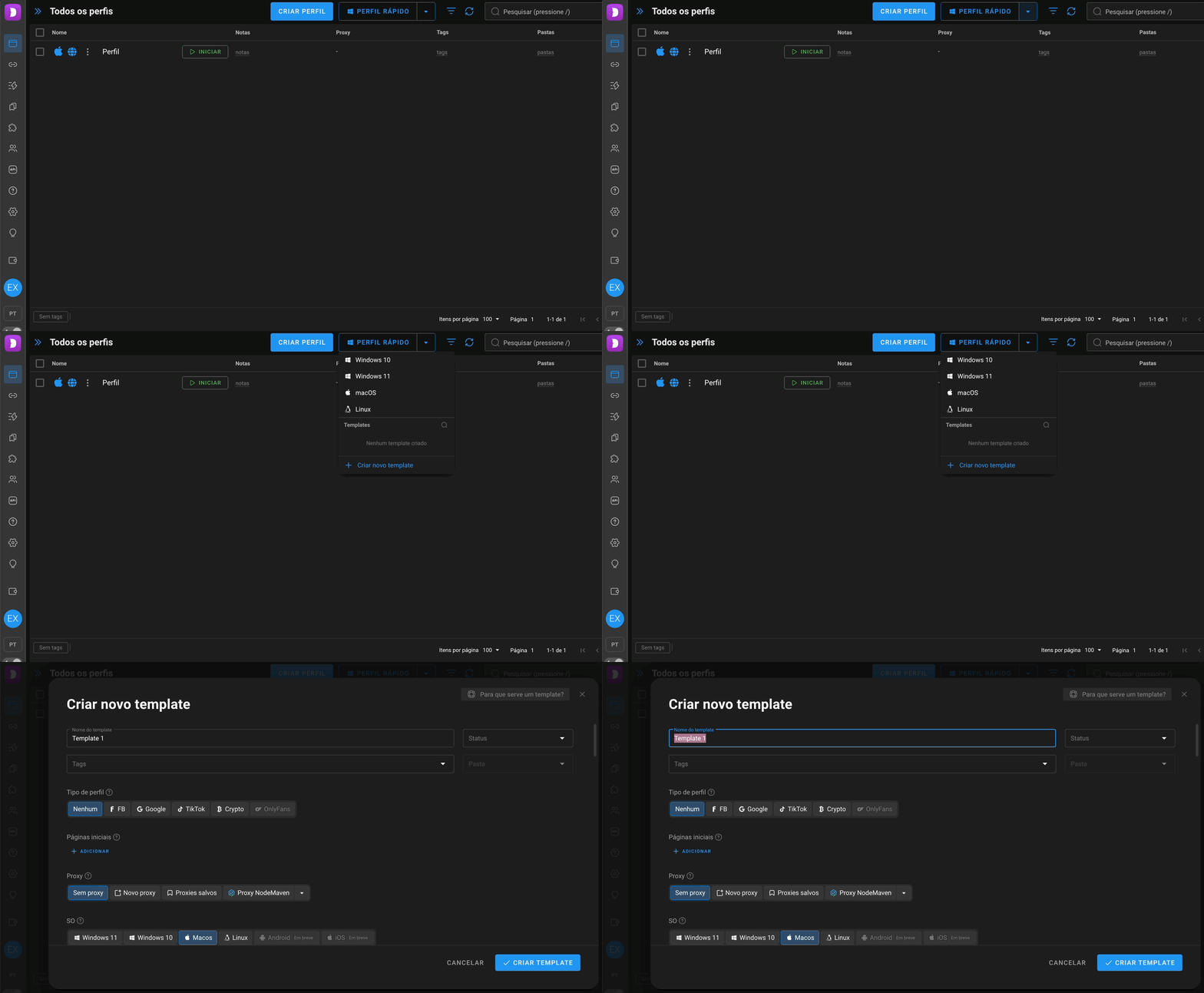
Abra o menu pela seta à direita do botão "Perfil rápido" — abaixo da lista de OS fica a seção "Templates" com todos os templates salvos e o botão "+ Criar novo template".
Como criar um template ✅
- No menu suspenso de "Perfil rápido", clique em "+ Criar novo template".
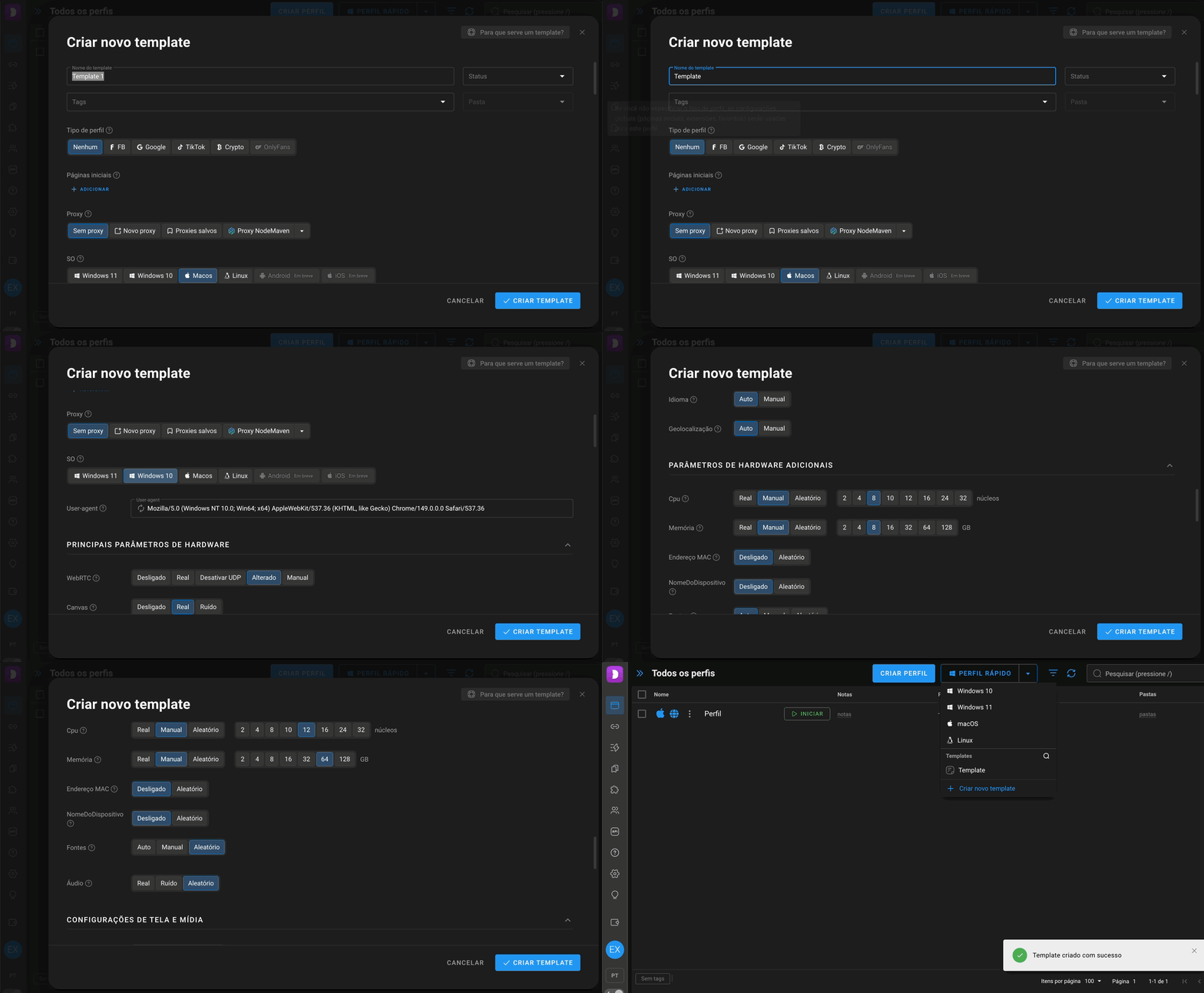
- Será aberta uma janela de configuração — ela é igual à janela de criação de um perfil comum. Preencha:
- Nome do template (obrigatório)
- Status, Tags, Pasta — opcional
- Tipo de perfil: FB, Google, TikTok, Crypto, OnlyFans ou "Não especificar"
- Páginas iniciais
- Proxy: sem proxy, novo, selecionar dos existentes ou proxy NodeMaven
- OS: Windows 11, Windows 10, macOS ou Linux
- Abaixo ficam os parâmetros de hardware (fingerprint, tela, mídia, etc.) — como na criação de um perfil padrão. Você pode deixá-los no padrão.
- Clique em "Criar template".
💡 Um único template pode ter apenas um OS e um tipo de perfil. Se você precisar de perfis para sites ou sistemas diferentes — faça templates separados.
Como criar um perfil a partir de um template
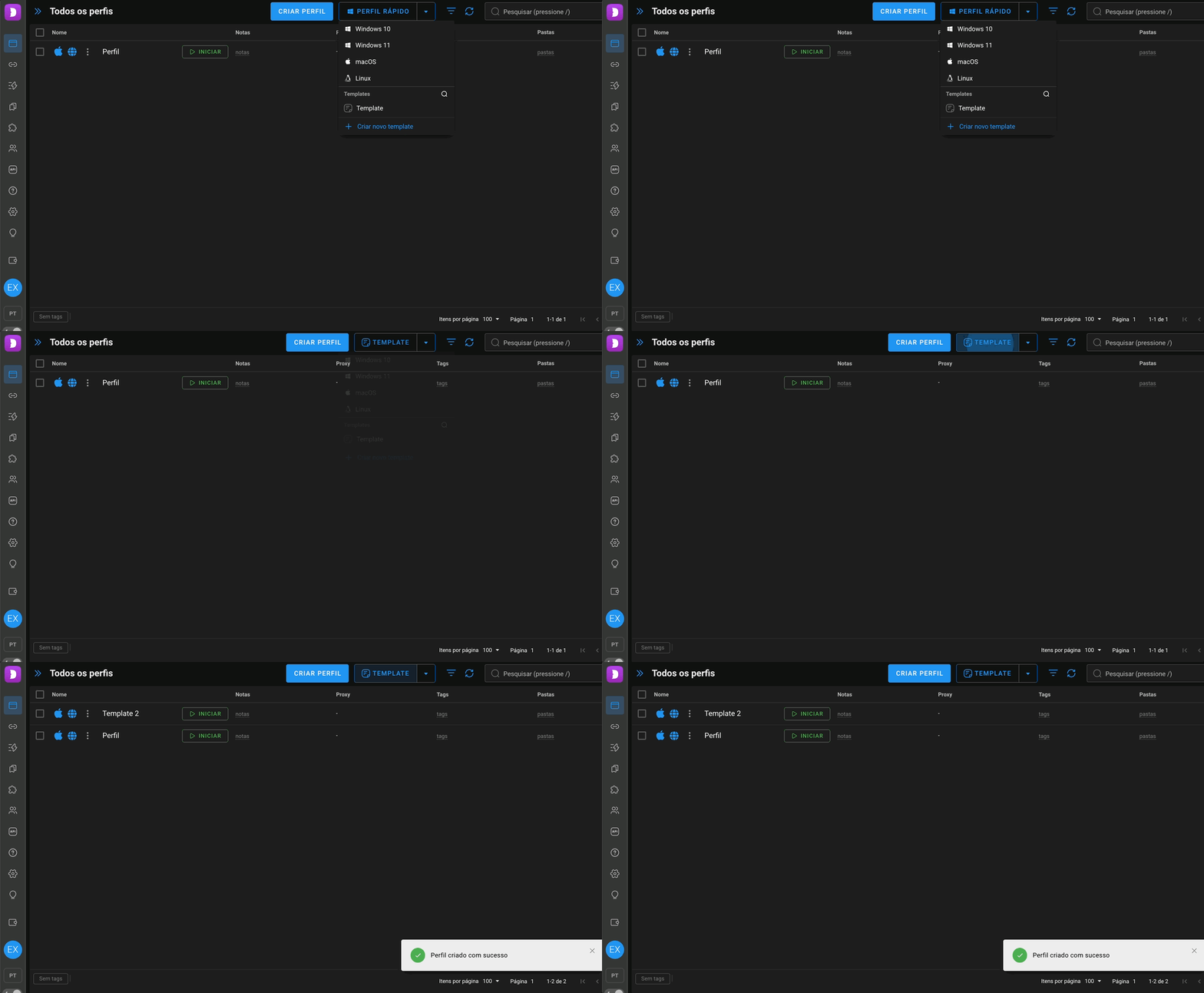
No menu "Perfil rápido", na seção "Templates", basta clicar no template desejado — um perfil será criado com as configurações dele. O limite de perfis do seu plano continua sendo respeitado: você não conseguirá criar mais do que o permitido.
Editando o Perfil ✏️
Para editar um perfil (trocar proxy, ajustar configurações, adicionar tags, etc.), clique no menu de três pontos ao lado do perfil e selecione "Editar."
Você poderá editar os parâmetros "Geral" ou configurar os parâmetros "Avançados" do perfil.
As configurações do perfil de navegador incluem parâmetros como WebRTC, Canvas, WebGL, Client Rects, fuso horário, idioma, GEO, processador, memória, tela, mídia, portas, Do not track e outros.
Todas as substituições são feitas no nível do motor do navegador, sem injeções de JS ✅
⚠️ Alterar esses valores é recomendado apenas se você sabe o que está fazendo e por quê.
As configurações padrão são suficientes para o funcionamento normal. Se ainda assim quiser mudar algo, os seguintes parâmetros podem ser ajustados com segurança: fuso horário, idioma, GEO, processador, memória, tela, mídia.
Recomendamos não mexer no parâmetro Do not track — a maioria dos sites rastreia o comportamento dentro do perfil, e bloquear esse rastreamento pode afetar negativamente o funcionamento.
Saiba mais sobre como rotular todas as configurações.
Após fazer as alterações, clique em "Salvar" no canto superior direito ✅