
☁️ Sincronização em nuvem do perfil
A sincronização em nuvem permite armazenar os dados do perfil no armazenamento em nuvem do Dolphin{anty}. Com isso, é possível usar o perfil em vários dispositivos e trabalhar com ele em equipe.
🔛 Onde gerenciar a sincronização?
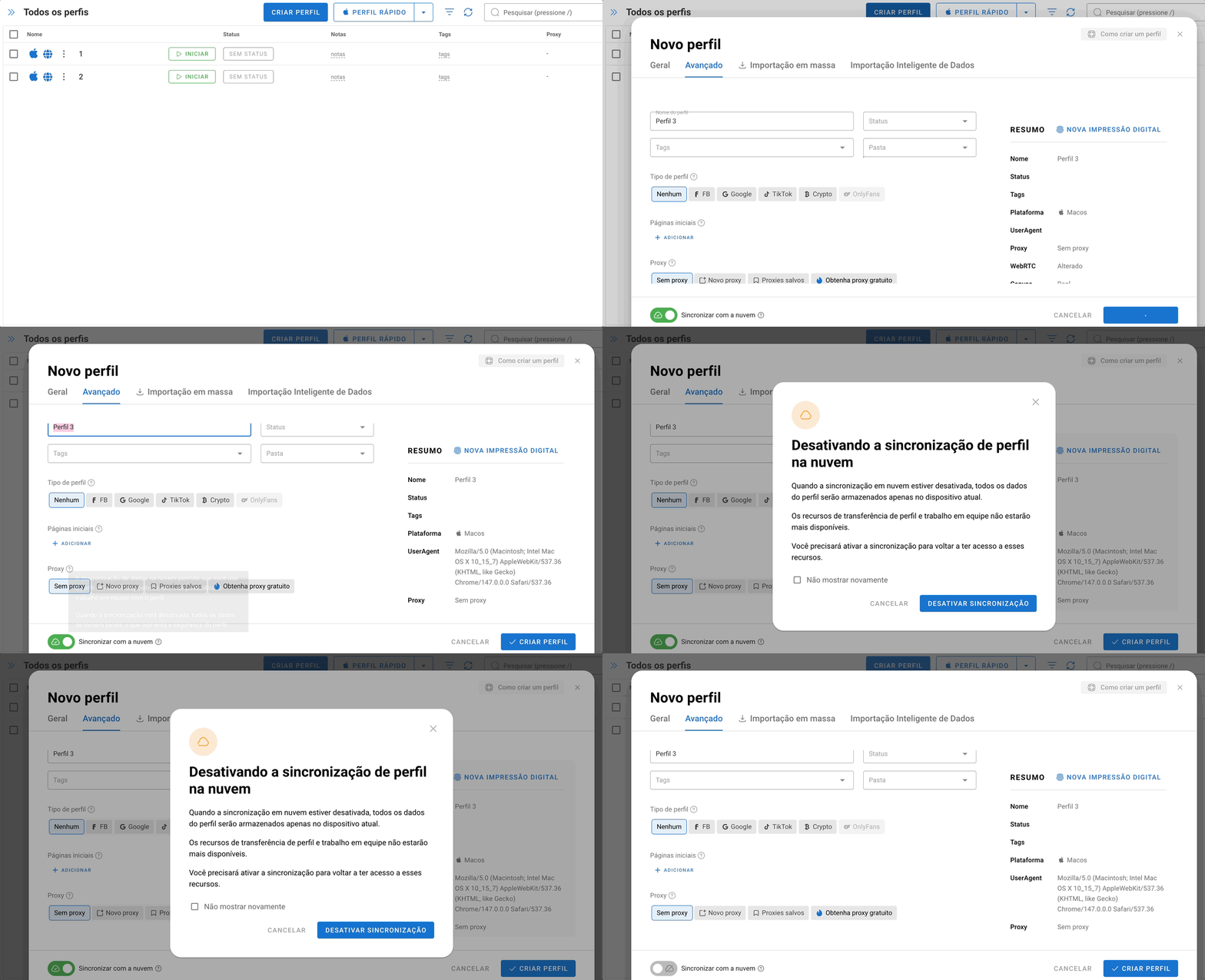
Ao criar um perfil:
Na parte inferior da janela de criação existe o botão "Sincronizar com a nuvem". Se você já sabe que o perfil será usado apenas localmente, pode desativá-lo antes mesmo de clicar em "Criar perfil."
Para um perfil já existente:
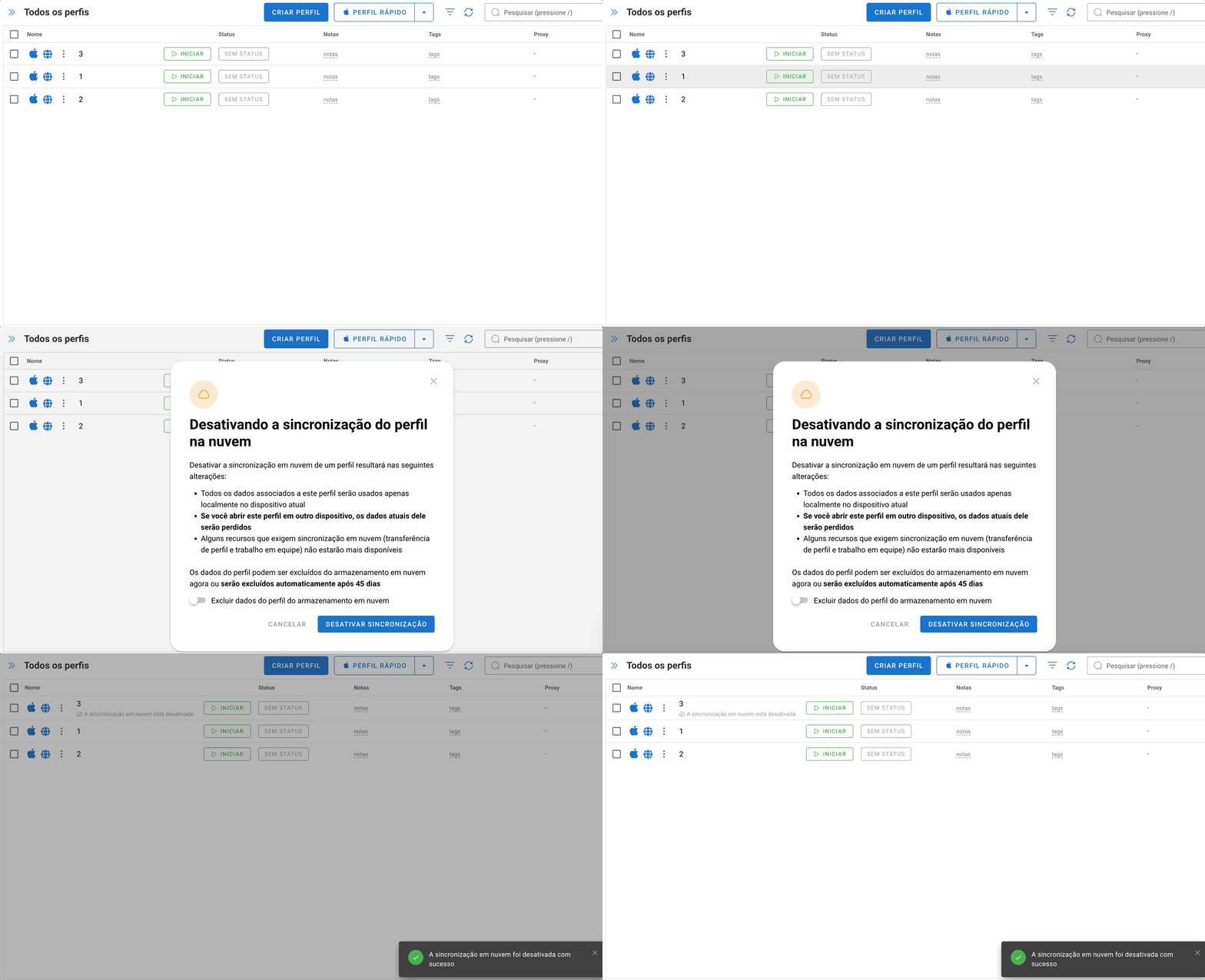
Clique no menu de três pontos ao lado do perfil e selecione "Sincronização em nuvem."
Leve em conta algumas condições:
- O perfil deve ter sido iniciado pelo menos uma vez neste PC — isso é necessário para baixar os dados localmente. Caso contrário, o sistema exibirá um erro, pois desativar a sincronização sem uma cópia local resultaria na perda dos dados.
- O perfil deve estar fechado no momento da desativação — não é possível gerenciar a sincronização com o perfil em execução.
- Se o perfil estiver compartilhado com outro usuário — primeiro é necessário parar o compartilhamento do perfil, e só depois será possível desativar a sincronização em nuvem.
❗️ O que acontece ao desativar?
Desativar a sincronização em nuvem resultará no seguinte:
🔸 Todos os dados do perfil serão armazenados apenas localmente no dispositivo atual
🔸 Se esse perfil for aberto em outro dispositivo, seus dados atuais serão perdidos
🔸 Algumas funções que exigem sincronização em nuvem (transferência de perfil e trabalho em equipe) ficarão indisponíveis
🔸 Para restaurar o acesso a essas funcionalidades, será necessário reativar a sincronização
Os dados do perfil podem ser excluídos do armazenamento em nuvem imediatamente ao desativar, ou serão excluídos automaticamente após 45 dias.
💡 Observação: Se o seu perfil estiver compartilhado com outros usuários, você não poderá desativar a sincronização na nuvem — primeiro você precisa cancelar o compartilhamento.
🔄 Como reativar a sincronização?
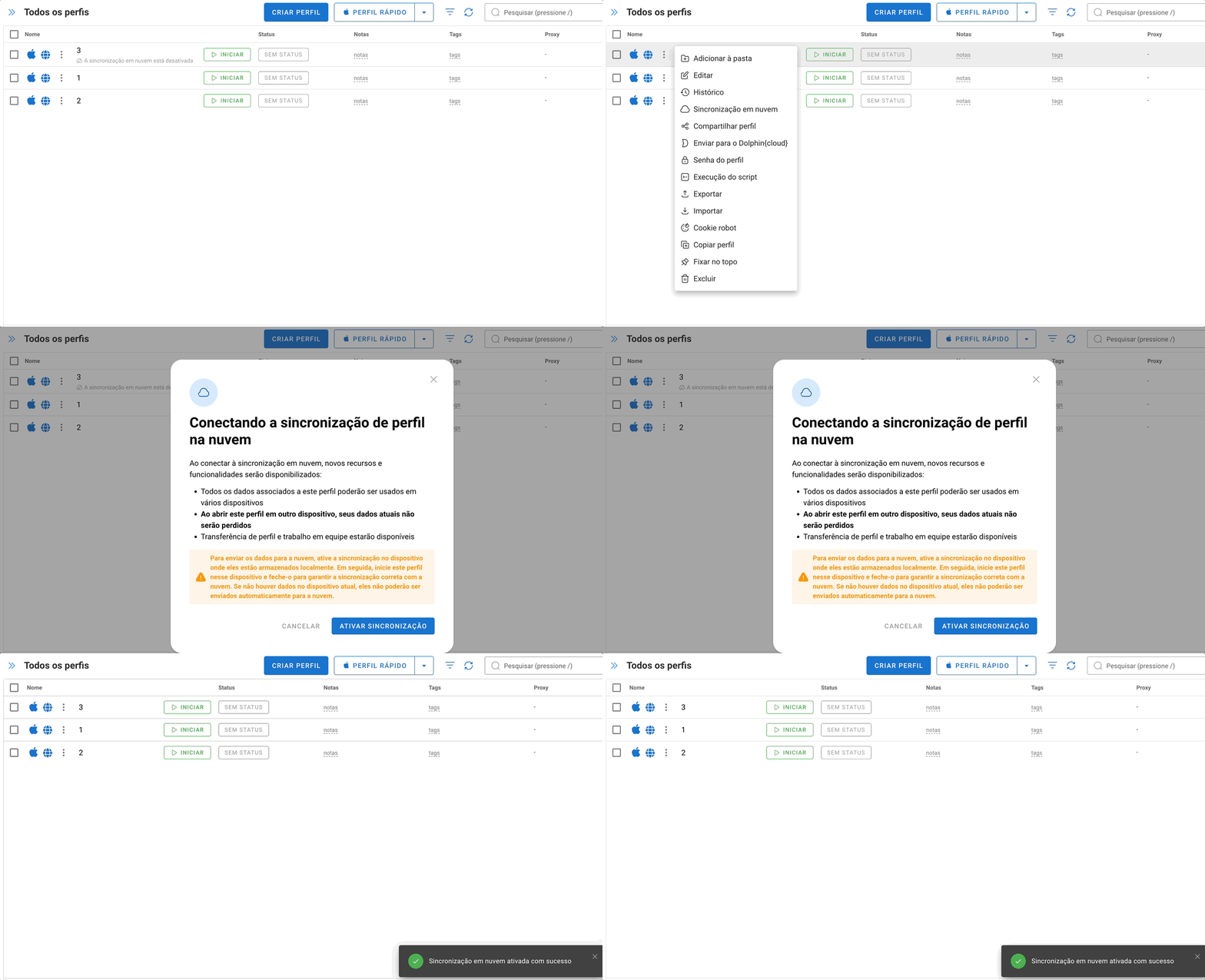
A sincronização em nuvem só pode ser reativada no mesmo PC em que foi desativada - é nele que está armazenada a versão local atualizada dos dados do perfil. Não é possível reativá-la a partir de outro dispositivo.
🆕 Como sincronizar os perfis na nuvem depois de mudar para um plano pago?
Se você acabou de mudar para um plano pago, primeiro precisa sincronizar seus perfis na nuvem — caso contrário, os dados deles não serão salvos. Faça isso passo a passo:
1. Verifique seu plano. Confirme que o plano pago está ativado no aplicativo.
2. Faça login no PC certo. Entre na sua conta especificamente a partir do computador ❗em que você trabalhou nos perfis e onde estão os dados mais atuais.
3. Ative a sincronização. Clique nos "três pontinhos" à esquerda do nome do perfil, vá até a seção "Sincronização na nuvem" e confira se ela está ativada. Se não estiver, clique em "Ativar sincronização na nuvem".
4. Inicie e feche os perfis. Abra os perfis, mantenha-os abertos por um tempo e depois feche-os.
5. Aguarde a sincronização. Ao fechar os perfis, confirme que a sincronização foi concluída: o botão Parar voltou a ser Iniciar com um tique verde ✅.
⚠️ Não tenha pressa de abrir os perfis em um segundo dispositivo. Enquanto a sincronização na nuvem não terminar no primeiro PC, não inicie esses perfis em outro computador. Só depois que a sincronização na nuvem estiver ativada e os perfis tiverem sido sincronizados com sucesso no primeiro dispositivo é que você poderá abri-los no segundo PC e continuar o trabalho do mesmo ponto.
💾 Por que é importante fechar os perfis?
Os dados do perfil são sincronizados na nuvem no momento em que ele é fechado. Enquanto o perfil está em execução, todas as alterações (novos cookies, abas, cache) ficam armazenadas localmente e não chegam à nuvem.
Por isso, não recomendamos manter os perfis abertos por dias a fio. Se um perfil fica rodando sem parar, a sincronização pode simplesmente não acontecer, e ao tentar abri-lo em outro dispositivo (ou até neste mesmo) você não verá os dados mais recentes.
🔸 Feche os perfis de tempos em tempos para que os dados tenham a chance de ser salvos na nuvem.
🔸 Se você trabalha com um perfil por muito tempo, feche e reabra ele periodicamente — isso fixa o progresso.
🔸 Sempre espere o botão Parar virar Iniciar com um tique verde ✅ — essa é a confirmação de que a sincronização foi concluída.