
Restrições ao trabalho com perfis no Dolphin {anty}
Dolphin{anty} tem 4 restrições ao trabalhar com perfis:
- Funcionalidade restrita/congelamento de conta devido a várias contas.
- Limite de perfil esgotado
- Restrições para Windows 7/8.1 e inferior ao macOS 13
- Limite de dispositivos no plano Starter
Restrição Funcional / Congelamento de Conta
Se você recebeu um bloqueio por multiconta, pode escolher você mesmo um e-mail principal que ficará vinculado ao seu PC e com o qual poderá continuar trabalhando sem restrições.
Como alterar o e-mail principal
- Encontre o botão "Alterar e-mail principal". Ele fica em dois lugares:
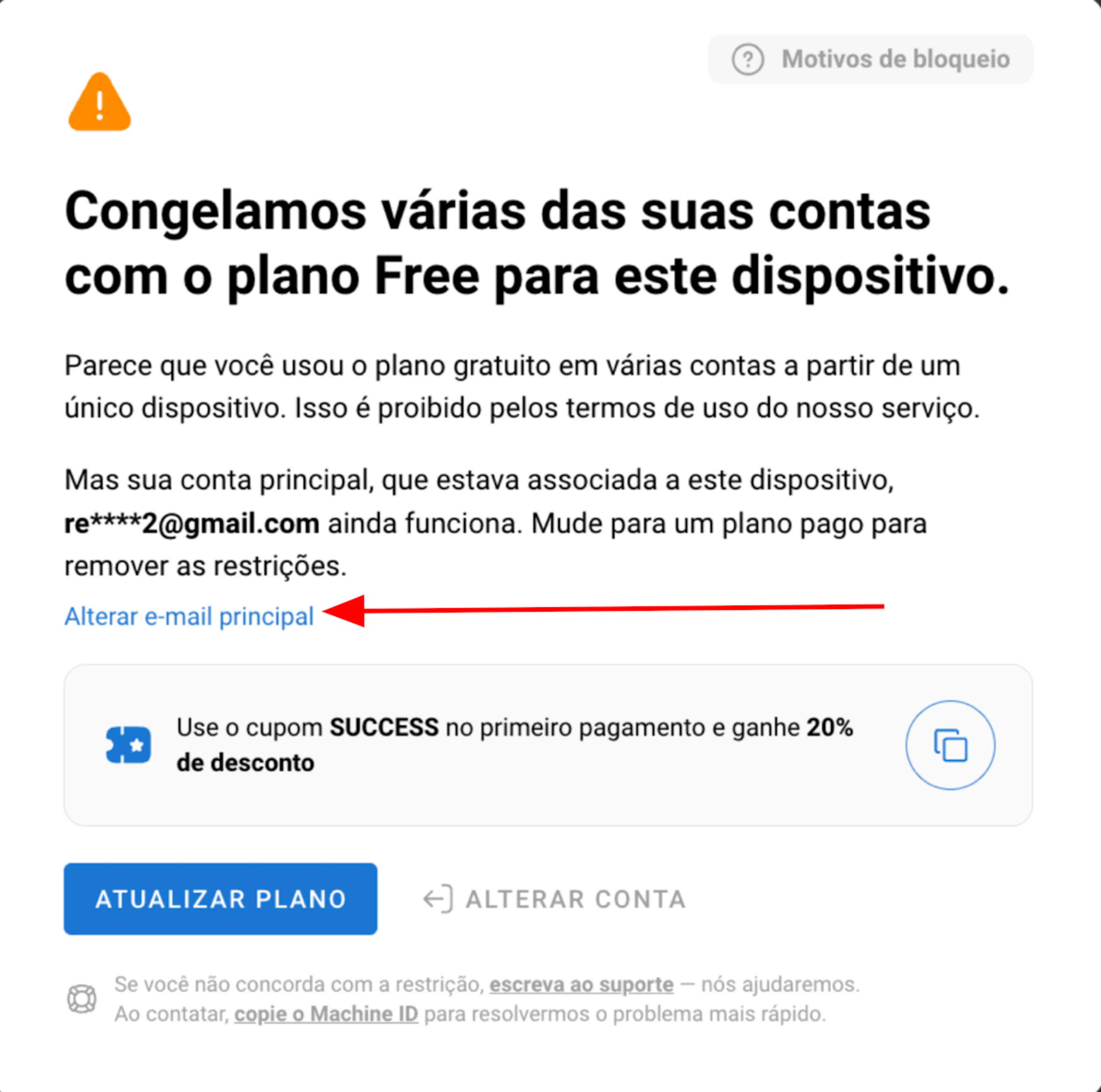
- na janela de bloqueio — abaixo do texto sobre a sua conta principal. O botão só aparece se você ainda não alterou o e-mail principal neste PC;
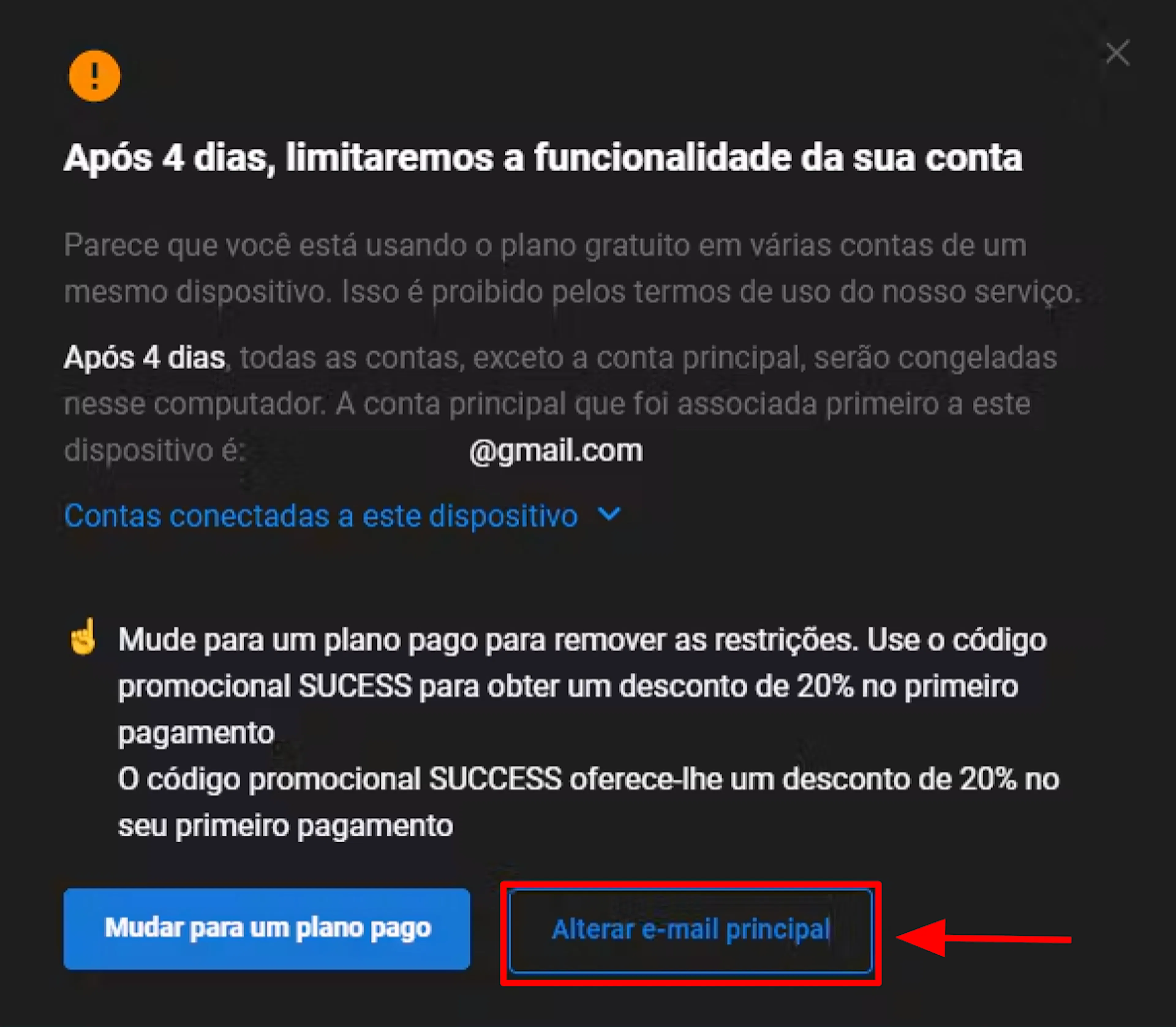
- no aviso de que a sua conta será bloqueada em 4 dias — na parte inferior da janela. Se você fechou o aviso, clique no ícone laranja com ponto de exclamação, no topo, ao lado da barra de busca, para abri-lo de novo.
- Escolha na lista a conta em que você quer trabalhar. A lista mostra apenas contas gratuitas: os planos pagos não têm essa restrição.
- Confirme a sua escolha.
Se você escolheu a conta em que está agora, a restrição será removida na hora. Se escolheu outra, o aplicativo vai pedir que você entre nela.
Você só pode escolher o e-mail principal uma única vez ❗
Após a confirmação, todas as outras contas gratuitas neste PC ficarão inacessíveis, e não será possível alterar o e-mail principal escolhido posteriormente — nem mesmo pelo suporte técnico. Por isso, antes de confirmar, certifique-se de que está selecionando exatamente a conta que pretende continuar usando 🤝🏻
Se o botão "Alterar e-mail principal" não aparecer
Reinicie o aplicativo: feche-o completamente e abra de novo. Se o botão continuar sem aparecer, fale com o nosso suporte e envie o seu Machine ID — você pode copiá-lo na janela de bloqueio.
Se o aplicativo informar que você não pode mais alterar o e-mail principal
Isso significa que o e-mail principal deste PC já foi alterado uma vez, e não é possível alterá-lo de novo. Veja o que fazer nesse caso na seção Solução.
Assim fica a janela de bloqueio com o botão "Alterar e-mail principal":
O que isso significa?
Isso significa que outras contas foram acessadas neste dispositivo, ou uma conta diferente foi usada anteriormente e o sistema detectou isso. Isso também acontece quando o software está instalado em um servidor (área de trabalho remota, VDS, VPS) onde existem outros usuários além da sua conta. O sistema interpreta isso como Abuso.
Compartilhar o acesso com amigos ou familiares (se o nosso navegador anti-detecção já estiver instalado no seu PC) também não é permitido: todas as contas, exceto a principal, serão bloqueadas.
Se o e-mail exibido na notificação de bloqueio não for seu e você estiver usando VPS/VDS — consulte a opção 4. Se você não estiver usando um servidor, mas não reconhecer o e-mail, troque o e-mail principal pelo seu — como fazer.
Atenção: se o e-mail principal deste PC já foi alterado uma vez, não é possível alterá-lo de novo. Nesse caso, a única opção é assinar um plano pago.
Importante: tudo isso se aplica especificamente à tarifa FREE
Desde 2 de março, a sincronização na nuvem está desativada nas tarifas FREE.
Antes, era possível trabalhar em um PC, depois entrar na conta em outro — e todos os perfis, sessões e dados permaneciam intactos. Agora, nos planos Free, isso não está mais disponível: os perfis em outro dispositivo estarão vazios e sem dados.
O plano Free continua disponível. Apenas uma conta gratuita pode ser usada por PC.
✅ Solução:
- Use apenas a conta principal — o e-mail dela aparece na janela de bloqueio. Se o e-mail principal deste PC ainda não foi alterado, você mesmo pode alterá-lo (como fazer).
- Pague o plano mínimo, por exemplo, o Starter (20 perfis por US$ 10).
Como pagar?
Você pode mudar para um plano pago, e para essa conta valerá o código promocional NOABUSE com 20% de desconto no primeiro pagamento neste e-mail. - Use o Dolphin{anty} somente no seu dispositivo.
- Se você está usando servidores tipo VPS/VDS, por favor, entre em contato com o provedor e informe que o seu servidor não é exclusivo (infelizmente, esse problema só pode ser resolvido dessa forma ou executando o ponto 2 e pagando). Lembre-se de que no plano Starter você só pode trabalhar em 2 dispositivos ao mesmo tempo e que cada servidor conta como um dispositivo separado.
❌ Restrições para Windows 7/8.1 e inferior ao macOS 13
Se você ver esse alerta:
Aviso: O Google parou oficialmente de oferecer suporte à versão Windows 7/8 do Chrome 110. A partir de 13 de fevereiro, o Dolphin{Anty} não funcionará nessas versões do sistema operacional. Recomendamos atualizar a versão do software do seu PC para continuar funcionando.
Devido ao fato do Google Chrome ter parado de funcionar com o Windows 7/8.1 e inferior ao macOS 13 e ao publicar um novo Chromedriver, temos que restringir os usuários do Windows 7/8.1 e inferior ao macOS 13 em nosso software. Como nosso software é baseado no Chromium, atendemos aos requisitos deles. É por isso que o programa apresenta erros diferentes.
Há três saídas:
- Compre uma máquina virtual do Windows 10/11 e instale o Dolphin Anty nela
- Atualize seu PC para o Windows 10/11
(e o mesmo vale para o macOS — atualize a versão do macOS para 13 ou mais recente) - Mude temporariamente para uma versão anterior do aplicativo com a ajuda do suporte — somente para macOS 12
(para isso, envie-nos o ID da máquina: clique em "Saúde" na parte inferior do aplicativo e, na linha "ID da máquina", clique no ícone de copiar)
Importante sobre a versão anterior:
- para o anonimato, é melhor trabalhar na versão mais recente do navegador, então recomendamos atualizar o sistema mais tarde; novos recursos e correções não chegam à versão anterior;
- se os mesmos perfis também forem abertos na versão mais recente (por colegas de equipe ou por você em outro computador), a diferença de versões pode causar bloqueios de contas, por isso é melhor atualizar o macOS;
- depois de atualizar o macOS, fale com o suporte — devolveremos a versão mais recente.
😓 Você esgotou o limite de perfis
O limite da tarifa foi esgotado. É necessário pagar por uma tarifa na qual haverá limite suficiente para perfis/usuários já criados ou excluir perfis e/ou usuários desnecessários, após o que o trabalho será retomado. Apenas excluir perfis não consome o limite de recriação.

A tarifa Free (gratuita) é a tarifa na qual, em seu gabinete pessoal no site ou no programa (conforme indicado na tela), no campo de tarifa, não haverá mais de 3 perfis na tarifa e não mais de 1 usuário.
Por exemplo: Usuários 1 / 1 Perfis 5 / 3
Esta mensagem aparece:
Se você tiver mais de 3 perfis no plano Free — mude para um plano pago ou exclua os perfis excedentes um de cada vez até restarem 3. Um perfil excluído não pode ser restaurado, e apenas excluir perfis não consome o limite de recriação.
Se sua tarifa foi alterada para uma tarifa paga (por você ou simplesmente expirou, ou pela operadora para realizar algumas operações) e se não houver necessidade de pagá-la, você precisará voltar a ser gratuito ou pagar a tarifa necessária e continuar trabalhando. Você também pode descobrir qual tarifa está definida no software (conforme indicado na tela) ou autorizando no site do Dolphin Anty.
💻 Limite de dispositivos no plano Starter
No plano Starter, você só pode trabalhar na sua conta em 2 dispositivos ao mesmo tempo. Se fizer login em um terceiro, o aplicativo vai mostrar a janela do limite, e não será possível iniciar perfis nele.
Para trabalhar no novo dispositivo, saia da conta em um dos antigos pelo botão "Sair" no menu lateral esquerdo. Apenas fechar o aplicativo lá não basta: o login continua ativo. O que fazer se o dispositivo antigo não estiver à mão ou se você precisar de mais de 2 dispositivos está no FAQ.