
Área pessoal no site Dolphin {anty}
📝 Área pessoal
Para acessar sua conta pessoal, você precisa ir ao site do Dolphin{Anty} e clicar no botão "Login" no canto superior direito, inserir seus dados e entrar em sua conta pessoal🤗
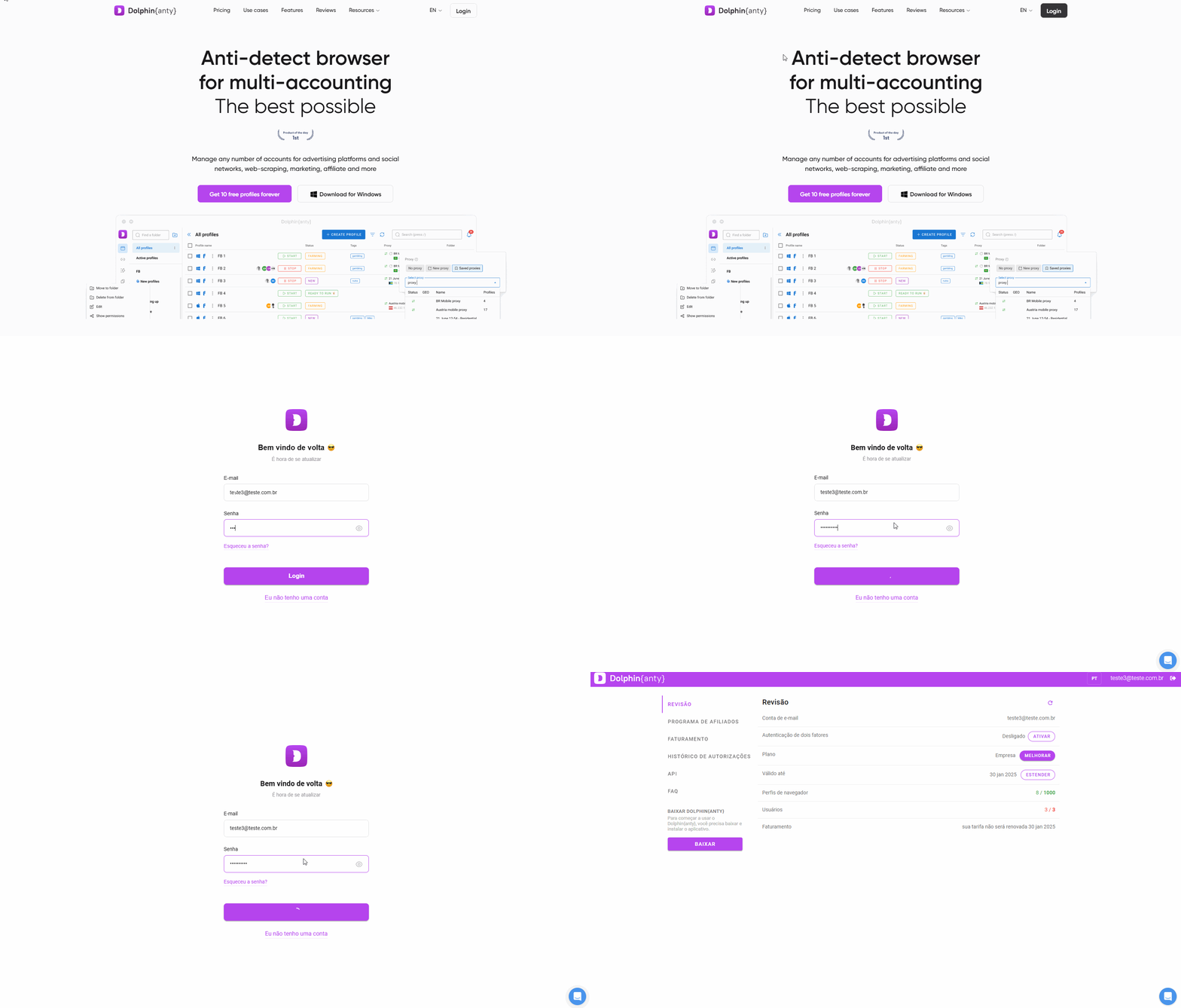
No site e no gabinete pessoal, você pode encontrar a opção de idioma no canto superior direito. Atualmente, há cinco idiomas disponíveis: Russo, ucraniano, Português, Inglês e Chinês.
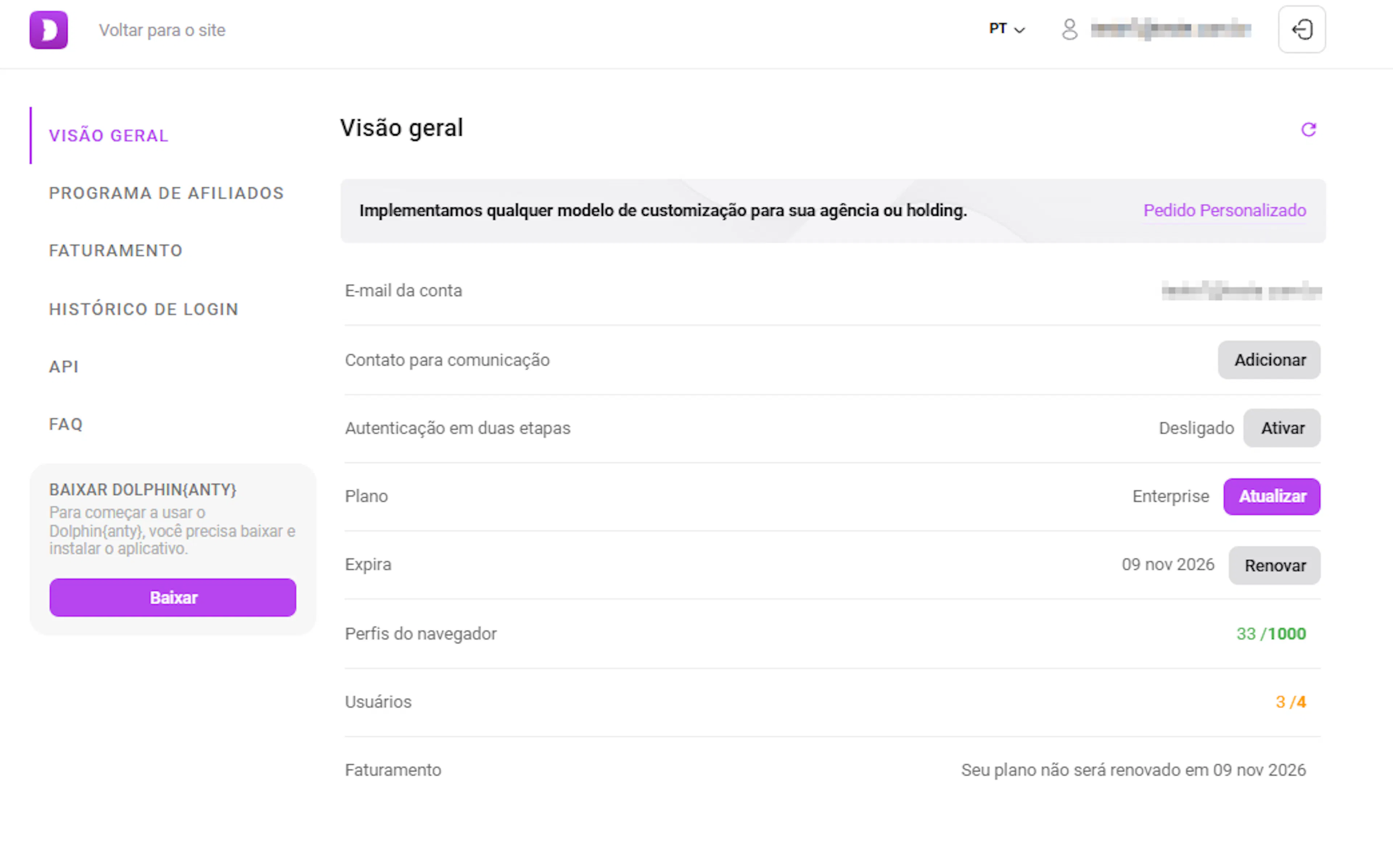
Após a autorização, o gabinete pessoal da conta é exibido. Vamos entender por alguns instantes quais informações são exibidas no gabinete pessoal e quais funcionalidades estão disponíveis😉
A primeira coisa que você pode ver são os detalhes da sua conta, a saber:
- E-mail da conta
- Capacidade de ativar a autenticação 2FA
- Plano atual com a possibilidade de alterar ou atualizar o plano
- Data de expiração do plano, você também pode renovar isso aqui
- Número de perfis de navegador criados e limite de criação
- Número de usuários adicionais criados e limite de criação
- Assinatura, se estiver ativada: data e valor da próxima cobrança
- O botão "Cancelar assinatura", visível para o dono da equipe e o líder de equipe. Mais sobre a assinatura: "Assinatura e renovação automática"
🧾 Como renovar a assinatura?
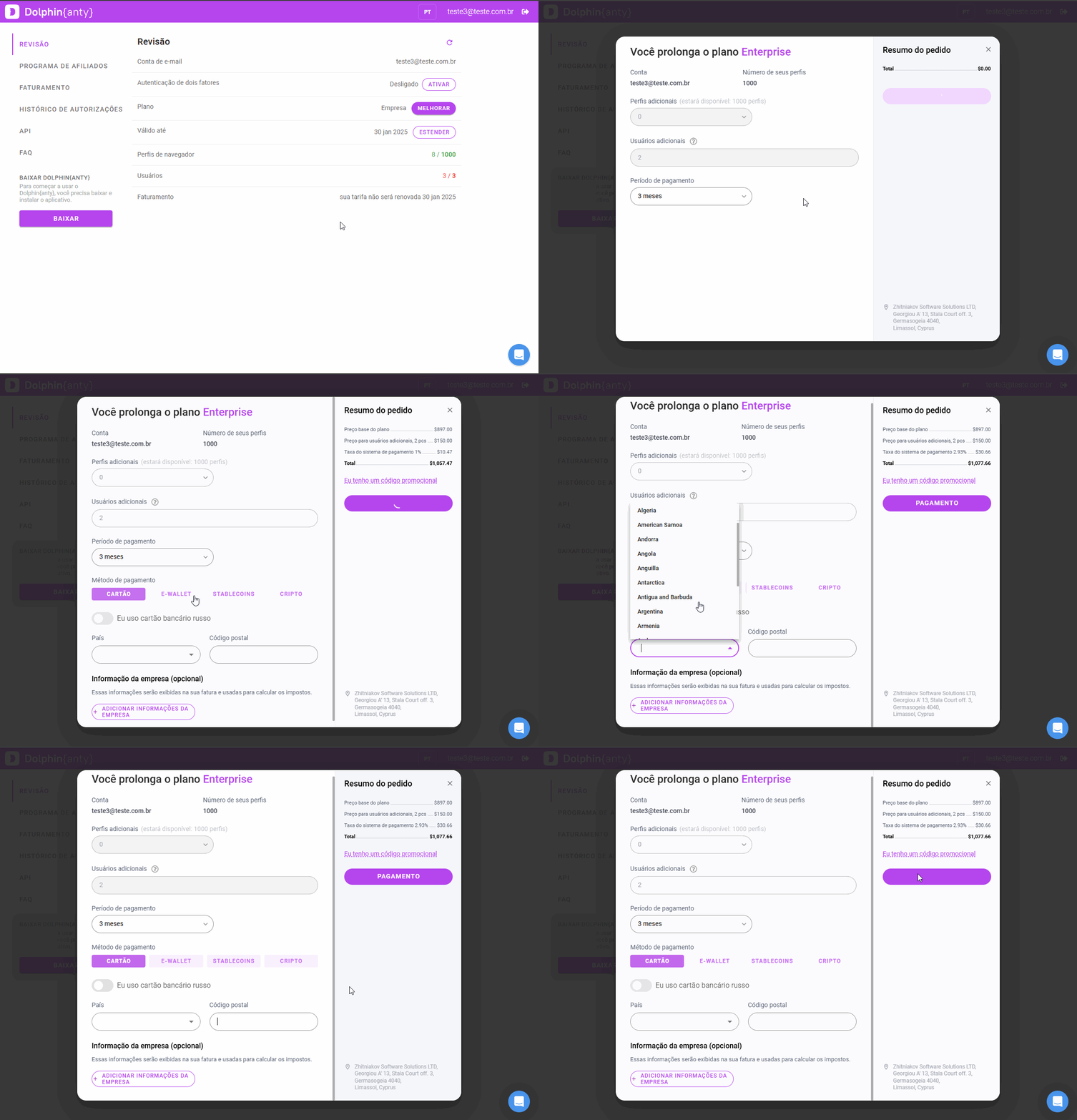
Para renovar (pagar) o plano atual, você precisa fazer o seguinte ⬇️
- Ao lado da data de expiração do plano, clique no botão "Estender".
- Em seguida, será aberta uma janela de pagamento na qual você verá o plano, o número de perfis, o número de usuários adicionais e o período de pagamento do plano.
- Depois disso, você pode escolher o método de pagamento mais conveniente para você.
- Em seguida, você precisa especificar o país e o código postal (opcional).
- Especifique as informações da empresa (opcional).
- Se quiser que o plano seja renovado automaticamente, ative a opção "Ativar assinatura". Você pode cancelar a assinatura a qualquer momento na seção "Visão geral" da Área pessoal. Mais detalhes: "Assinatura e renovação automática"
- Depois disso, você verá um botão "Pagamento”no lado direito da tela.
- Após a conclusão do pagamento, aguarde o link do Dolphin{anty} Panel para atualizar as informações do plano.
- Continue trabalhando no aplicativo Dolphin{anty}.
⏳ Quanto tempo devo esperar pela confirmação do pagamento?
Se o pagamento foi feito em menos de 3 horas, você precisa de tempo para processar o pagamento.
Ao pagar com criptomoeda, você deve aguardar até 10 confirmações de blockchain após enviar o valor. Assim que a confirmação for recebida, os fundos serão creditados em sua conta entre 30 minutos e 2 horas.
O valor é maior do que o valor mostrado 😮
O valor especificado para pagamento na parte superior deve ser o mesmo que o valor em seu hash. Todos os valores mostrados acima do valor mostrado em nosso site são a comissão cobrada de nosso parceiro pela rede de pagamento. Se você mudar a rede, verá que o valor pode ser diferente.
⚠️O endereço da carteira é válido para uma única transação e é limitado por tempo. Para seu próximo pagamento, você precisará solicitar um novo endereço de pagamento. Se tentar fazer um pagamento após o tempo alocado, o pagamento poderá ser perdido, e será necessário entrar em contato com o suporte para esclarecer os detalhes e rastrear o pagamento.
🔄 Plano de atualização
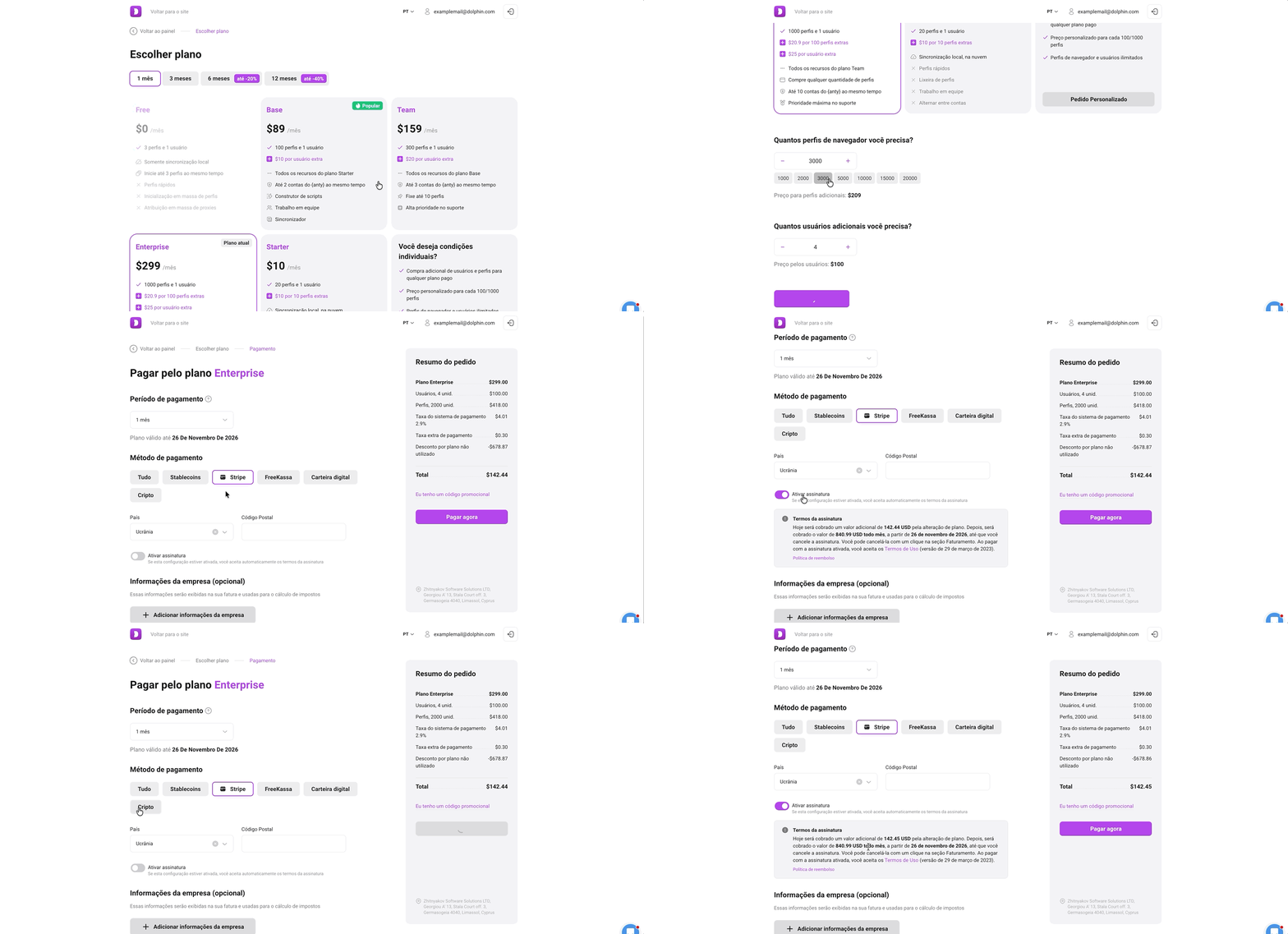
Para atualizar o plano atual, por exemplo, para mudá-lo para um mais caro ou mais barato, para aumentar ou diminuir o número de usuários adicionais. Para qualquer uma dessas opções, você precisa ⬇️
- Vá para a página da área pessoal.
- Faça login em sua conta.
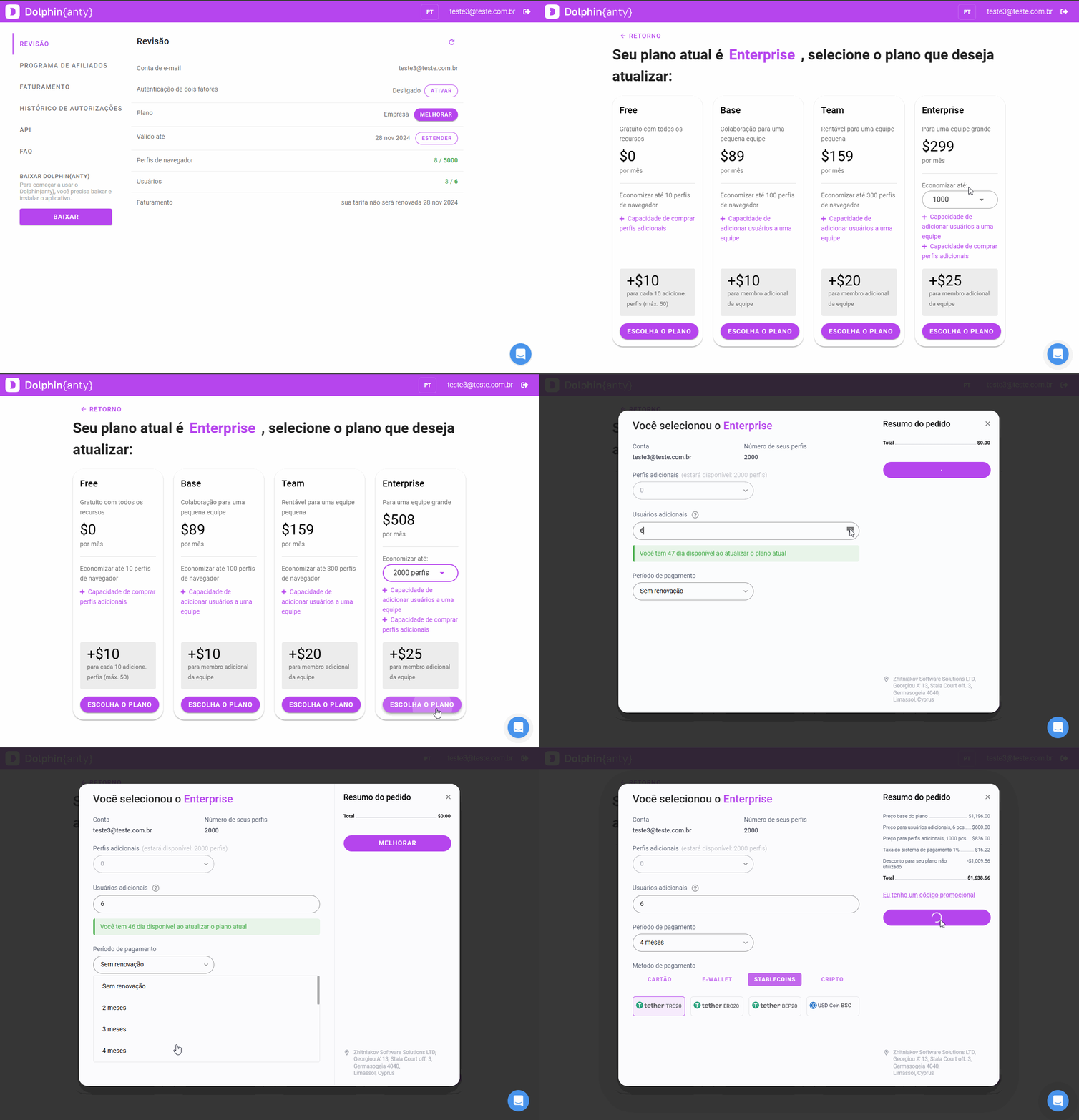
- Na linha do plano tarifário, clique em “Melhorar”.
- Em seguida, você pode selecionar um novo plano ou selecionar o atual se quiser aumentar/diminuir o número de limites de perfil ou aumentar/diminuir o número de limites de usuários adicionais.
- Depois de selecionar o plano, a janela de pagamento será aberta, onde você poderá especificar o número de perfis adicionais (somente nos planos Starter e Enterprise), o número de usuários adicionais ( do plano Base e superior) e também selecionar o período de pagamento do plano.
- Depois disso, você precisa selecionar um método de pagamento.
- Em seguida, especifique o país, o código postal ( opcional) e as informações da empresa ( opcional).
- Depois disso, você verá o botão “Melhorar” no lado direito da tela.
- Após o pagamento, basta reiniciar o Dolphin{anty} 😉
⚠️ Importante A alteração/renovação gratuita do plano (recálculo dos dias para novas condições) está disponível apenas 3 vezes por mês, após o que o plano só pode ser alterado para um mais caro ou com uma renovação.
ℹ️ Para mudar para um plano gratuito para até 3 perfis, você precisa executar todas as ações especificadas nas instruções para atualizar o plano, mas selecione o plano gratuito e, na janela de pagamento, clique em 'Upgrade' e concorde que o plano pago atual seja cancelado ao mudar para o plano gratuito.🔐 Autenticação de dois fatores
🔐Two-factor authentication
Você pode ler mais sobre a autenticação de dois fatores (2FA) no Dolphin{Anty} neste artigo. Você pode ativá-la, por exemplo, pelo Google Authenticator ou qualquer autenticador conveniente em seu gabinete pessoal em nosso site.
🔒 Graças a esse recurso, você pode aumentar a segurança de sua conta. É recomendável usá-lo, sabendo que seus dados estão sob proteção adicional.
⚠️ A ativação da 2FA é opcional, mas recomendamos enfaticamente seu uso. Observe que, se você trabalha em equipe, é necessário habilitá-la separadamente para cada usuário adicional no gabinete pessoal de cada conta.
🤝🏻 Programa de Afiliados

Para ver informações sobre o programa de afiliados, clique na seção correspondente no menu à esquerda. Isso exibe informações e termos do programa de afiliados ⬇️
- Link para os termos e condições, juntamente com uma solicitação de perguntas para entrar em contato com o suporte.
- Link de indicação pessoal.
- Número de usuários registrados usando o link de referência fornecido.
- Saldo de referência acumulado.
- Histórico de transações de usuários de referência.
⚠️ Para a retirada de fundos de indicação, é necessário entrar em contato com o suporte.
⚠️ A parceria sobre condições exclusivas pode ser encontrada no Telegram
💳 Faturamento
Para ver o histórico de pagamentos, no menu esquerdo, clique na seção correspondente “Faturamento”.
Depois de acessar essa seção, você poderá ver informações sobre pagamentos.

Essa seção exibe os seguintes dados ⬇️
- Data de pagamento.
- Descrição da compra (qual plano foi comprado).
- Valor do pagamento.
- Status do pagamento
- Link para a “fatura”.
Se você clicar na fatura, poderá visualizá-la e baixá-la em formato PDF.
Exemplo de fatura:

☝🏻Se nenhuma informação da empresa for fornecida no momento do pagamento, o campo correspondente na fatura será deixado em branco.
🔑 Histórico de Login
Exibe o histórico de todos os logins via navegador e aplicativo Dolphin{anty}.
- Data e hora do login.
- IP da pessoa que efetuou o login.
- Local de onde o login foi realizado.
- Status de login.
Isso o ajudará a entender quem usou a conta ou quem tentou fazer isso.

🔗API
O Dolphin{anty} pode se integrar a outros programas usando a API para automatizar vários processos. Para obter informações detalhadas, você pode consultar a documentação da API.

Para criar um token, você precisa ⬇️
- Digite um nome para o token.
- Selecione seu período de expiração.
- Pressione o botão "Gerar token”
- Salve-o em um local seguro. 🔏
Essa guia é usada para criar/excluir o token de autorização (chave) e especificar o prazo necessário para seu funcionamento. Ele é necessário para uso em solicitações à API.
⚠️O token é emitido uma vez e você não pode copiá-lo novamente; é necessário salvá-lo imediatamente após criá-lo.
⚠️ As solicitações de API não funcionarão sem um token atualizado e armazenado corretamente.