Como adicionar um proxy no Dolphin{anty}
Há várias maneiras de adicionar um proxy a um perfil de navegador ⬇️.
- Ao criar um perfil
- Ao editar um perfil
- Editar ou adicionar um proxy na tela Proxy
- Adicione/edite proxies em massa por meio do Bulk Profile Control Panel (disponível somente em planos pagos)
Adição ao criar ou editar um perfil
Você pode ler sobre o processo de criação de um perfil aqui.
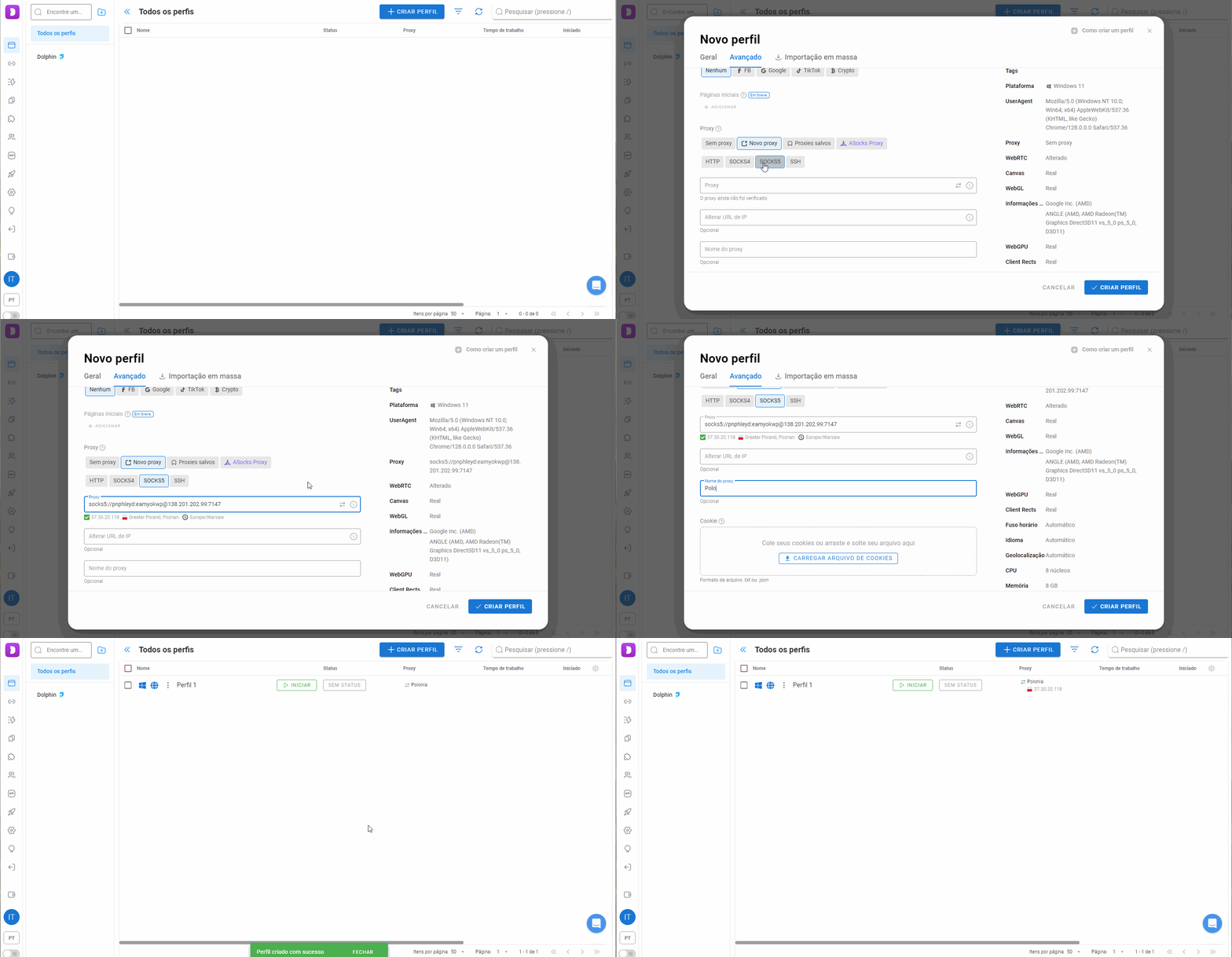
Primeiro, você precisa selecionar “Novo Proxy” e, em seguida, inserir o proxy em um dos formatos de entrada compatíveis ⬇️
- host:port
- host:port:login:password
- login:password@host:port
Além disso, à esquerda de qualquer proxy, você pode especificar o TIPO de proxy, por exemplo⬇️
http://192.168.0.1:8000socks5://login:password@192.168.0.1:8000socks4://192.168.0.1:8000:login:password
Depois de entrar, você pode clicar nas setas na borda direita da linha para verificar a conexão, a geolocalização e o fuso horário.
Há também uma linha de entrada “Link para trocar o IP” se você tiver proxies rotativos e, depois de inserir o link fornecido ao comprar esses proxies, o botão de alteração de IP aparecerá na tela de perfis.
Ou, se os proxies tiverem sido adicionados anteriormente, você poderá selecionar na lista de proxies criados.

Adição por meio da tela "Proxy"
O processo é exatamente o mesmo, basta clicar no botão “Adicionar Proxy” no centro da tela ou no canto superior direito, próximo à barra de pesquisa, e repetir o processo descrito acima.

Editar ou adicionar proxies em um perfil
Na tela “Perfis do navegador”, você precisa localizar a coluna “Proxy” e, à direita do nome, clicar no lápis e, de forma semelhante à opção anterior, você pode adicionar ou editar um proxy selecionando uma das três opções ⬇️.
- Sem proxy
- Novo proxy
- Selecione um proxy (se você criou um antes)
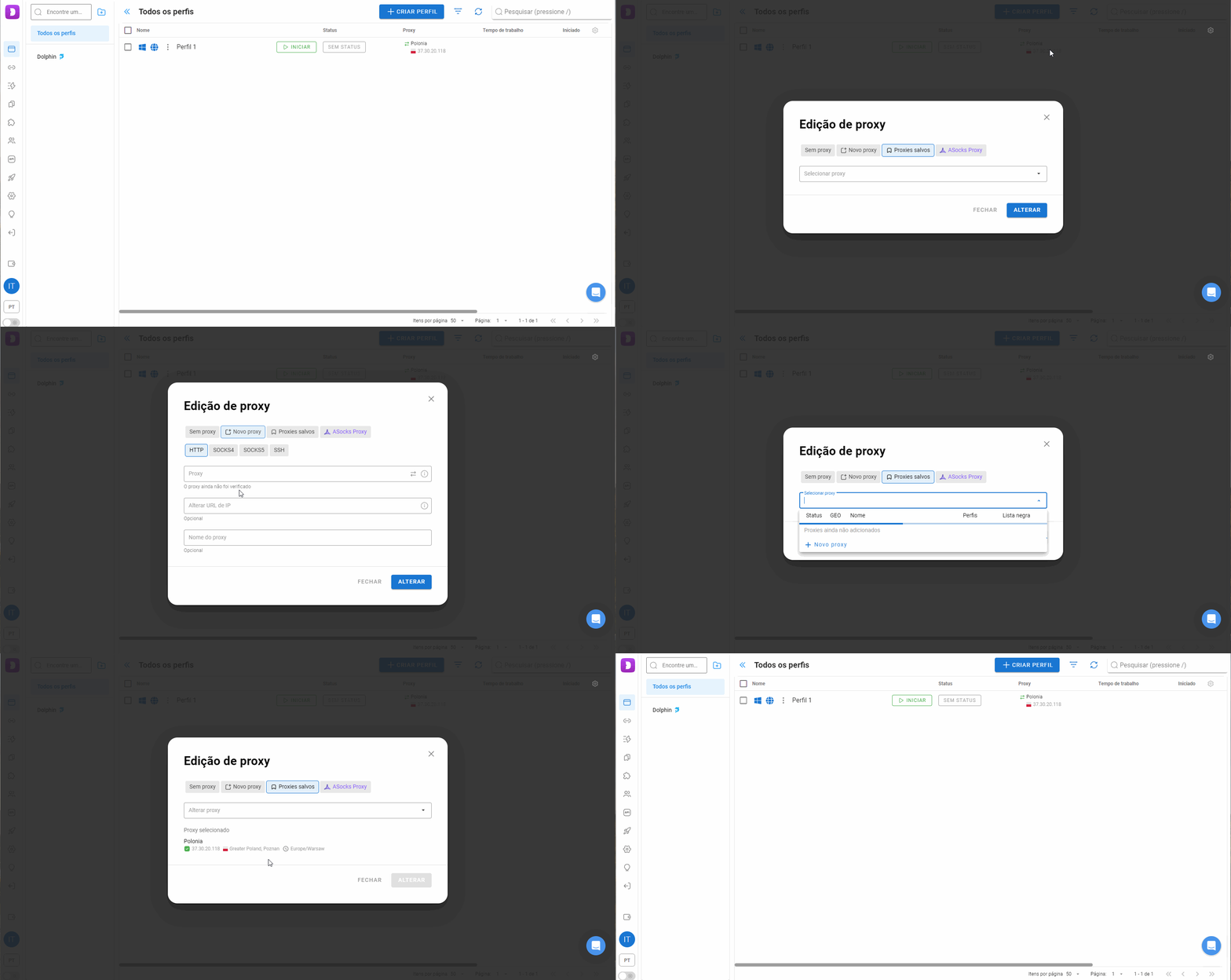
Sem coluna de proxy, o que fazer? Você precisa adicionar uma coluna clicando em “Personalizar colunas”. Aqui você pode selecionar todas as colunas necessárias para sua conveniência ou remover colunas desnecessárias.

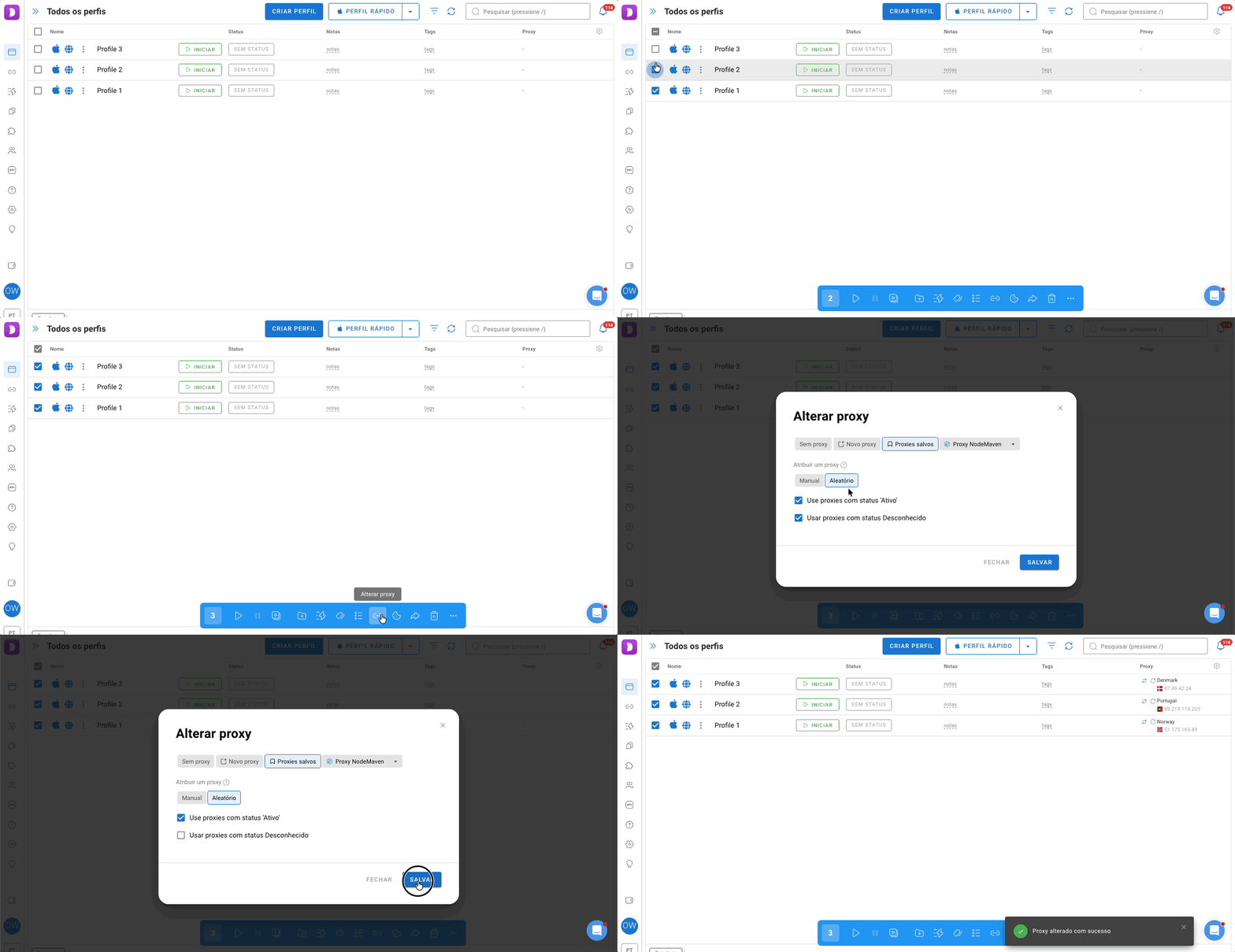
Edição em massa ou adição de proxies a perfis
Essa funcionalidade está disponível apenas em tarifas pagas
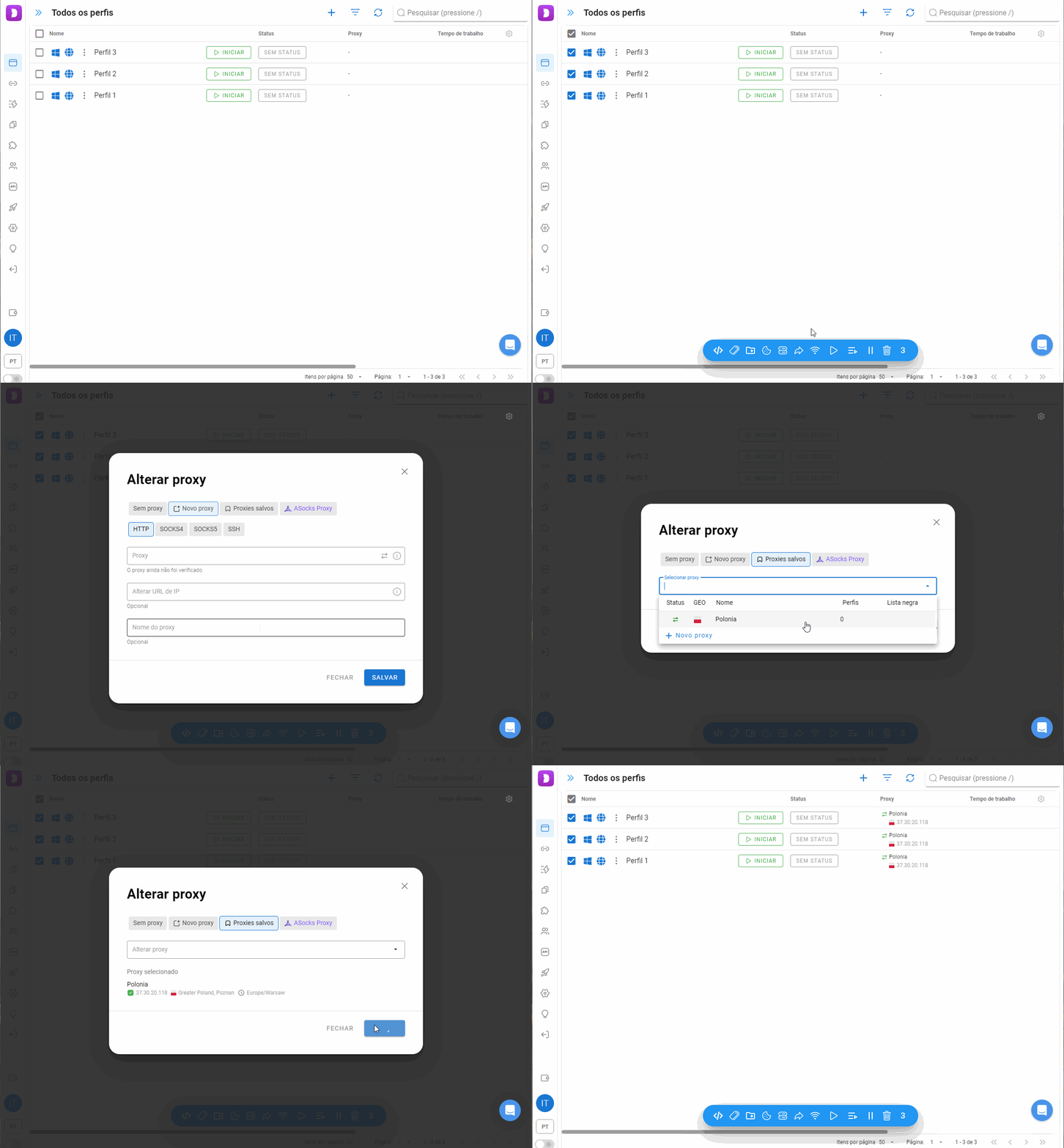
- Você só precisa marcar a caixa de seleção dos perfis nos quais deseja alterar o proxy
- Na barra de ações que aparece na parte inferior, clique em “Alterar proxy”
- Por analogia com as opções descritas acima: No proxy - remover proxies dos perfis Novo proxy - adiciona proxies aos perfis selecionados Selecionar proxy - define o proxy criado anteriormente.
- Se necessário, você pode randomizar a seleção de proxies.
Para isso, selecione "Random" e decida se serão usados apenas proxies verificados com o status "Working" (Funcionando) ou todos os proxies (status "Unknown" / Desconhecido).
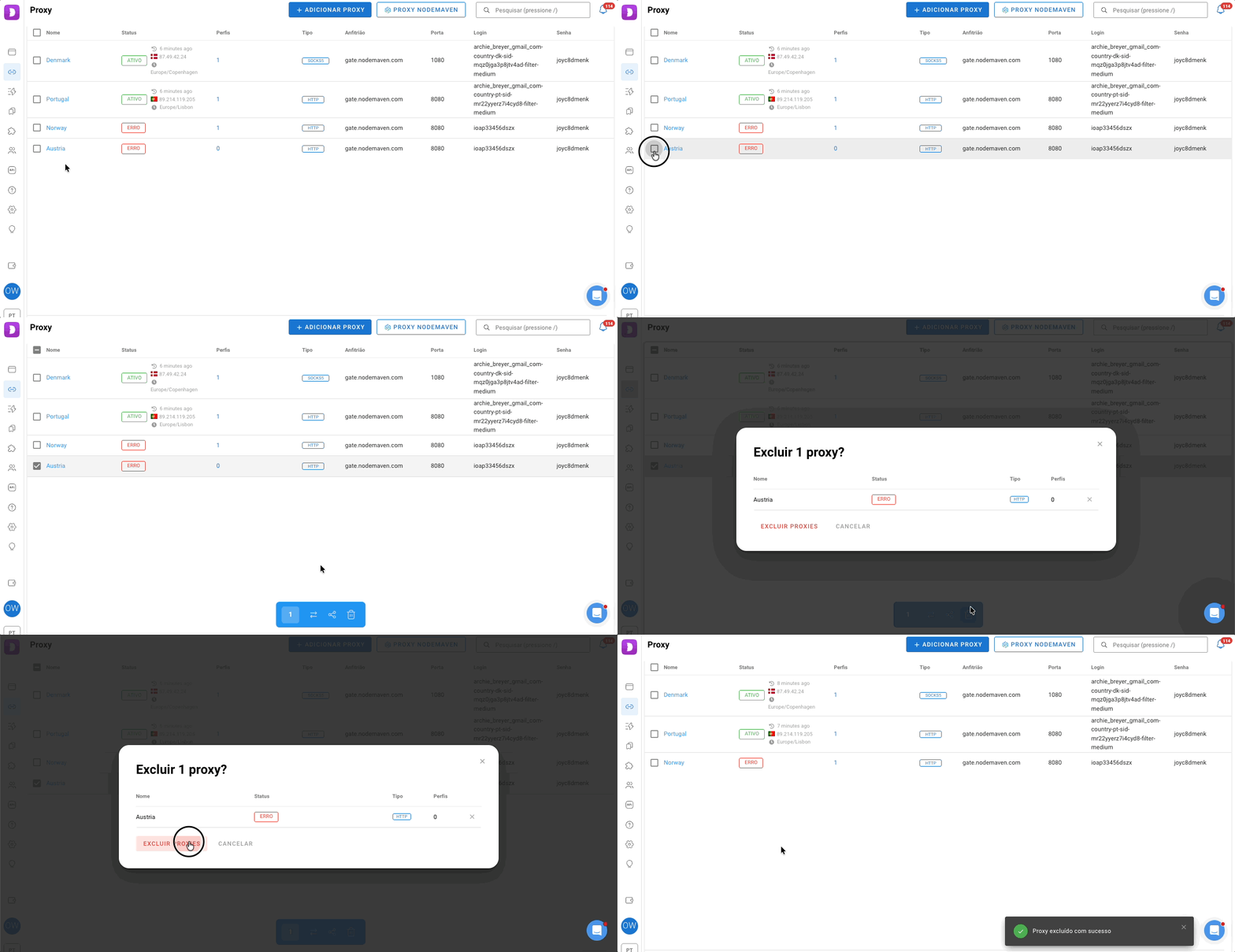
Como excluir um proxy 🗑️
É importante distinguir duas ações ⬇️
Remover o proxy de um perfil. Se você quiser que o perfil funcione sem proxy, basta definir o valor como "Sem proxy" ao editar o perfil (conforme descrito acima). O proxy em si permanece na sua lista de proxies salvos e pode ser atribuído novamente depois.
Excluir o proxy por completo. Se você não precisa mais do proxy, vá até a tela "Proxy", marque o proxy na caixa de seleção e clique em "Excluir" na barra de ações azul que aparece.