
Um início rápido no Dolphin {anty}
Seja bem-vindo!🤗
O Dolphin{anty} é um navegador antidetect para trabalhar com várias contas. Cada perfil de navegador funciona com sua própria impressão digital (mais de 20 parâmetros do dispositivo e do navegador são substituídos) e seu próprio proxy, por isso os sites não vinculam suas contas entre si.
Ele é usado para multicontas, arbitragem de tráfego e publicidade. Você pode trabalhar com os perfis em equipe e automatizar ações rotineiras com o Script Builder ou a API.
Obrigado por escolher o Dolphin{anty}. Preparamos uma lista de verificação passo a passo para que você comece o mais rápido possível. 🚀
Se você tiver alguma dúvida, há muitos artigos na seção central de ajuda e quase todas as respostas às suas perguntas estão lá, você pode usar a pesquisa por palavra-chave e a central de ajuda fornecerá variações dos artigos de que você precisa👌

Como baixar e instalar? 🖥️
A primeira coisa a fazer é baixar o arquivo de instalação do Dolphin{Anty} para o seu PC.
O navegador Dolphin{Anty} é compatível com três sistemas operacionais: Windows, Linux e MacOS. A propósito, a versão do macOS é adequada para os processadores M1 - M5 e Intel. 🍏
➡️ Para fazer o download e instalar, você precisa:
- Vá para a página https://dolphin-anty.net/pt/download/
- O próprio site detectará o sistema operacional e iniciará o download da versão necessária. Se o download não tiver sido iniciado, você precisará clicar no botão "Download" abaixo do ícone do seu sistema operacional
- Após o download, você precisa executar o arquivo de instalação
- Em seguida, passe pelo processo de instalação e inicie o Dolphin{Anty} 🐬
- Na inicialização, uma janela de download será exibida e o navegador fará o download da atualização mais recente e dos componentes necessários.
- Depois que o download for concluído, a janela de login será aberta. Se você já tiver uma conta, insira o e-mail e a senha para entrar. Se ainda não tiver uma conta, vá para a próxima seção.

Registrando-se no sistema 📋
Há duas maneiras de se registrar: direto no aplicativo ou no site. A conta é a mesma nos dois casos, então escolha o que for mais conveniente.
Em ambos os casos, são solicitados os mesmos dados:
- 🔑 Senha segura
- 👤 Telegram (necessário para feedback ou verificação)
- % Promo code, se você tem um
- ✅ Concordar (leia de preferência) com os Termos de Uso e a Política de Privacidade
Opção 1: no aplicativo 📱
- Inicie o Dolphin{Anty} instalado, a janela de login será aberta.
- Clique em "Ainda não tenho uma conta".
- A janela de registro será aberta, preencha os campos da lista acima.
- Clique em "Criar uma conta".
Opção 2: no site 🌐
- Vá para o nosso website dolphin-anty.com ou nosso espelho dolphin-anty.net
- Clique no botão "Criar uma conta"
- Preencha os campos da lista acima.
- Depois disso, você precisa clicar no botão "Criar uma conta"

Importante❗️ Se durante o registro você receber uma notificação "Algo deu errado...", entre em contato com nosso departamento de suporte, nossos especialistas resolverão o problema e o ajudarão 🙌🏻.
Depois do registro ✅
- O sistema oferecerá a opção de ativar a autenticação de dois fatores. Recomendamos que você a ative para proteger seus dados, mas você pode fazer isso mais tarde em seu gabinete pessoal.

- Todas as novas contas recebem um plano tarifário "Free", que inclui 3 perfis gratuitos que você pode usar indefinidamente (por enquanto). Se precisar de mais perfis, você poderá comprá-los diretamente na sua área pessoal no site, onde também são exibidas todas as informações sobre a sua conta. Você pode se familiarizar com os planos aqui.

- Registro concluído 🚀 O mesmo e-mail e a mesma senha dão acesso tanto ao aplicativo quanto à sua área pessoal no site.
Como faço para criar meu primeiro perfil e descobrir as configurações? ⚙️
Depois de fazer login no Dolphin{Anty}, a primeira coisa que se abre é a seção "Perfis do navegador".
Para criar um perfil e começar a trabalhar com o antidetector, você precisa de⬇️.
- No canto superior direito, há um botão "Criar perfil", clique nele.
- A janela de criação de perfil será aberta.
- Resta digitar o nome do perfil, digitar os proxies (se estiverem disponíveis e forem necessários), adicionar cookies (se necessário) e selecionar o tipo de perfil (para qual site o perfil será usado; isso não altera nada e serve apenas para fins de conveniência). Se não for para um site específico, mas para sites diferentes, escolha "Não especificar"
- Se você precisar atualizar a impressão digital (por exemplo, se não estiver satisfeito com os valores padrões), clique em "Nova impressão digital"
- Depois disso, clique em "Criar perfil" no canto inferior direito.
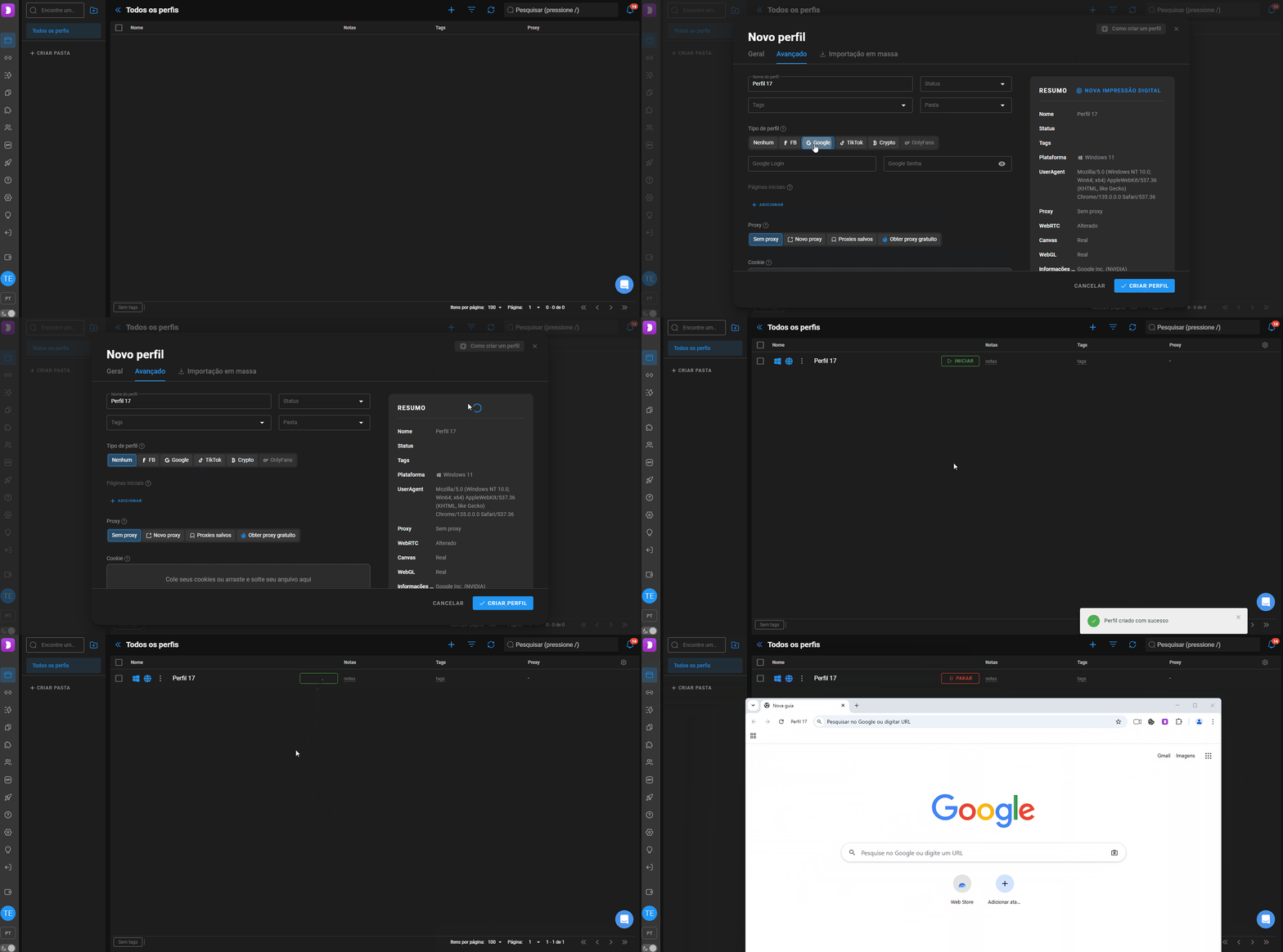
- O perfil está pronto para trabalhar 🚀 Para começar a trabalhar, pressione o botão "Iniciar". Depois disso, o perfil do navegador será aberto com as configurações definidas anteriormente.
- Para fechar um perfil, basta fechar a janela do navegador que foi aberta. Como alternativa, em vez de clicar para fechar a janela, você pode clicar no botão "Parar" na janela do aplicativo Dolphin{Anty}; o efeito será o mesmo.
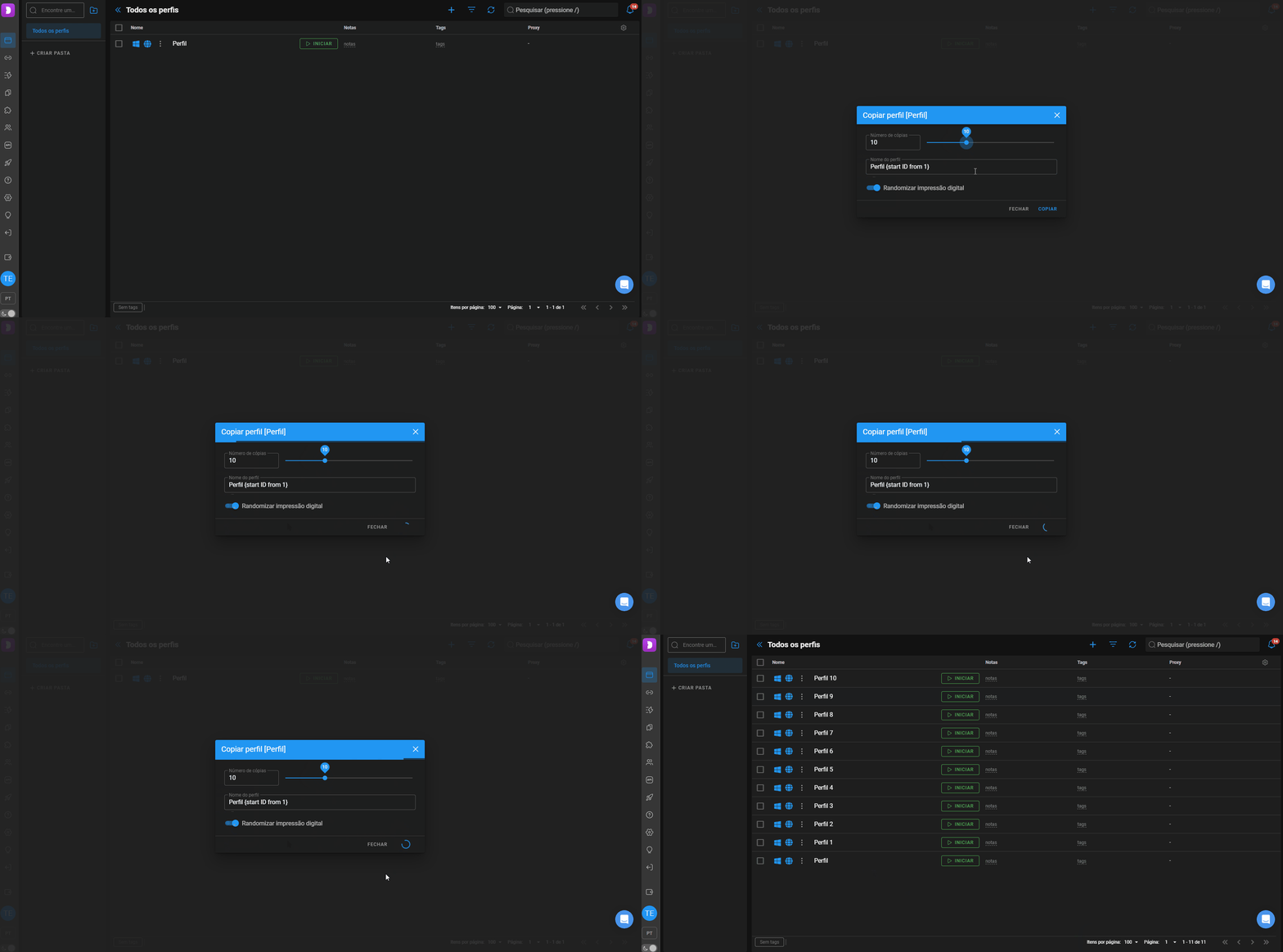
- Se você precisar de muitos desses perfis de uma só vez, poderá pressionar "três pontos" próximo ao nome do perfil, selecionar "Copiar perfil", especificar o número de cópias e definir o parâmetro "Randomizar impressão digital" como ativo (para que os perfis sejam diferenciados por impressões digitais).
Importante - se a conta tiver um plano gratuito, mas o número de cópias for superior a 3, o sistema criará o número máximo possível de cópias.
As configurações de perfil do navegador podem conter parâmetros desconhecidos, portanto, vamos fazer um breve tour:
- WebRTC, Canvas, WebGL, Client Rects, Time Zone, Language, GEO, Processor, Memory, Screen, Media, Ports, Do not track e outros estão disponíveis para personalização. Todas as trocas são feitas no nível do kernel do navegador Chrome, sem injeções de js. ✅
- Recomenda-se alterar os valores desses parâmetros somente se você souber o que fazer e por quê.🤔
- As configurações padrão são suficientes para a operação normal. Se ainda quiser alterar alguma coisa, os parâmetros Fuso horário, Idioma, GEO, Processador, Memória, Tela e Mídia podem ser alterados inofensivamente para evitar a detecção. Recomendamos não tocar no parâmetro Do not track (Não rastrear), pois a maioria dos sites rastreia o comportamento do usuário e o bloqueio desse rastreamento, pelo qual o Do not track é responsável, pode afetar negativamente o trabalho do perfil.
Como adicionar proxies, tags, status e por quê❔
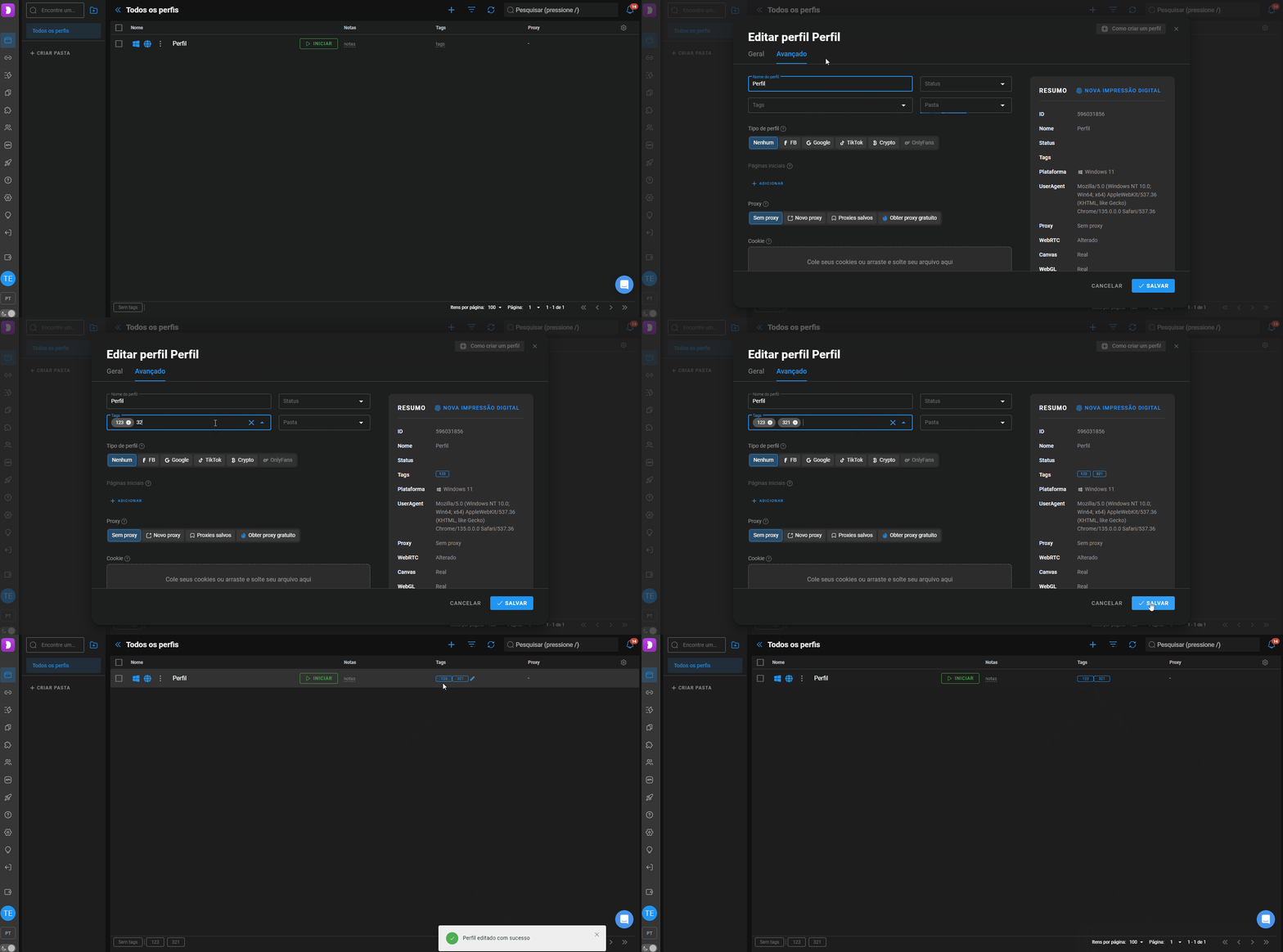
Quando os perfis são criados, você pode adicionar as informações necessárias para facilitar a navegação pela lista de perfis e evitar verificar cada um deles individualmente para determinar seu status. Tags, status e notas podem ser usados para essa finalidade. Para adicionar uma tag, você precisa⬇️
- Selecione o perfil desejado.
- Pressione "três pontos" (ao lado do nome do perfil) ➡️ "Editar".
- No campo "Tags", insira a tag desejada. Você pode inserir várias tags diferentes, qualquer número que desejar. Elas são salvas no sistema e estarão disponíveis para perfis futuros.
- Clique em "Salvar" e as tags serão atribuídas ao perfil.
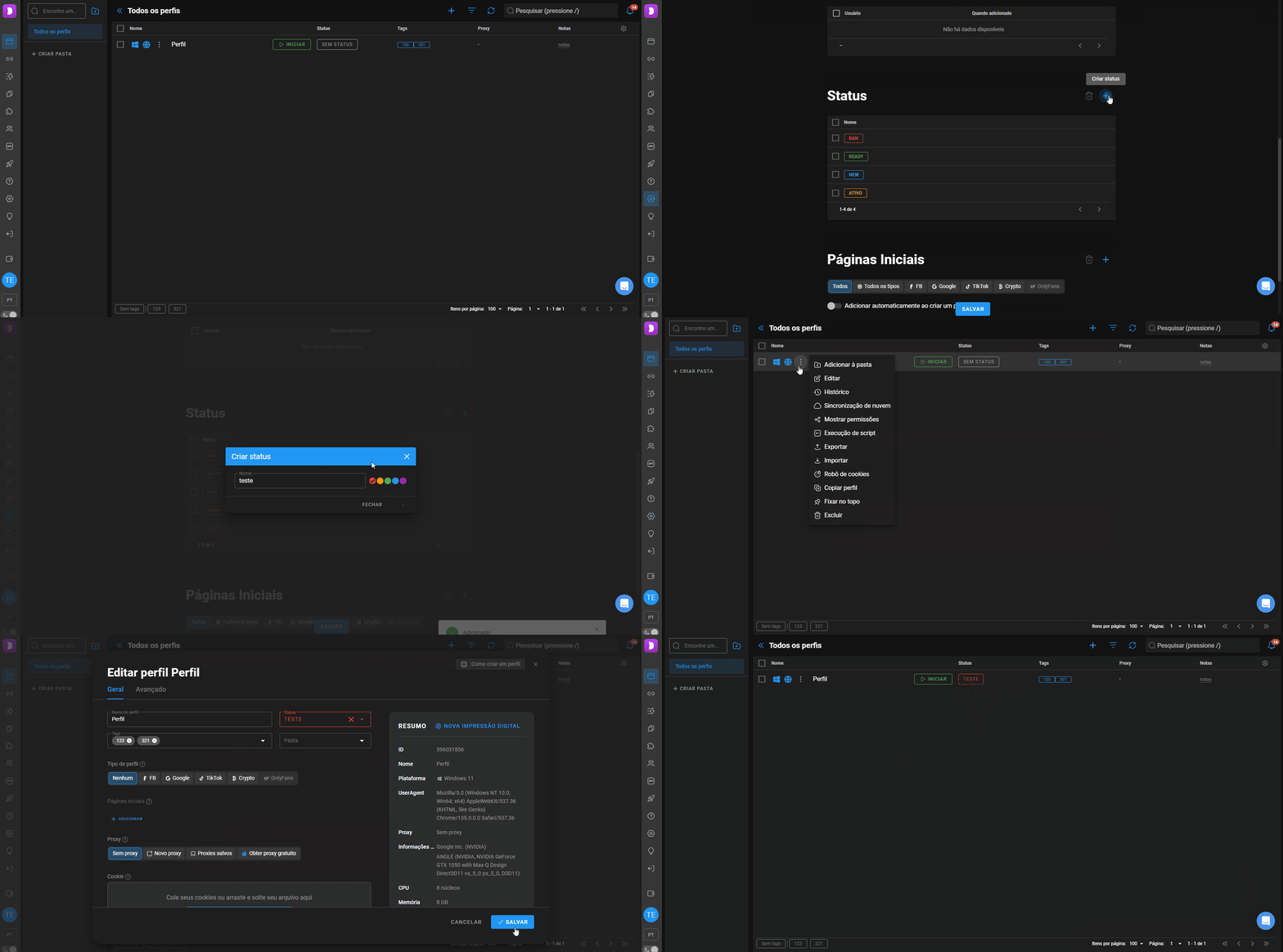
Para adicionar um status, isso pode ser feito de maneira semelhante, mas os status precisam ser adicionados com antecedência.
- Vá para "Configurações" no menu esquerdo (ícone de engrenagem).
- No submenu "Status", pressione o ícone "+".
- Digite um nome para o status e selecione uma cor.
- Clique em "Criar".
Depois disso, repita as instruções como no caso das tags, só que, em vez de "Tags", selecione o status no campo "Status" 👌
Se você precisar alterar seu local (cidade, país), é melhor usar um proxy. Os proxies vêm em diferentes formatos. O mais comum: protocol://ip:port:login:pass
Por exemplo: http://131.11.43.11:13143:name:1kjkdsq - uma das variantes
protocolo : ip : porta : login : senha.
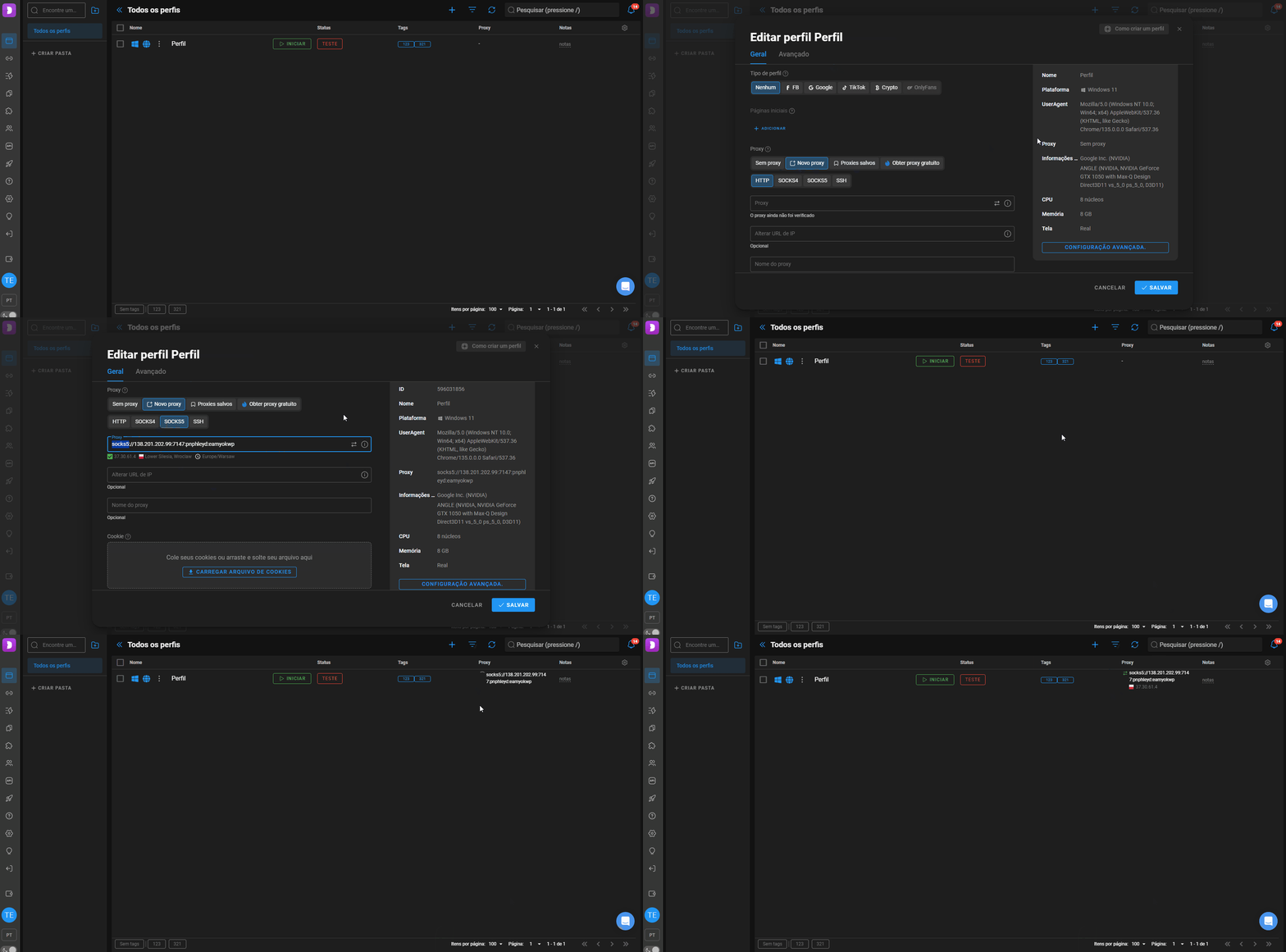
Para alterar o proxy em um perfil, você precisa:
- Selecione um perfil.
- Pressione "três pontos" ➡️ "Editar"
- No campo proxy, selecione "New proxies".
- Insira novos proxies e aguarde a verificação.
- Clique em "Salvar" e o proxy será atribuído ao perfil. 😉
Como criar um usuário adicional para a sua equipe? 👥
👤 Usuário adicional é uma funcionalidade de criação de uma conta para trabalho em equipe, que permite distribuir perfis entre os membros da equipe e regular o acesso e os direitos aos perfis de navegador de um determinado colega de equipe.
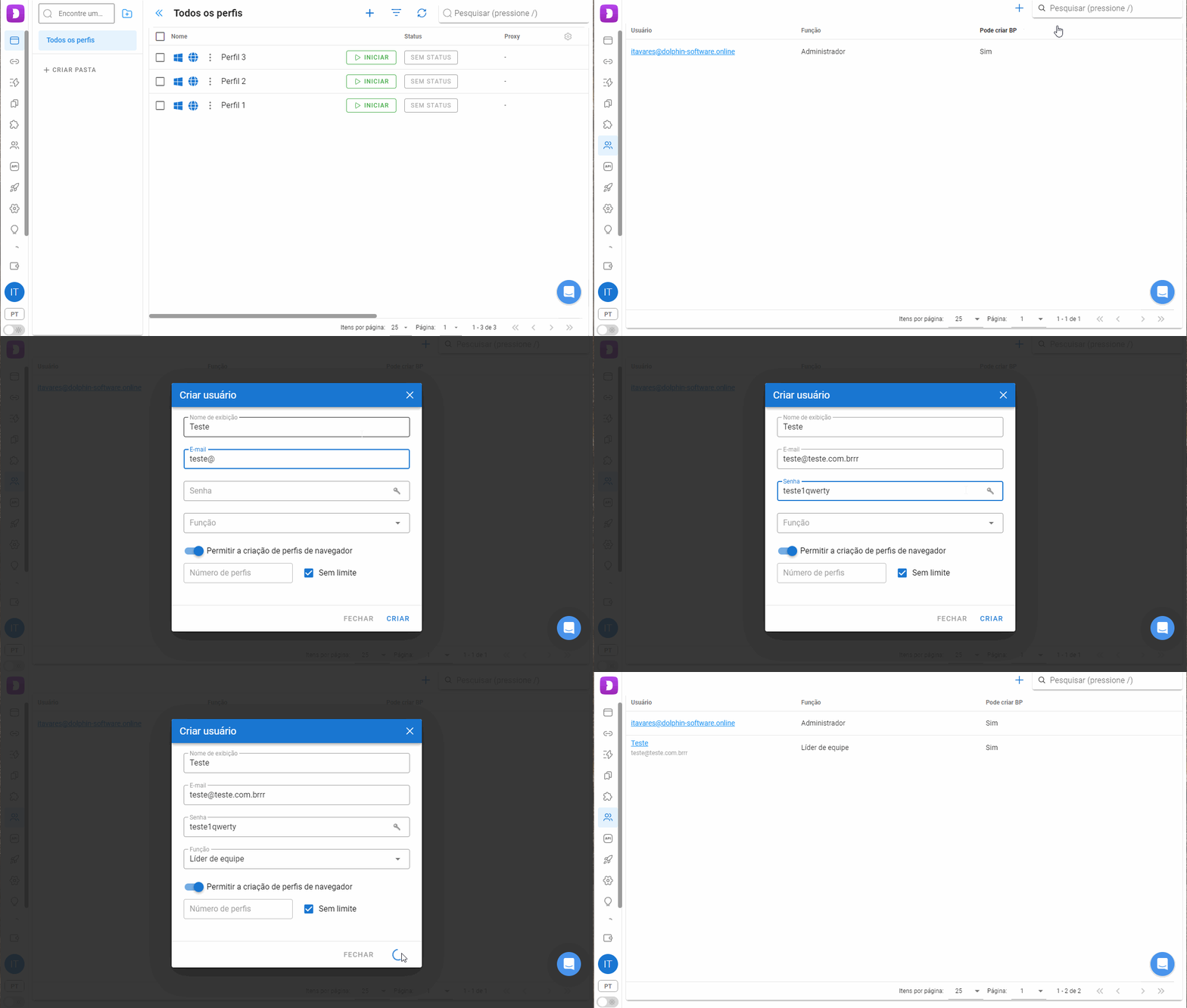
Criar um usuário é muito fácil ⬇️.
- No menu Dolphin{Anty}, no menu à esquerda, selecione "Usuários" 👥
- Pressione "+" no canto superior direito.
- Digite seu nome de usuário, e-mail (de preferência, digite um já existente, em caso de recuperação), senha e selecione "Função". A função pode ser "Administrador", "Líder de Equipe" ou "Usuário". Mais sobre funções e trabalho em equipe - AQUI 🔗, e em resumo: O "Administrador" tem direitos sobre seus próprios perfis e os de outras pessoas. O "Líder de Equipe" tem direitos sobre os seus próprios perfis e os perfis dos usuários vinculados a ele. O "Usuário" só tem direitos sobre seus próprios perfis.
- Clique em "Criar".
- A conta aparecerá na lista de nomes de usuário da equipe. 🎉
Como transferir ou compartilhar um perfil? 🤝🏻
Quando perfis e usuários são criados, é possível compartilhar perfis com membros da equipe ou transferir perfis para qualquer conta (é possível até mesmo transferir para uma conta fora da equipe).
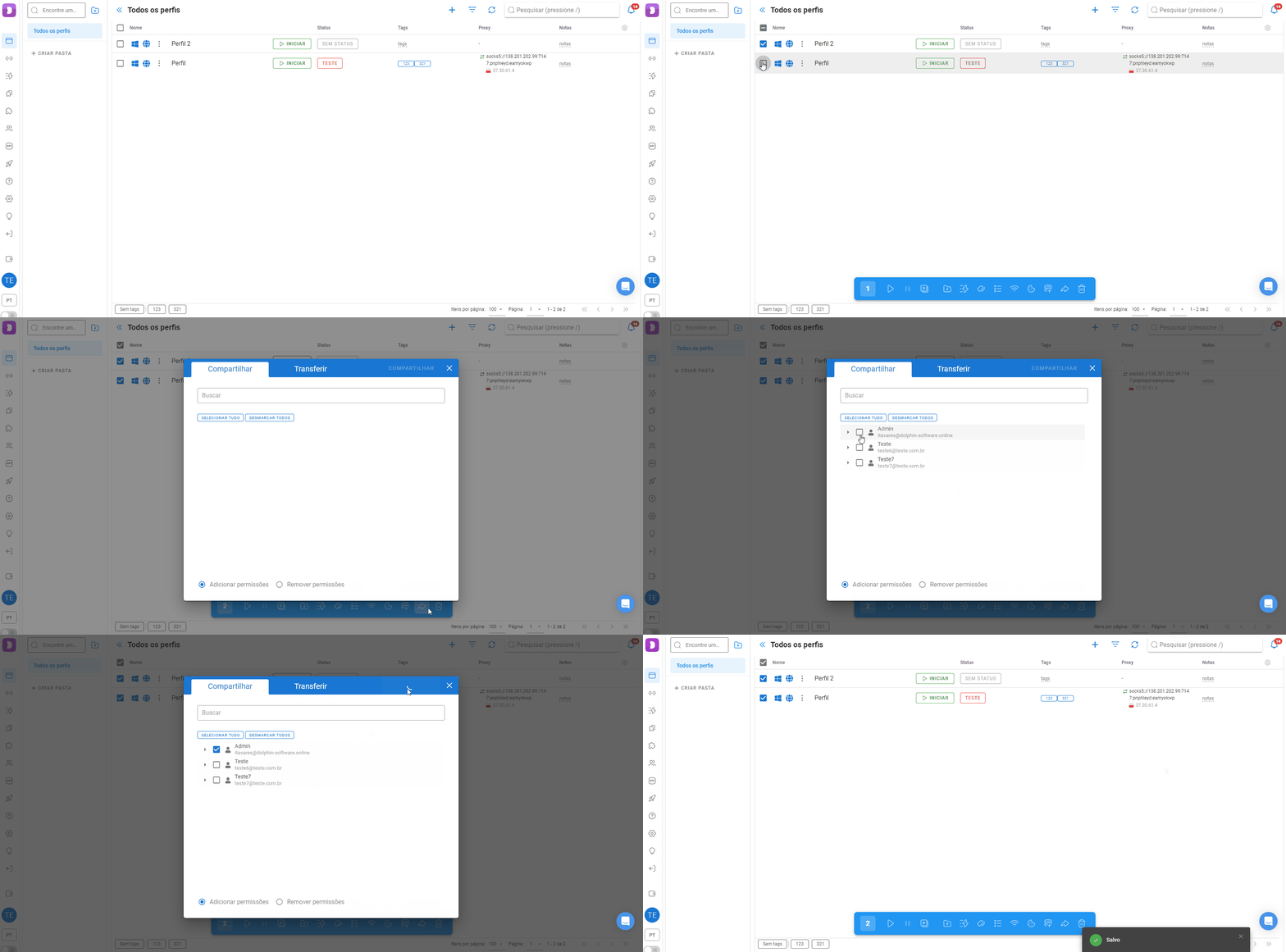
🔵 Para compartilhar perfis, você precisa:
- Selecione os perfis a serem compartilhados.
- Clique na seta que aparece no menu inferior (transferir perfis).
- Acesse a guia "Compartilhar".
- Digite o e-mail do usuário com quem deseja compartilhar ou marque a "caixa de seleção" (você pode compartilhar apenas com membros da equipe). Também é possível abrir o menu próximo à caixa de seleção e especificar os direitos necessários para o perfil.
- Compartilhe o perfil usando o botão "Compartilhar" no canto superior direito.
🔵 Para transferir perfis para outra equipe ou para outro usuário da equipe ou de fora dela (o perfil será de propriedade total do destinatário), siga estas instruções:
- Selecione os perfis a serem transferidos.
- Pressione a seta que aparece no menu inferior (transferir perfis).
- Acesse a guia "Transferência".
- Digite o e-mail do usuário para o qual estamos transferindo e especifique se deseja transferir o perfil junto com o proxy (o perfil pode ser transferido para qualquer usuário, não apenas para um membro da equipe).
- Transfira perfis usando o botão "Transferir" no canto superior direito.
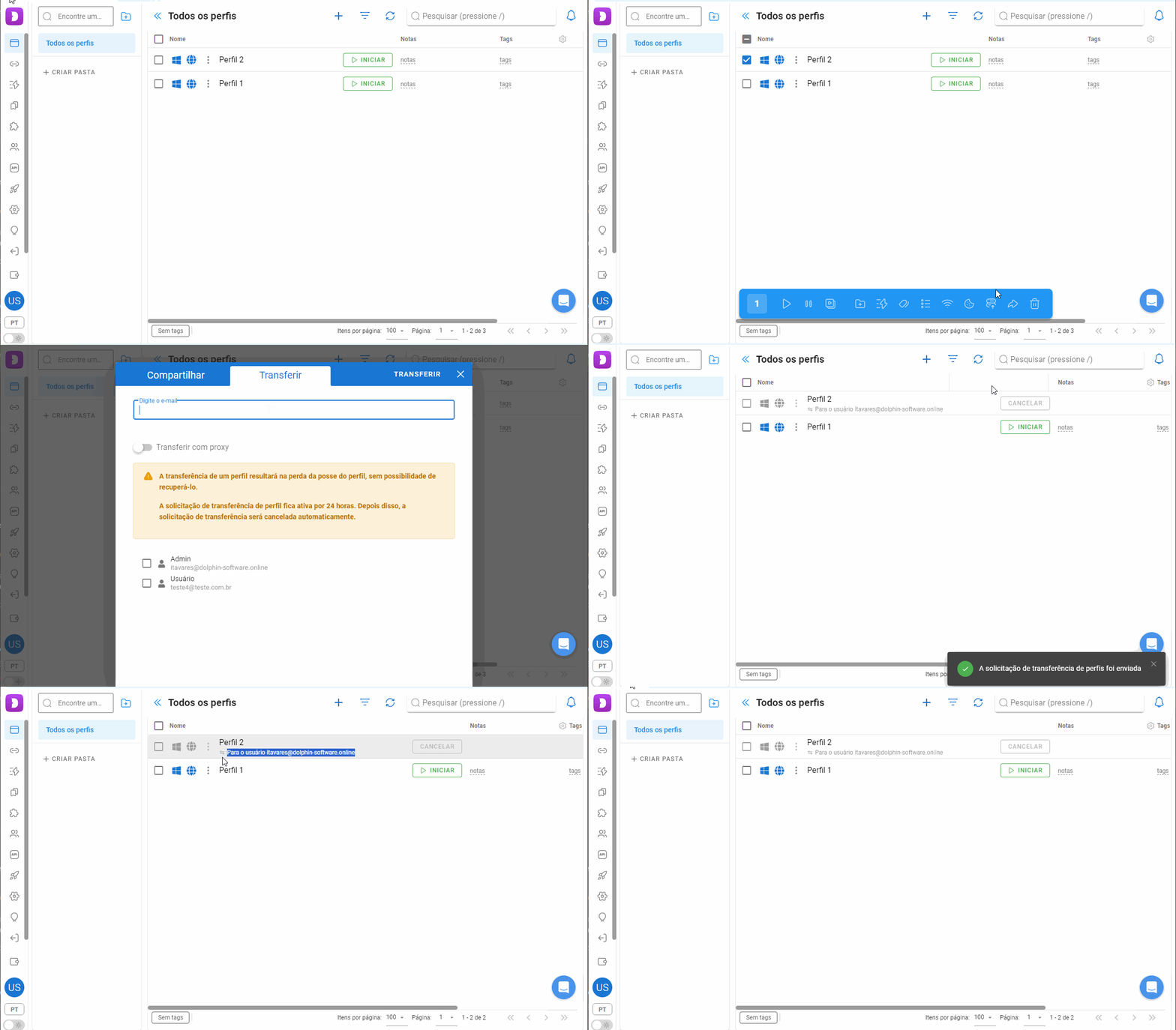
A transferência de perfis os remove da conta da pessoa que os está transferindo. Esse recurso é conveniente para aqueles que cultivam contas e as vendem. No entanto, você deve ter cuidado ao transferir perfis e certificar-se de inserir os endereços de e-mail corretos.