
Interface do aplicativo Dolphin {anty}
🌐 Perfis de Navegador
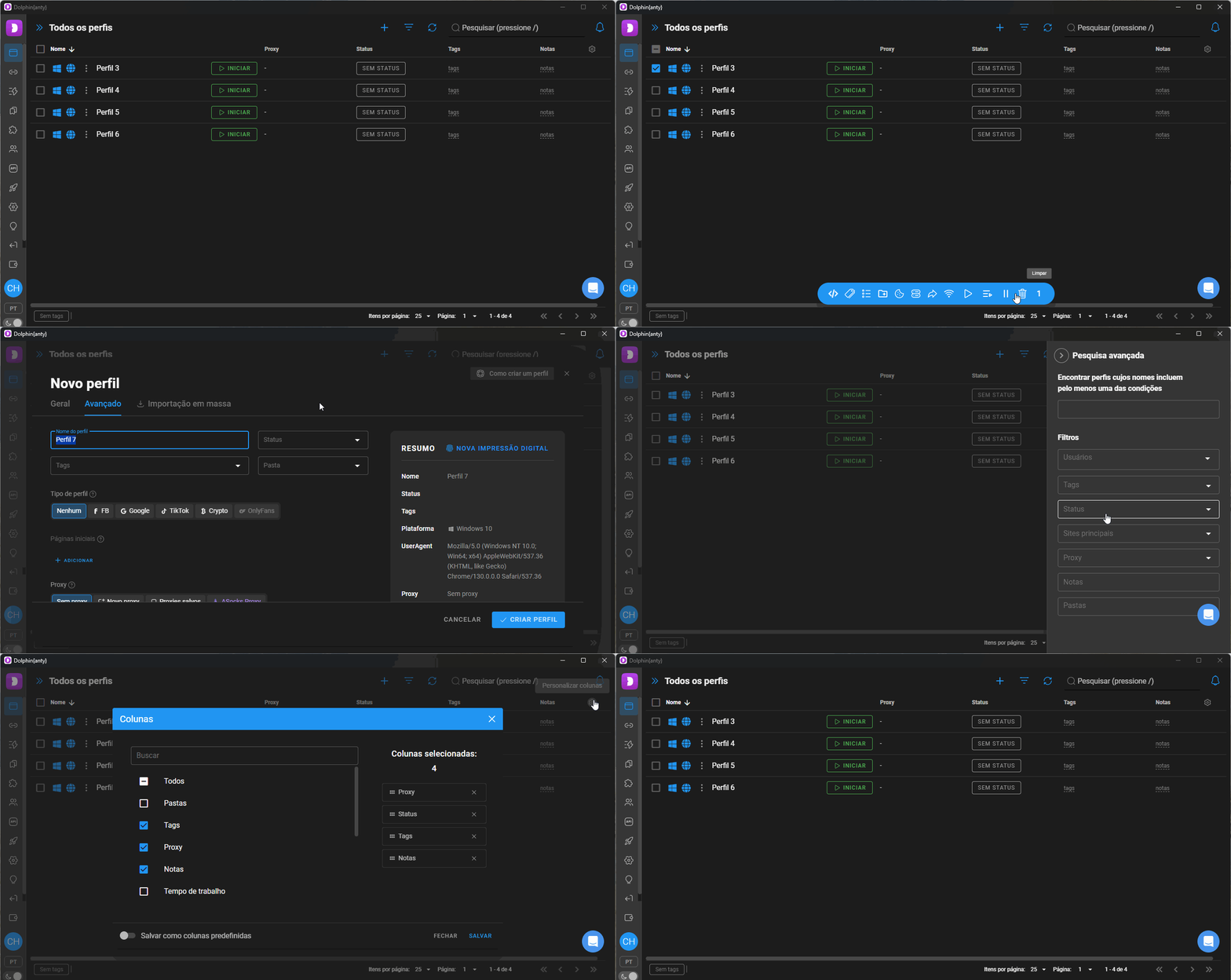
Essa seção pode ser acessada em ⬇️
- Criar, editar e iniciar perfis;
- Executar ações em massa nos perfis;
- Pesquisar perfis específicos usando a barra de pesquisa ou os filtros;
- Personalizar as colunas para exibir a lista de perfis.
🔗 Proxy
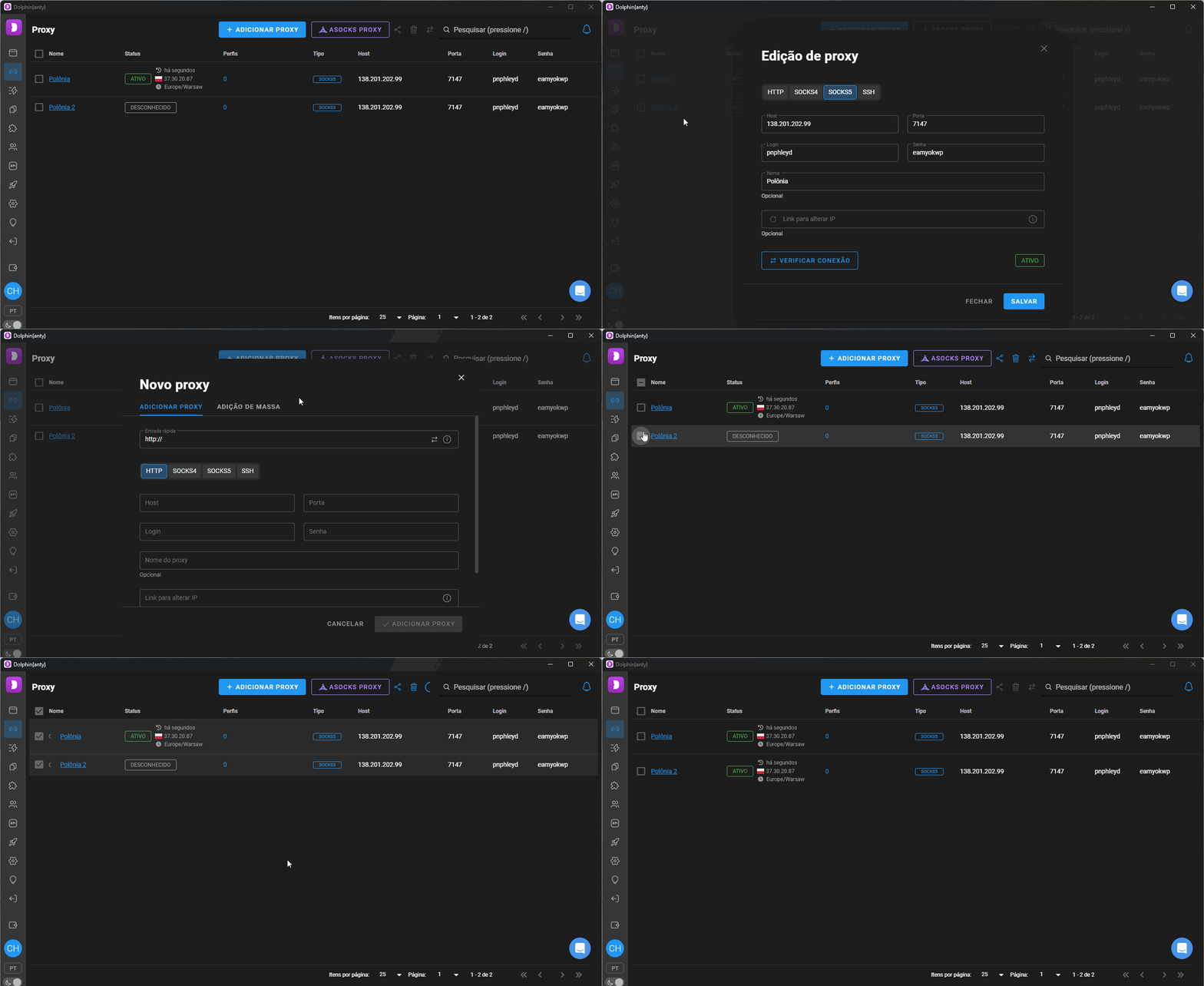
Essa seção pode ser acessada em ⬇️
- Adicionar, excluir e editar proxies;
- Compartilhar proxies com membros da equipe;
- Verificação em massa ou pontual da conexão com um proxy;
- Localizar um proxy pela barra de pesquisa.
📝 Cenários
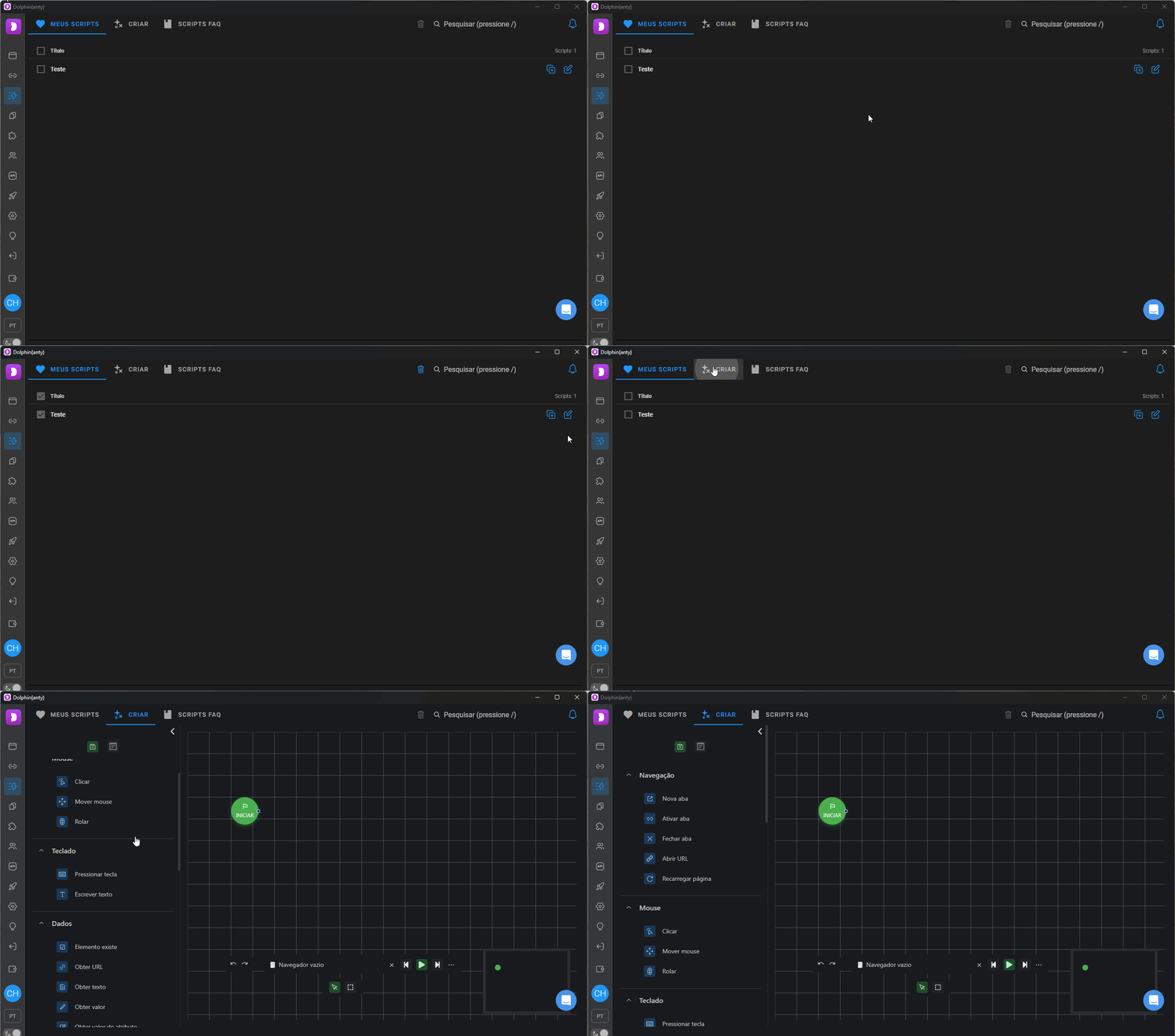
Essa seção pode ser acessada em ⬇️
- Crie, exclua, copie e edite scripts;
- Pesquisar por eles usando a barra de pesquisa;
- Ir para as Perguntas frequentes do Scenario Builder.
ℹ️ Saiba mais sobre como trabalhar com scripts aqui
📑 Marcadores
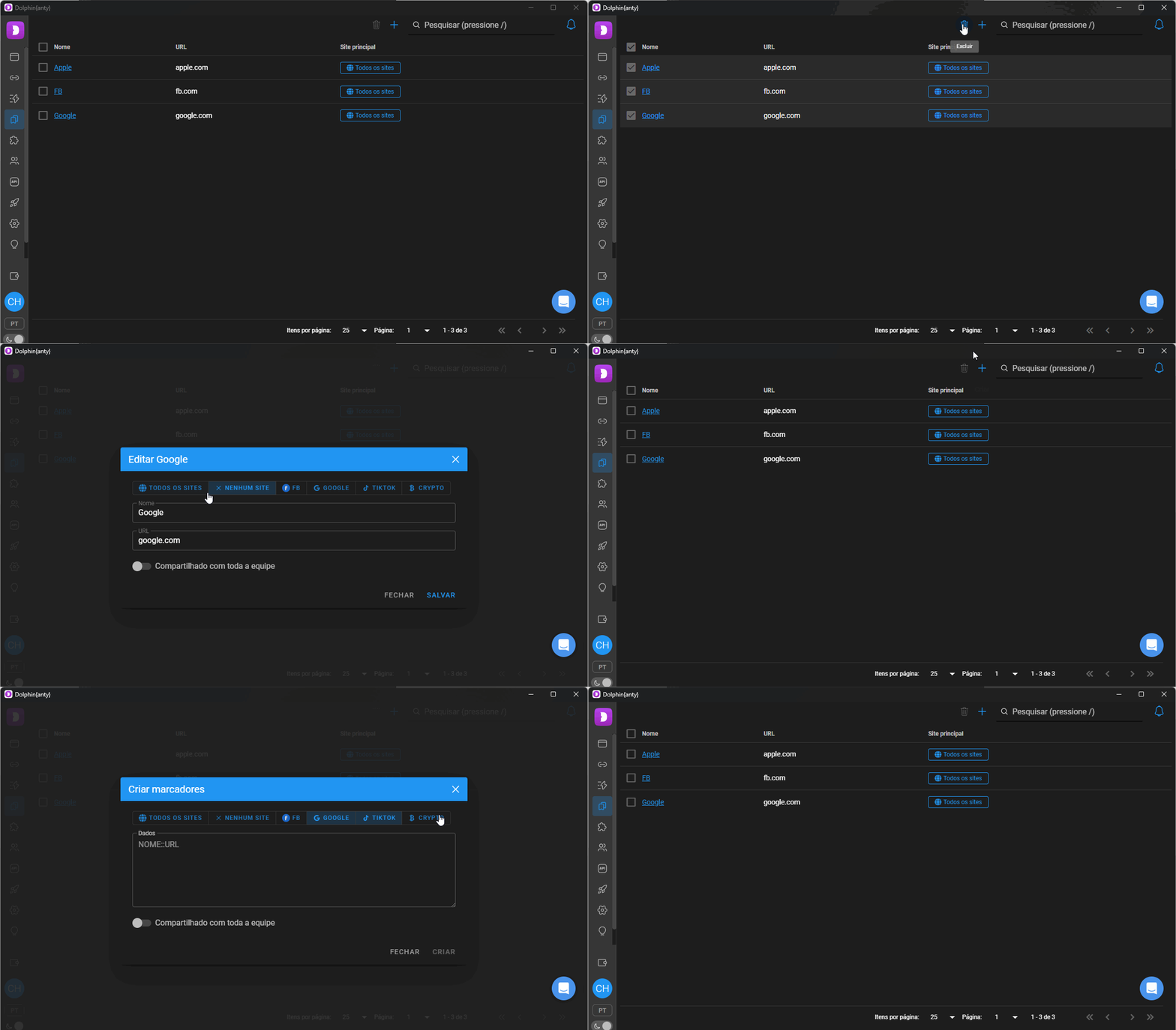
Essa seção pode ser acessada em ⬇️
- Criar e excluir marcadores para grupos de perfis;
- Editar marcadores já criados.
ℹ️ Saiba mais sobre como trabalhar com marcadores aqui
🧩 Extensões
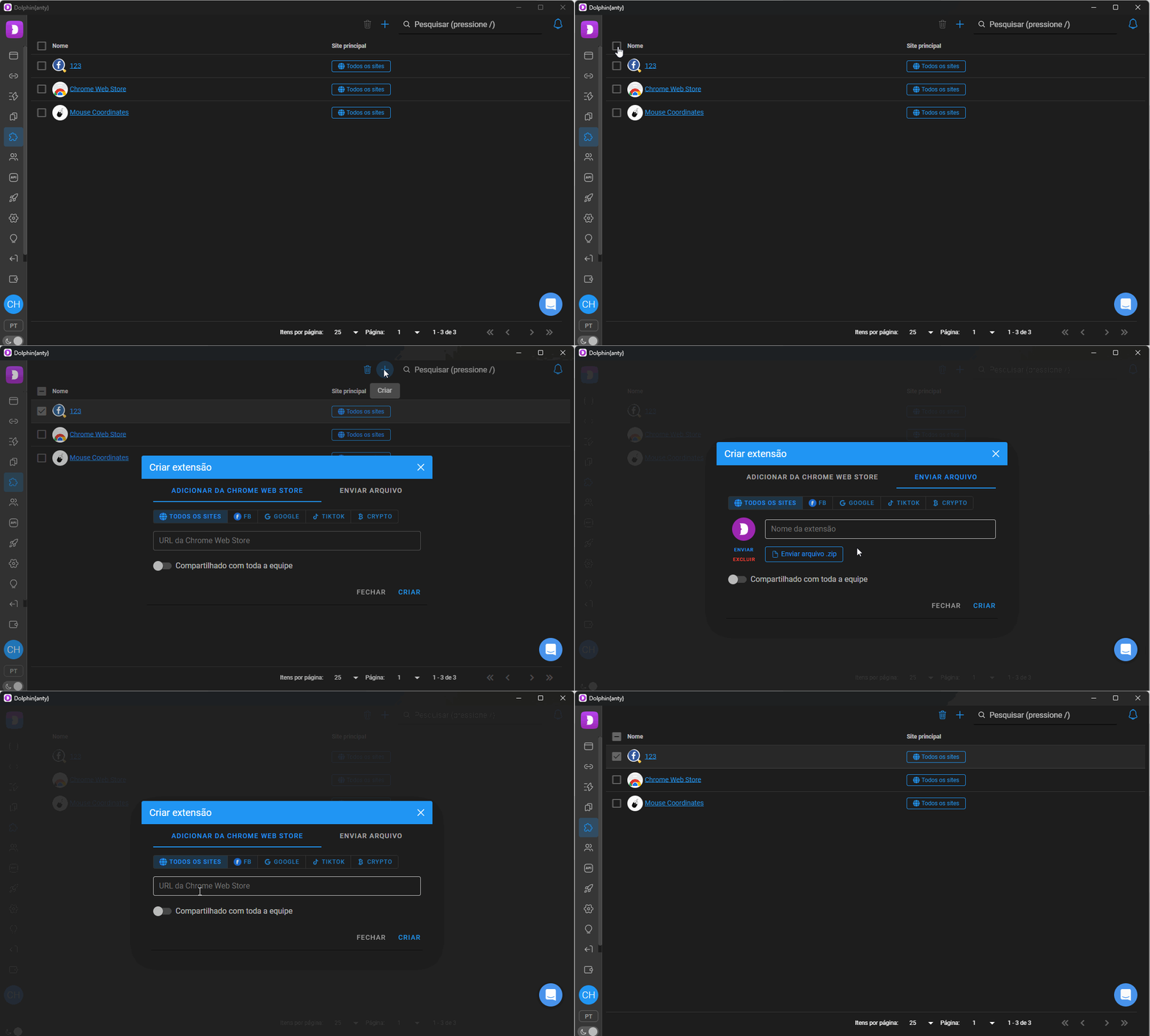
Essa seção pode ser acessada em ⬇️
- Adicionar extensões a grupos de perfis;
- Excluir extensões.
ℹ️ Saiba mais sobre como adicionar extensões aqui
👥 Usuários
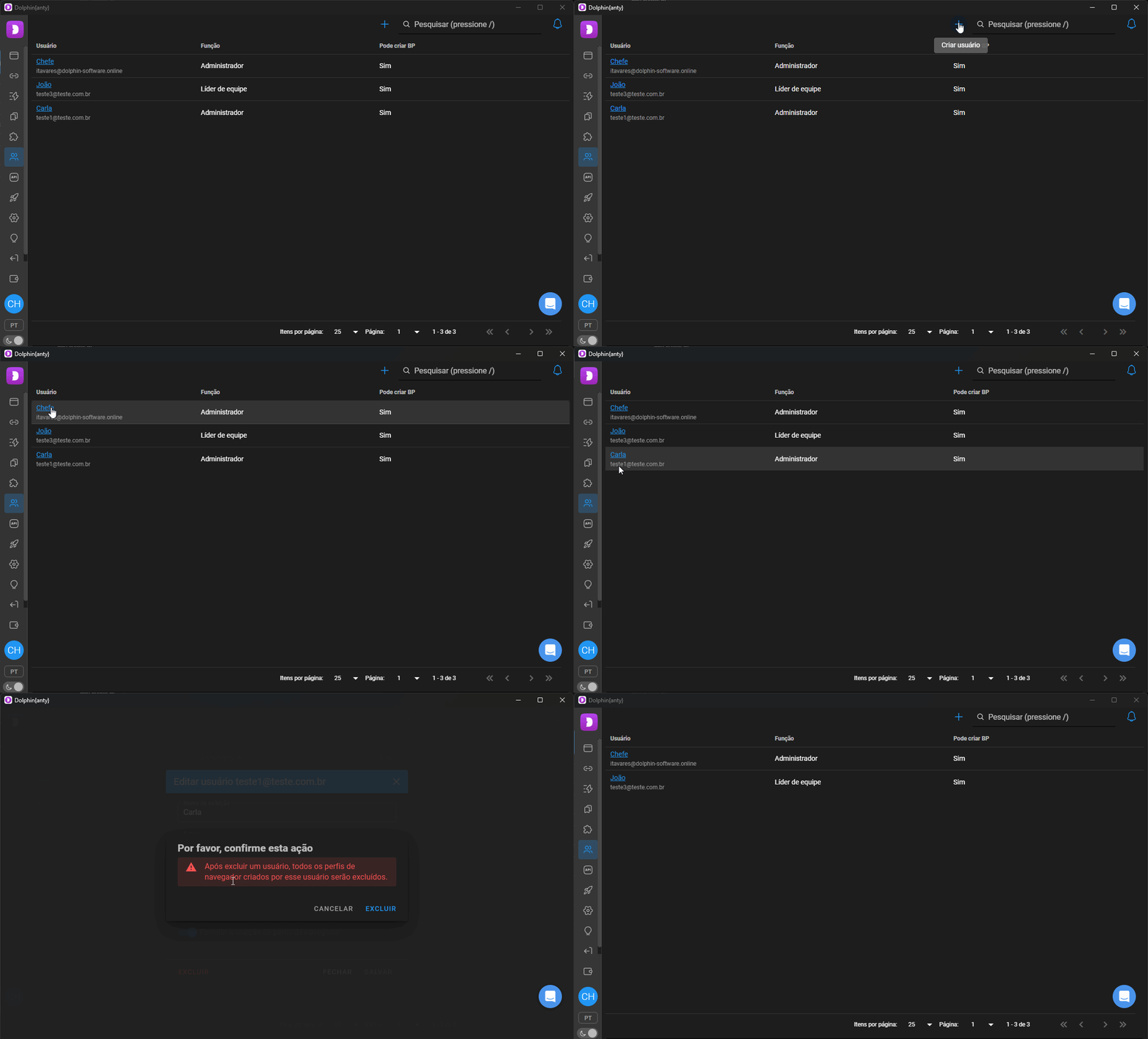
Essa seção pode ser acessada em ⬇️
- Adicionar e remover usuários para trabalhar na equipe;
- Editar senha, e-mail e acesso do usuário.
ℹ️ Saiba mais sobre a criação de usuários e o trabalho em equipe aqui
🪄 API
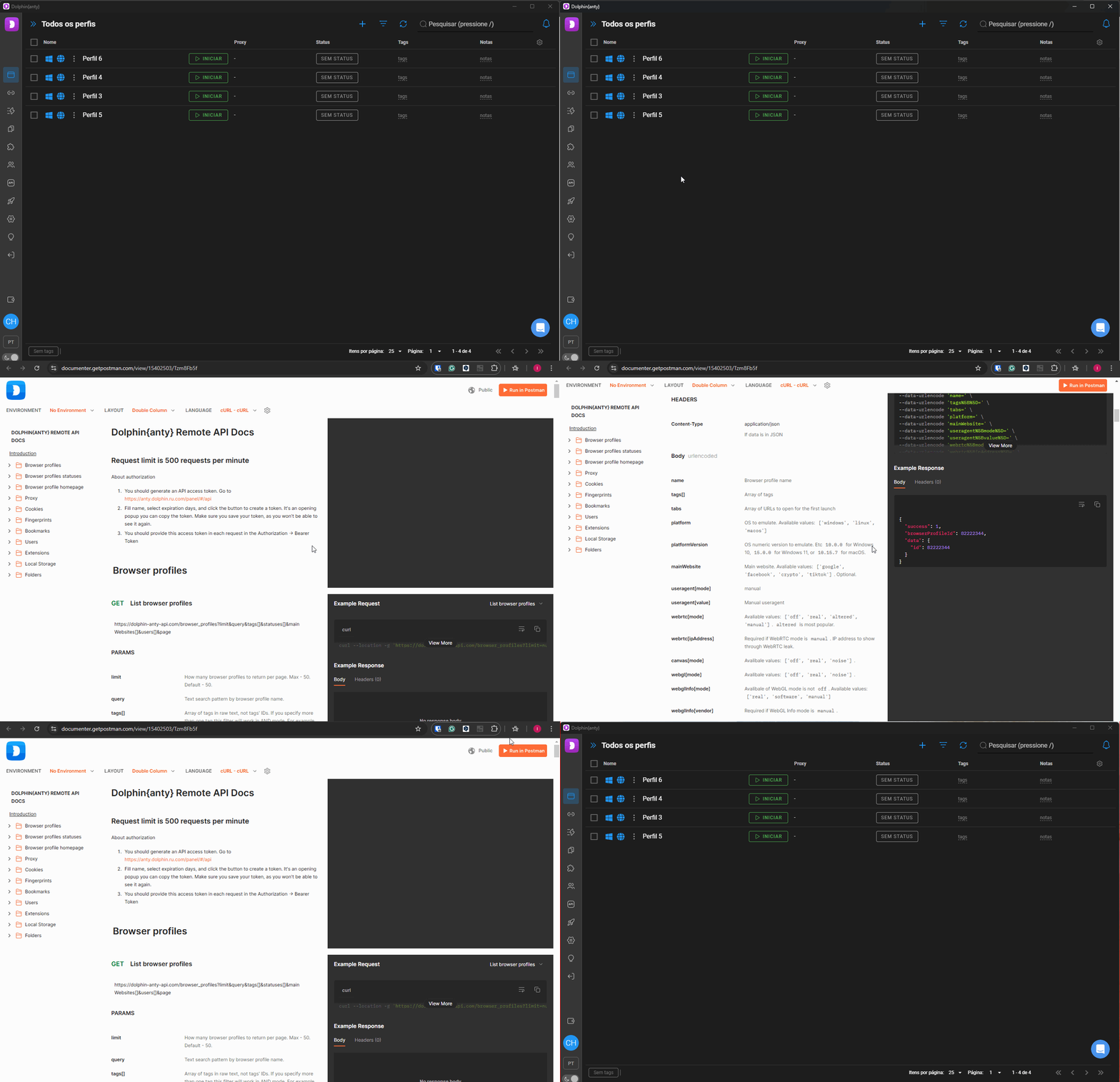
- Se você clicar nessa seção, um link para trabalhar com a API será aberto no seu navegador.
🤖 Automação
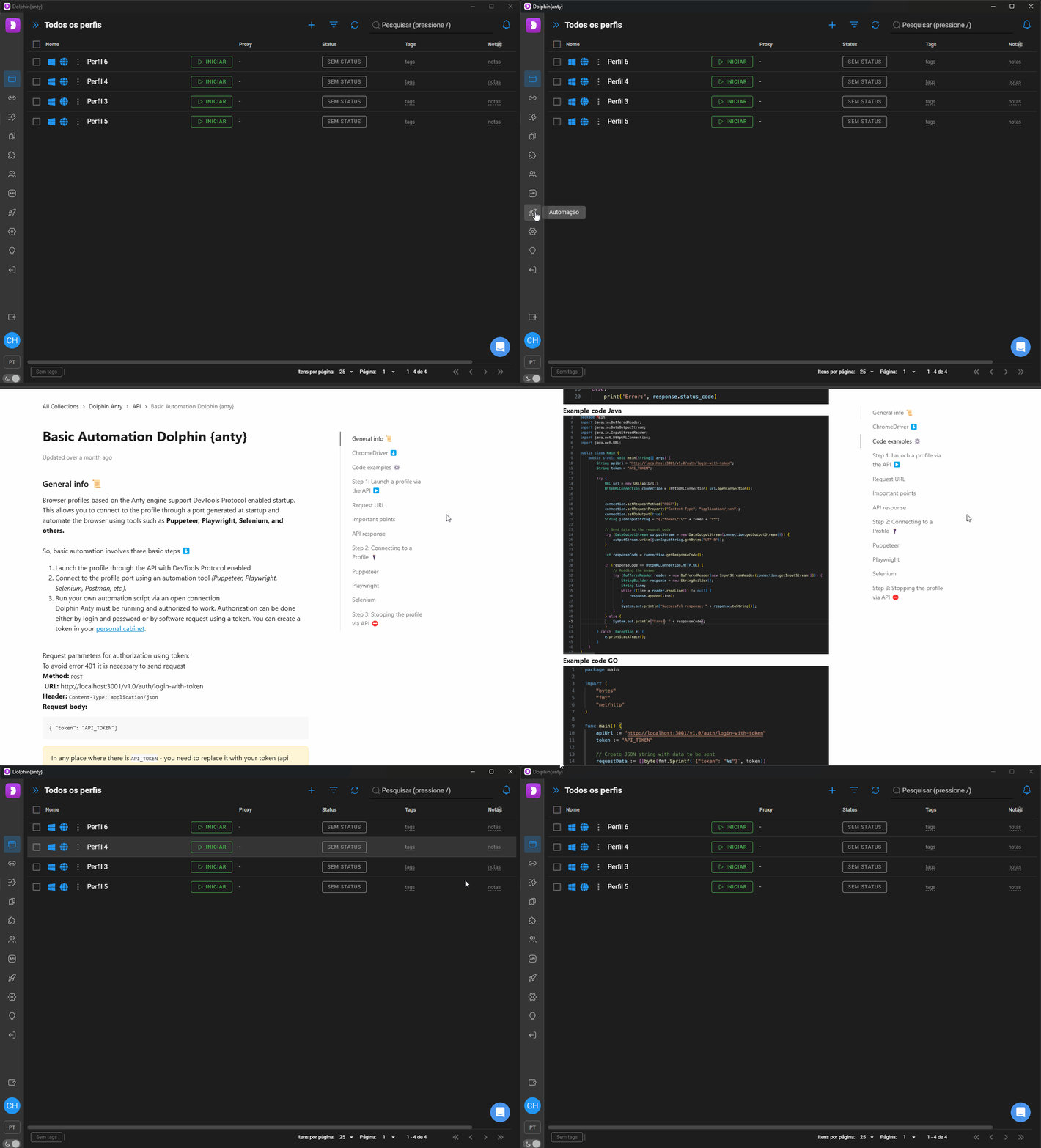
- Quando você clica nessa seção, um artigo sobre automação no Dolphin{anty} é aberto no seu navegador.
⚙️ Configurações
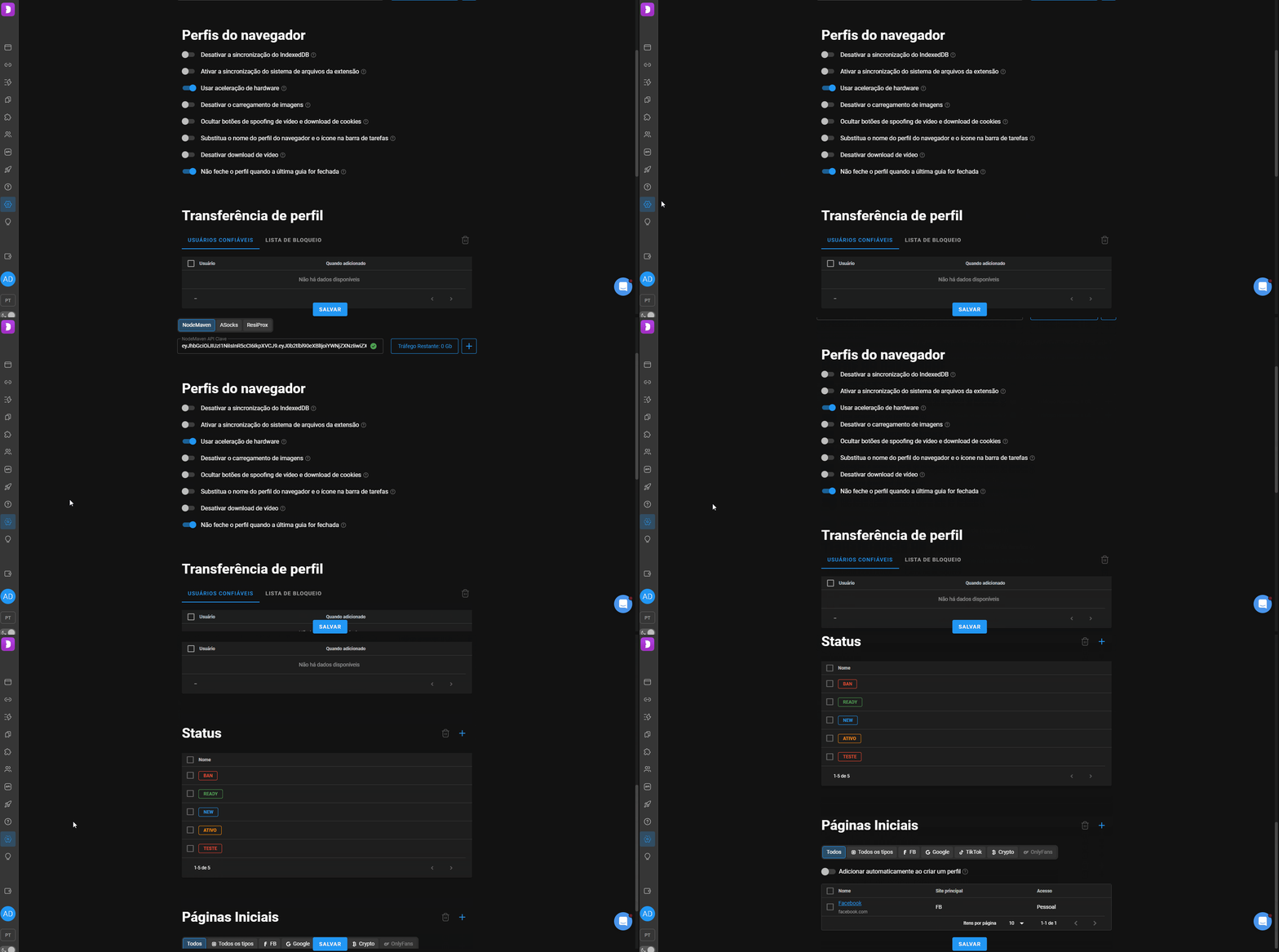
Essa seção pode ser acessada em ⬇️
- Configurar a integração do Dolphin{anty} e do Dolphin{cloud} integração (FB ads token);
- Configurações da chave da API de integração de proxy
- Configurações globais adicionais para perfis de navegador
- Trabalhar com uma lista de usuários confiáveis em transferências de perfis;
- Configurar a otimização e o desempenho dos perfis de navegador;
- Adicionar aqui status e páginas iniciais para perfis.
💡 Feedback
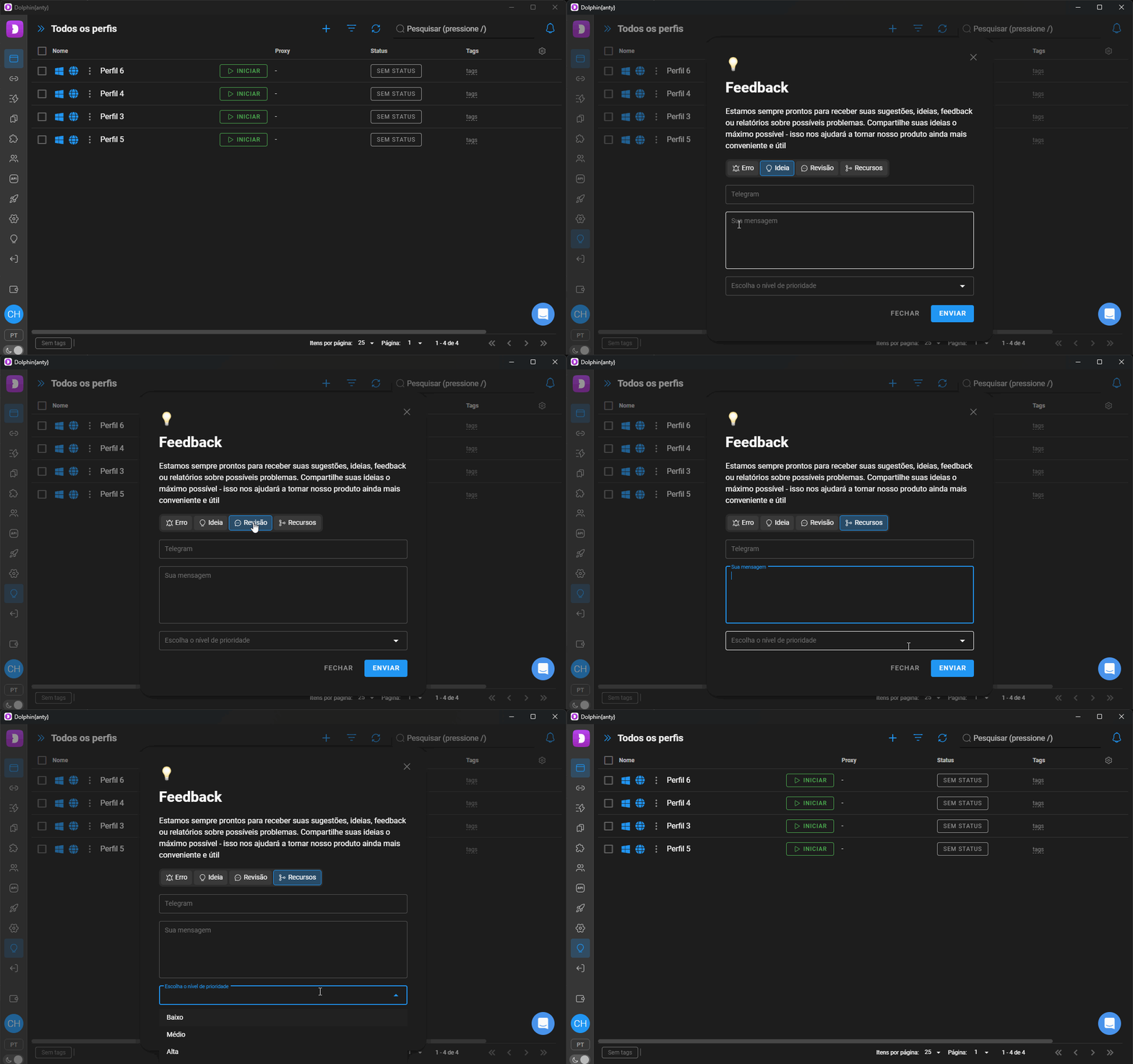
- Ao clicar nessa seção do menu, você pode deixar comentários, sugerir funcionalidades ou compartilhar uma ideia por meio da janela pop-up. Basta especificar seu Telegram para o feedback e preencher o campo de mensagem. 🧐
🚪 Sair
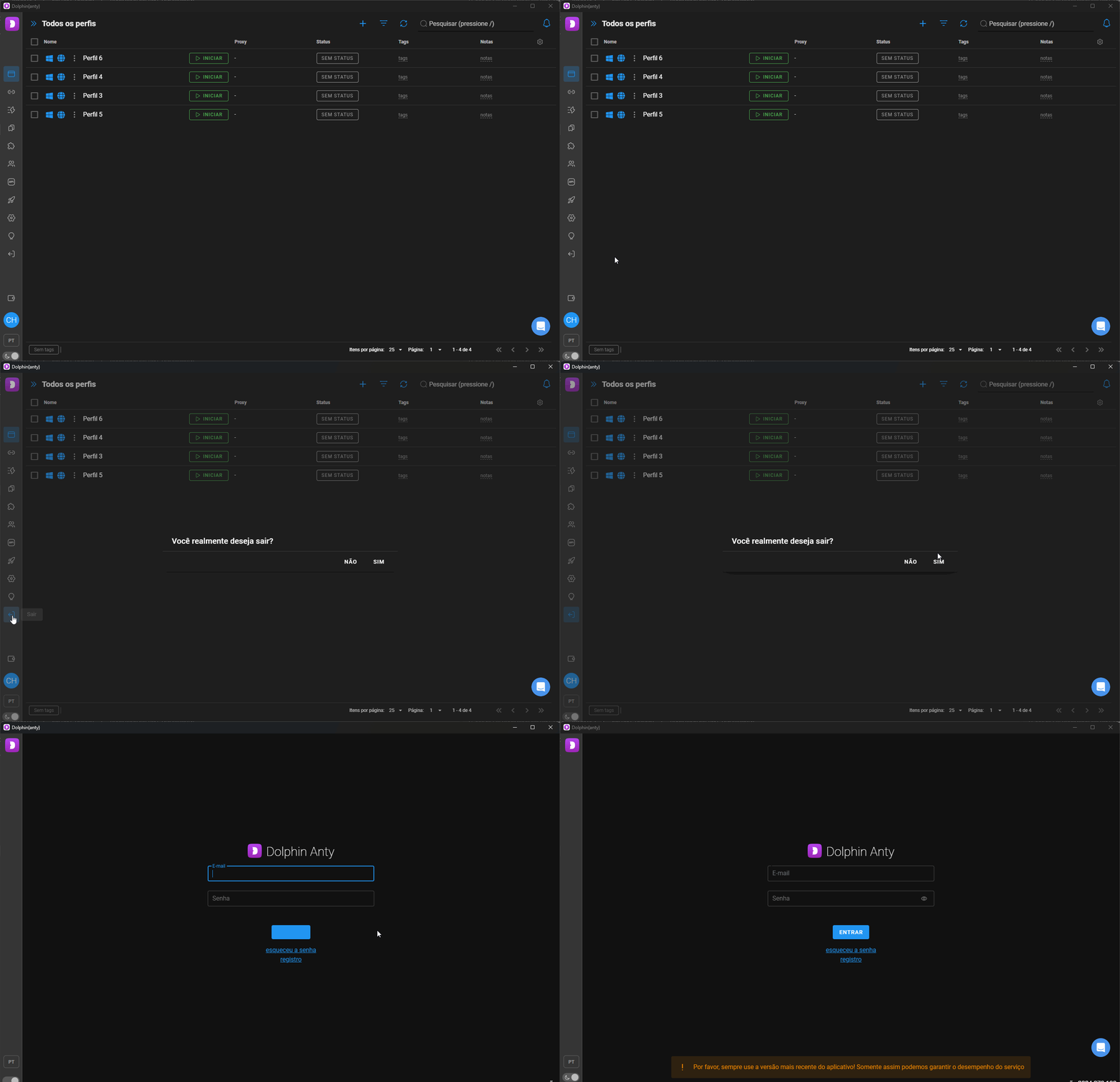
- Permite que você faça logout da sua conta Dolphin{anty} .
💵 Pagar agora
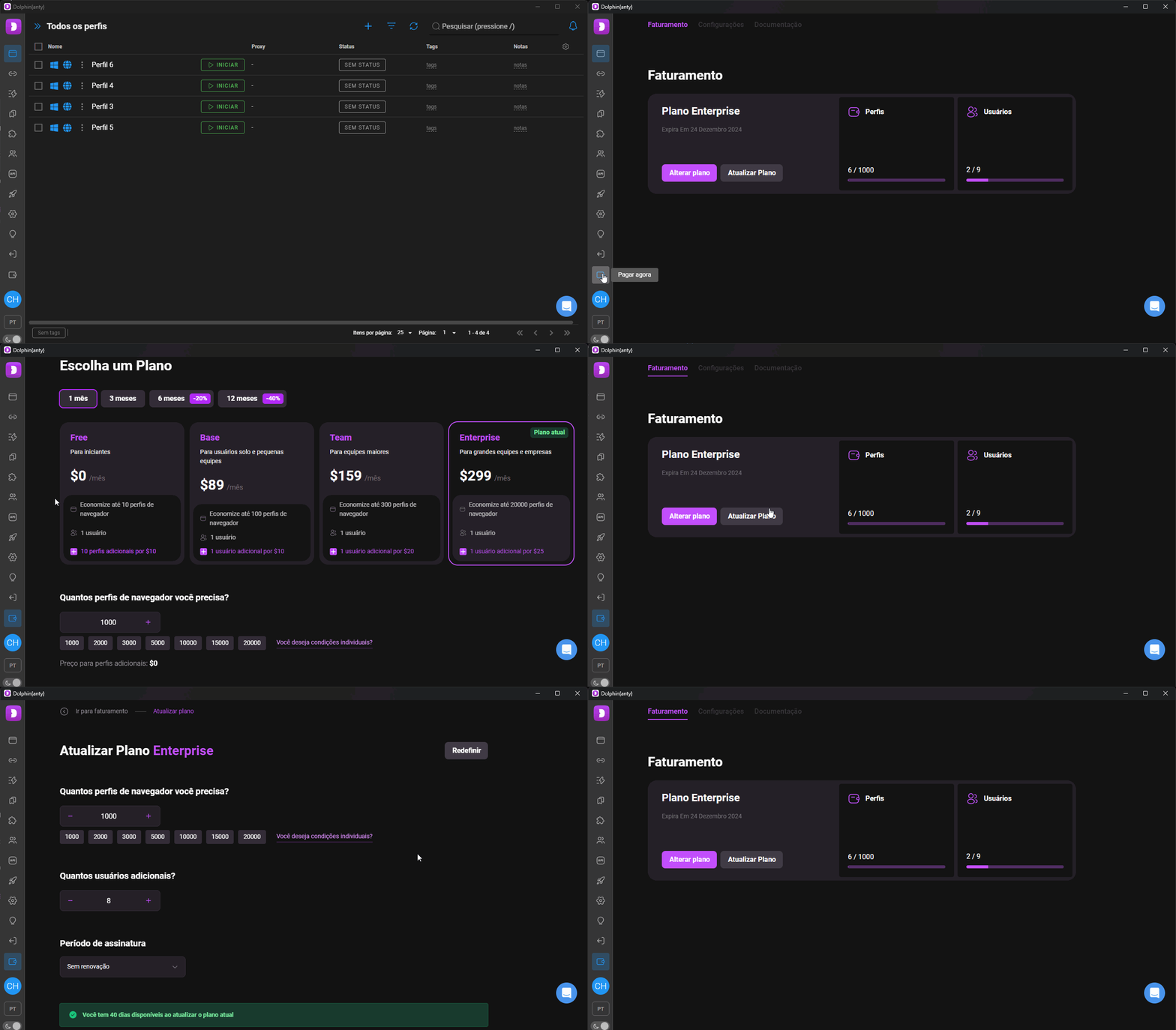
Essa seção pode ser acessada em ⬇️
- Alterar ou pagar seu plano;
- Fazer upgrade do seu plano ou alterar seus termos e condições.
ℹ️ Leia mais no artigo
🤝🏻 Suporte
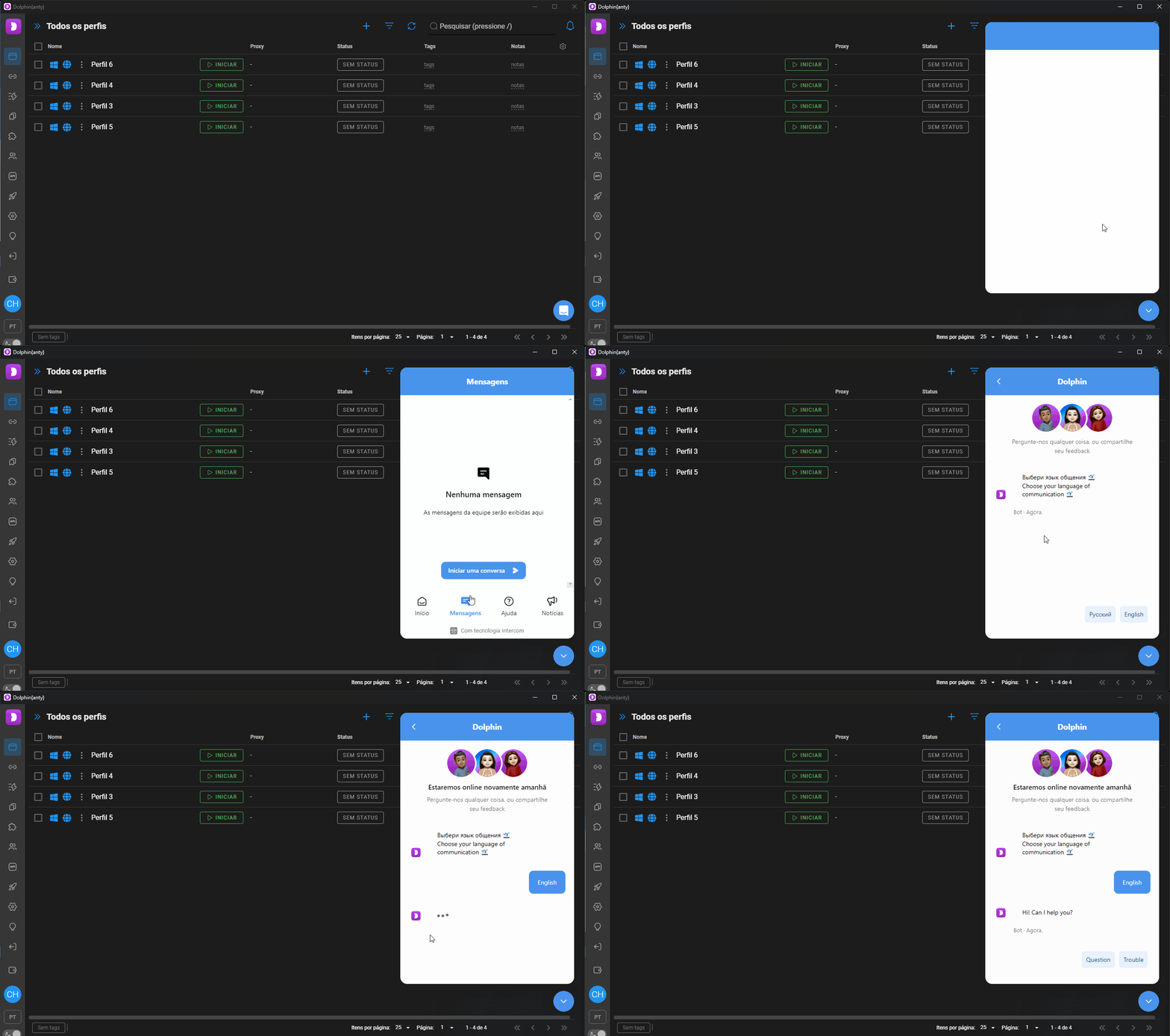
- Se você clicar nesse botão, o bate-papo de suporte será aberto, onde você poderá fazer todas as suas perguntas. 😉
ℹ️ Escreva também para o suporte via Telegram bot @dolphinsupport_en_bot
🌍 Mudança de idioma
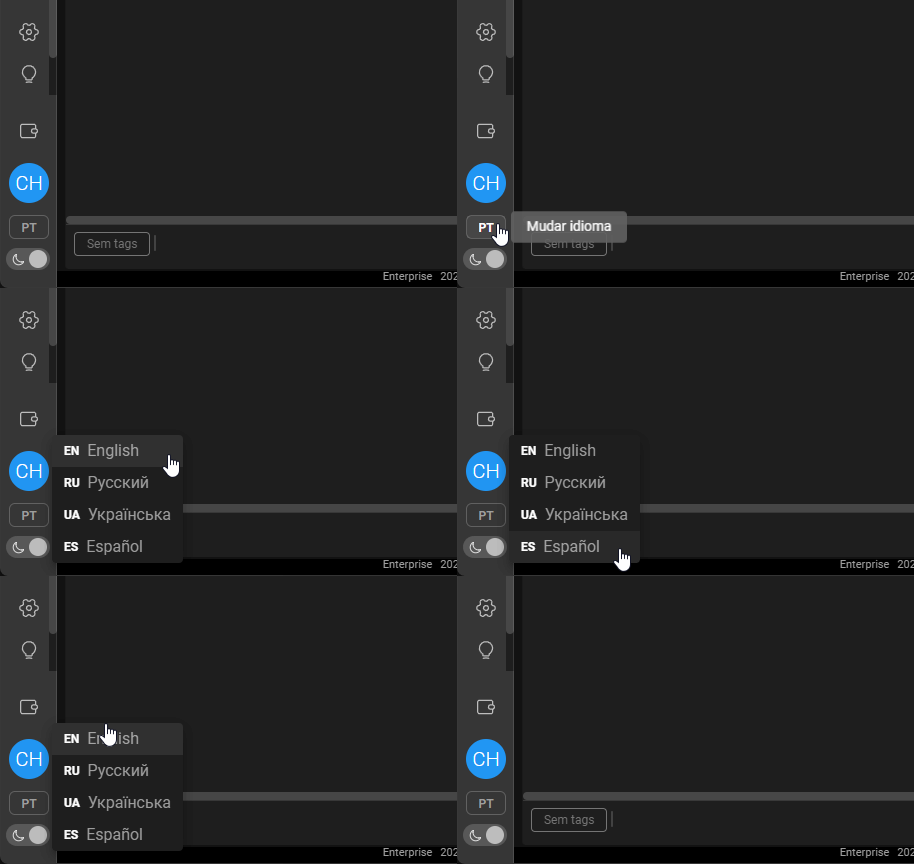
- Use o botão para alterar o idioma da interface do Dolphin{anty}
- Atualmente disponíveis: Ucraniano, Espanhol, Português, Vietnamita, Chinês, Russo e Inglês
🌗 Troca de tema
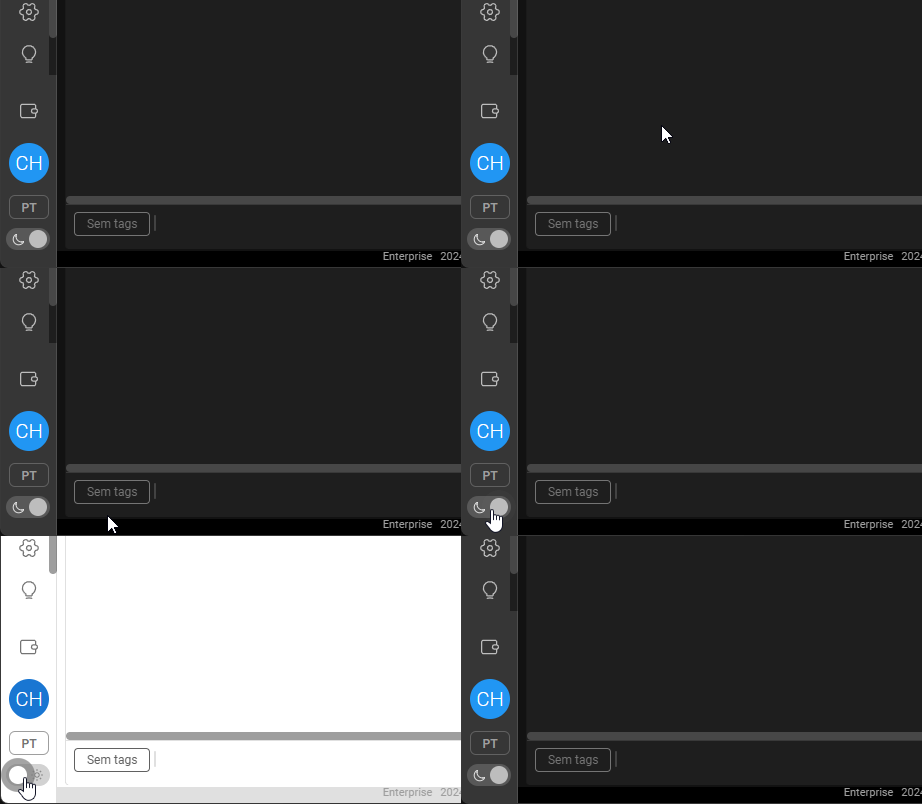
- Por meio dessa chave, você pode alterar o tema da interface do Dolphin{anty}. Há dois temas disponíveis: escuro e claro.
ℹ️ Barra de Status
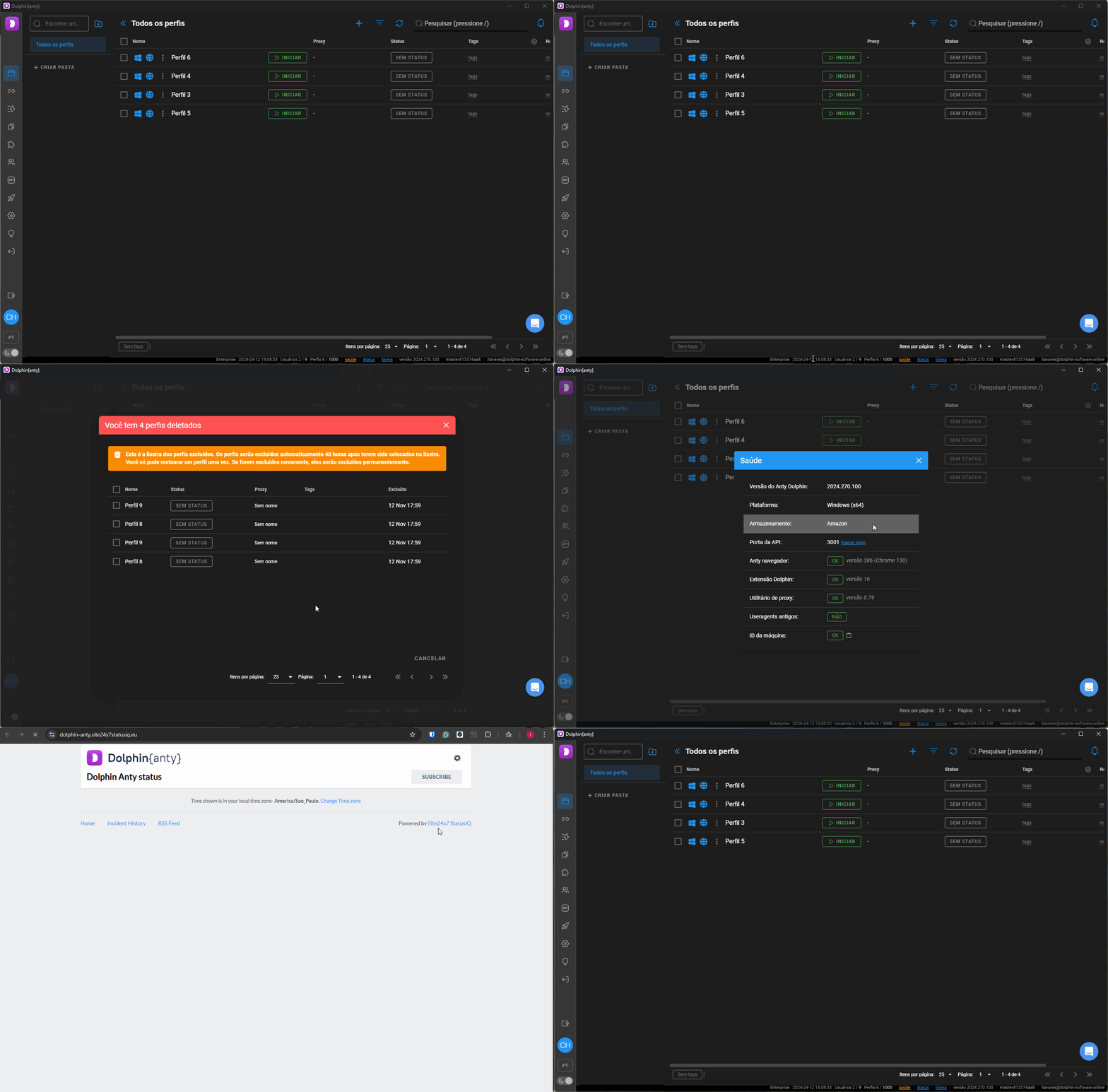
Aqui você pode ver as seguintes informações⬇️
- Nome do plano atual.
- Data de expiração do plano.
- Número de usuários adicionais ( criados / limite de criação).
- Número de perfis ( criados / limite de criação).
- Status - ao clicar nessa opção, será exibido o status de todos os componentes necessários para que o Dolphin{anty} funcione corretamente.
- Status - ao clicar nele, será aberto o monitoramento dos serviços do Dolphin{anty} .
- Lixeira - aqui você pode restaurar perfis excluídos, que são armazenados na lixeira por 48 horas.
- Versão - do aplicativo instalado
- Branch - mostra o 'branch' da atualização.
- E-mail - para o qual a conta está registrada
🔎 Como aumentar ou diminuir o zoom da interface do aplicativo?
🖥️ Para Windows:
Pressione ALT e, em seguida, na parte superior da tela, Exibir ➡️ Diminuir ou aumentar o zoom;
Para Mac:
Na parte superior da tela, Exibir ➡️ Zoom Out ou In.
