
Restricciones al trabajar con perfiles en Dolphin {anty}
Dolphin{anty} solo tiene 4 restricciones para trabajar con perfiles:
- Funcionalidad restringida / Bloqueo de cuenta por uso de múltiples cuentas.
- Límite de perfiles agotado.
- Restricciones para Windows 7/8.1 y versiones de macOS anteriores a la 13.
- Límite de dispositivos en el plan Starter.
Restricción funcional / Congelación de cuenta
Si te han bloqueado por uso de múltiples cuentas, puedes elegir tú mismo un correo principal que quedará vinculado a tu PC y con el que podrás seguir trabajando sin restricciones.
Cómo cambiar el correo principal
- Busca el botón "Cambiar e-mail principal". Está en dos lugares:
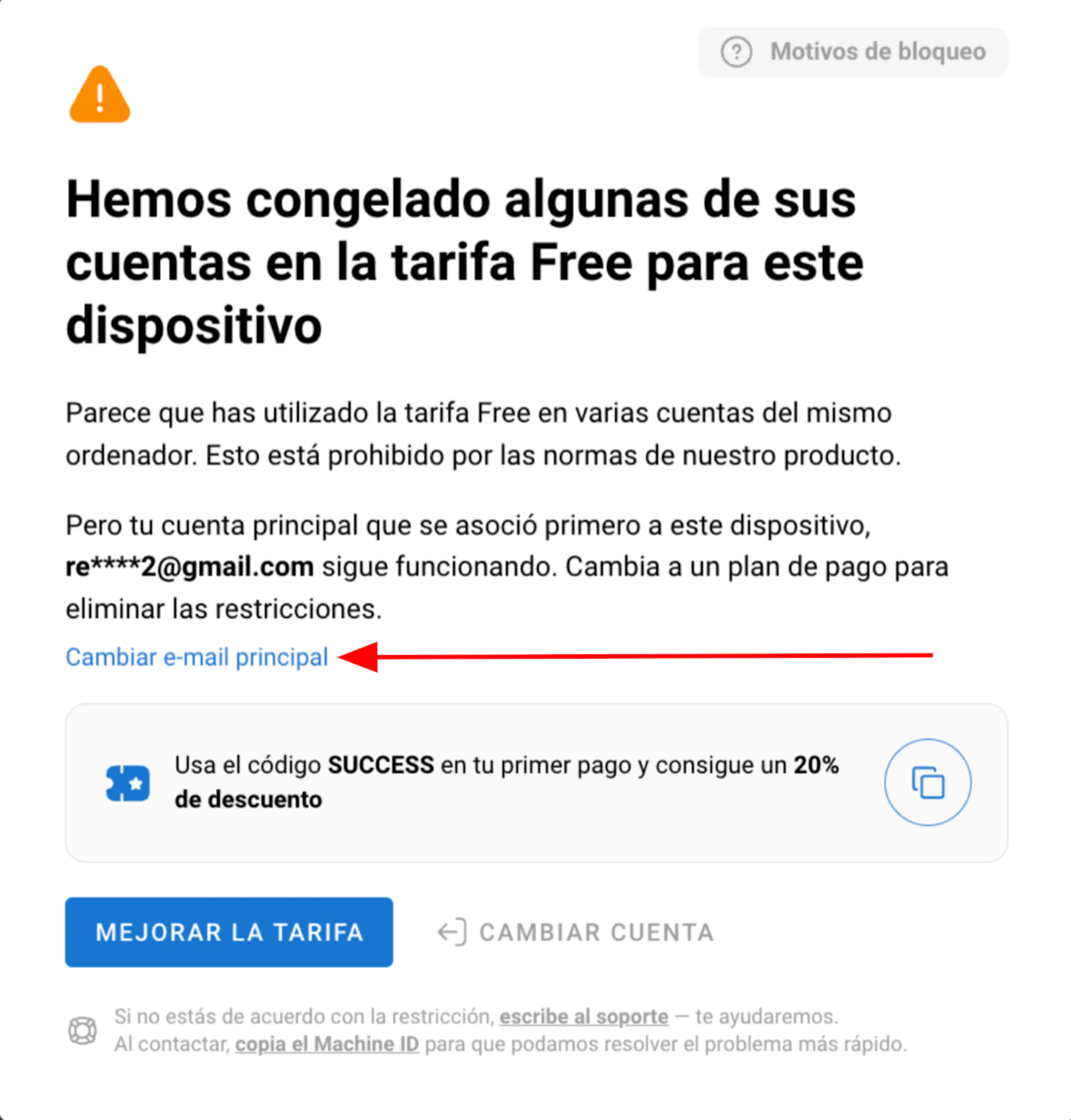
- en la ventana de bloqueo — debajo del texto sobre tu cuenta principal. El botón solo aparece si todavía no has cambiado el correo principal en este PC;
- en el aviso de que tu cuenta se bloqueará en 4 días — en la parte inferior de la ventana. Si cerraste el aviso, haz clic en el icono naranja con un signo de exclamación, arriba, junto a la barra de búsqueda, para volver a abrirlo.
- Elige en la lista la cuenta con la que quieres trabajar. En la lista solo aparecen cuentas gratuitas: los planes de pago no tienen esta restricción.
- Confirma tu elección.
Si elegiste la cuenta en la que estás ahora, la restricción se quitará al instante. Si elegiste otra, la aplicación te pedirá que inicies sesión en ella.
Solo puedes elegir tu correo principal una vez ❗
Tras la confirmación, todas las demás cuentas gratuitas en este PC quedarán inaccesibles y no podrás cambiar el correo principal seleccionado más adelante — ni siquiera a través del soporte técnico. Así que, antes de confirmar, asegúrate absolutamente de que estás seleccionando la cuenta que realmente piensas seguir usando en el futuro 🤝🏻
Si no aparece el botón "Cambiar e-mail principal"
Reinicia la aplicación: ciérrala por completo y vuelve a abrirla. Si el botón sigue sin aparecer, escríbenos al soporte y envíanos tu Machine ID — puedes copiarlo en la ventana de bloqueo.
Si la aplicación indica que ya no puedes cambiar el correo principal
Significa que el correo principal de este PC ya se cambió una vez y no se puede volver a cambiar. Consulta qué puedes hacer en este caso en la sección Solución.
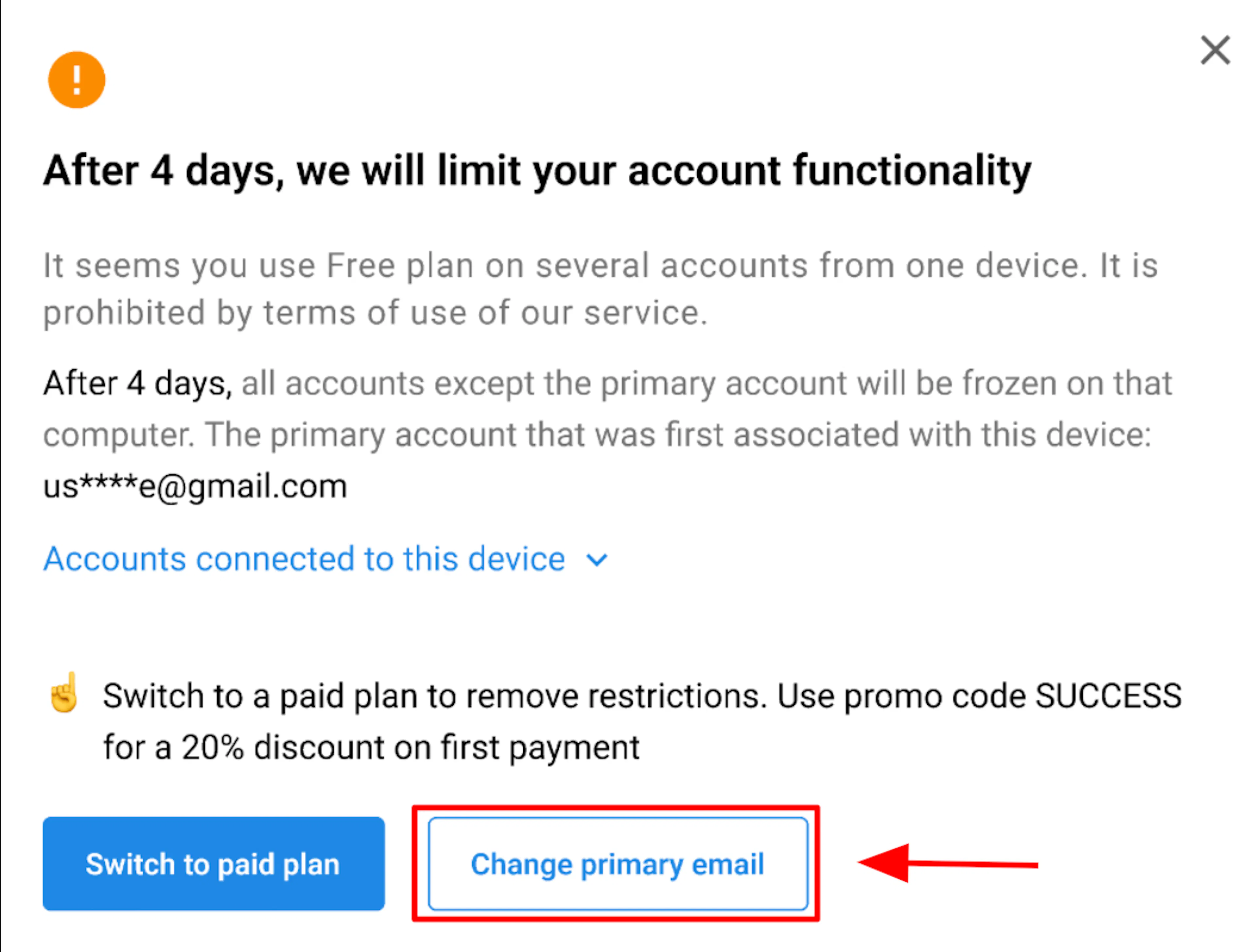
Así se ve la ventana de bloqueo con el botón "Cambiar e-mail principal":
¿Qué significa eso?
Esto significa que otras cuentas gratuitas iniciaron sesión en este dispositivo, o que se usó una cuenta diferente anteriormente y el sistema lo detectó. Esto también ocurre cuando el software está instalado en un servidor (escritorio remoto, VDS, VPS) donde existen otros usuarios junto a tu cuenta. El sistema lo considera Abuso.
Compartir el acceso con amigos o familiares (si el navegador anti-detección ya está instalado en tu PC) tampoco está permitido: todas las cuentas gratuitas excepto la principal serán bloqueadas.
Si el correo que aparece en la notificación de bloqueo no es tuyo y estás usando un VPS/VDS — consulta la Solución 4. Si no estás usando un servidor pero no reconoces el correo, cambia el correo principal por el tuyo — cómo hacerlo.
Ten en cuenta: si el correo principal de este PC ya se cambió una vez, no se puede volver a cambiar. En ese caso, la única opción es pasarte a un plan de pago.
Importante: todo esto se aplica específicamente al plan gratuito.
Desde el 2 de marzo, la sincronización en la nube está desactivada en los planes gratuitos.
Antes, podías trabajar en un PC, luego iniciar sesión en tu cuenta en otro — y todos tus perfiles, sesiones y datos seguían ahí. Ahora, en los planes Free esto ya no está disponible: los perfiles en otro dispositivo estarán vacíos y sin datos.
El plan Free sigue disponible. Solo se puede usar una cuenta gratuita por PC.
✅ Solución:
- Usa únicamente la cuenta principal — su correo aparece en la ventana de bloqueo. Si el correo principal de este PC todavía no se ha cambiado, puedes cambiarlo tú mismo (cómo hacerlo).
- Cambia al plan mínimo, por ejemplo, Starter (20 perfiles por $10).
¿Cómo pagar?
Puedes pasarte a un plan de pago, y para esta cuenta será válido el código promocional NOABUSE con un 20% de descuento en el primer pago con este correo. - Usa Dolphin{anty} solo en tu dispositivo.
- Si estás usando servidores tipo VPS/VDS, contacta al proveedor y dile que tu servidor no es exclusivo (desafortunadamente, este problema solo puede resolverse así o realizando el punto 2 y pagando). Ten en cuenta que con el plan Starter solo puedes trabajar desde 2 dispositivos a la vez y que cada servidor cuenta como un dispositivo independiente.
❌ Restricciones para Windows 7/8.1 y macOS anteriores a la 13
Si ves esta alerta:
Warning: Google officially stops supporting Windows 7/8 c version of Chrome 110. From February 13 Dolphin{Anty} will not work on these OS versions. We recommend updating the software version of your PC to continue working.
Debido a que Google Chrome dejó de funcionar con Windows 7/8.1 y versiones de macOS anteriores a la 13 y publicó un nuevo Chromedriver, tenemos que restringir a los usuarios de Windows 7/8 en nuestro software. Como nuestro software se basa en Chromium, cumplimos sus requisitos. Por eso el programa muestra distintos errores.
Hay tres salidas:
- Comprar una máquina virtual con Windows 10/11 e instalar Dolphin Anty en ella.
- Actualizar tu PC a Windows 10/11
(Y lo mismo para macOS — actualiza la versión de macOS a 13 o superior). - Cambiar temporalmente a una versión anterior de la aplicación a través del soporte — solo para macOS 12
(Para ello, envíanos el ID del dispositivo: haz clic en «Estado» en la parte inferior de la aplicación y, en la fila «ID del dispositivo», en el icono de copiar).
Importante sobre la versión anterior:
- para el anonimato es mejor trabajar con la versión más reciente del navegador, así que te recomendamos actualizar el sistema más adelante; las nuevas funciones y correcciones no llegan a la versión anterior;
- si los mismos perfiles también se abren en la versión más reciente (tus compañeros de equipo o tú desde otro dispositivo), la diferencia de versiones puede provocar bloqueos de cuentas, por eso es mejor actualizar macOS;
- cuando actualices macOS, escribe al soporte — te devolveremos a la versión más reciente.
😓 Has agotado el límite de perfiles
Se ha agotado el límite del plan. Es necesario pagar un plan que tenga un límite suficiente para los perfiles/usuarios ya creados o eliminar perfiles y/o usuarios innecesarios para reanudar el trabajo. Simplemente eliminar perfiles no consume el límite de recreación.

El plan Free es el plan en el que, en tu área personal en el sitio o en el programa (como se indica en la pantalla), en el campo Tarifa habrá como máximo 3 perfiles y como máximo 1 usuario.
Por ejemplo: Usuarios 1 / 1 Perfiles 5 / 3
Aparece este mensaje:
Si tienes más de 3 perfiles en el plan Free — cámbiate a un plan de pago o elimina los perfiles sobrantes de uno en uno hasta que queden 3. Un perfil eliminado no se puede restaurar, y simplemente eliminar perfiles no consume el límite de recreación.
Si tu plan ha sido cambiado a un plan de pago (ya sea por ti, porque ha expirado, o por el operador para realizar alguna operación) y no es necesario pagarlo, debes volver al plan gratuito o pagar el plan que necesites y continuar trabajando. También puedes comprobar qué plan está configurado en el software (como se indica en la pantalla) o autorizándote en el sitio web de Dolphin Anty.
💻 Límite de dispositivos en el plan Starter
Con el plan Starter solo puedes trabajar en tu cuenta desde 2 dispositivos a la vez. Si inicias sesión en un tercero, la aplicación mostrará la ventana del límite y no podrás iniciar perfiles en él.
Para trabajar en el nuevo dispositivo, cierra sesión en uno de los anteriores con el botón "Salir" del menú de la barra lateral izquierda. No basta con cerrar la aplicación: la sesión sigue iniciada. Qué hacer si no tienes a mano el dispositivo anterior o necesitas más de 2 dispositivos, lo encontrarás en las preguntas frecuentes.