
Gestión de perfiles en Dolphin {anty}
Hemos visto cómo crear tu primer perfil. Ahora, exploraremos la funcionalidad de gestión de perfiles.
En la pestaña Navegadores, están disponibles las siguientes funcionalidades:
- Gestión de perfiles mediante el icono de “3 puntos”
- Gestión masiva de perfiles
- Ordenación
- Agregar estados/notas/etiquetas
Control del perfil mediante los “3 puntos”
A la izquierda del perfil, puedes pasar el cursor sobre los tres puntos y verás una lista desplegable de acciones que puedes realizar con este perfil. Veamos cada acción:
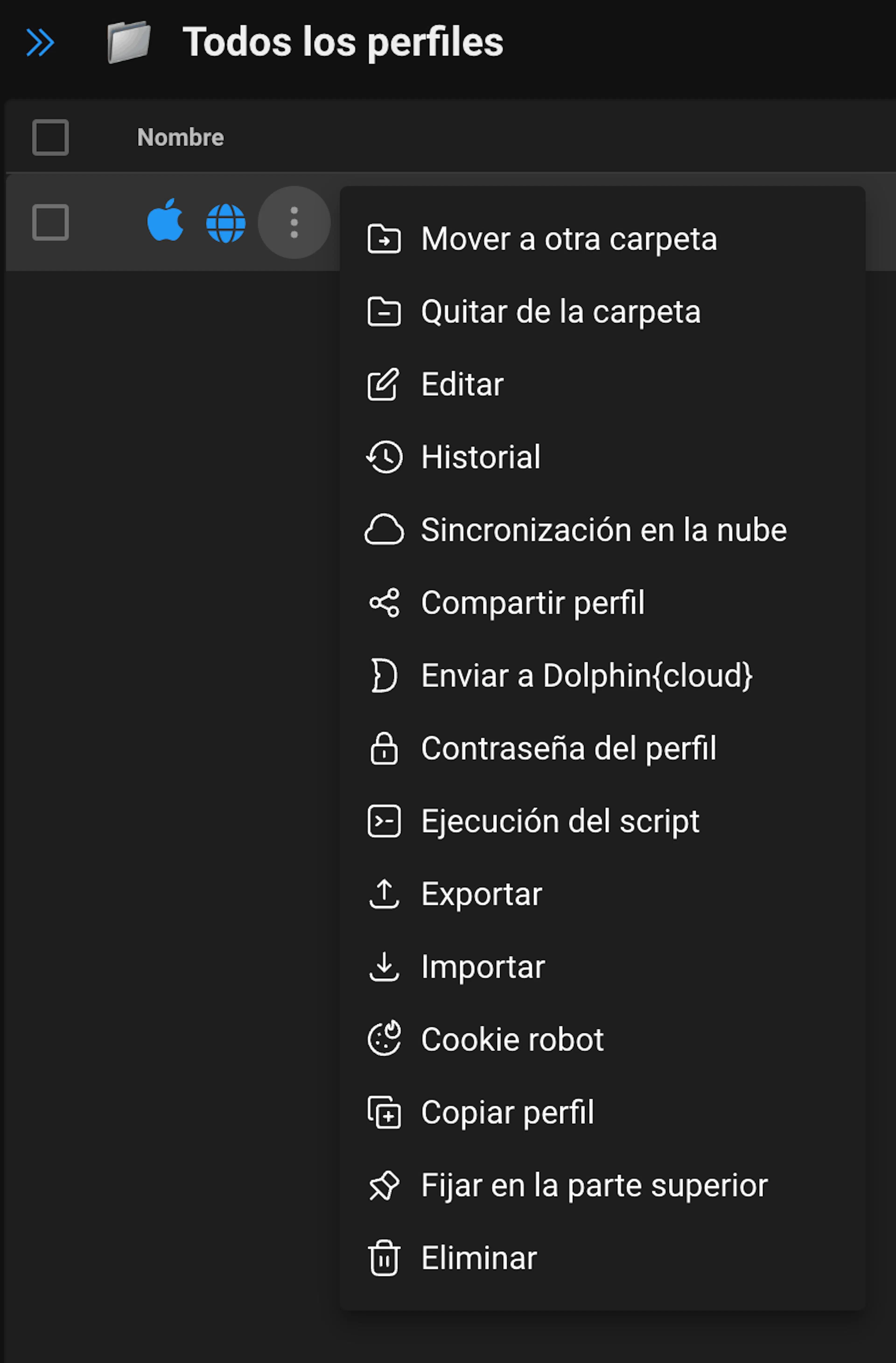
- Añadir a la carpeta - permite añadir un perfil a una carpeta de perfiles precreada (más información sobre carpetas - aquí).
- Editar - permite editar el perfil (cambiar ajustes, proxies, añadir etiquetas, estados, etc.)
- Historial – permite ver el historial de actividad del perfil; puede leer más al respecto aquí.
- Sincronización en la nube – permite ver el historial de actividad del perfil; puede leer más al respecto aquí. ❗ Cuando está desactivado – los datos del perfil se almacenarán solo en el PC donde esté instalado el navegador y no se sincronizarán con otro PC.
- Mostrar permisos - muestra los accesos al perfil que tienen otros usuarios. Lea más sobre permisos de perfil y transferencias de perfil aquí.
- Contraseña del perfil – permite establecer una contraseña para iniciar el perfil. Puede ser gestionada por el creador del perfil o por un usuario con el rol ‘Admin’.
- Ejecución del script - permite ejecutar un script creado previamente.
- Exportar - permite exportar cookies o “local storage” de un perfil ya creado
- Importar - permite importar cookies o “local storage” en un perfil ya creado
Las cookies son datos en formato de texto enviados al navegador desde el sitio web que abres. Con su ayuda, el sitio recuerda información sobre tus visitas y autorizaciones.LocalStorage (almacenamiento local) puede almacenar datos relacionados con el usuario, sin guardarlos en el servidor. A diferencia de las cookies, almacena no solo datos sobre visitas/autorizaciones, sino también el tamaño de la fuente o los ajustes de adaptabilidad del sitio. De hecho, actúa como una especie de “caché” para el navegador. Algunos sitios lo usan en lugar de las cookies para la autorización.- Formatos de cookies compatibles:
- JSON - un array de objetos entre corchetes, donde cada cookie tiene sus propios campos:
domain,name,value,path,expirationDate, etc. Ejemplo:[{"domain":".example.com","name":"...","value":"..."}]. - Netscape - un formato de texto en el que cada cookie ocupa una línea y los campos se separan con tabulaciones: dominio, indicador de subdominios, ruta, indicador secure, fecha de caducidad, nombre, valor. Suele encontrarse en archivos
cookies.txt.
- JSON - un array de objetos entre corchetes, donde cada cookie tiene sus propios campos:
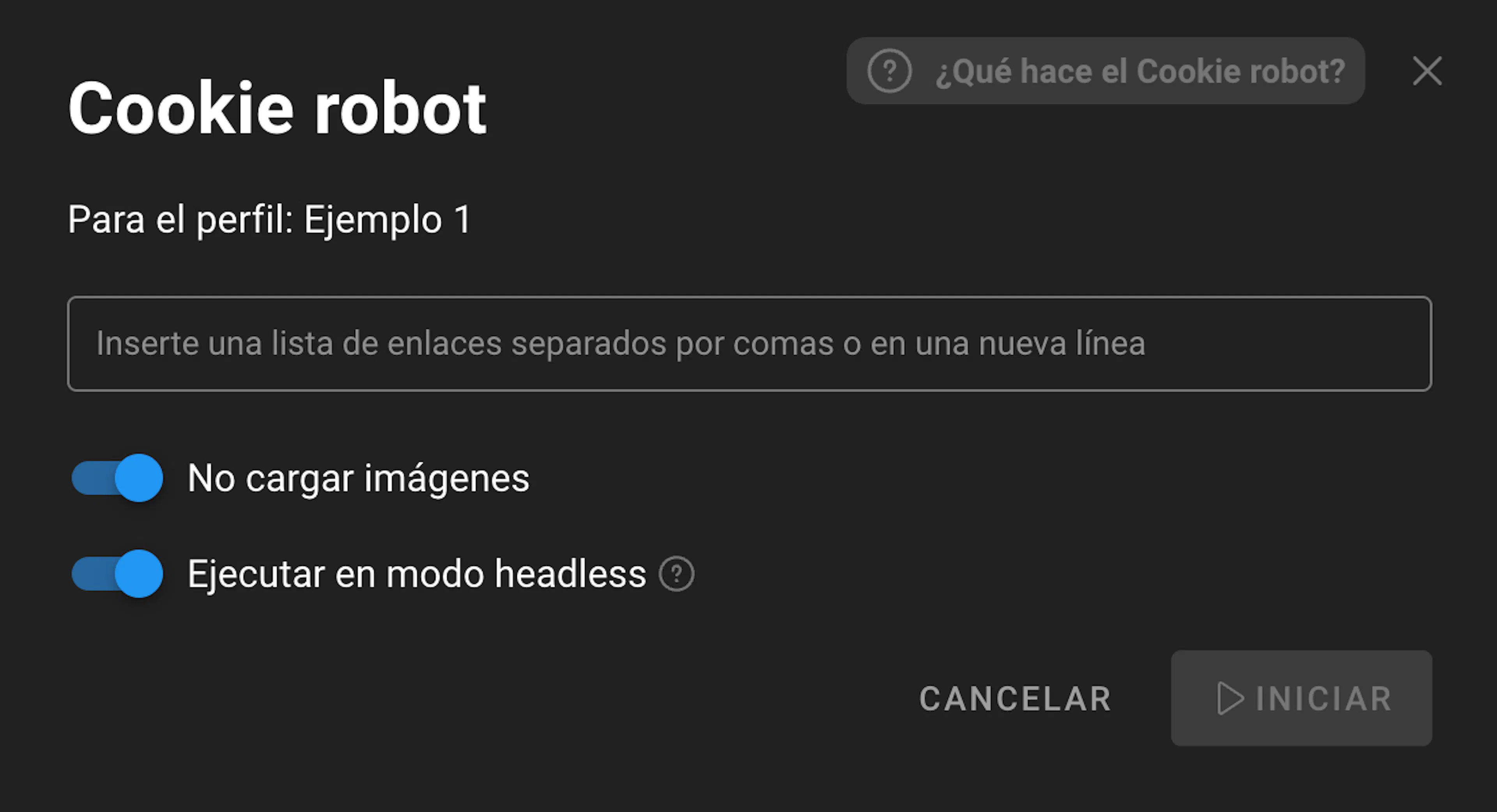
- Cookie robot - permite ejecutar un robot de cookies para poblar cookies en el perfil. Para ejecutarlo, debes introducir los sitios en los que el robot de cookies debe actuar, y luego presionar Enter para que los sitios aparezcan como una lista en la parte inferior; después, pulsa “Iniciar”.
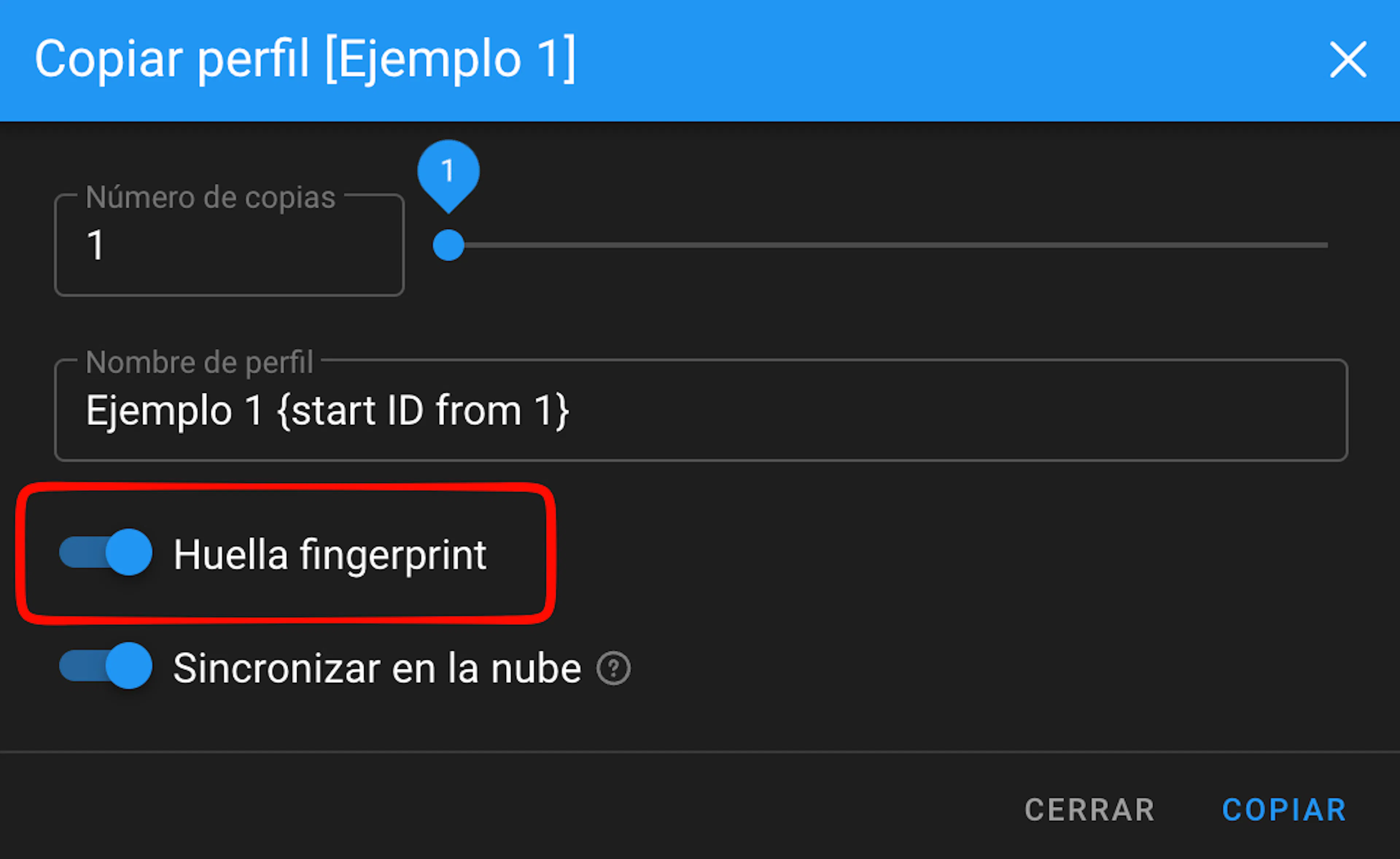
- Copiar perfil - permite copiar un perfil y especificar el número deseado de copias. Además, puedes copiar perfiles aleatorizando la huella digital o, por el contrario, puedes desactivar este control deslizante.
- Fijar en la parte superior - permite fijar un perfil en la lista en la parte superior.
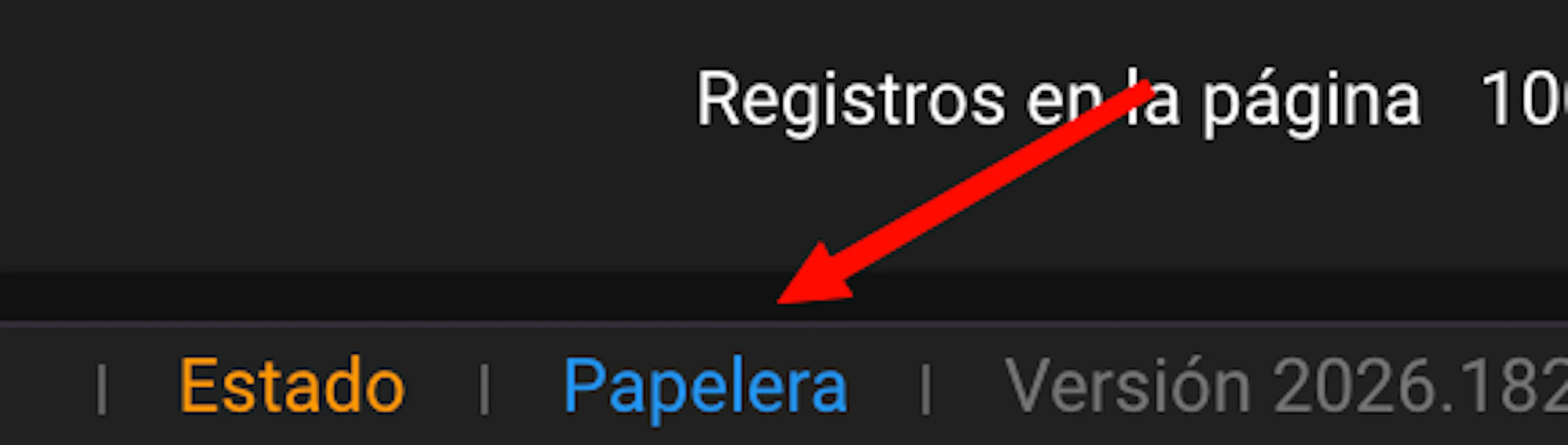
- Eliminar - elimina el perfil y lo mueve a la papelera, donde se almacena durante 48 horas. Detalles.
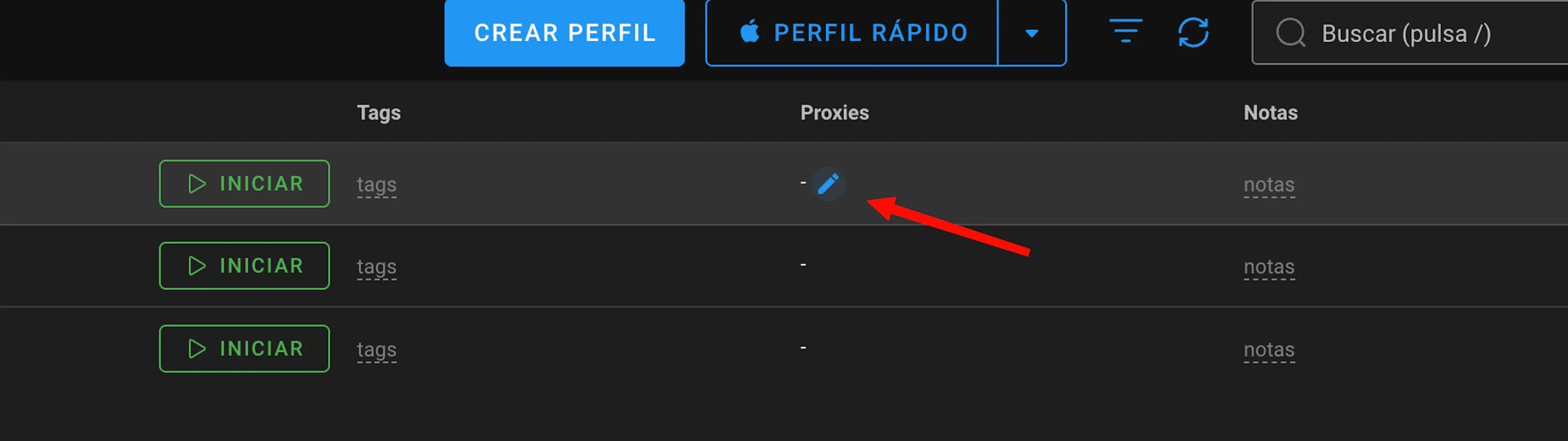
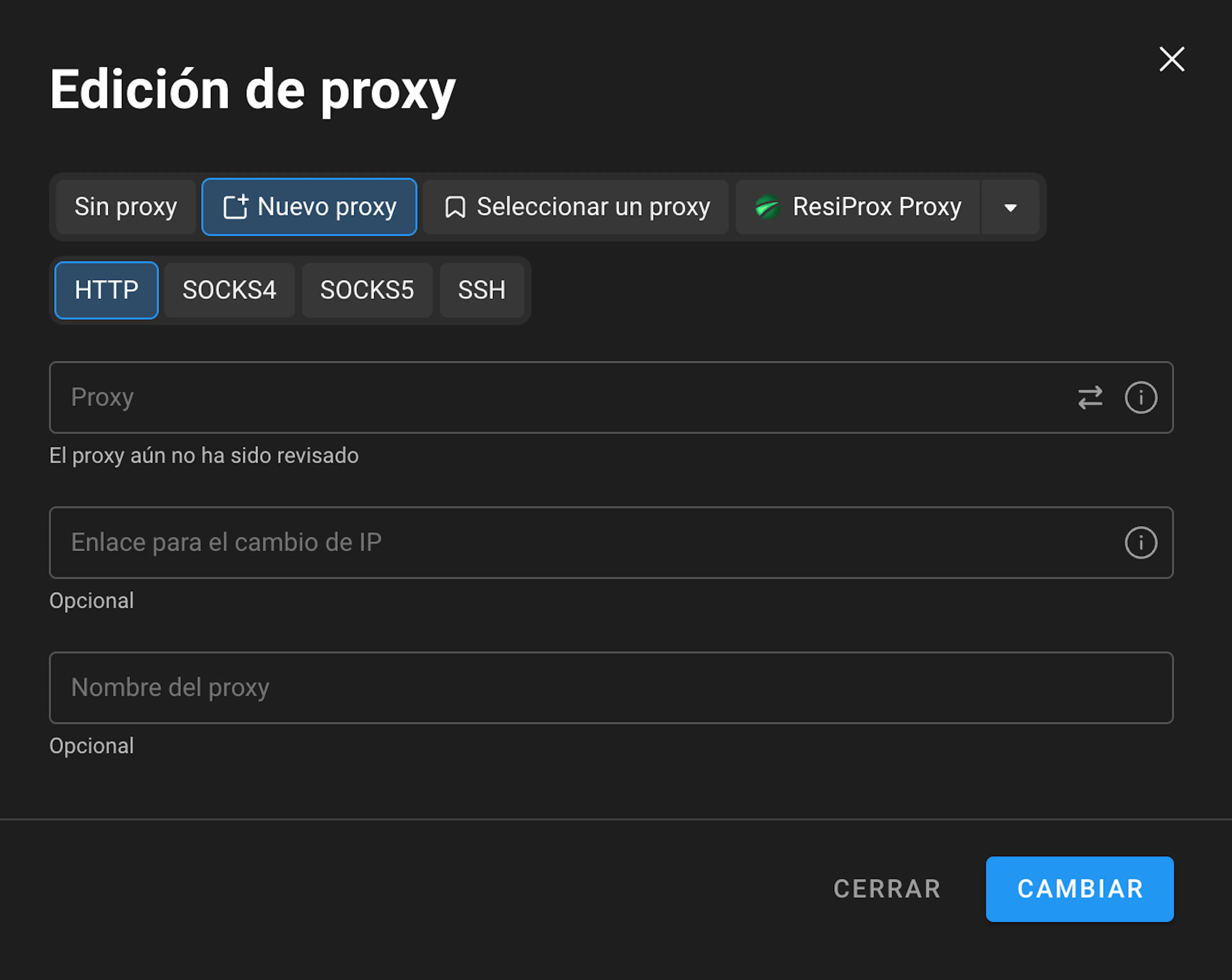
Además, puedes añadir/modificar proxies haciendo clic en el icono de lápiz en la columna “Proxy”. Lee más sobre cómo crear tipos de proxy.
Gestión masiva de perfiles
Para gestionar perfiles en masa, selecciona los perfiles deseados marcando las casillas de verificación. Aparecerá un panel azul en la parte inferior que ofrece toda la funcionalidad para gestionar perfiles en masa. Vamos a analizar cada uno de los botones:
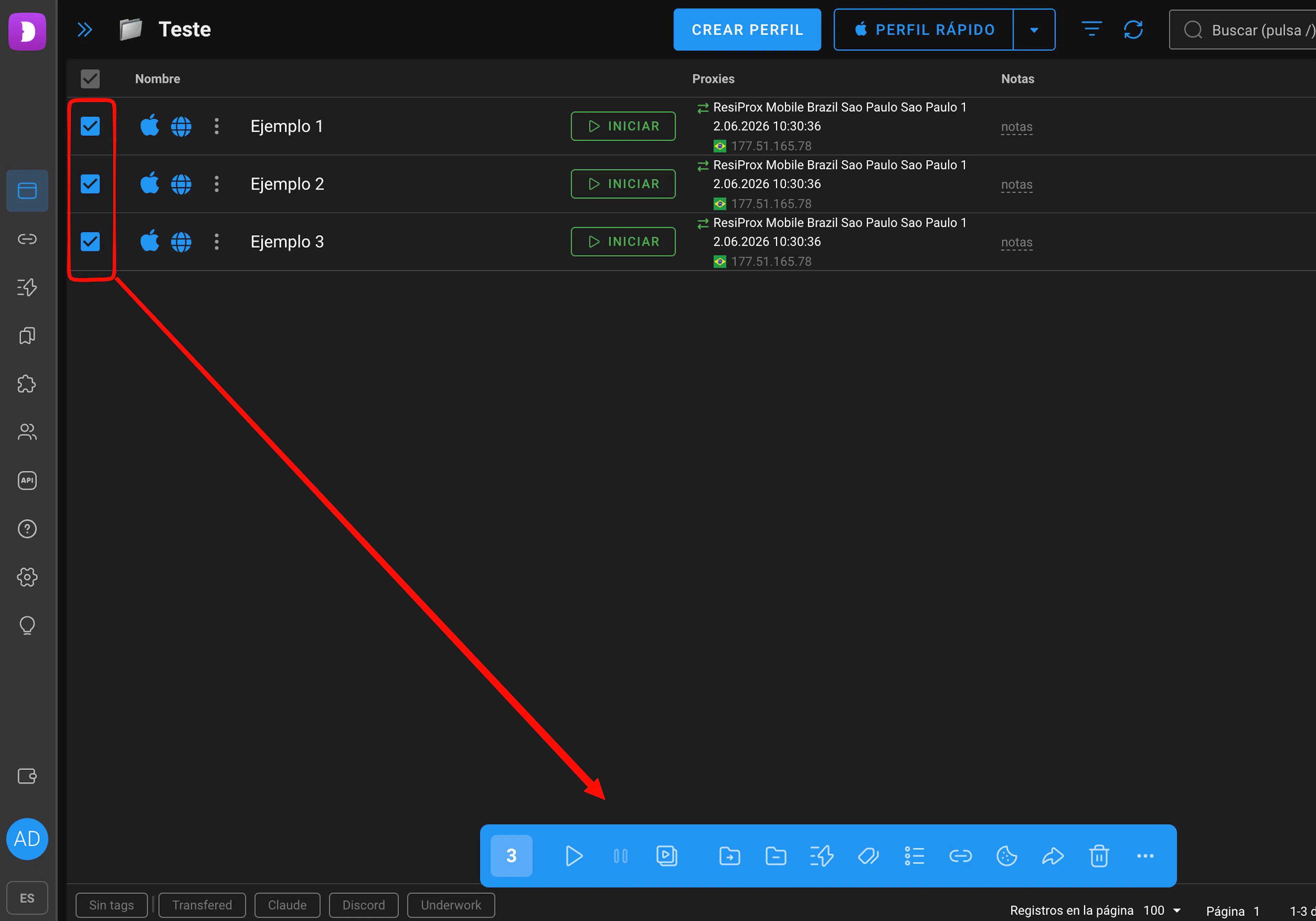
- Iniciar perfiles - este botón permite iniciar perfiles en masa
- Detener perfiles - con este botón puedes detener perfiles en masa
- Iniciar el sincronizador - la función de iniciar los perfiles seleccionados en modo sincronización (repetición de acciones en los perfiles; más información sobre este botón está disponible en la siguiente sección aquí)
- Mover a outra carpeta - permite añadir perfiles a una carpeta de perfiles precreada.
- Ejecución del script - permite ejecutar un script en varios perfiles a la vez.
- Tags - ayuda a etiquetar varios perfiles a la vez
- Estado - cambia masivamente el estado de los perfiles seleccionados
- Cambia el proxy - permite cambiar masivamente el proxy en todos los perfiles seleccionados
- Exportar cookies - permite exportar cookies de perfiles en masa (las cookies se exportan a “Downloads” en tu PC)
- Exportar Local Storage - permite exportar en masa el almacenamiento local de los perfiles (los archivos se exportan a “Downloads” en tu PC)
- Transferir - función para transferir perfil(es) completamente o conceder derechos sobre perfil(es). Puedes leer más sobre transferencias/concesión de derechos a un perfil aquí.
- Eliminar perfiles - permite eliminar perfiles en masa.
Clasificación
Mediante filtros, puede organizar cómodamente los perfiles del navegador:
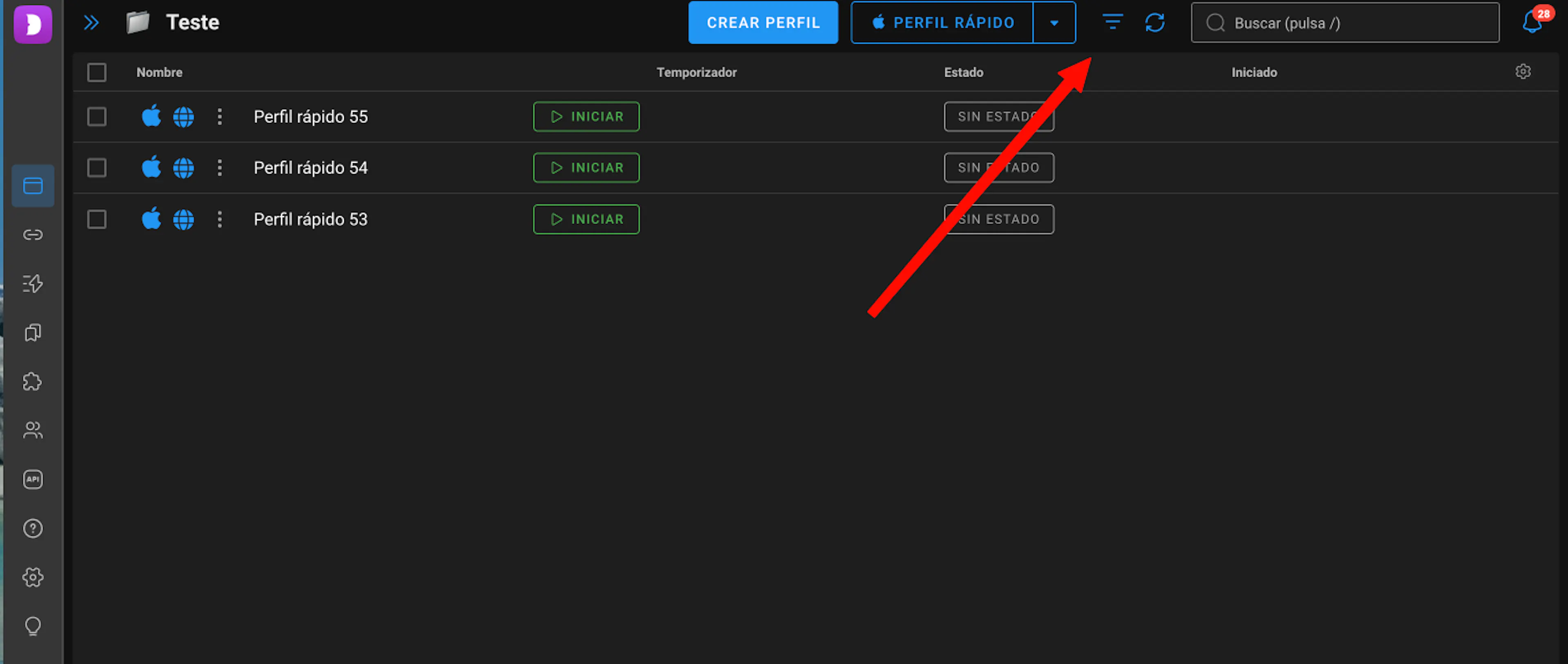
Puedes filtrar los perfiles:
- Usuarios - i has añadido usuarios adicionales, puedes filtrar qué perfiles de usuario quieres ver.
- Por etiqueta de perfiles.
- Por estados de los perfiles
- Paginas web principales - Ningún sitio, Facebook, Google, TikTok, crypto
- Proxies - puedes filtrar y mostrar perfiles con el proxy que elijas en los filtros
- Notas - buscar por texto en las notas del perfil
- Carpetas - buscar perfiles por carpetas
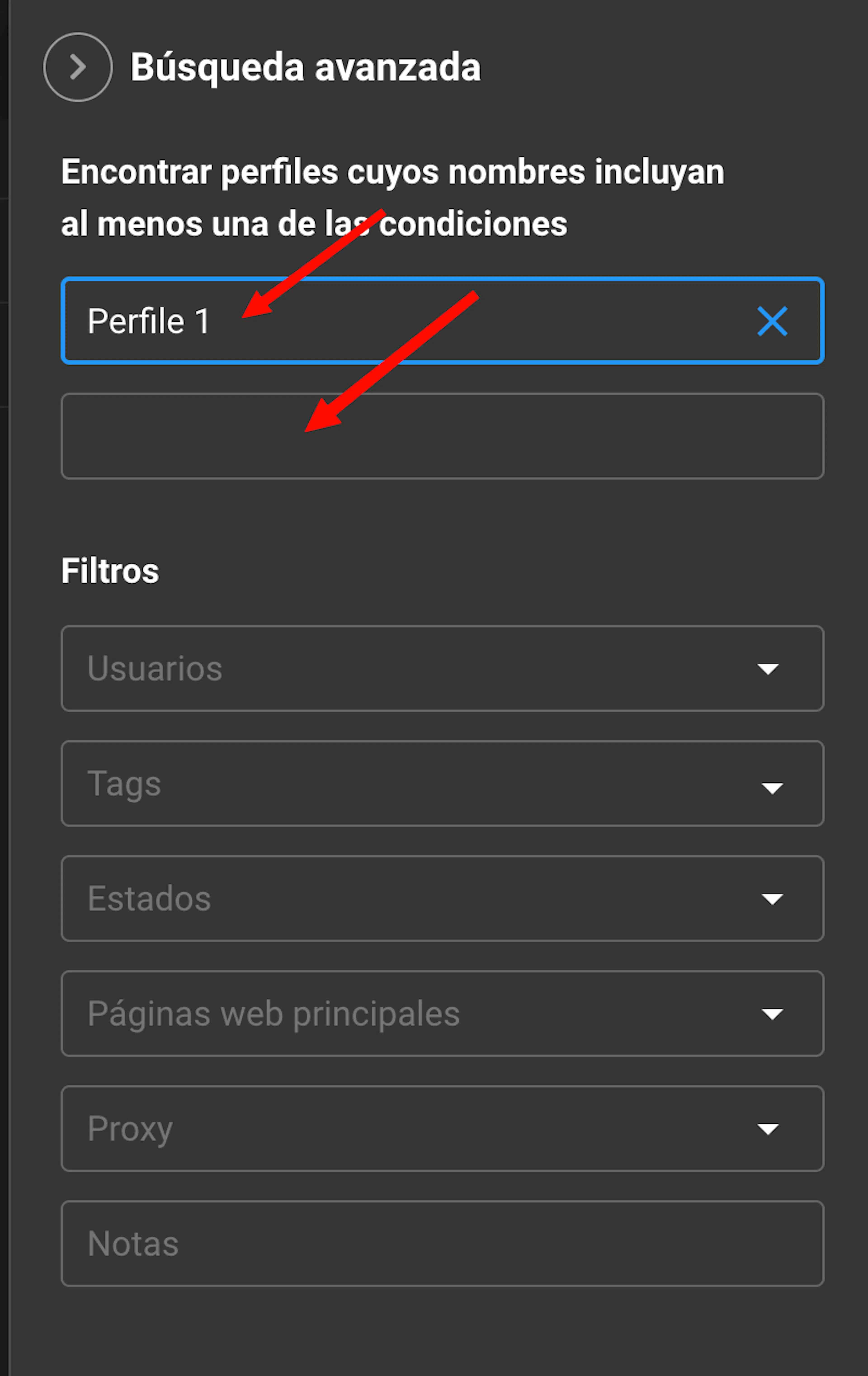
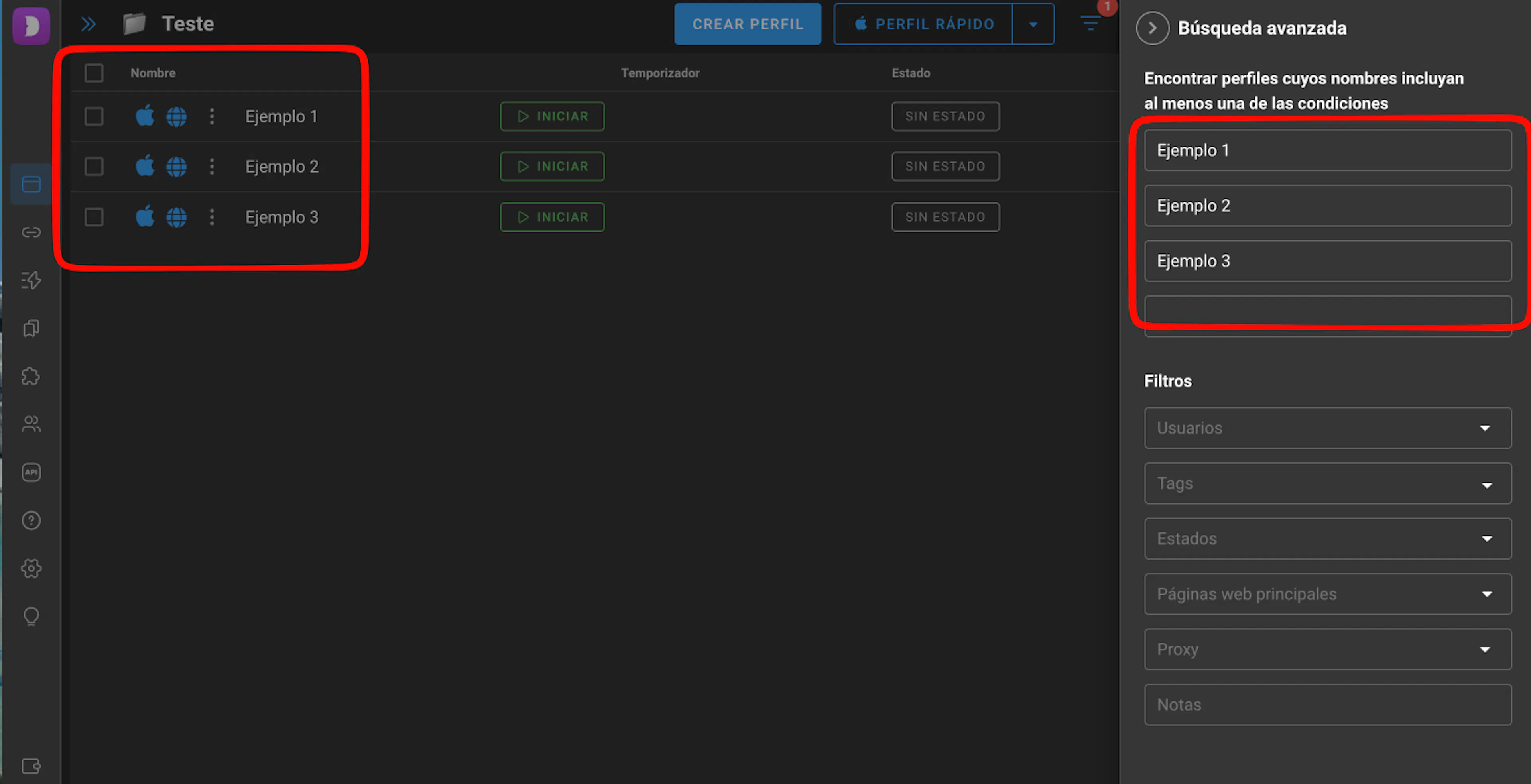
También puedes buscar perfiles usando varias consultas a la vez en la sección “Filtros”.
El número máximo de consultas es 5.
Para ello, debes ir a Filtros e introducir la primera consulta en el campo de entrada; después de empezar a escribir, aparecerá el segundo campo:
De esta manera, puede introducir consultas; a continuación, se mostrarán todos los perfiles que coincidan con las consultas introducidas:
Personalizar columnas
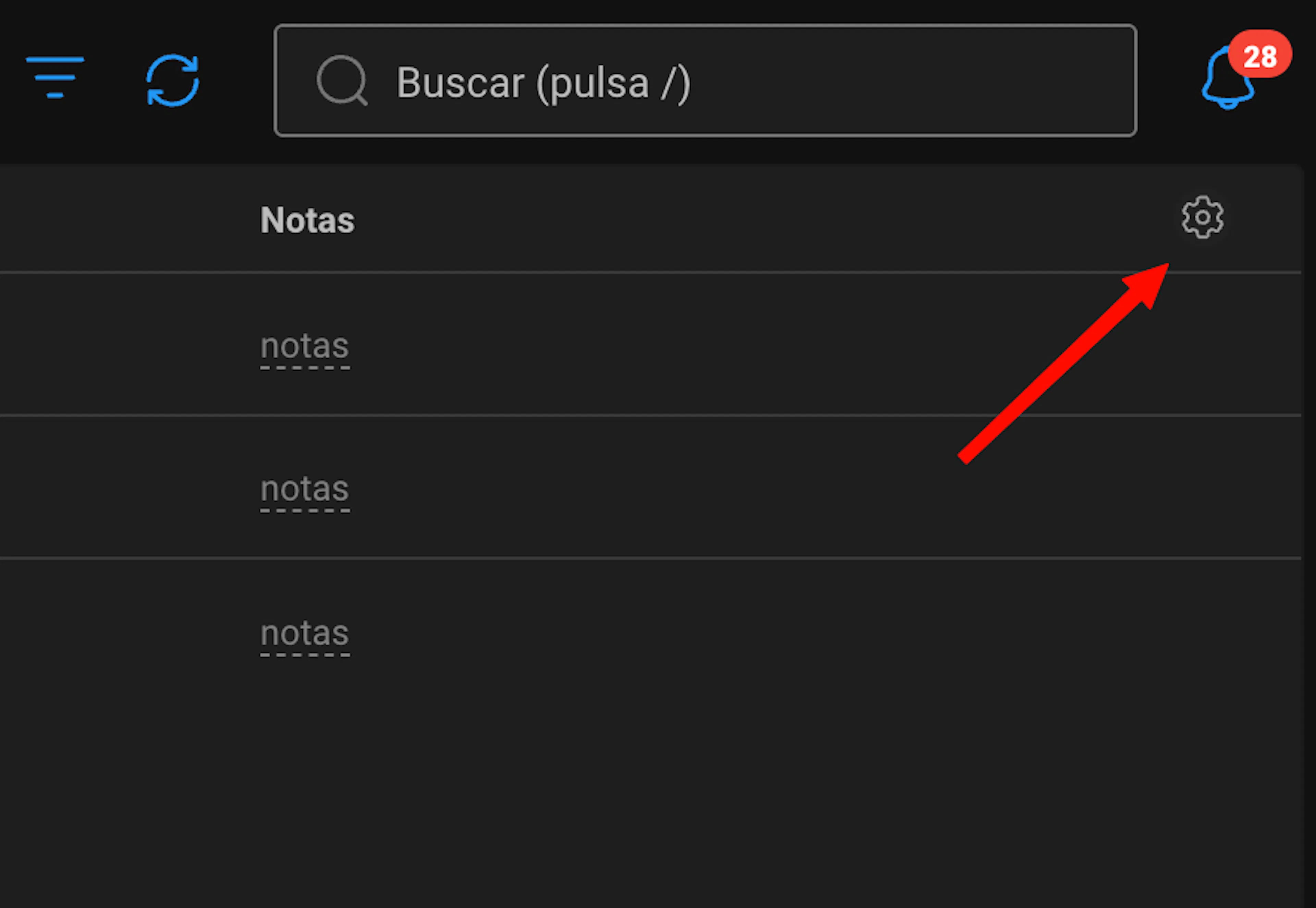
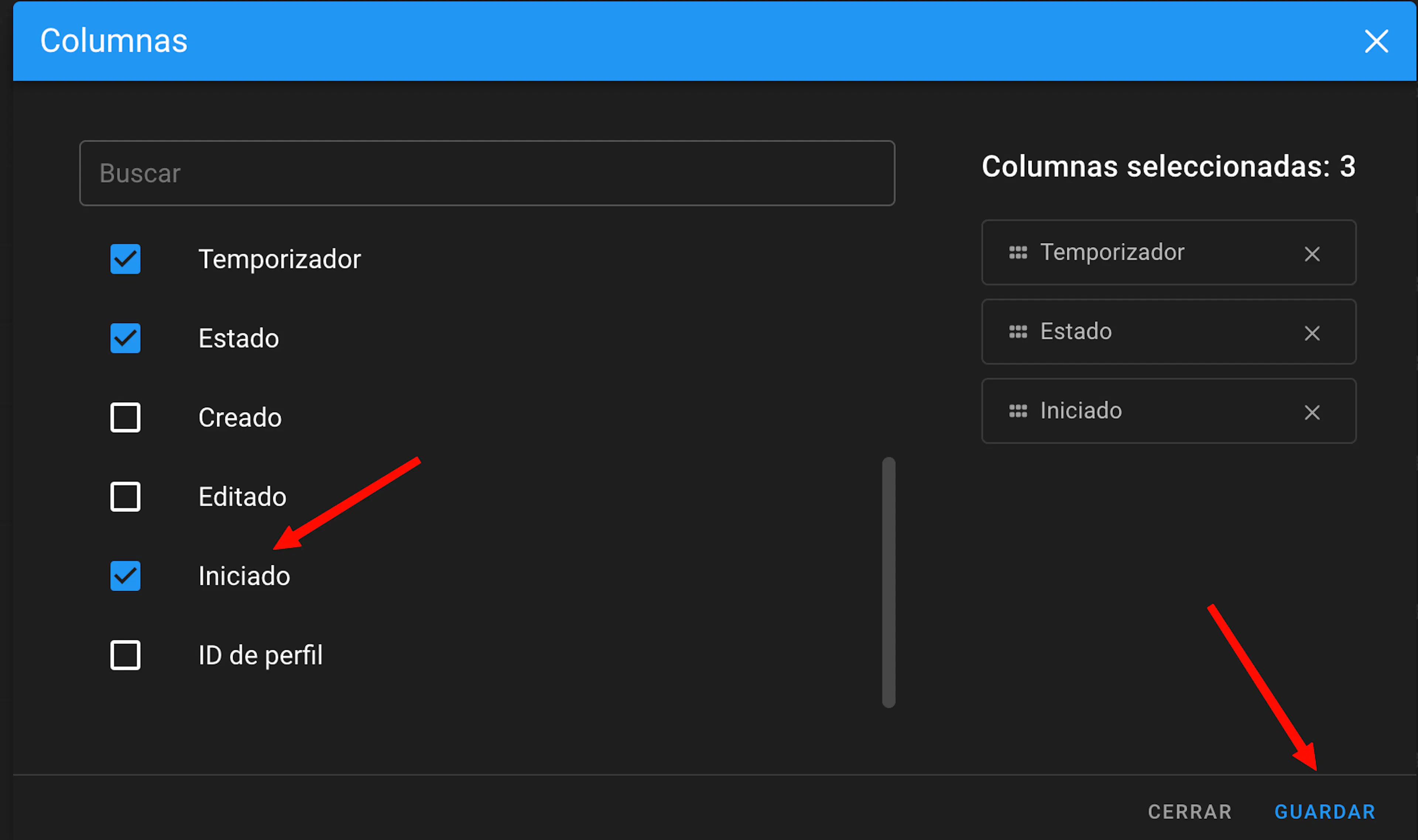
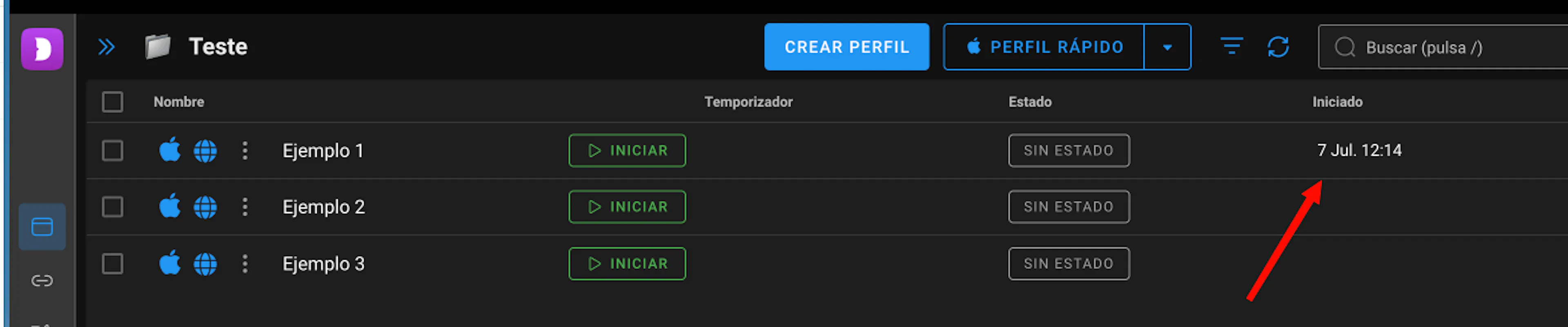
En la configuración de columnas, puedes añadir una columna “Iniciar”, que mostrará la última vez que se inició el perfil.
Para ello, haz clic en “Personalizar Colunas”:
A continuación, en la ventana que aparece, marca la casilla junto a la columna "Iniciado" y haz clic en "Guardar".
Tras iniciar el perfil, aparecerán la fecha y la hora en que se inició:
Cómo añadir estados, notas y etiquetas
Puedes leer más sobre cómo añadir estados, notas y etiquetas aquí.