
Creación y edición de perfiles en Dolphin {anty}
Después de iniciar sesión en Dolphin{anty}, lo primero que aparece es la sección "Browser Profiles". Hay varias formas de crear perfiles:
- Crear un perfil único 🌐
- Creación masiva de perfiles ⚡️ ("Importación masiva")
- Copiar un perfil 📋
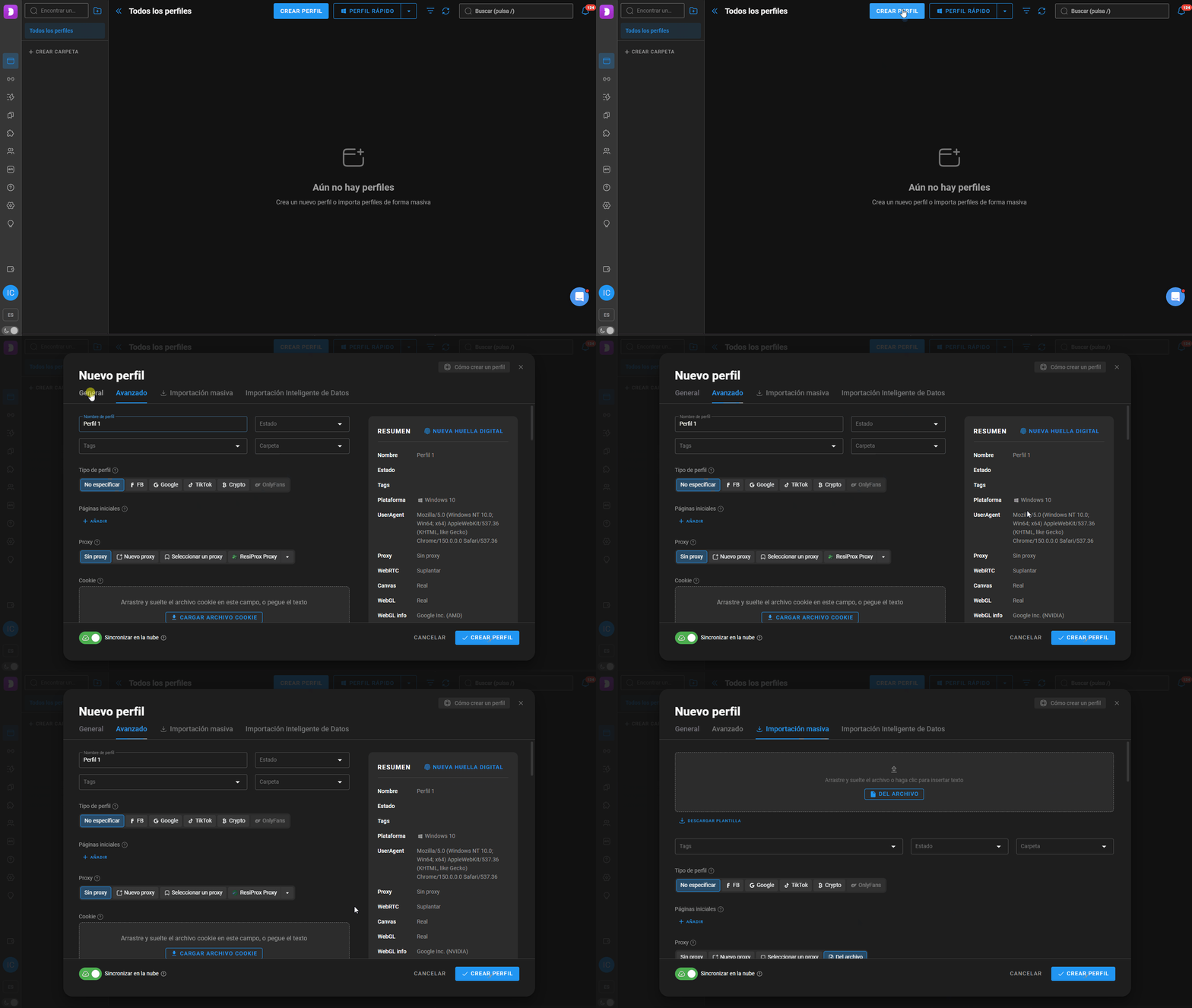
Crea un perfil 🌐
Para crear un perfil y empezar a usar el navegador:
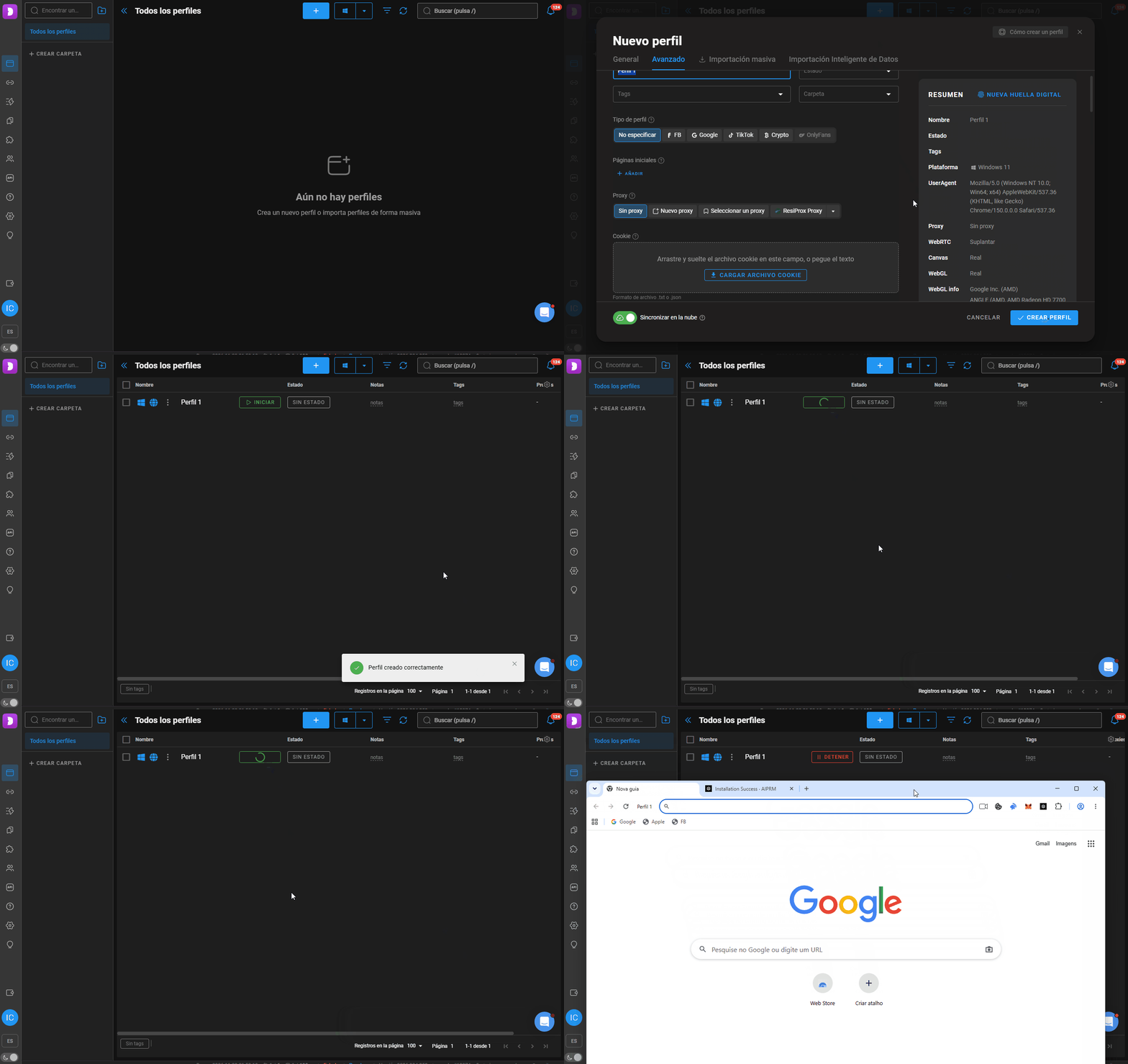
- Haz clic en el botón "Crear perfil" en la esquina superior derecha.
- Aparecerá una ventana para crear el perfil.
- El perfil ya está listo para funcionar — al crearlo se le asigna por defecto una huella nueva y única, no hace falta generarla manualmente. Solo queda introducir el nombre del perfil, indicar el proxy (si lo tienes), añadir cookies (si es necesario, se admiten los formatos JSON y Netscape) y elegir el tipo de perfil (FB, Google, TikTok, Crypto). Si el perfil no es para un sitio concreto, selecciona "No especificar".
- Cambiar la huella es opcional — ya es única. Pero si los valores actuales no te convencen por algún motivo, haz clic en "Nueva huella digital" y el perfil recibirá otra. Más detalles sobre el significado de todos los ajustes.
- Después de eso, haz clic en "Crear perfil".
💡 Después de guardar el perfil, las cookies añadidas no se muestran en el campo de cookies: si abres el perfil para editarlo, estará vacío. Es normal: las cookies pasan directamente al perfil del navegador y se muestran allí.
Para empezar a trabajar, haz clic en el botón "Iniciar", y el perfil del navegador se abrirá con los ajustes especificados.
Para cerrar un perfil, simplemente cierra la ventana del navegador que se abrió. Alternativamente, puedes hacer clic en el botón "Detener" en la ventana de la aplicación Dolphin{Anty} — el resultado es el mismo. 😉
Creación de perfiles masivos ⚡️
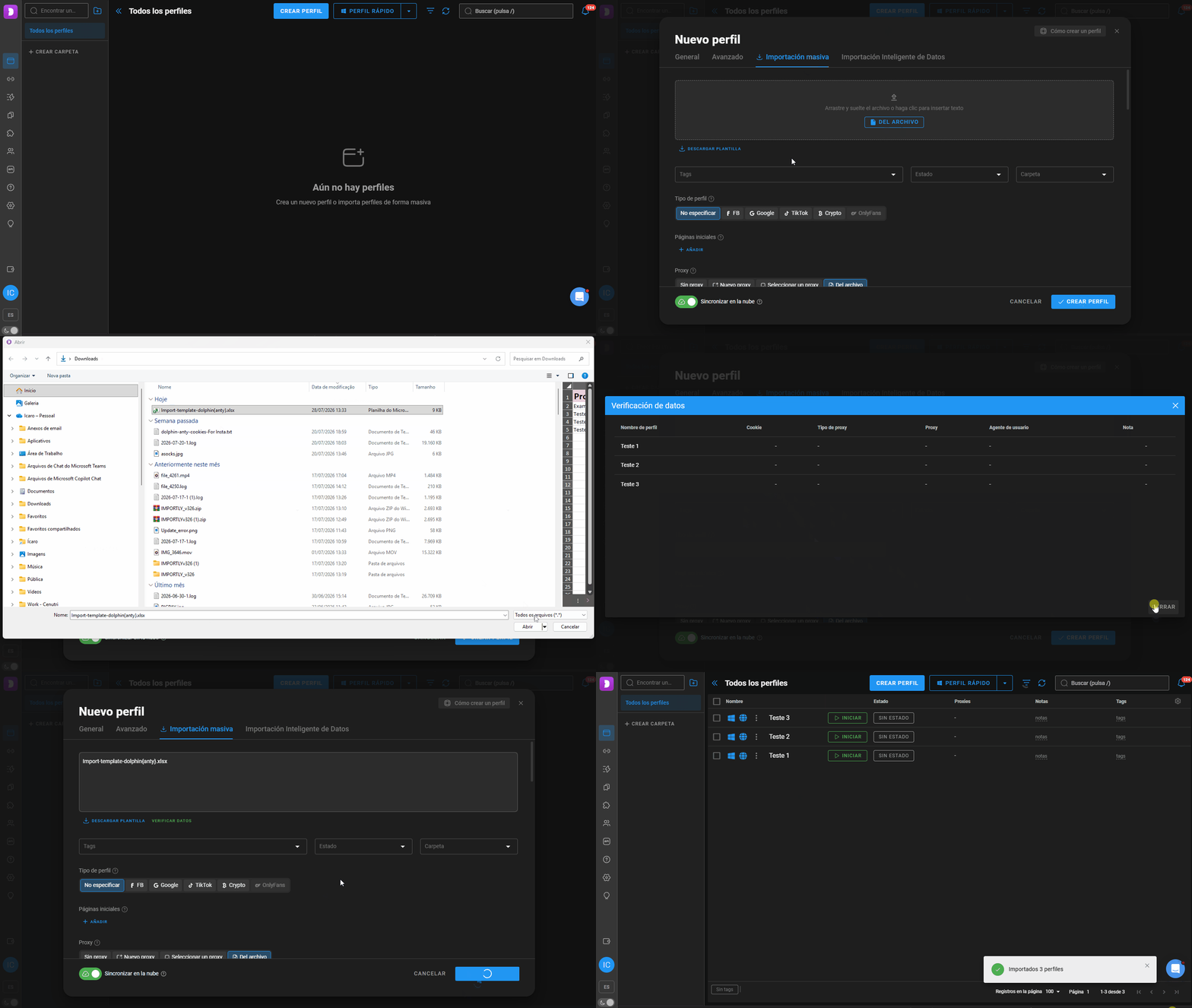
- Descarga la plantilla mediante el enlace — Import-template-dolphin{anty}.xlsx, o haz clic en "Descargar plantilla" directamente en la ventana de importación masiva.
- Rellénala según el ejemplo proporcionado, sin cambiar las columnas — solo introduce los datos necesarios para cada perfil (nombre, cookies, proxy, user-agent, etc.)
- Inserta la plantilla completada en el campo de archivo o haz clic en "Del Archivo". No está de más verificar la corrección usando el botón "Verificar Datos".
- Edita los ajustes si es necesario. El SO y el tipo de perfil se establecerán igual para todos los perfiles del archivo. Para los parámetros restantes, están disponibles las siguientes opciones:
- Apagado — el parámetro estará desactivado para cada perfil
- Manual — el parámetro será el mismo para todos los perfiles, tal como lo ingresaste
- Real — el parámetro será el mismo para todos los perfiles
- Ruido — el parámetro será enmascarado para todos los perfiles
- Aleatorio — el parámetro será diferente para cada perfil
- Suplantar — el parámetro será diferente para cada perfil
- Aleatorios los parámetros para cada perfil se pueden configurar en: proxy (desde archivo o uno para todos), user-agent (aleatorio o desde archivo), WebRTC, WebGL info, procesador, memoria, dirección MAC, nombre del dispositivo, pantalla, media.
- Haz clic en "Crear perfil" ✅
🧠 Importación inteligente de datos
La Importación inteligente te permite crear perfiles en masa a partir de archivos que contienen cuentas. El sistema reconoce automáticamente la estructura de los datos y los asigna a los campos correctos — solo tienes que revisar y hacer clic en "Importar" 😉
¿Cómo empezar?
- Abre la ventana de creación de perfiles y ve a la pestaña "Importación Inteligente de datos". Verás un campo donde puedes arrastrar y soltar un archivo o hacer clic para pegar los datos como texto. Formatos compatibles: .txt, .csv, .xlsx.
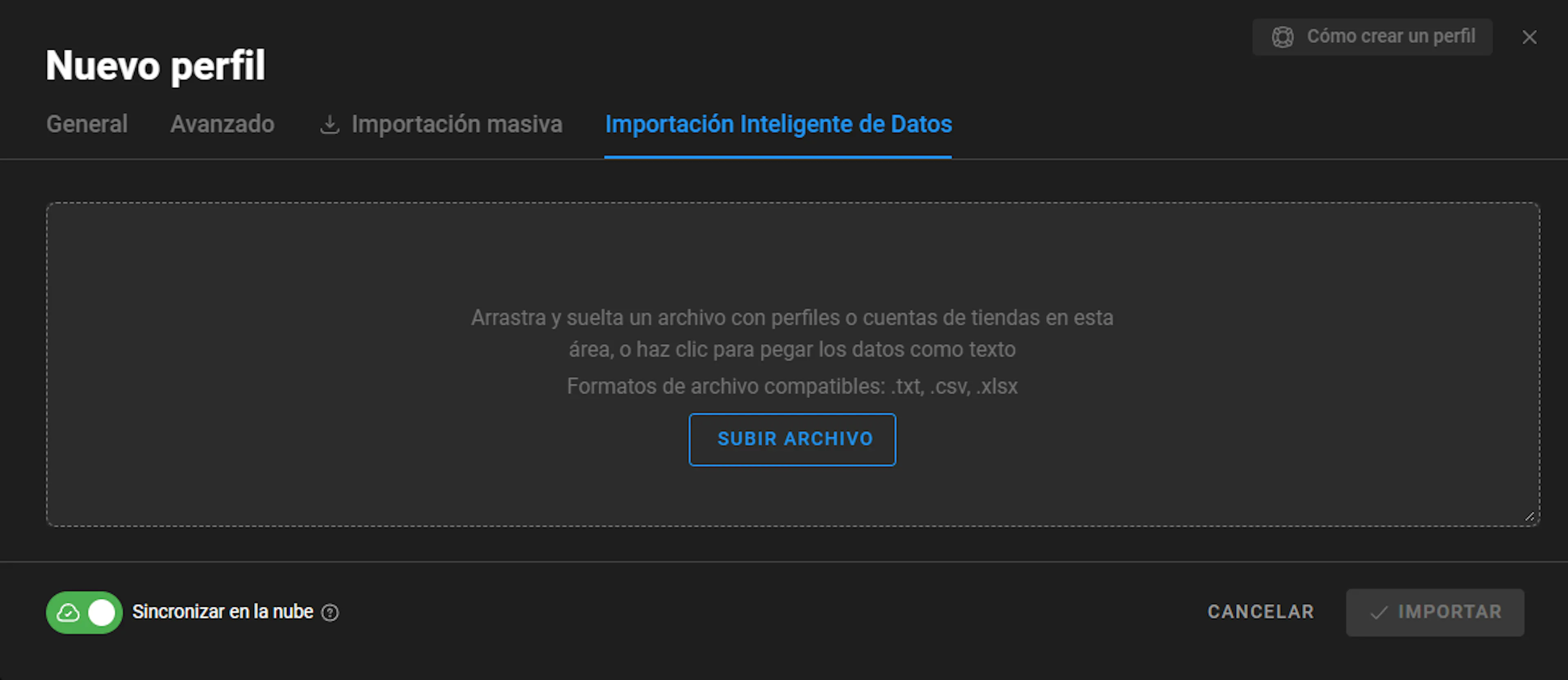
- Después de subir un archivo, el sistema mostrará su nombre y el número de perfiles que se crearán. Haz clic en "Verificar Datos" para ver cómo el sistema ha analizado el archivo — se abrirá una tabla con las columnas: inicio de sesión, contrasenha, Inicio de sesión del e-mail , contrasenha e-mail password, user-agent, cookies, tipo de proxy, proxy, token de autorización, etc.
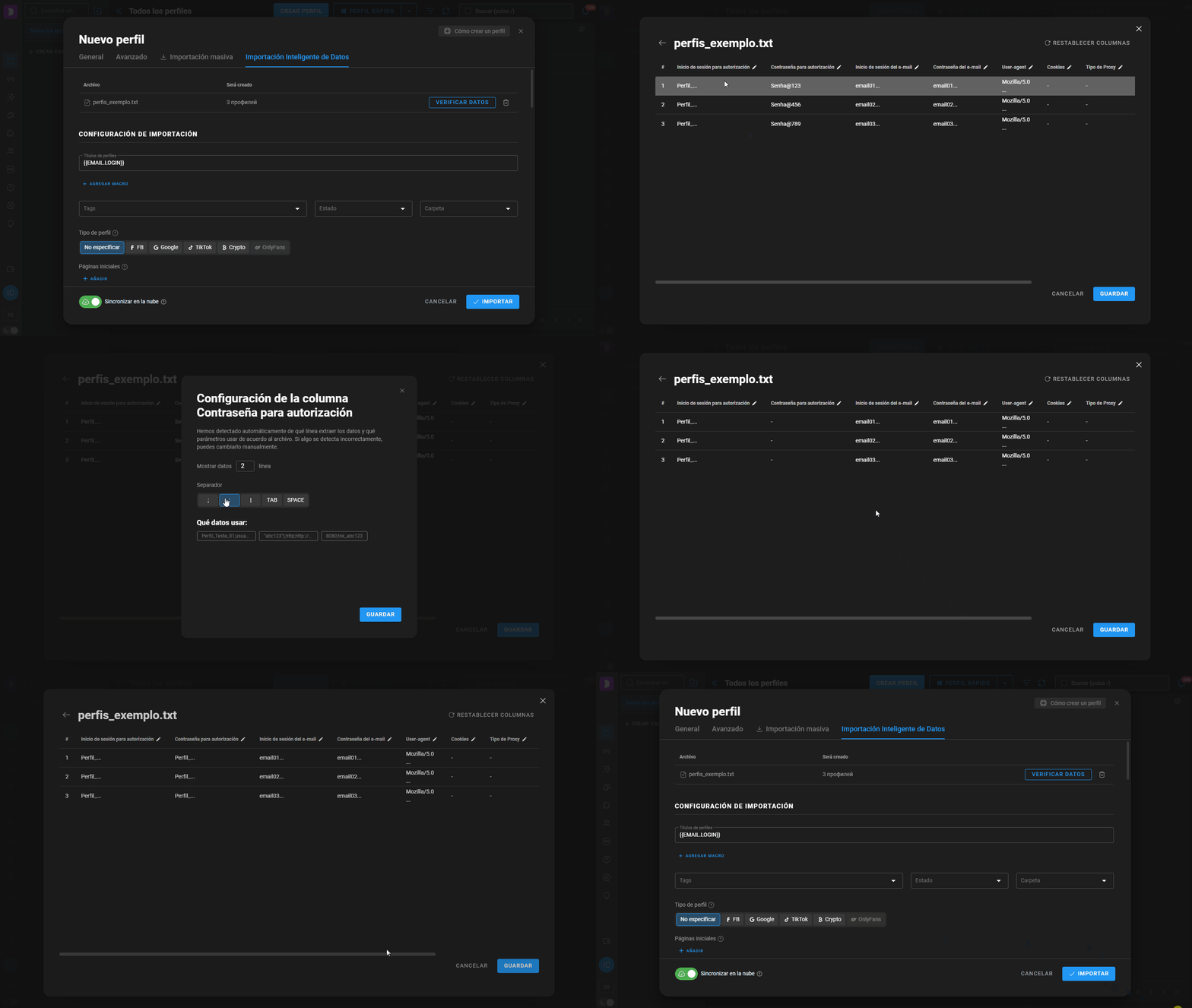
- Si el sistema detectó algo incorrectamente, haz clic en el icono del lápiz junto al nombre de cualquier columna. En la ventana que se abre, puedes:
- Especificar desde qué fila empezar a parsear
- Elegir un delimitador:
; : | TAB SPACE - Seleccionar qué fragmento específico de datos de la fila usar para esa columna. Haz clic en "Guardar" cuando termines ✅
- Más abajo encontrarás el bloque "Configuración de importación", donde puedes configurar
- Nombres de perfil: por defecto se usa la macro
{{EMAIL.LOGIN}}. Haz clic en "+ Agregar Macro" para elegir entre las opciones disponibles:{{COUNT.ID}}- número secuencial{{AUTH.LOGIN}}- inicio de sesión de la cuenta{{EMAIL.LOGIN}}- inicio de sesión del correo{{DATE}}- fecha actual en formato YYYY-MM-DD format
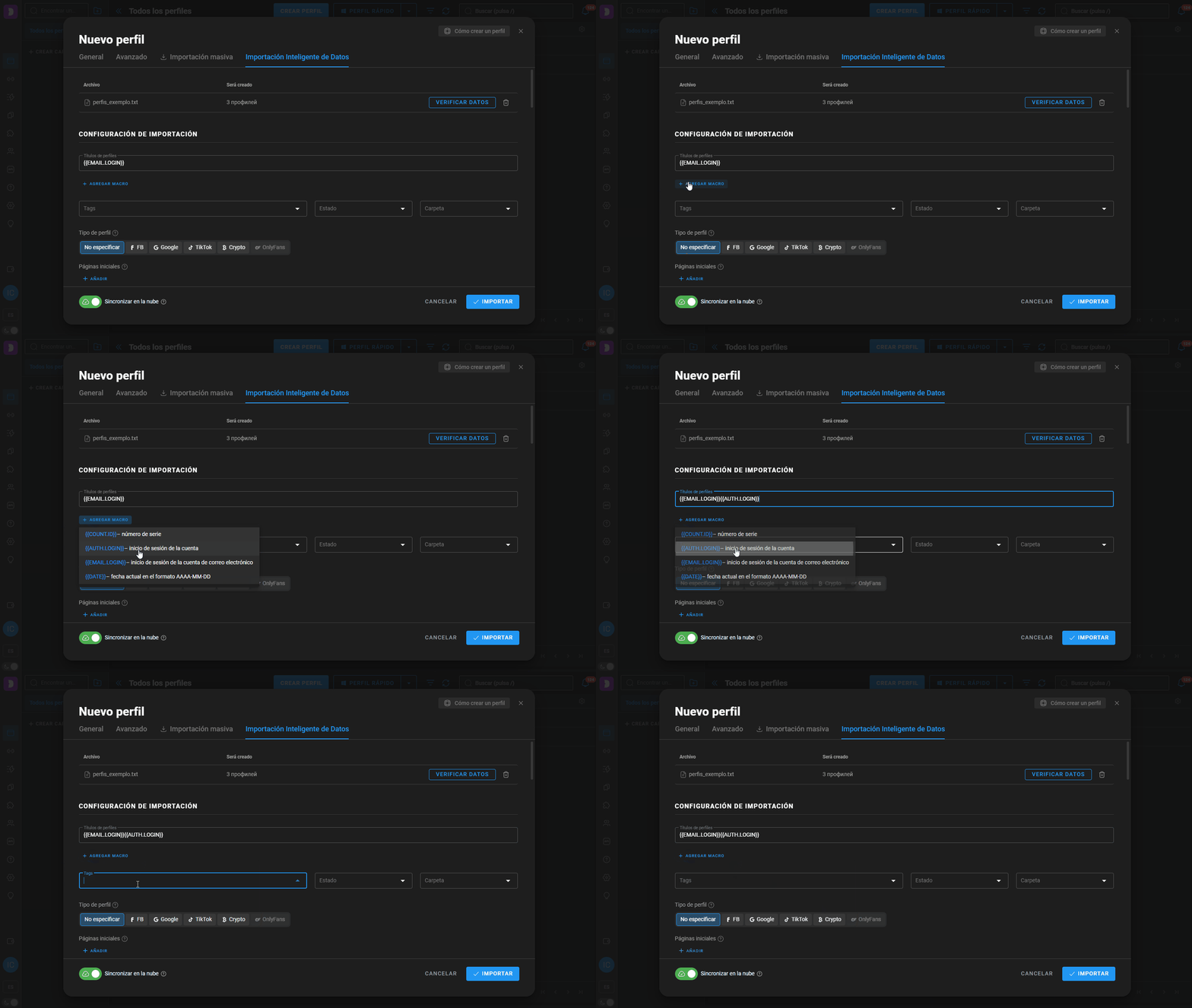
- Tags, Estado, Carpeta: se pueden asignar a todos los perfiles importados de inmediato
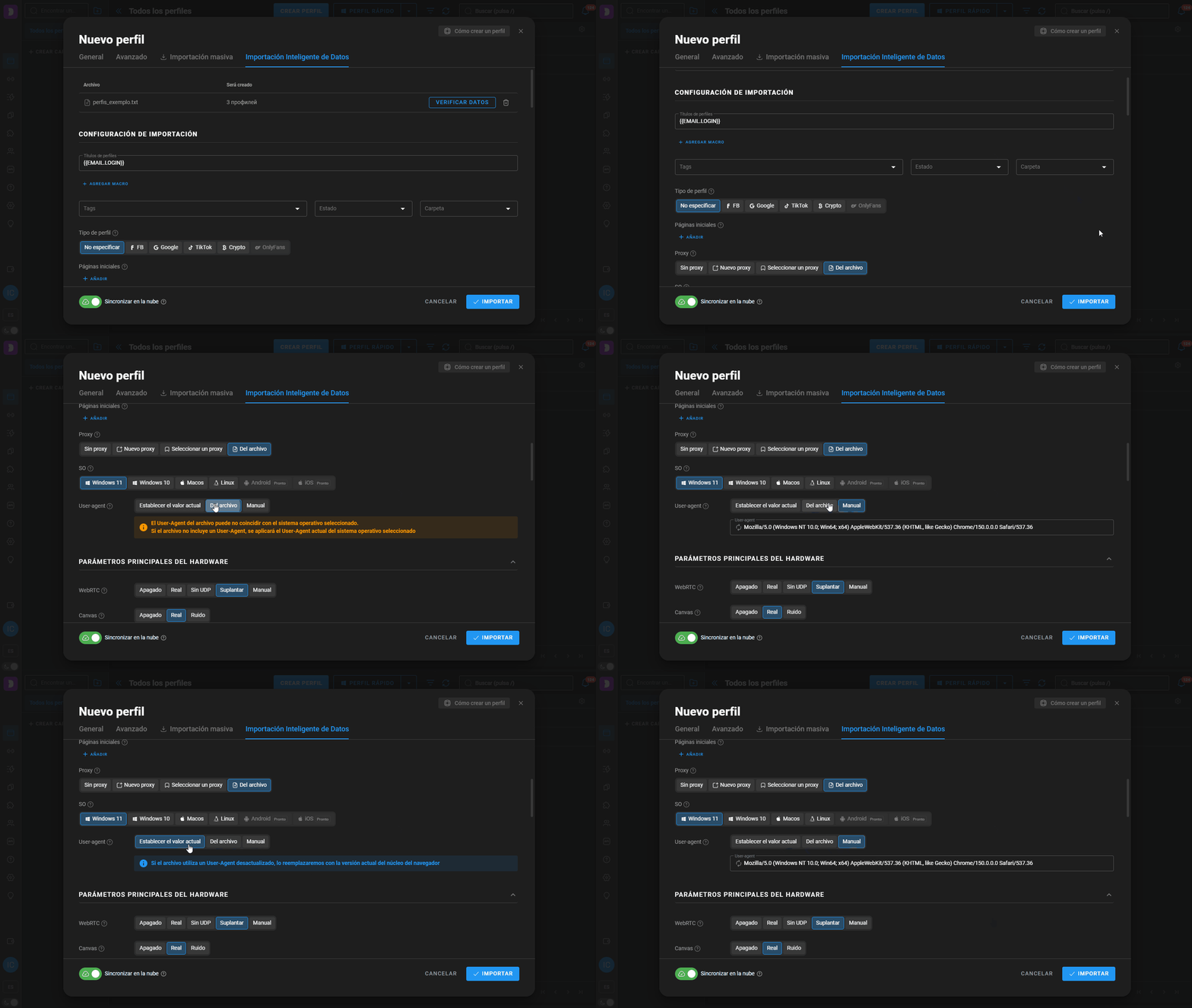
- Tipo de Perfil: FB, Google, TikTok, Crypto, o ninguno
- Páginas iniciales
- Proxy: elige "Sin proxy", crea uno nuevo, selecciona de los guardados, o extrae "Del archivo"
- SO: Windows 11, Windows 10, macOS, Linux
- User-agent: "Establecer el valor actual", "Del archivo", o "Manual". Si el archivo contiene un user-agent desactualizado, el sistema lo reemplazará automáticamente por el actual en ese momento, versión del motor del navegador.
- Después de esto, siguen los ajustes principales de hardware, como en la creación estándar de perfiles. Se recomienda dejarlos en los valores predeterminados.
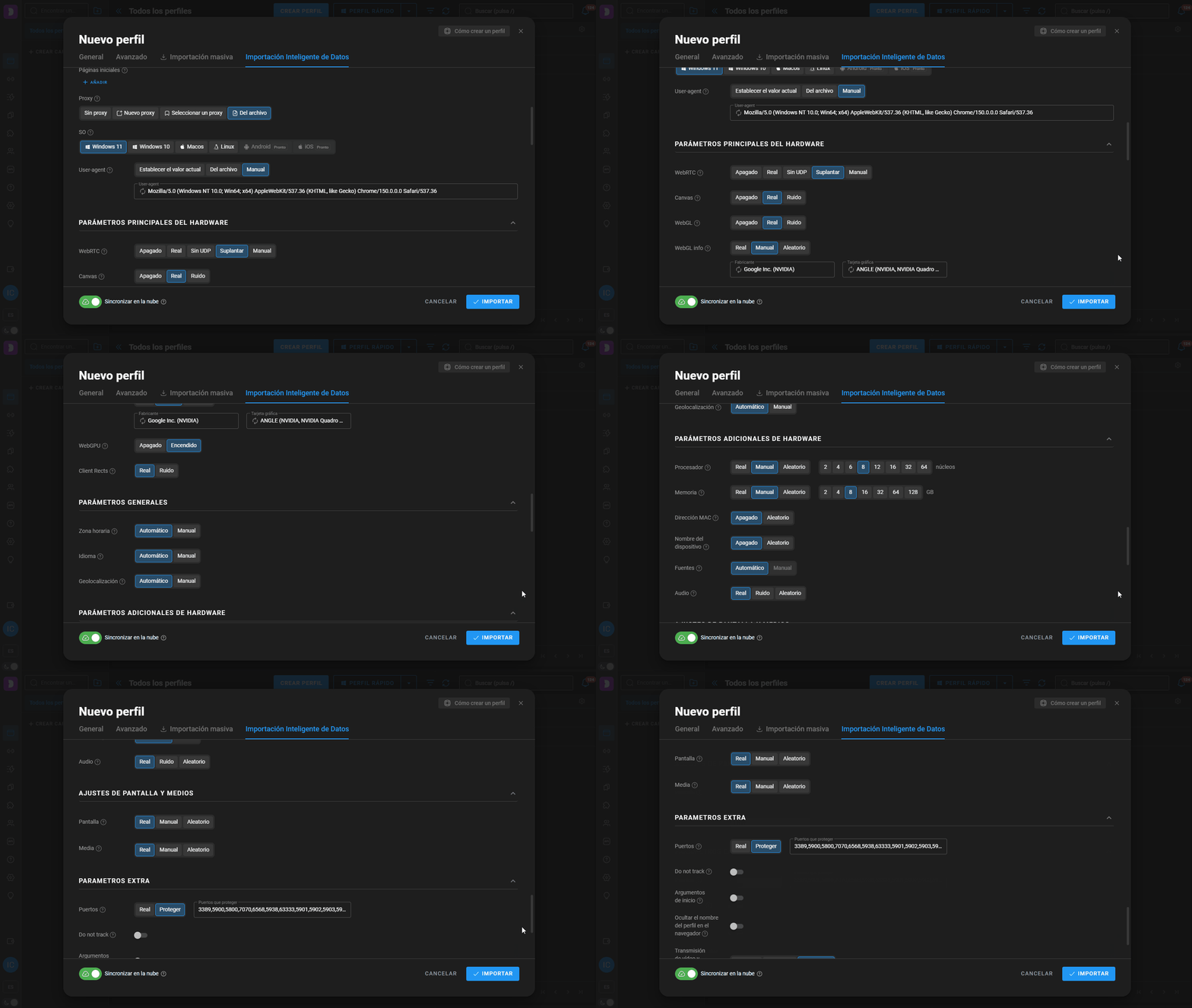
- Cuando todo esté listo, haga clic en "Importar". 🚀
Copiar perfiles 📋
Si ya tienes un perfil creado y has comprobado que funciona, pero necesitas muchos perfiles idénticos (o con huellas diferentes) a la vez, haz clic en los "tres puntos" junto al nombre del perfil, luego selecciona "Copiar perfil".
A continuación, opcionalmente:
- Para que las copias tengan la misma huella y ajustes, desactiva la opción "huella digital"
- Para que las copias tengan huellas y ajustes diferentes, activa la opción "huella digital"
Después de eso, haz clic en "Copiar" y observa el resultado. 😉
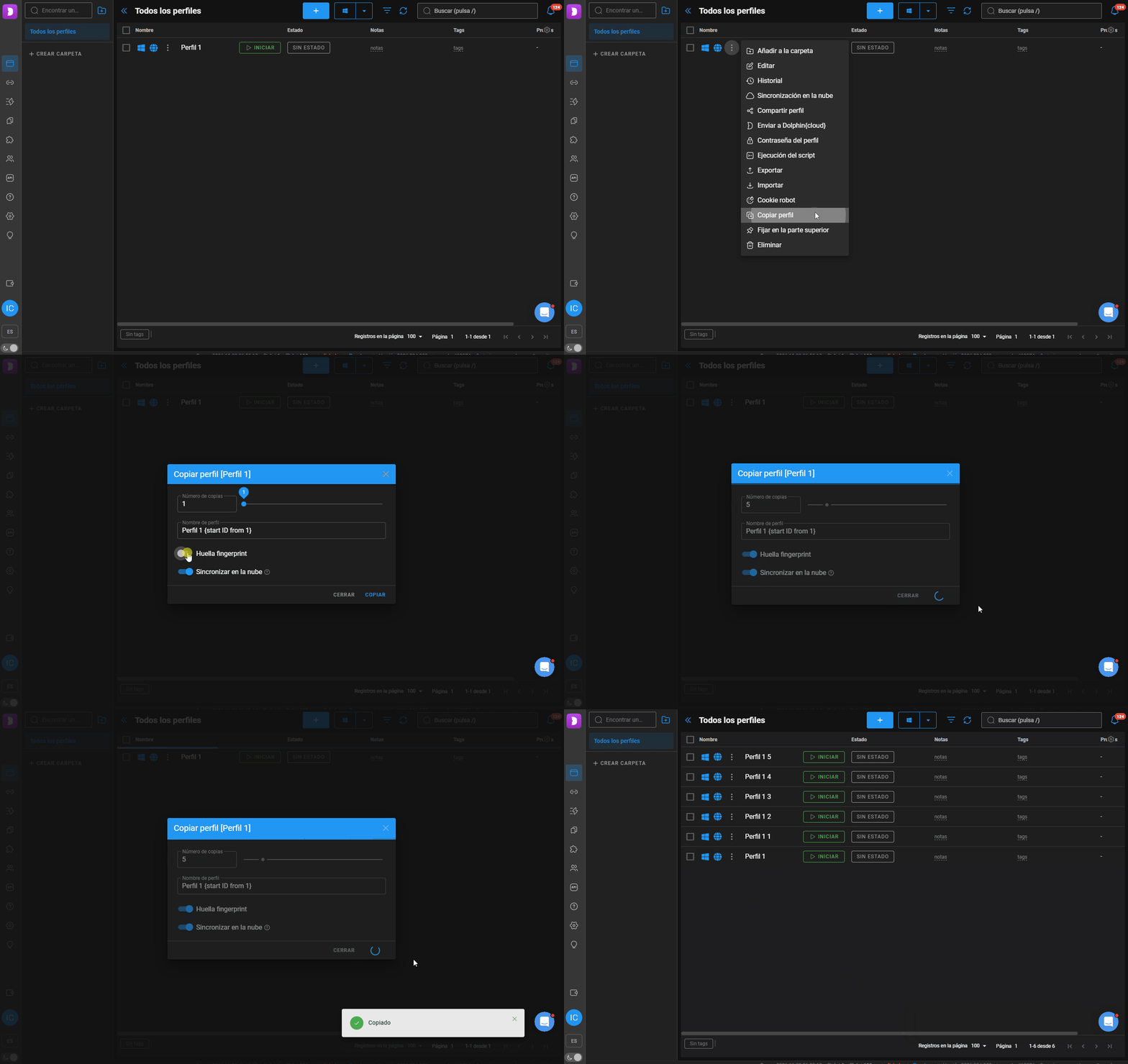
💡 Si el número de copias especificado es mayor que el número disponible para el plan actual, el sistema creará el número máximo de copias posible.
Perfil rápido ⚡
Disponible en los planes Base, Team o Enterprise.
Si no necesitas configurar nada y quieres un perfil ahora mismo - haz clic en el botón "Perfil rápido" a la derecha del botón "Crear perfil". El perfil se crea al instante, sin ventana de ajustes, y recibe por defecto una nueva huella aleatoria. El proxy, las etiquetas, el tipo de perfil y todo lo demás se pueden ajustar después en "Editar".
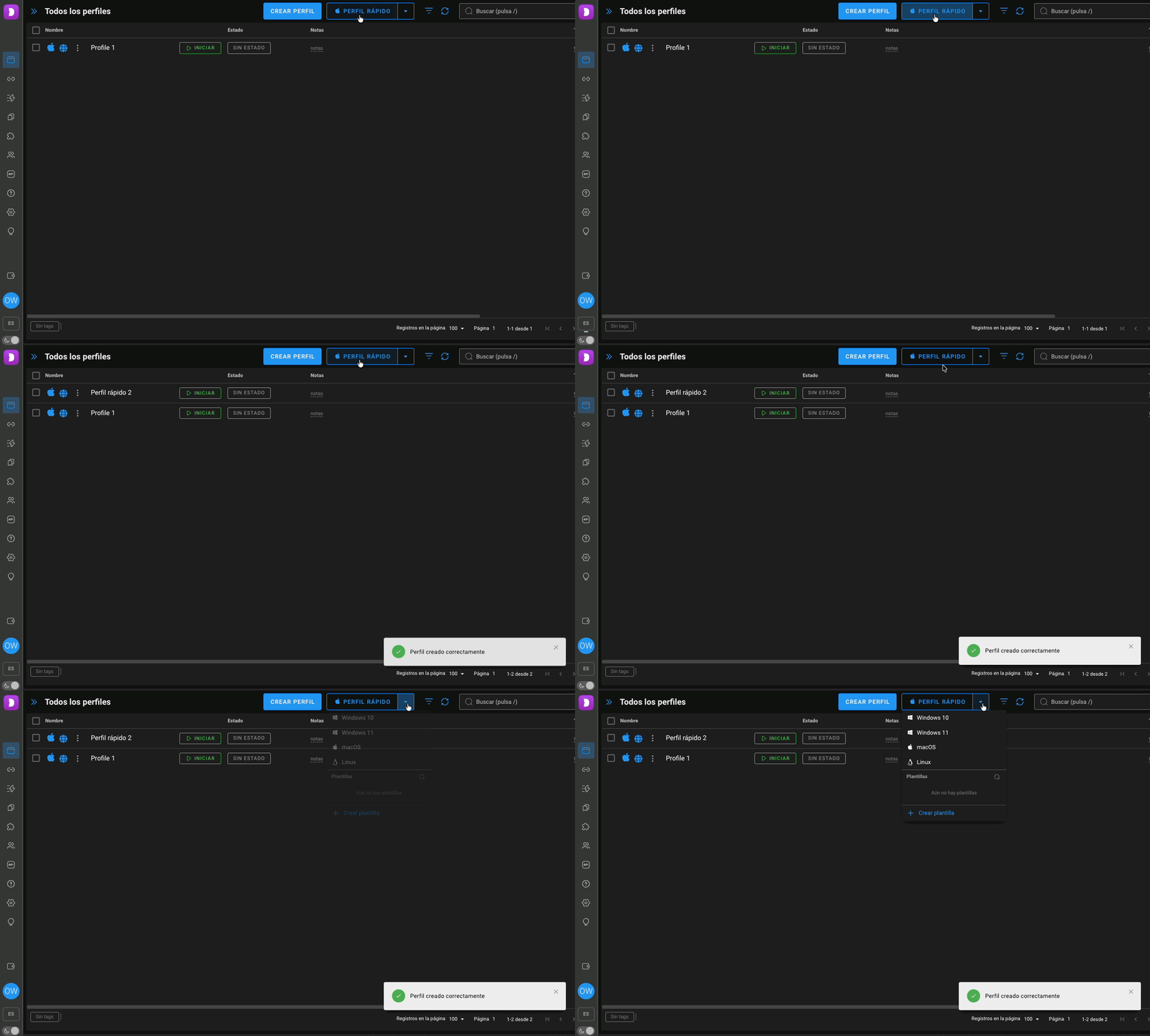
Elección del SO
Haz clic en la flecha a la derecha del botón "Perfil rápido" - en el menú desplegable aparecerán las opciones: Windows 10, Windows 11, macOS, Linux.
El SO elegido se recuerda: todos los siguientes perfiles rápidos se crearán con él. Para cambiarlo — vuelve a abrir el menú con la flecha y elige otro.
💡 Debajo de la lista de SO, en ese mismo menú, está la sección "Plantillas" - hablamos de ellas a continuación.
Plantillas de perfil 📑
Los plantillas permiten no configurar cada perfil desde cero. Guardas un conjunto de parámetros (tipo de perfil, SO, proxy, huella, etc.) como template — y luego creas un perfil a partir de él con un clic desde el menú "Perfil rápido". Puedes hacer plantillas diferentes para tareas diferentes y alternar entre ellos.
⚠️ La función está disponible en el plan Base y superiores. En los planes Free y Starter, los plantillas aparecen en el menú, pero solo podrás crearlos después de cambiar a un plan superior.
Límite de plantillas por plan:
- Base — hasta 10 plantillas
- Team — hasta 50 plantillas
- Enterprise — hasta 1000 plantillas
Solo ves tus propios plantillas — los demás miembros del equipo tienen los suyos, y no tienes acceso a ellos.
Dónde encontrar los plantillas
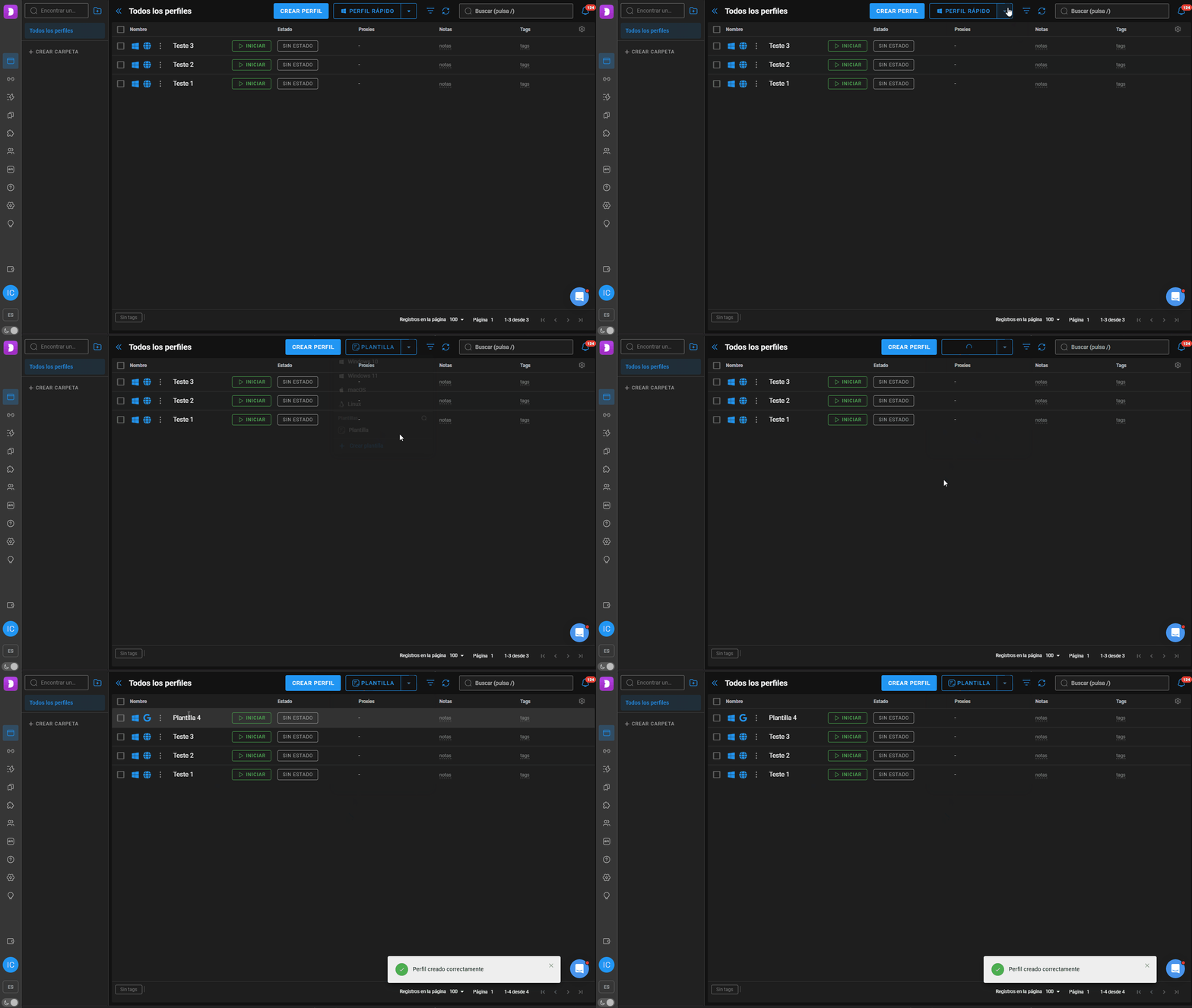
Abre el menú con la flecha a la derecha del botón "Perfil rápido" — debajo de la lista de SO está la sección "Plantillas" con todos los plantillas guardados y el botón "+ Crear plantilla".
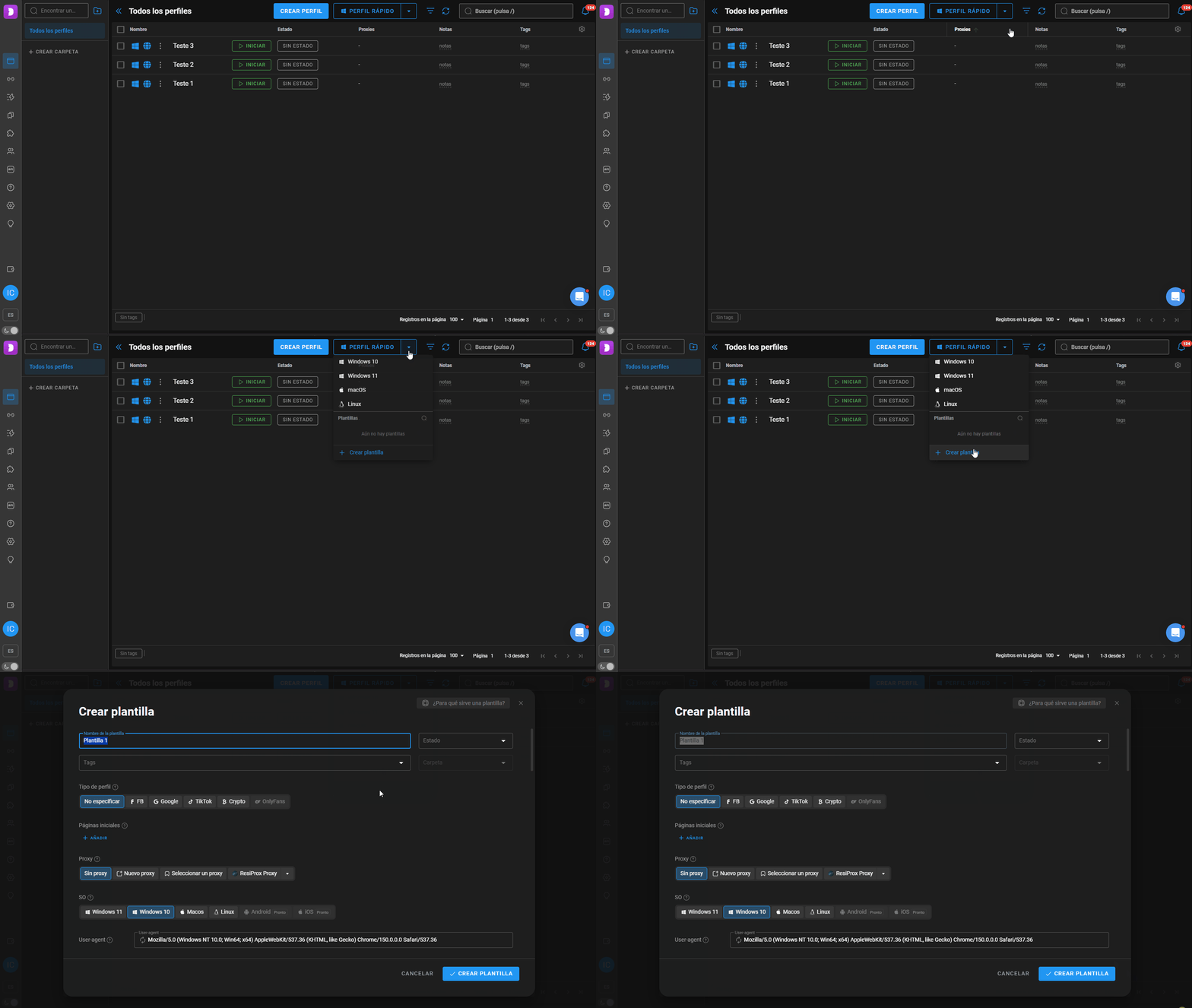
Cómo crear un plantilla ✅
- En el menú desplegable de "Perfil rápido", haz clic en "+ Crear plantilla".
- Se abrirá una ventana de configuración — es igual a la ventana de creación de un perfil normal. Rellena:
- Nombre del plantilla (obligatorio)
- Estado, Tags, Carpeta — opcional
- Tipo de perfil: FB, Google, TikTok, Crypto, OnlyFans o "No especificar"
- Páginas iniciales
- Proxy: sin proxy, nuevo, seleccionar de los existentes o proxy NodeMaven
- SO: Windows 11, Windows 10, macOS o Linux
- Debajo se configuran los parámetros de hardware (huella, pantalla, media, etc.) — como en la creación de un perfil estándar. Puedes dejarlos en los valores predeterminados.
- Haz clic en "Crear plantilla".
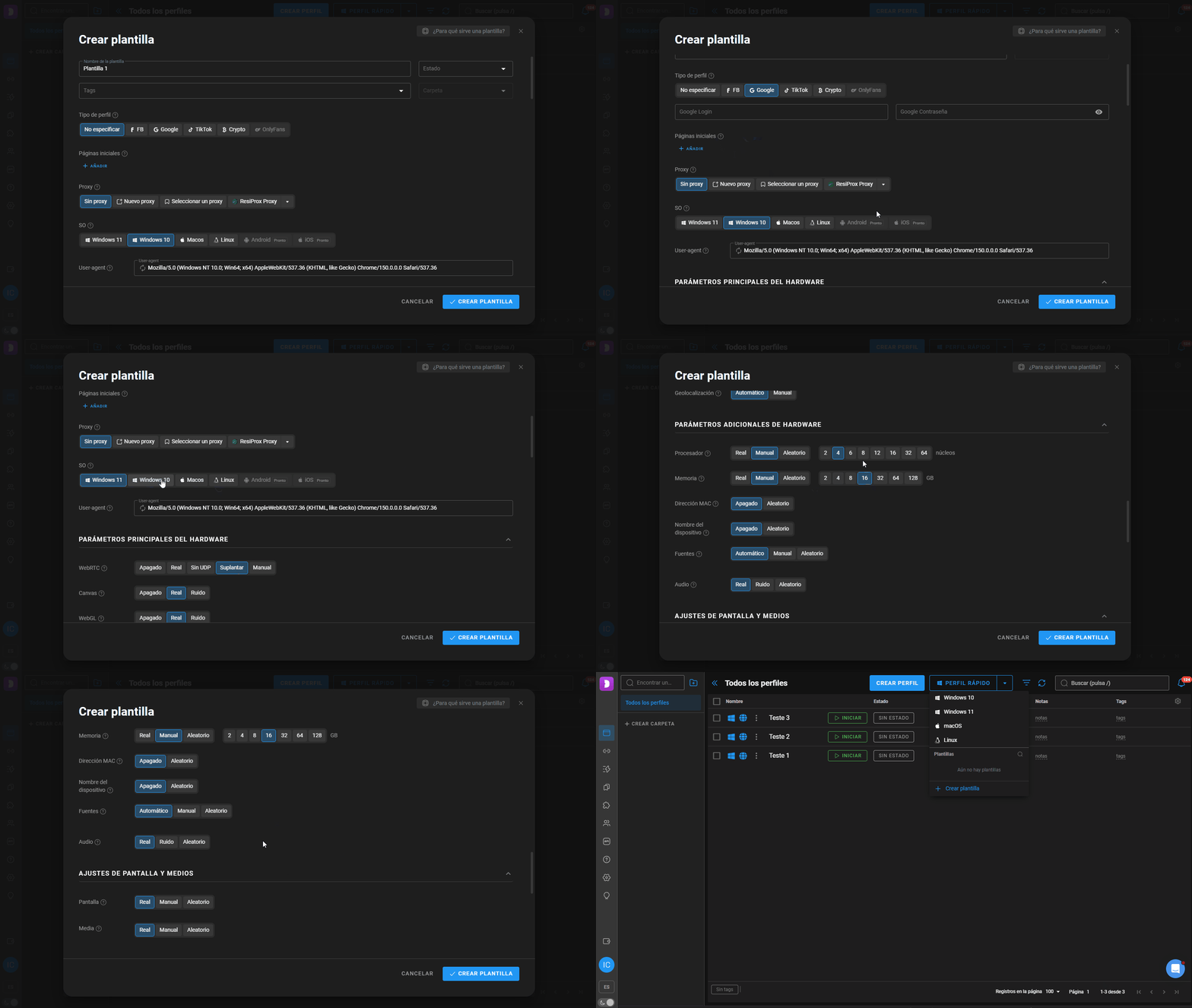
💡 Un solo plantilla puede tener solo un SO y un tipo de perfil. Si necesitas perfiles para sitios o sistemas diferentes — haz plantillas separados.
Cómo crear un perfil a partir de un plantilla
En el menú "Perfil rápido", en la sección "Plantillas", simplemente haz clic en el plantilla que necesitas — se creará un perfil con sus ajustes. El límite de perfiles de tu plan se sigue respetando: no podrás crear más de lo permitido.
Editar perfil ✏️
Para editar un perfil (cambiar el proxy, modificar ajustes, añadir etiquetas, etc.) haz clic en los "3 puntos" a la izquierda del perfil y selecciona "Editar".
Podrás editar los parámetros "General" o configurar los parámetros "Avanzado" del perfil.
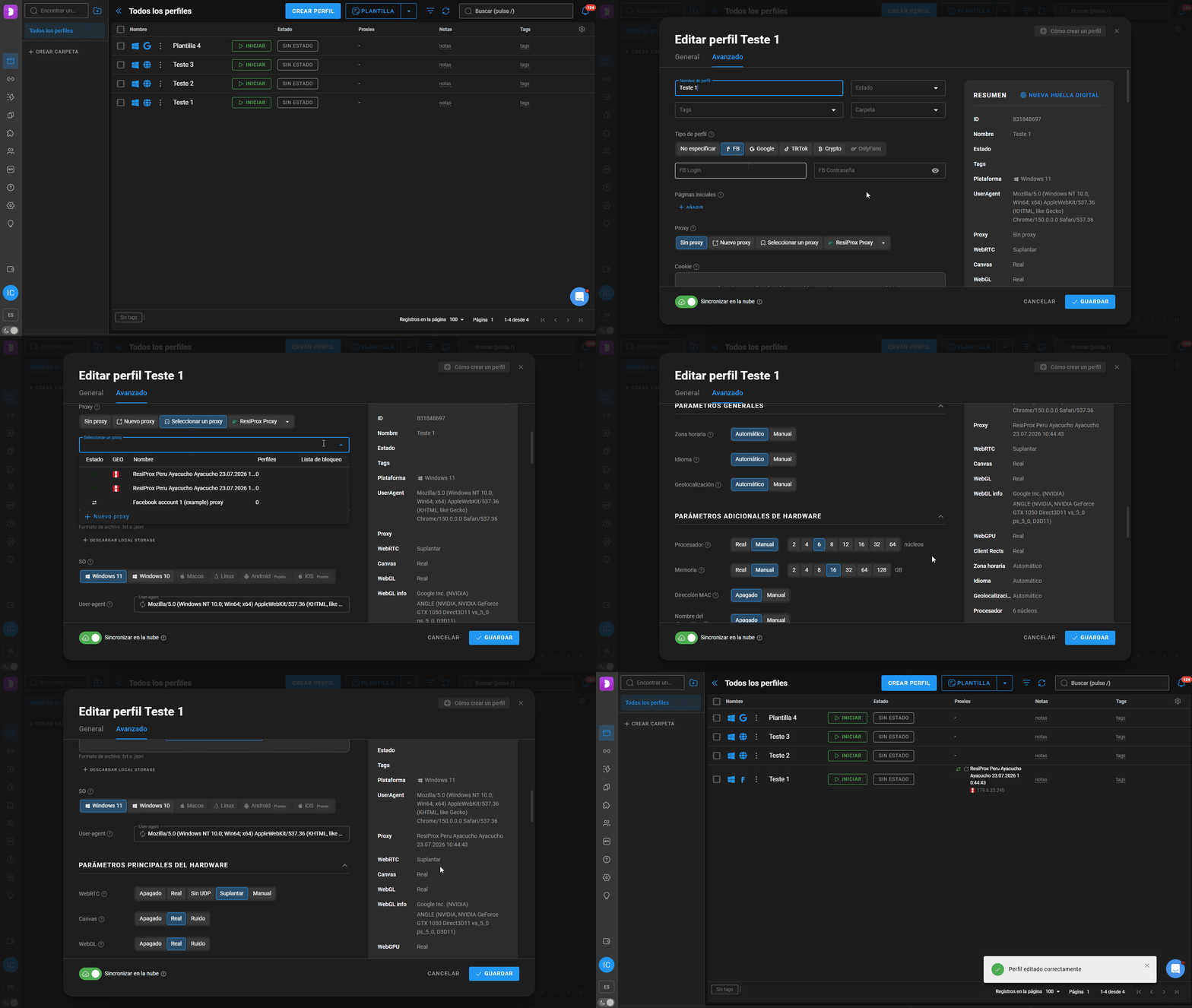
Los ajustes del perfil del navegador incluyen parámetros como WebRTC, Canvas, WebGL, Client Rects, Zona horaria, Idioma, Geolocalización, Procesador, Memoria, Pantalla, Media, Puertas, Do not track, y otros.
Todo el spoofing se realiza a nivel del motor del navegador, sin inyecciones de JS ✅
⚠️Se recomienda cambiar estos valores solo si sabe lo que está haciendo y por qué.
Los ajustes predeterminados son suficientes para el funcionamiento normal. Si aún quieres cambiar algo, los siguientes parámetros se pueden ajustar con seguridad: zona horaria, idioma, geolocalización, procesador, memoria, pantalla, media.
Recomendamos no tocar el parámetro Do not track; la mayoría de los sitios web rastrean el comportamiento dentro del perfil, y bloquear este rastreo puede afectar negativamente al rendimiento.
Más detalles sobre el significado de todos los ajustes.
Después de realizar los cambios, haz clic en "Save" en la esquina superior derecha. ✅