Creación de estados, etiquetas y notas en Dolphin {anty}
El navegador Dolphin {Anty} ofrece estados personalizados, etiquetas y notas para los perfiles de navegador.
Para qué sirve ?
Los estados te ayudan a ver al instante en qué etapa se encuentra un perfil de navegador concreto. Por ejemplo, creas un perfil con una cuenta de Facebook y le asignas el estado NEW. Tras ciertas acciones, la cuenta pasa a POLICY, por lo que actualizas el estado en consecuencia. Una vez supera POLICY y has creado y lanzado una campaña, lo pones en ACTIVE. Así siempre sabes exactamente qué ocurre con cada perfil.
os nombres de los estados pueden ser absolutamente cualquiera; no afectan a nada y sirven solo para facilitar el trabajo con nuestro navegador.
📊 Crear un estado
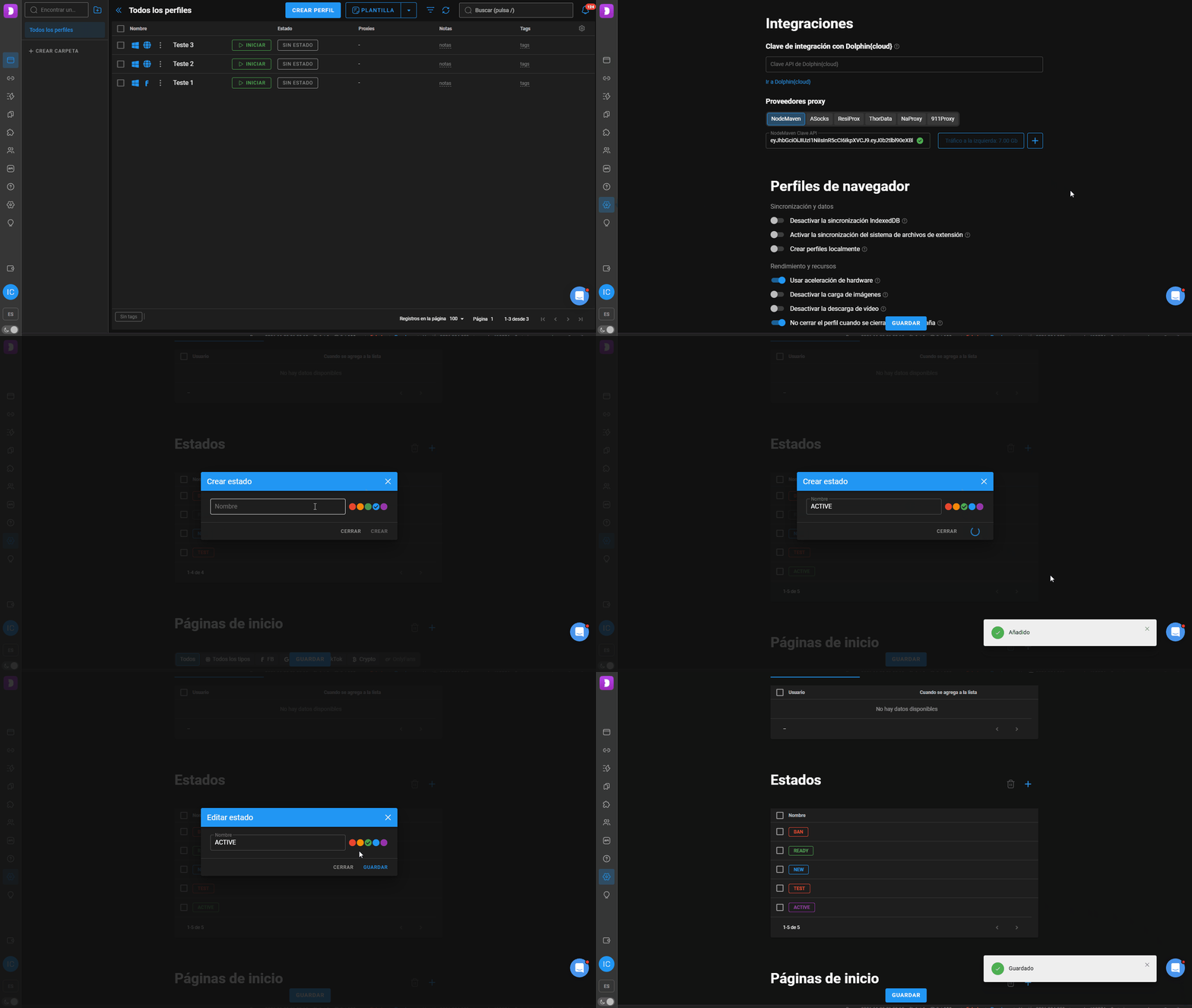
- Para añadir tus estados personalizados a Dolphin{anty}, debes ir a Configuración haciendo clic en el icono correspondiente del menú izquierdo:
- Desplázate hasta el bloque Estados:
- Luego, al hacer clic en el botón ➕, aparecerá un cuadro de diálogo para crear el estado.
- En esta ventana, introduce el nombre del estado y elige un color para él.
- Una vez que hagas clic en Crear, el estado aparecerá en el bloque Estados dentro de Configuración.
- También puedes editar o eliminar estados existentes desde esta ventana (disponible solo para usuarios con el rol de Administrador).
✅ Asignar un estado a un perfil
Puedes asignar un estado a un perfil de dos maneras:
- En la ventana de creación/edición del perfil
- Directamente en la lista de perfiles del navegador.
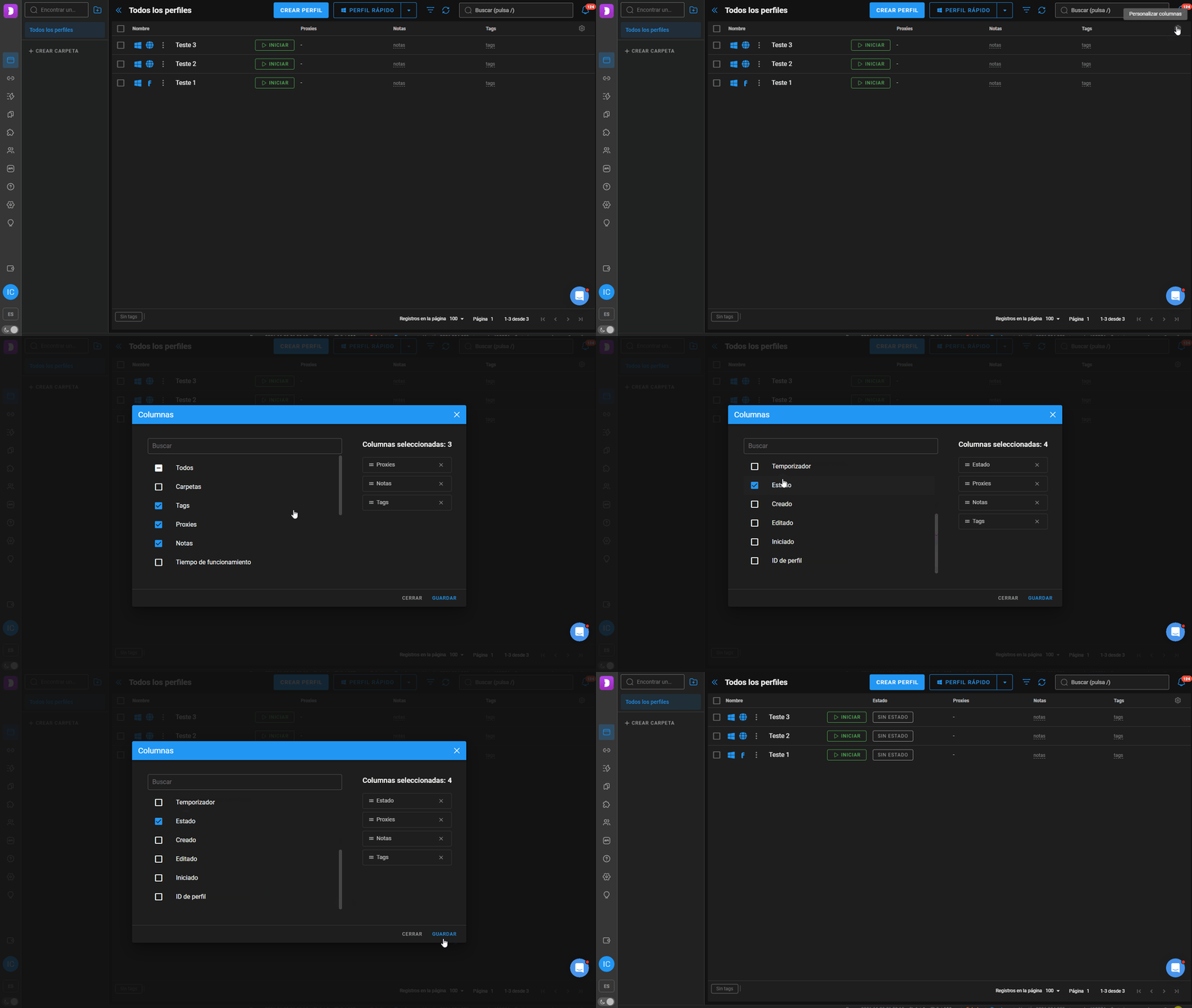
Empecemos por el segundo método — volveremos al primero un poco más tarde. Para asignar un estado a un perfil, necesitas habilitar la columna "Estados".
Así se hace:
- Haz clic en "Configuración de columnas" en la esquina superior derecha
- Escribe el nombre de la columna en el campo de búsqueda o selecciónalo de la lista, luego haz clic en "Guardar" — la columna aparecerá en la sección "Perfiles del navegador".
Ahora veamos cómo asignar un estado a un perfil ⬇️
- Ve a la sección "Perfiles del navegador".
- Junto al nombre de tu perfil de navegador, haz clic en el botón "Sin estado" en la columna "Estado", luego selecciona el estado deseado en la lista desplegable.
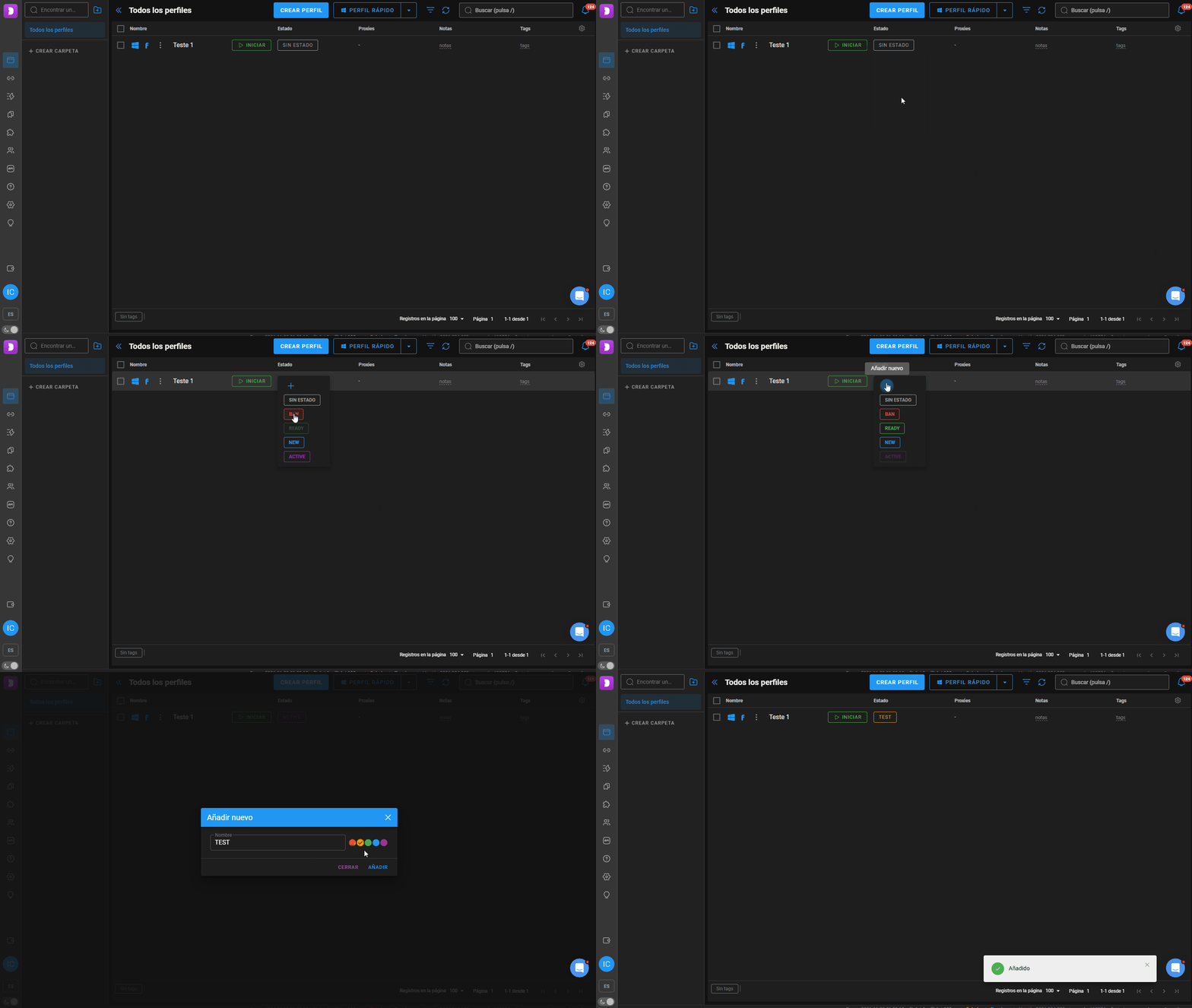
¡Por cierto! ☝️
Aquí, en la lista desplegable, puedes añadir un estado haciendo clic en el botón ➕.
Una vez seleccionado, el estado se mostrará en la columna Estados junto al perfil.
📊 Agregar notas y etiquetas
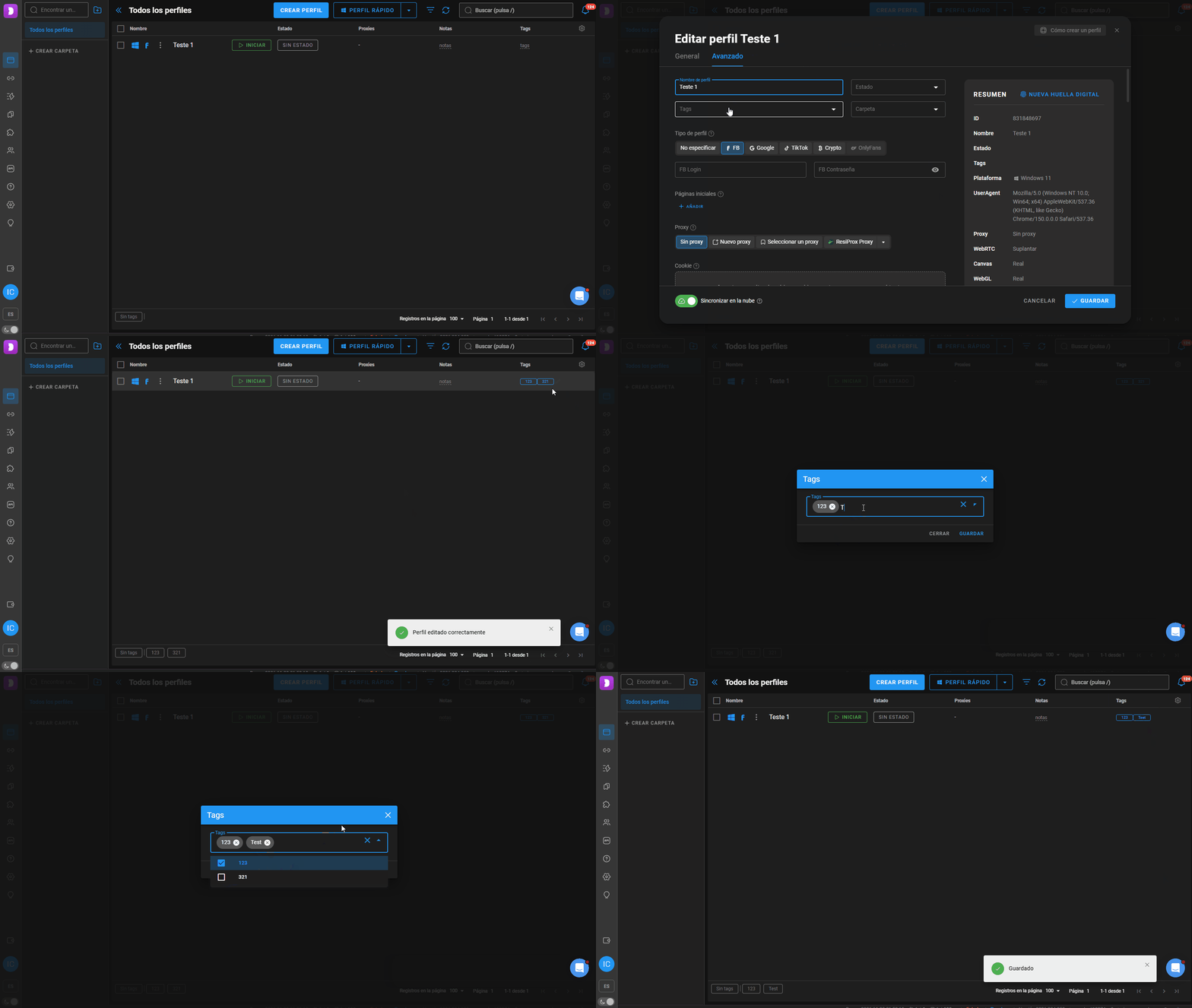
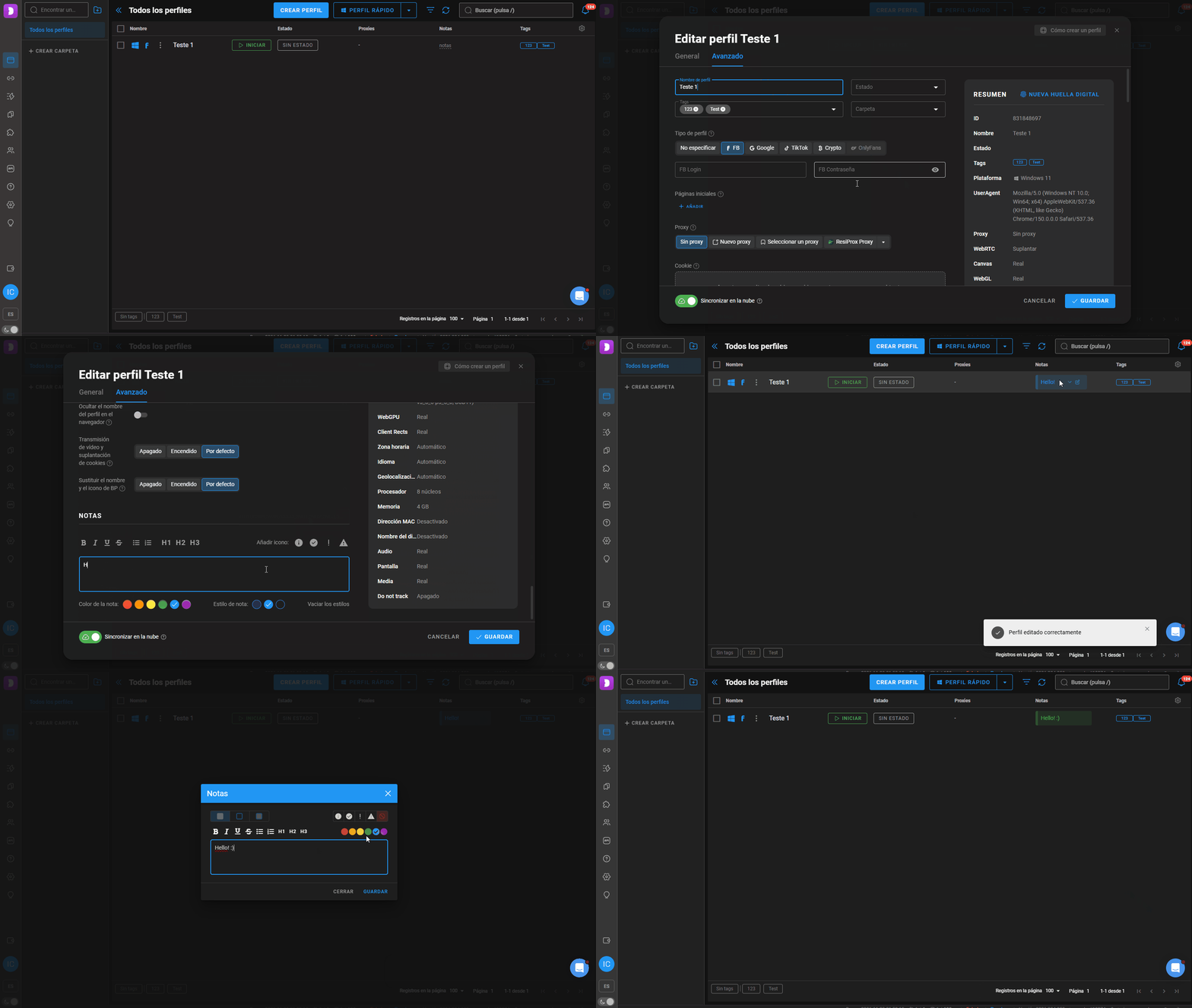
Para facilitar la clasificación y simplemente para registrar información importante sobre el perfil, por ejemplo: el correo de la cuenta dentro del perfil en las notas, y la etiqueta "FB" para entender para qué se creó el perfil.
Las etiquetas y las notas se pueden añadir/cambiar de dos maneras, de forma similar a los estados: directamente en la lista de perfiles, o al crear/editar:
- Al crear/editar una cuenta, en la pestaña "Avanzado"
- En la página de lista "Perfiles del navegador"