
☁️ Sincronización de perfiles en la nube
La sincronización en la nube te permite almacenar los datos del perfil en el almacenamiento en la nube de Dolphin{anty}. Esto hace posible usar el perfil en múltiples dispositivos y colaborar con tu equipo.
🔛 ¿Dónde gestionar la sincronización?
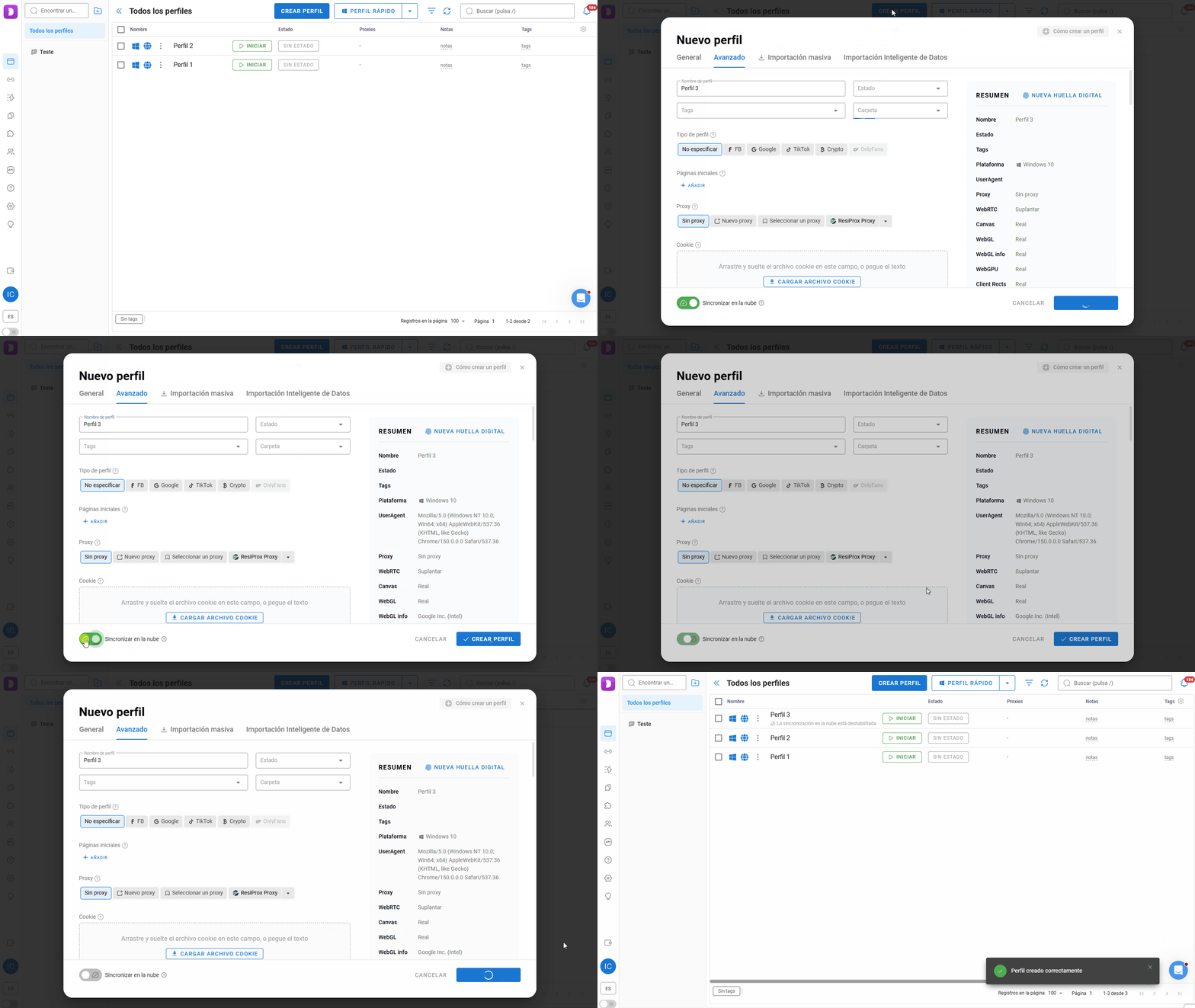
Al crear un perfil:
En la parte inferior de la ventana de creación hay un interruptor "Sincronizar en la nube". Si ya sabes que el perfil solo se usará localmente, puedes desactivarlo de inmediato antes de hacer clic en "Crear perfil".
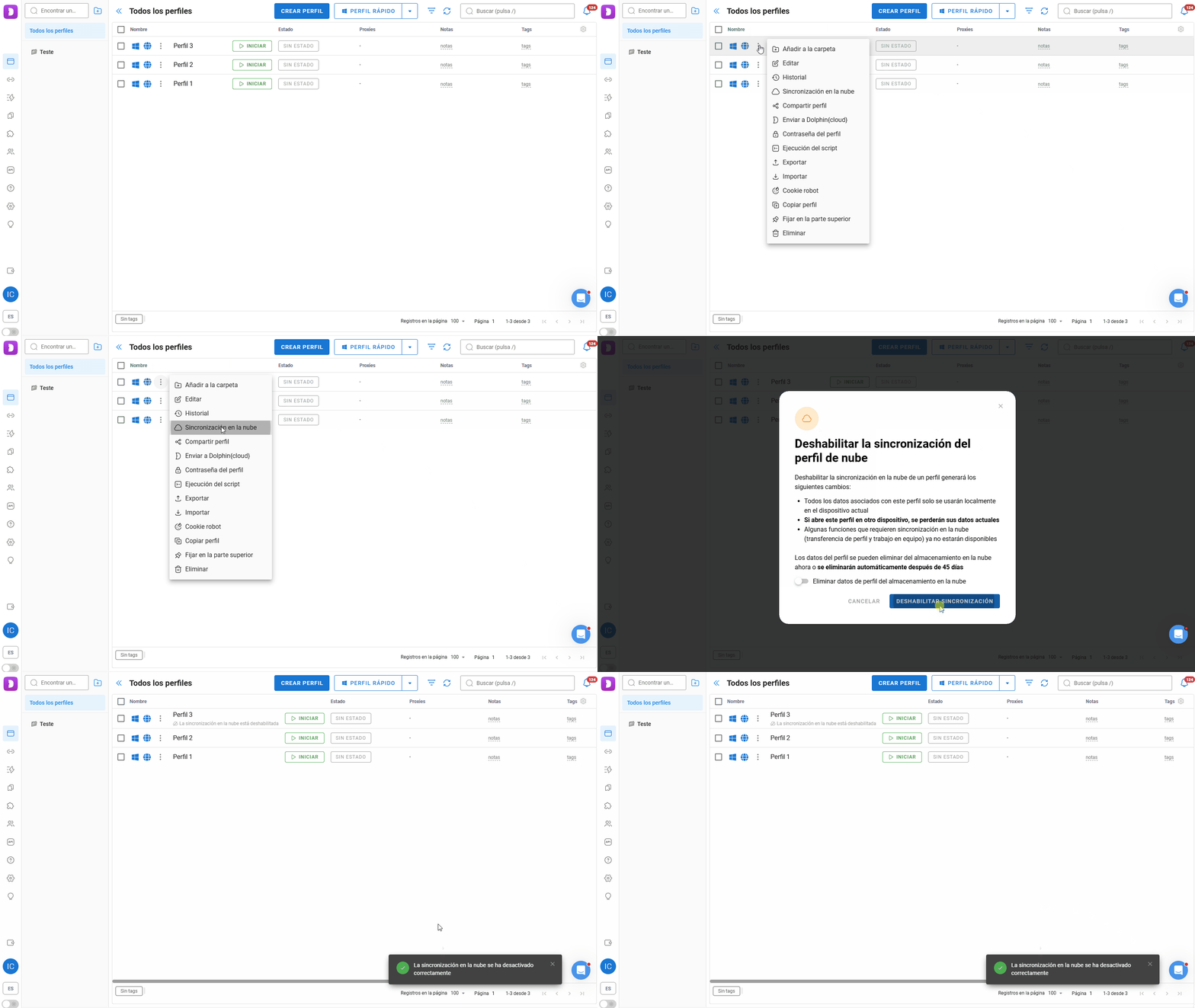
Para un perfil existente:
Haz clic en el menú de tres puntos junto al perfil y selecciona "Sincronización en la nube"
Ten en cuenta algunas condiciones:
- El perfil debe haberse iniciado al menos una vez en esta PC; esto es necesario para descargar los datos localmente. De lo contrario, el sistema mostrará un error, ya que desactivar la sincronización sin una copia local provocaría la pérdida de datos.
- El perfil debe estar cerrado al desactivar la sincronización; no puedes gestionar la sincronización mientras el perfil se está ejecutando.
- Si el perfil está compartido con otro usuario, primero debes dejar de compartir el perfil y solo entonces podrás desactivar la sincronización en la nube.
❗️ ¿Qué sucede cuando la desactivas?
🔸 Todos los datos del perfil se almacenarán solo localmente en el dispositivo actual
🔸 Si este perfil se abre en otro dispositivo, sus datos actuales se perderán
🔸 Algunas funciones que requieren sincronización en la nube (transferencia de perfiles y trabajo en equipo) dejarán de estar disponibles
🔸 Para restaurar el acceso a estas funciones, deberás volver a activar la sincronización
Los datos del perfil se pueden eliminar del almacenamiento en la nube inmediatamente al desactivar la sincronización, o se eliminarán automáticamente después de 45 días.
💡 Ten en cuenta: Si tu perfil está compartido con otros usuarios, no puedes desactivar la sincronización en la nube; primero debes dejar de compartirlo.
🔄 ¿Cómo volver a activar la sincronización?
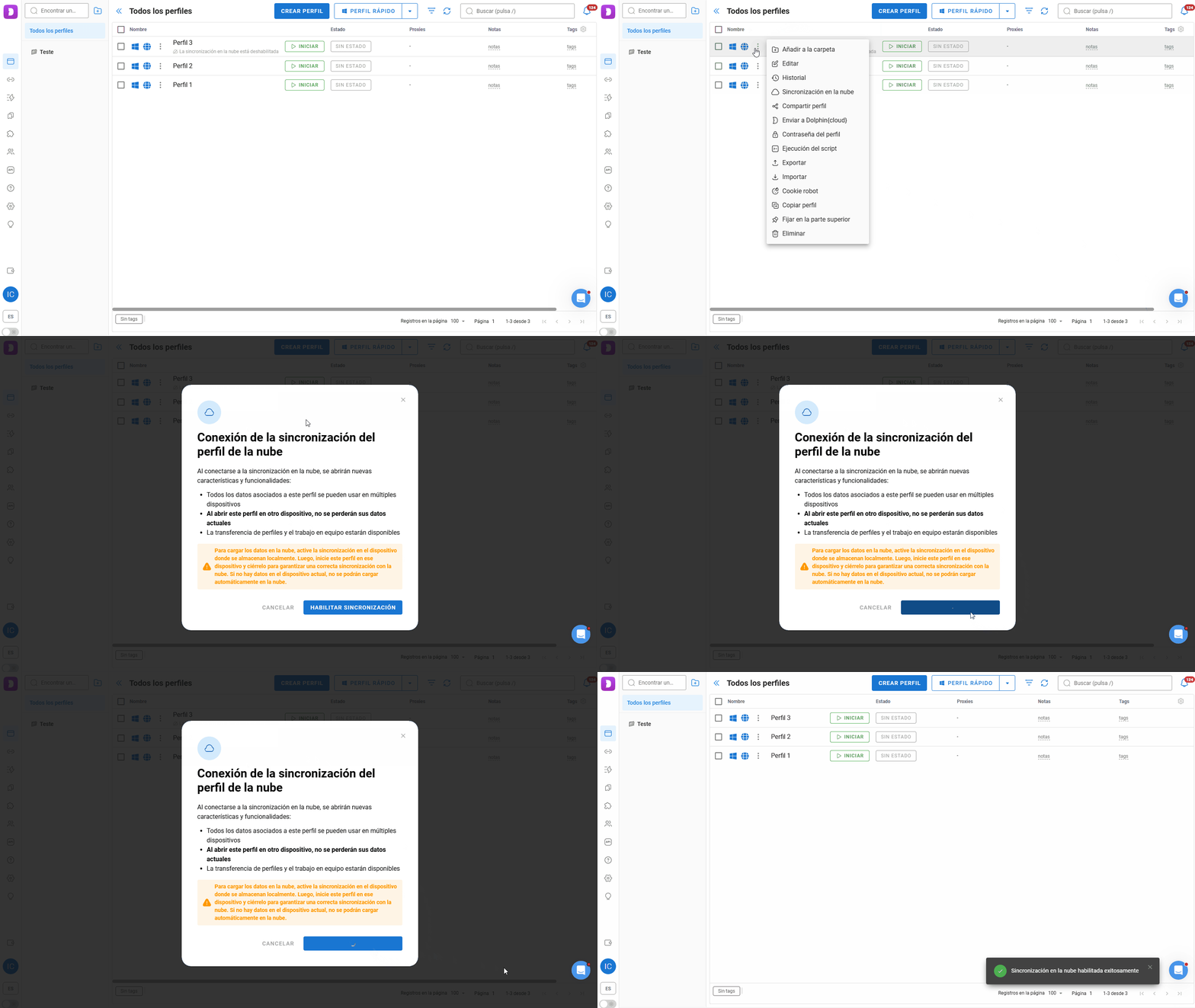
La sincronización en la nube solo se puede volver a activar desde la misma PC donde se desactivó; ahí es donde se almacena la versión local actual de los datos del perfil. No se puede volver a activar desde un dispositivo diferente.
🆕 ¿Cómo sincronizar perfiles en la nube después de cambiar a un plan de pago?
Si acabas de cambiar a un plan de pago, primero debes sincronizar tus perfiles en la nube; de lo contrario, sus datos no se guardarán. Hazlo paso a paso:
1. Verifica tu plan. Asegúrate de que el plan de pago esté activado en la aplicación.
2. Inicia sesión desde la PC correcta. Inicia sesión en tu cuenta específicamente desde la computadora ❗donde trabajaste en los perfiles y donde se almacenan los datos actualizados.
3. Activa la sincronización. Haz clic en los "tres puntos" a la izquierda del nombre del perfil, ve a la sección "Sincronización en la nube" y verifica que esté activada. Si no lo está, haz clic en "Habilitar sincronización".
4. Inicia y cierra los perfiles. Abre los perfiles, mantenlos abiertos durante un tiempo y luego ciérralos.
5. Espera la sincronización. Al cerrar los perfiles, asegúrate de que la sincronización se haya completado: el botón Detener volvió a Iniciar con una marca de verificación verde ✅.
⚠️ No te apresures a abrir los perfiles en un segundo dispositivo. Hasta que la sincronización en la nube haya finalizado en la primera PC, no inicies estos perfiles en otra computadora. Solo después de que la sincronización en la nube esté activada y los perfiles se hayan sincronizado correctamente en el primer dispositivo, podrás abrirlos en la segunda PC y continuar trabajando desde el mismo punto.
💾 ¿Por qué es importante cerrar los perfiles?
Los datos del perfil se sincronizan con la nube en el momento en que se cierran. Mientras un perfil se está ejecutando, todos los cambios (nuevas cookies, pestañas, caché) se almacenan localmente y no llegan a la nube.
Por eso no recomendamos mantener los perfiles abiertos durante días seguidos. Si un perfil se ejecuta sin interrupción, es posible que la sincronización simplemente no ocurra, y cuando intentes abrirlo en otro dispositivo (o incluso en este mismo) no verás los datos más recientes.
🔸 Cierra los perfiles de vez en cuando para que los datos tengan la oportunidad de guardarse en la nube.
🔸 Si trabajas con un perfil durante mucho tiempo, ciérralo y vuelve a abrirlo periódicamente; esto asegura tu progreso.
🔸 Espera siempre a que el botón Detener cambie a Iniciar con una marca de verificación verde ✅; esa es la confirmación de que la sincronización se completó.