
Cómo añadir extensiones a Dolphin {Anty}
En Dolphin{anty} puedes añadir la extensión a todos los perfiles del navegador a la vez, o a un tipo específico de perfil (por ejemplo, todos los perfiles FB o Crypto).
⚠️ Importante:
- Para el plan Free hay un límite de 10 extensiones instaladas; para Starter el límite es de 25 extensiones; para Base, Team, Enterprise no hay límites.
- Se recomienda añadir todas las extensiones siguiendo estas instrucciones para evitar problemas de cierre de sesión o funcionamiento incorrecto de las extensiones en el futuro.
🧩 Cómo añadir una extensión
- Ve a la sección "Extensiones" — el botón está en el menú izquierdo del navegador.
- Haz clic en el botón "+" en la esquina superior derecha junto a la barra de búsqueda.
- Aparecerá una ventana de diálogo con dos opciones:
- Añadir desde la Chrome Web Store.
- Añadir mediante un archivo de extensión.
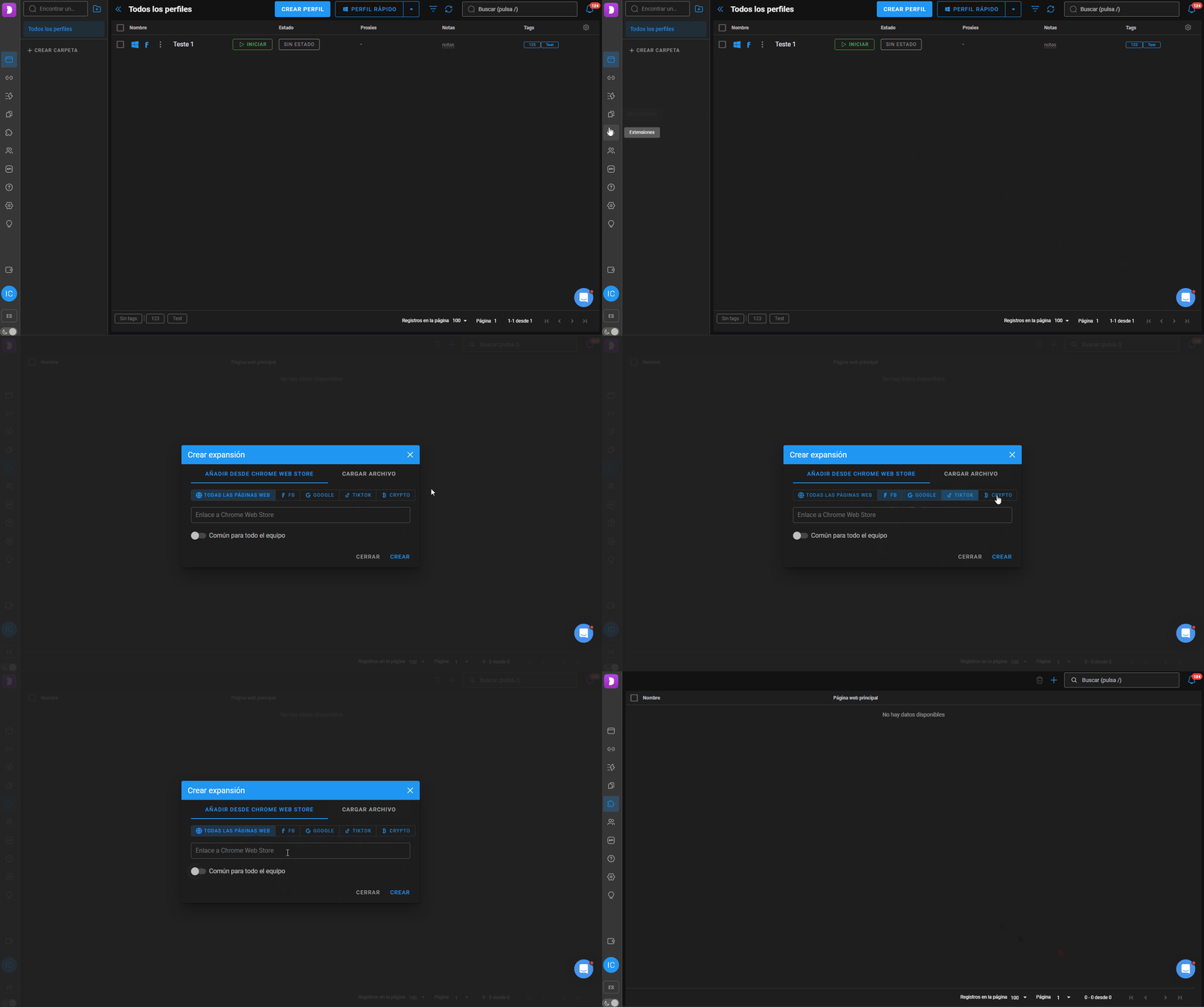
🛒 Agregar una extensión desde la tienda de Chrome
En esta ventana, puedes añadir una extensión desde la Chrome Web Store simplemente copiando el enlace de la extensión y pegándolo en el campo correspondiente del cuadro de diálogo.
A continuación, puedes elegir en qué tipo de perfil debe instalarse, o seleccionar "Todas las páginas web" para instalarla en todos los perfiles.
El enlace debería tener este aspecto:
https://chromewebstore.google.com/detail/metamask/nkbihfbeogaeaoehlefnkodbefgpgknn
Si hay algún parámetro al final de su enlace, como ?hl=ru, debe eliminarlo del enlace, incluido el signo de interrogación.
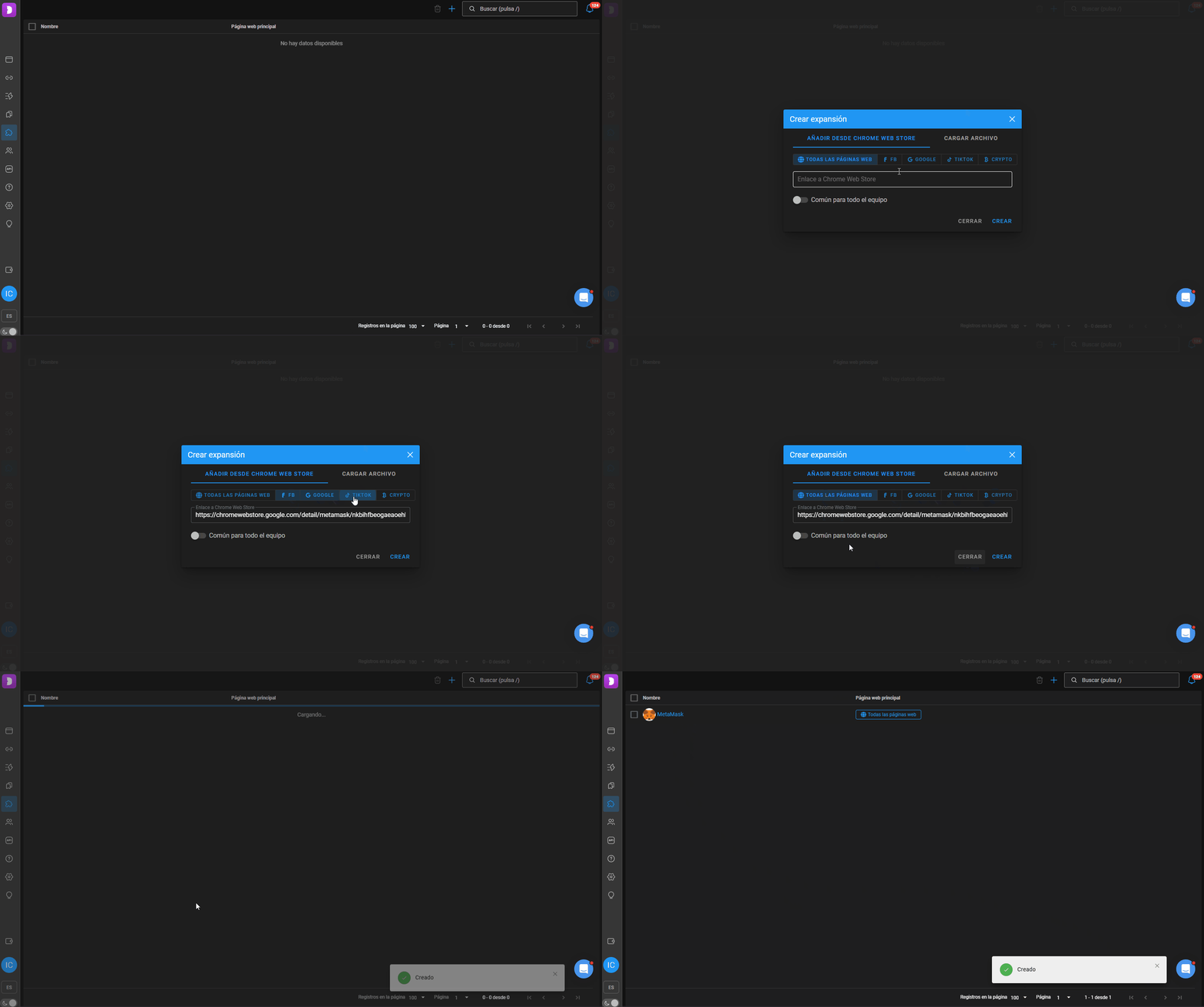
Como se mencionó anteriormente, deberá elegir a qué tipo de perfil se agregará la extensión (el tipo se establece al crear un perfil).
También puedes compartir la extensión con tu equipo (usuarios adicionales) al añadirla — en ese caso, todos los miembros del equipo la verán en su lista de extensiones y aparecerá en los perfiles del tipo seleccionado.
Una vez que hagas clic en "Crear", la extensión estará disponible en el perfil del navegador.
🗄 Agregar una extensión desde el archivo
También puedes añadir una extensión personalizada o una que no esté disponible en la Chrome Web Store.
Añadir una extensión desde un archivo zip está disponible a partir del plan Starter. En el plan Free solo puedes añadir extensiones desde la Chrome Web Store.
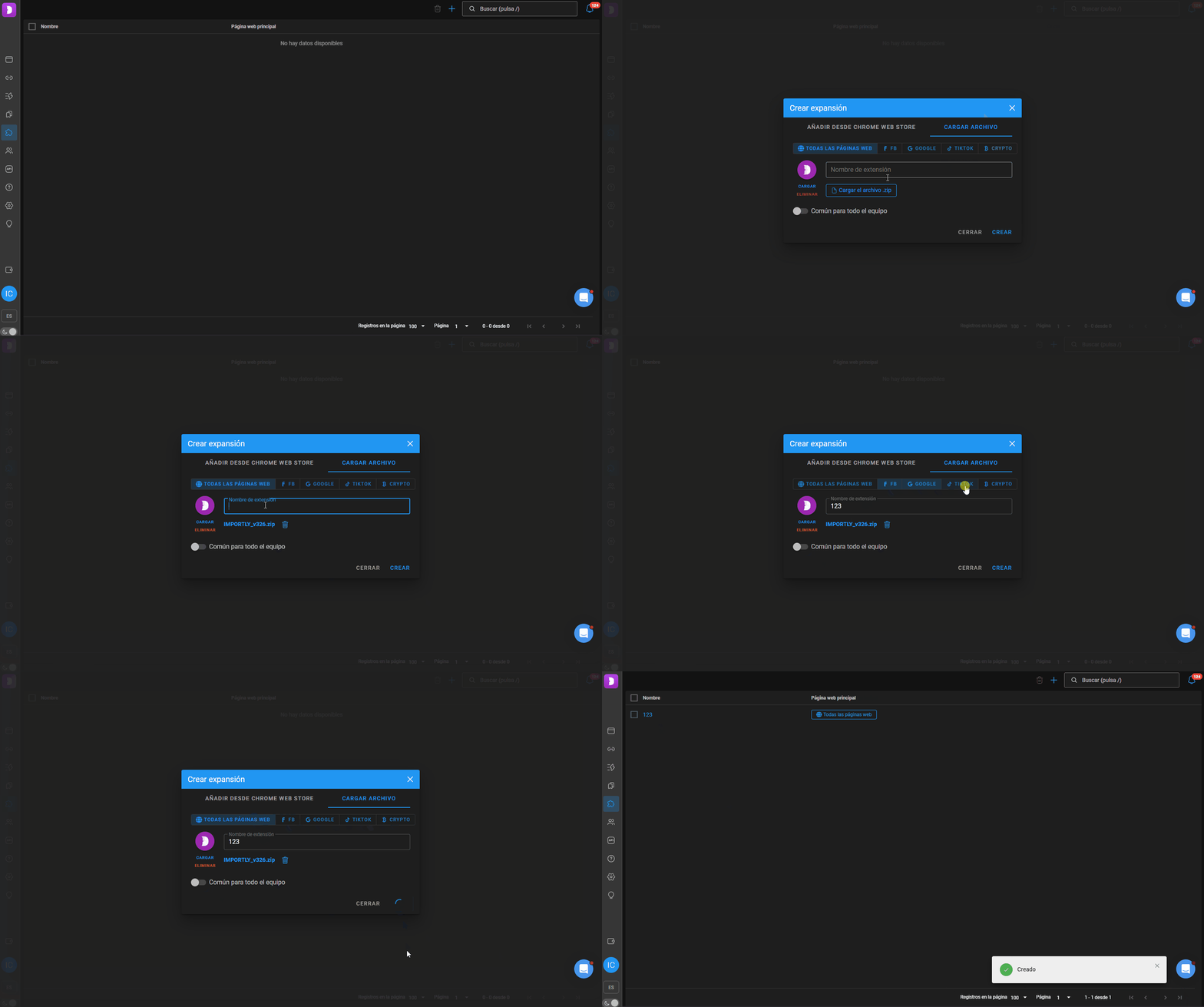
- En el cuadro de diálogo de la extensión, cambia a la pestaña "Cargar archivo".
- En la ventana que aparece, introduce el nombre de la extensión y sube un archivo zip con los archivos de la extensión.
Además, puedes:
- Cambiar el logo de la extensión.
- Elegir en qué tipos de perfil aparecerá.
- Compartir la extensión con tu equipo.
Importante:
1. Si añades extensiones pesadas desde la Store en un perfil del navegador, puede provocar que los perfiles tarden mucho en cerrarse y que se produzcan errores de sincronización de perfiles.
2. Las extensiones pueden no funcionar correctamente en perfiles con un user agent desactualizado, por ejemplo: Mozilla/5.0 (Windows NT 6.3) AppleWebKit/537.36 (KHTML, like Gecko) Chrome/54.0.2848.18 Safari/537.36. Esto ocurre porque no todas las extensiones son compatibles con versiones antiguas de Chrome.