
Configuración global del perfil
Al entrar en los ajustes de Dolphin{anty} desde el menú izquierdo, verás todos los parámetros globales que afectan a todos los perfiles del equipo a la vez. Ahora están divididos en tres bloques, lo que facilita encontrar lo que necesitas.
Vamos a ver qué hace cada ajuste y cuándo conviene tocarlo 👇
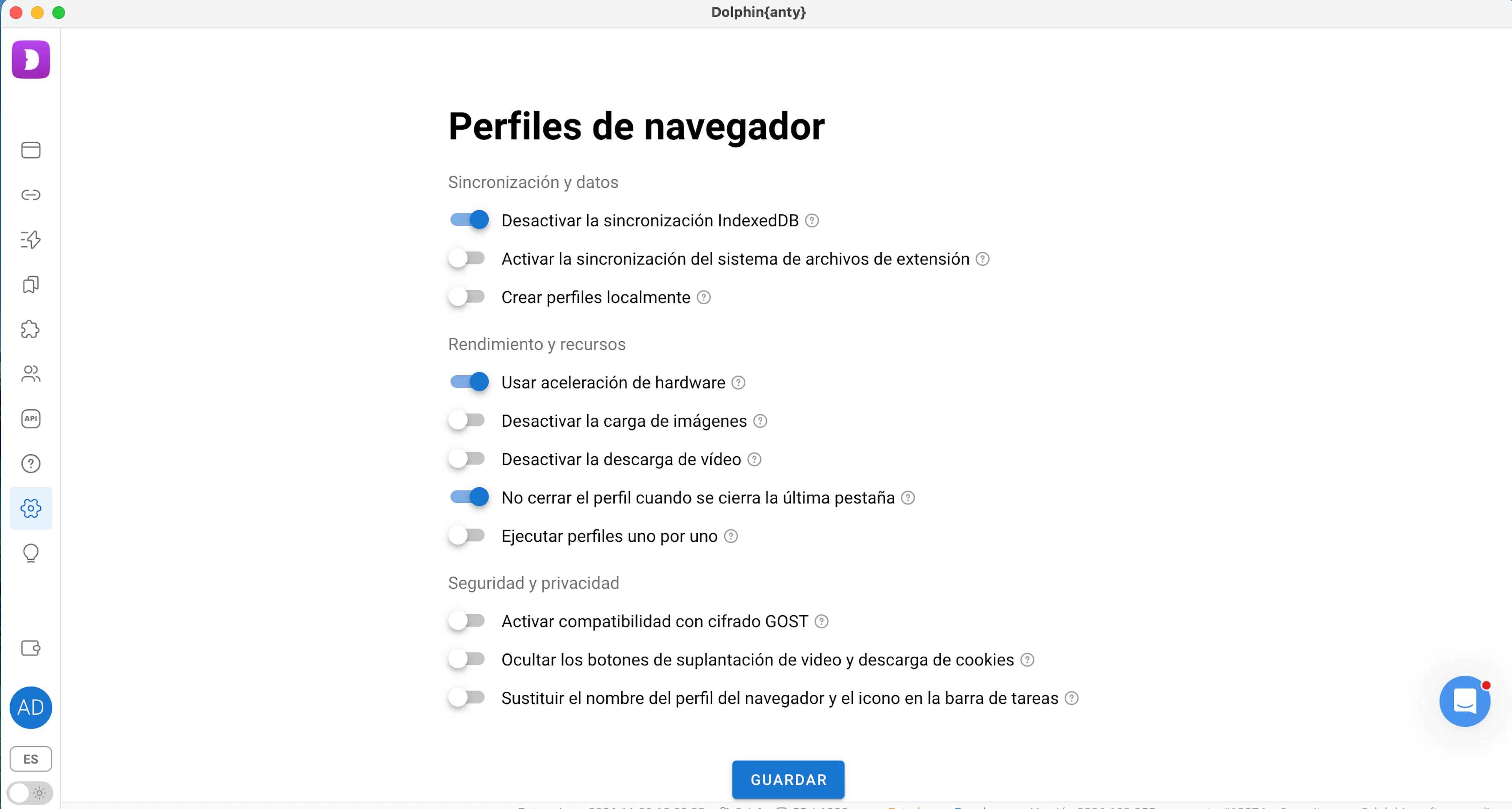
🔄 Sincronización y datos
1) Desactivar la sincronización IndexedDB
IndexedDB es un almacenamiento integrado del navegador, similar a LocalStorage, pero diseñado para manejar mayores cantidades de datos. Los sitios web lo usan para caché (páginas visitadas, contenido visualizado), y las extensiones lo utilizan principalmente si trabajan con archivos (por ejemplo, editores de fotos).
🔵 Qué hace desactivar: si el perfil se ha “hinchado” con datos, tarda más en abrirse y cerrarse debido al archivado y la sincronización. Desactivarlo acelerará el proceso, pero existe el riesgo de perder datos en sitios que almacenan algo importante allí. Cada sitio se comporta de manera diferente.
⚠️ Cambiar esta configuración puede acarrear consecuencias inesperadas, incluida la pérdida de datos.
2) Activar la sincronización del sistema de archivos de extensión
El sistema de archivos de las extensiones es la caché, el contenido guardado y la configuración que las extensiones crean durante su funcionamiento. Lo que exactamente se almacena allí depende de la extensión específica.
🔵 Qué hace activar: todos los datos de las extensiones se sincronizarán completamente con la nube junto con los perfiles. Preservación completa de los datos, una gran ventaja, pero abrir y cerrar los perfiles puede volverse notablemente más lento.
3) Crear perfiles localmente 🆕
Si está activado, los nuevos perfiles se guardarán solo en este dispositivo, incluso si tienes la sincronización en la nube activada. Es decir, el perfil no se subirá a la nube ni aparecerá para otros miembros del equipo — solo se almacenará en tu PC.
🔵 Cuándo es útil: para perfiles de prueba, tareas puntuales o cuando no quieras subir datos a la nube.
⚡ Desempeño y recursos
1) Usar aceleración por hardware
Una tecnología que acelera el procesamiento de vídeo hasta un 400% al trabajar con los códecs H.264 y MPEG-2.
🔵 Cuando está desactivada, Chromium deja de usar la GPU y todo el procesamiento gráfico pasa a la CPU. Dado que los datos de la GPU forman parte de la huella digital, esto puede alterar la huella y romper el spoofing relacionado con la GPU, dejando el perfil más vulnerable a los sistemas antifraude.
💡 Si tu PC es débil, desactivarla acelerará el navegador, pero ten en cuenta que puede afectar la huella digital.
2) Desactivar la carga de imágenes
Desactiva la carga de cualquier imagen en las páginas dentro de los perfiles del navegador.
🔵 Ayuda a ahorrar tráfico del proxy. Una vez activado, se aplica a todo el equipo. Esta configuración puede romper el aspecto y el funcionamiento de los sitios.
3) Desactivar la descarga de vídeos
Lo mismo que con las imágenes: ahorra tráfico al desactivar la carga de vídeos en todas las plataformas: YouTube, TikTok, etc.
El cambio se aplica a todos los perfiles del navegador del equipo.
4) No cerrar el perfil cuando se cierra la última pestaña 🆕
Normalmente, al cerrar la última pestaña, todo el perfil se cierra. Con esta opción activada, el perfil permanece abierto incluso si todas las pestañas están cerradas.
Útil si sueles cerrar todo por accidente y no quieres relanzar el perfil desde la aplicación cada vez.
5) Ejecutar perfiles uno por uno 🆕
Al activarlo, los perfiles se inician uno tras otro en lugar de todos a la vez. Funciona dentro de tu cuenta.
🔵 Cuándo es útil: si lanzas una gran cantidad de perfiles a la vez, no se abrirán todos simultáneamente y sobrecargarán el sistema; entrarán en cola y se iniciarán por orden. Menor carga en tu PC y en la red.
🔒 Seguridad y privacidad
1) Habilitar soporte de cifrado GOST 🆕
Activa el soporte de cifrado GOST: añade la bandera --tlsmode=2 a los perfiles del navegador, lo que te permite usar extensiones como CryptoPro y trabajar con sitios que requieren estándares criptográficos rusos (servicios gubernamentales, bancos, portales corporativos rusos, etc.).
2) Ocultar botones de spoofing de vídeo y descarga de cookies
Oculta los botones en la esquina superior derecha de los perfiles del navegador — simplemente elimina esta funcionalidad de la interfaz.
3) Falsificar el nombre e icono del perfil del navegador en la barra de tareas
Al activarlo, el nombre del perfil se oculta en la barra de tareas y el icono cambia al icono estándar de Chrome. Útil cuando necesitas mantener la apariencia de un navegador normal.
Ahora sabes el qué y por qué, pero recuerda que realizas estas acciones bajo tu propio riesgo 😉