Smart Paste y Cookie Robot en Dolphin {anty}
✍️ Smart paste
Esta función simula la escritura manual de texto mediante el teclado. Por lo tanto, al pegar texto desde el portapapeles, verás cómo el texto se escribe solo en la pantalla.
Esta es una función importante, porque cada vez más sistemas antifraude analizan las acciones más pequeñas del usuario en el sitio. Por ejemplo, cómo mueve el ratón por la pantalla y si escribe el texto él mismo o lo copia desde el portapapeles.
Copiar un nombre de usuario y una contraseña desde el portapapeles es una señal para los sistemas de que quizá no se trate de un usuario real y que deberían examinar su comportamiento con más detalle.
Para usar la función, simplemente haz clic derecho en el campo de entrada y selecciona Smart Paste.
También puedes usar Smart Paste con atajos de teclado:
- Windows/Linux: CTRL+SHIFT+B
- MacOS: CMD+SHIFT+B

🤖 Cookie Robot
Algunos sitios web usan cookies de terceros para comprobar el entorno de tu navegador mediante varios métodos. Para aparentar ser un usuario real, el navegador necesita tener una cookie o algún historial de navegación.
Cookie Robot puede automatizar el proceso de navegación para cada sitio y ayudar a recopilar cookies automáticamente.
- Ve a “Browsers” en la cuenta que quieras usar y haz clic en “3 dots” — “Cookie Robot”
- Introduce los datos de los sitios en los que quieres que el robot recopile cookies. Los sitios se introducen cada uno en una nueva línea o pulsando Enter.
Por ejemplo:
https://youtube.com/
https://amazon.com/
https://booking.com/
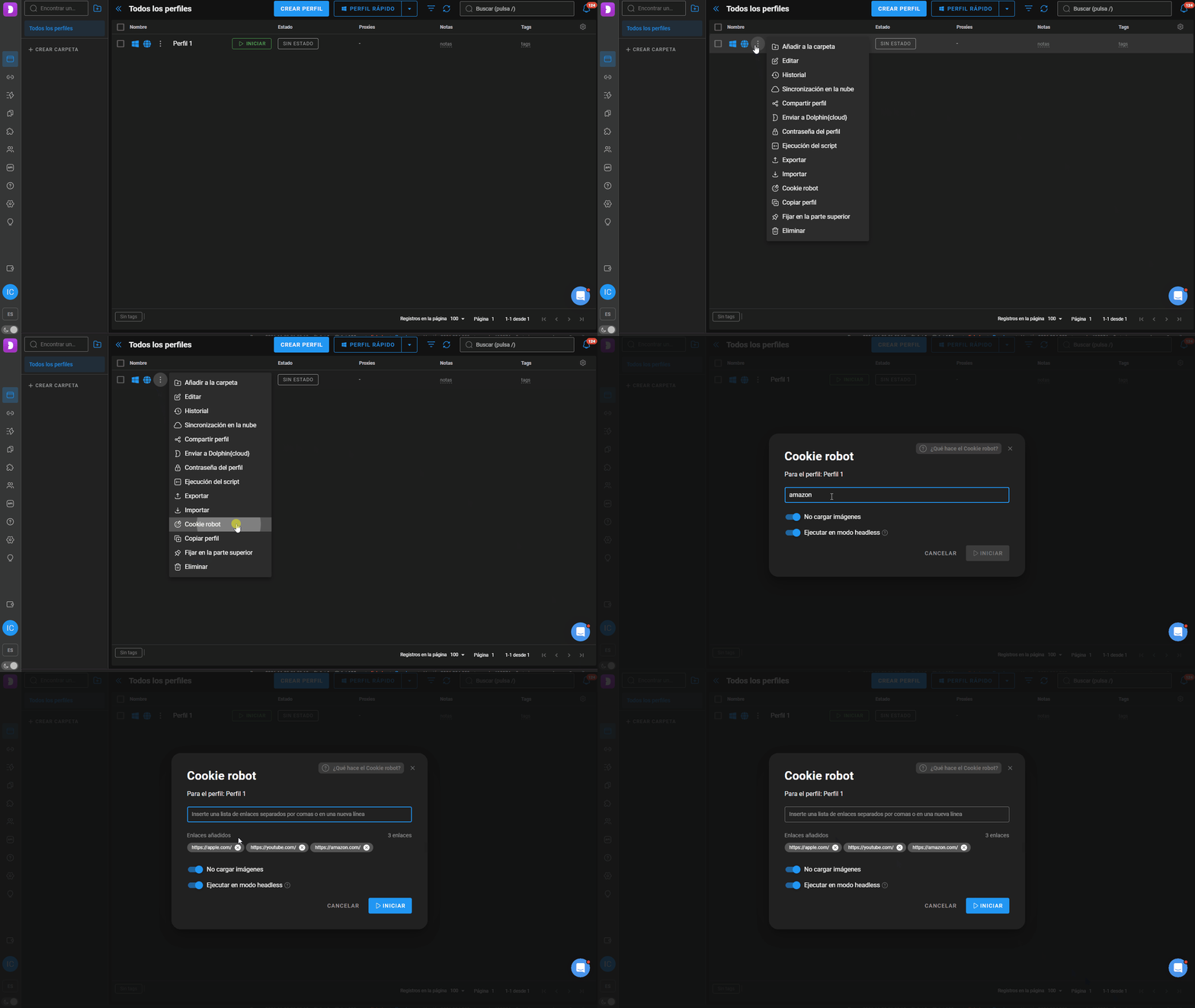
Después de introducir los sitios puedes especificar en qué modo quieres “engordar” las cookies:
- "No cargar imágenes" - Las imágenes no se cargarán mientras Cookie Robot esté en funcionamiento. Esto reducirá el consumo de tráfico en tu proxy o en Internet.
- "Ejecutar en modo headless" - Los procesos en este modo son idénticos a los del perfil abierto; solo que la ventana del perfil no se muestra y su trabajo se realiza en segundo plano, lo que reduce la carga en el PC y aumenta la velocidad del procedimiento.
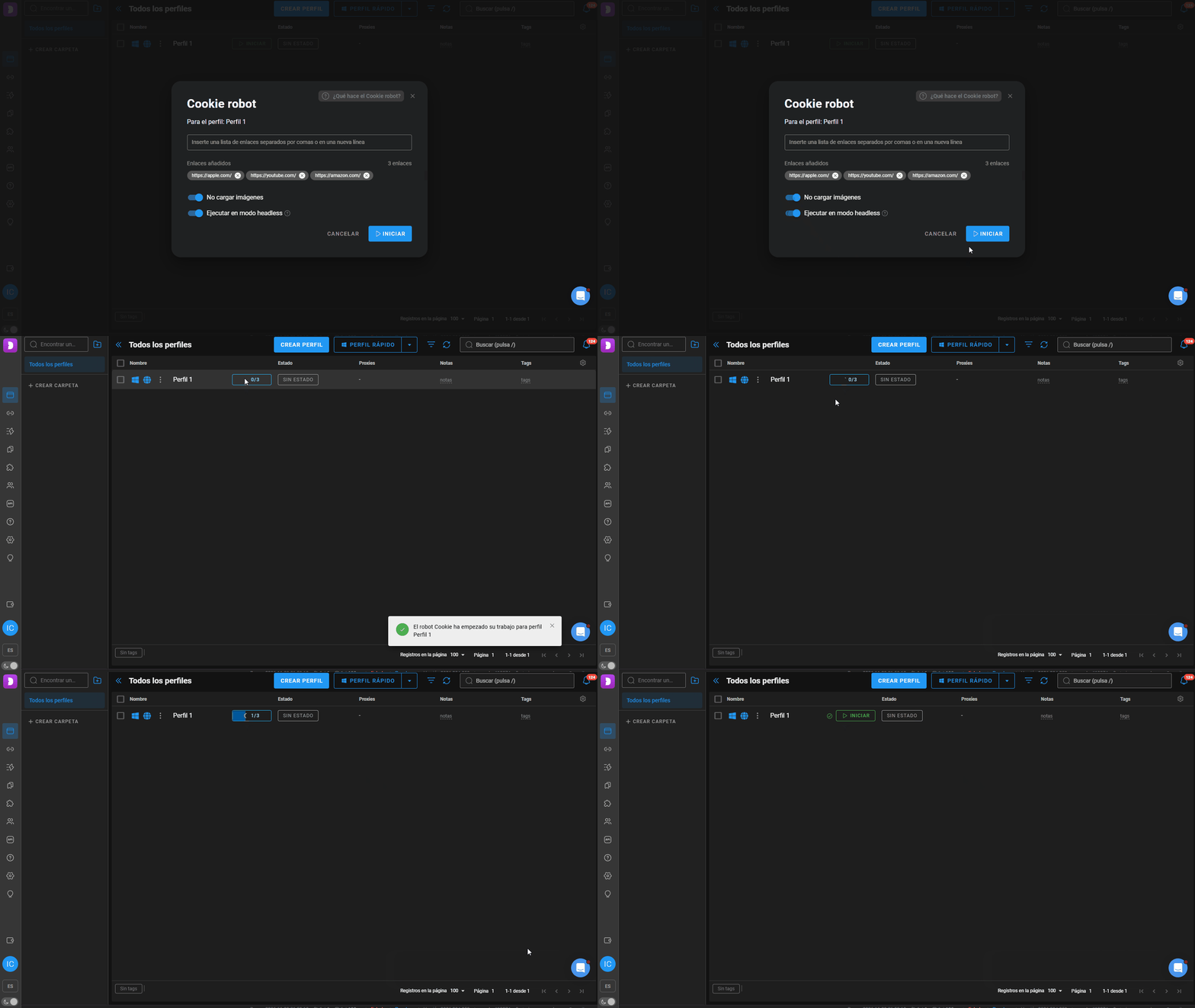
Después de añadir todos los datos y seleccionar los modos, pulsa el botón “Start” y espera a que el robot termine su trabajo. 😉