
Carpetas de perfil
Las carpetas de perfiles son necesarias para facilitar su ordenación y la división en grupos que los usuarios necesiten. ¿Cómo usarlas? Veamos 🤔
Para empezar a trabajar con las carpetas, puedes ampliar el panel de visualización; para ello, haz clic en el botón con forma de carpeta en la esquina superior izquierda (el mismo botón se puede usar para minimizar el panel). 📁
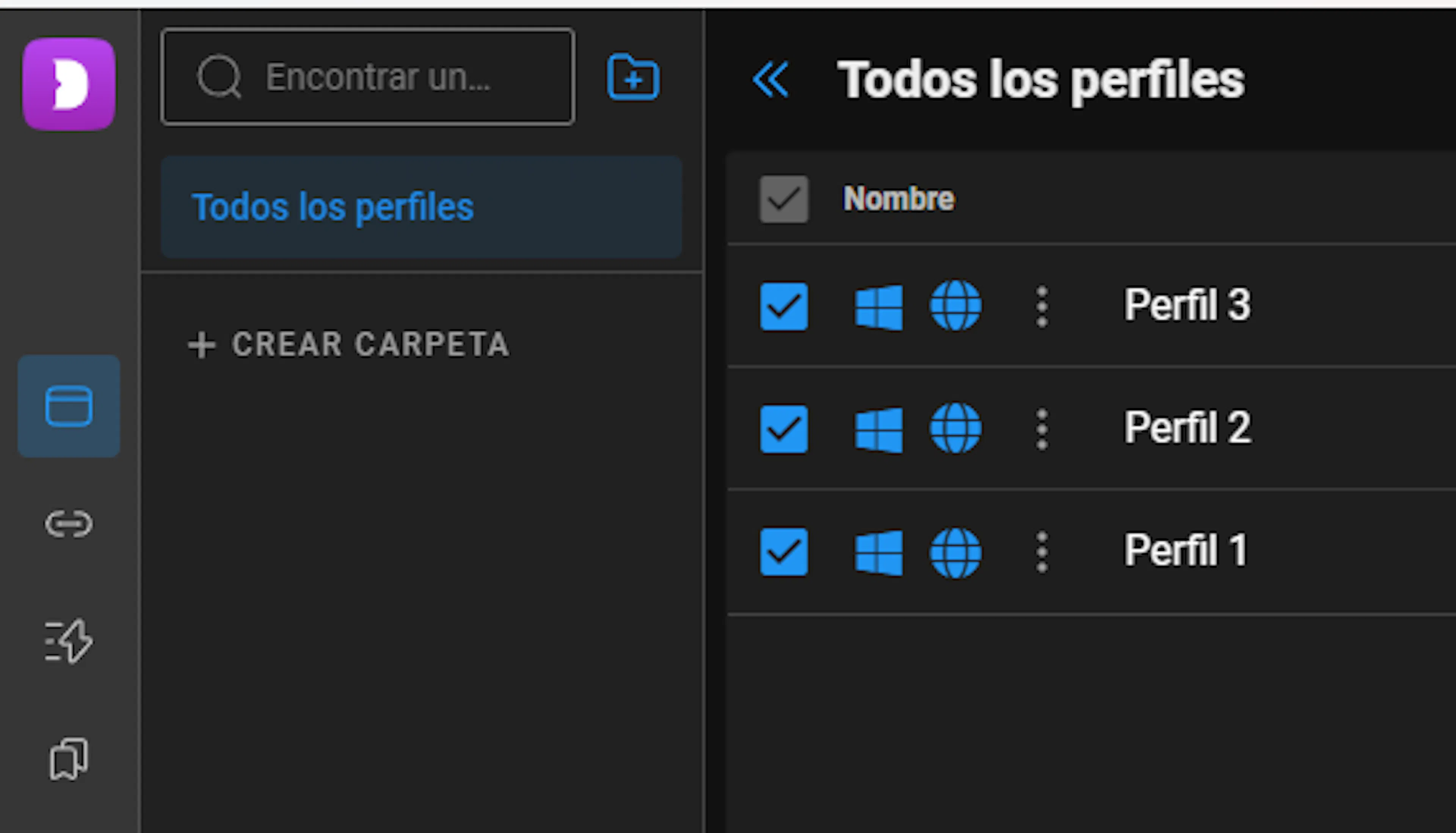
Entonces verás el panel de carpetas que contiene:
- Barra de búsqueda de carpetas
- Botón “Crear carpeta” 📁 (a la derecha de la búsqueda)
- Botón “Todos los perfiles” (para mostrar la lista completa independientemente de la carpeta)
- Botón “Crear carpeta” (temporal hasta que se creen carpetas; desaparece tras crear la primera carpeta).
📂 Crear carpeta
Vamos a lo principal — haz clic en “Crear carpeta” en cualquiera de los dos lugares. Aquí puedes establecer el nombre de la carpeta (con cualquier carácter o emoji) y luego hacer clic en “Crear carpeta”.
Además, a la izquierda del nombre puedes elegir un emoji para la carpeta, lo que facilita etiquetar las carpetas que quieras 😉
Ahora nuestra carpeta aparece en la lista y puedes trabajar con ella. 🚀
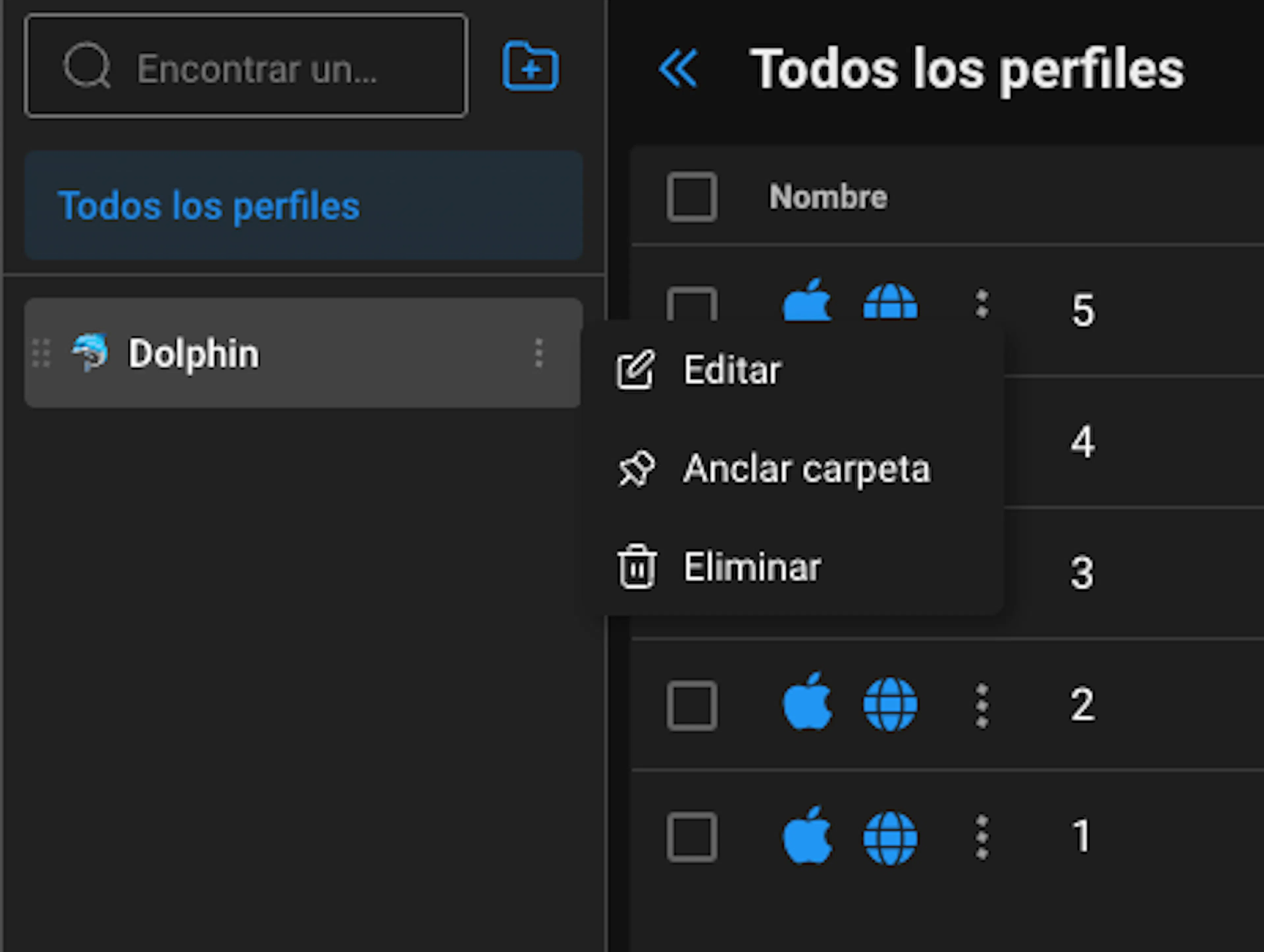
Si haces clic en los “tres puntos” junto a su nombre, puedes:
- “Editar”: cambiar el nombre o eliminarla
- “Fijar carpeta”: fijarla en la parte superior de la lista
- “Eliminar carpeta”
🫨 IMPORTANTE
Al eliminar una carpeta, se te da la opción de eliminar la carpeta junto con los perfiles que contiene o solo la carpeta sin borrar los perfiles; ten esto en cuenta al eliminarla.
🗂 Agregar perfiles a una carpeta
Opción #1 (Varios perfiles)
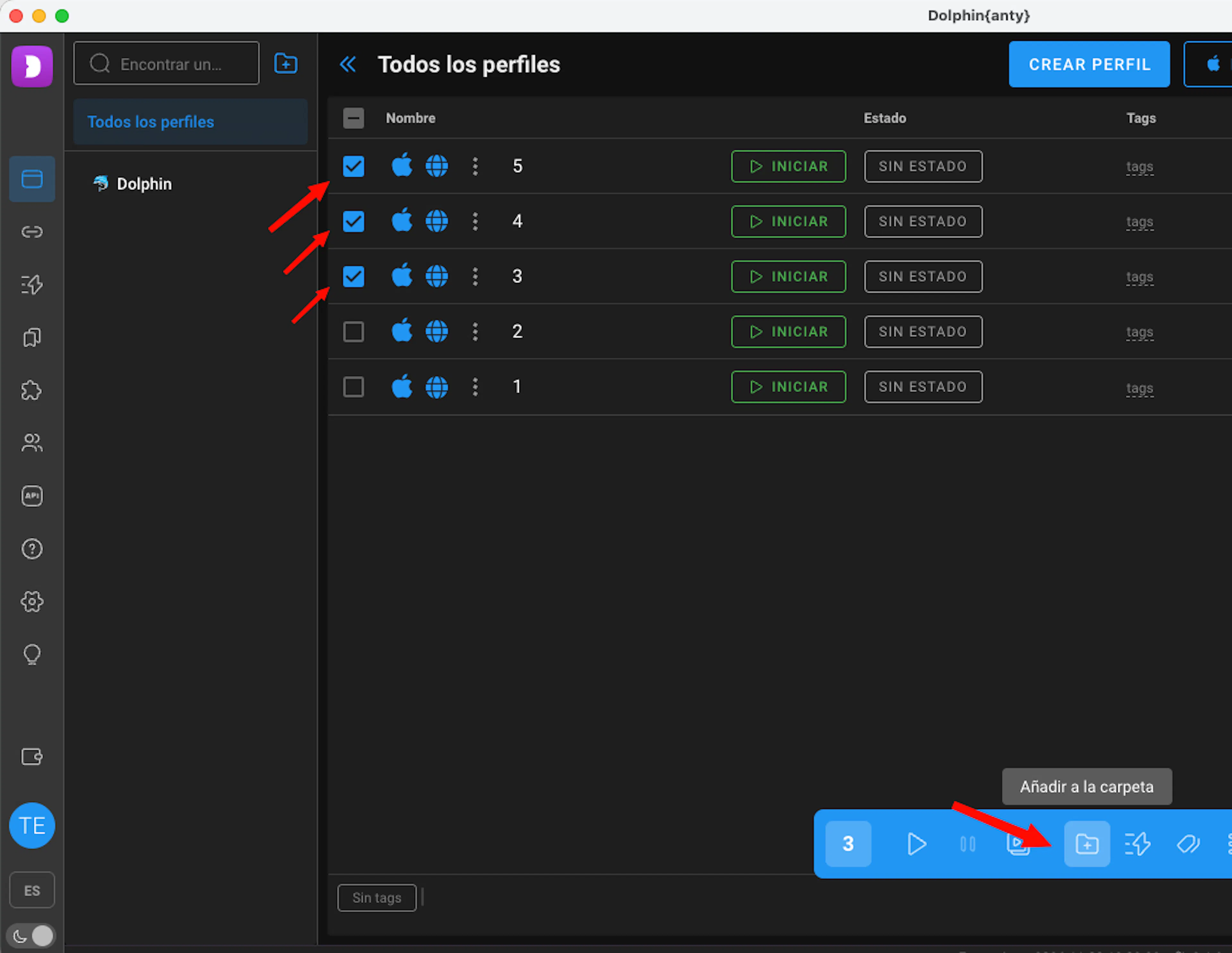
Simplemente seleccione algunos perfiles (marque la casilla) y haga clic en "Añadir a la carpeta" en el panel que aparece en la parte inferior, seleccione las carpetas que queremos en la ventana que se abre y termine con el botón "Añadir". ¡Listo!
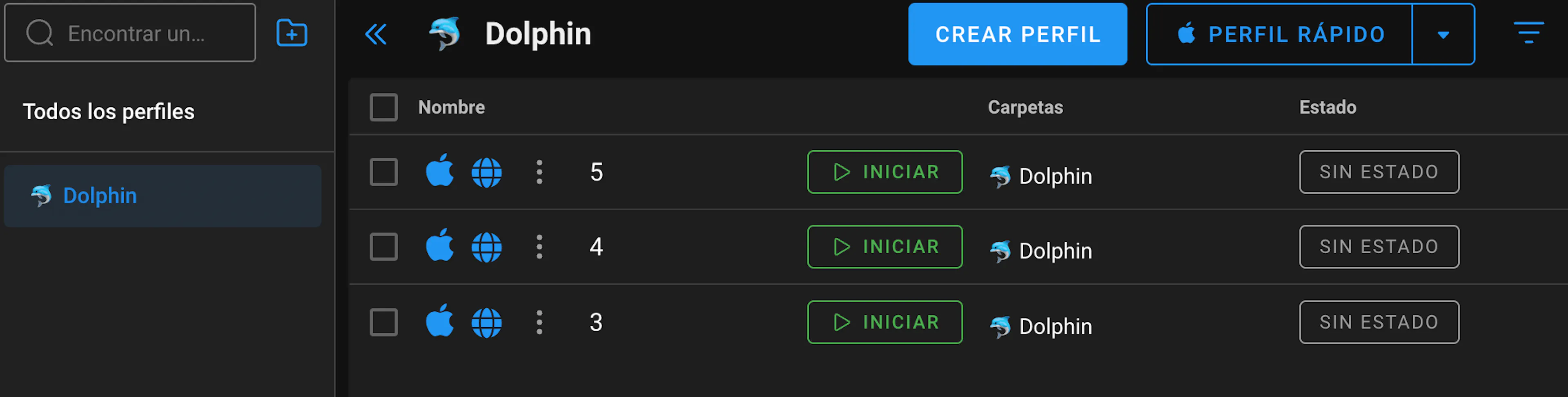
Agora nossos perfis estão vinculados a uma pasta e, se clicarmos nela na lista de pastas, veremos apenas os perfis que estão nela.
Además, en la ficha de cada perfil está indicado en qué carpetas se encuentra, y en la parte superior puedes ver qué carpeta está abierta actualmente.
Opción #2 (por perfil)
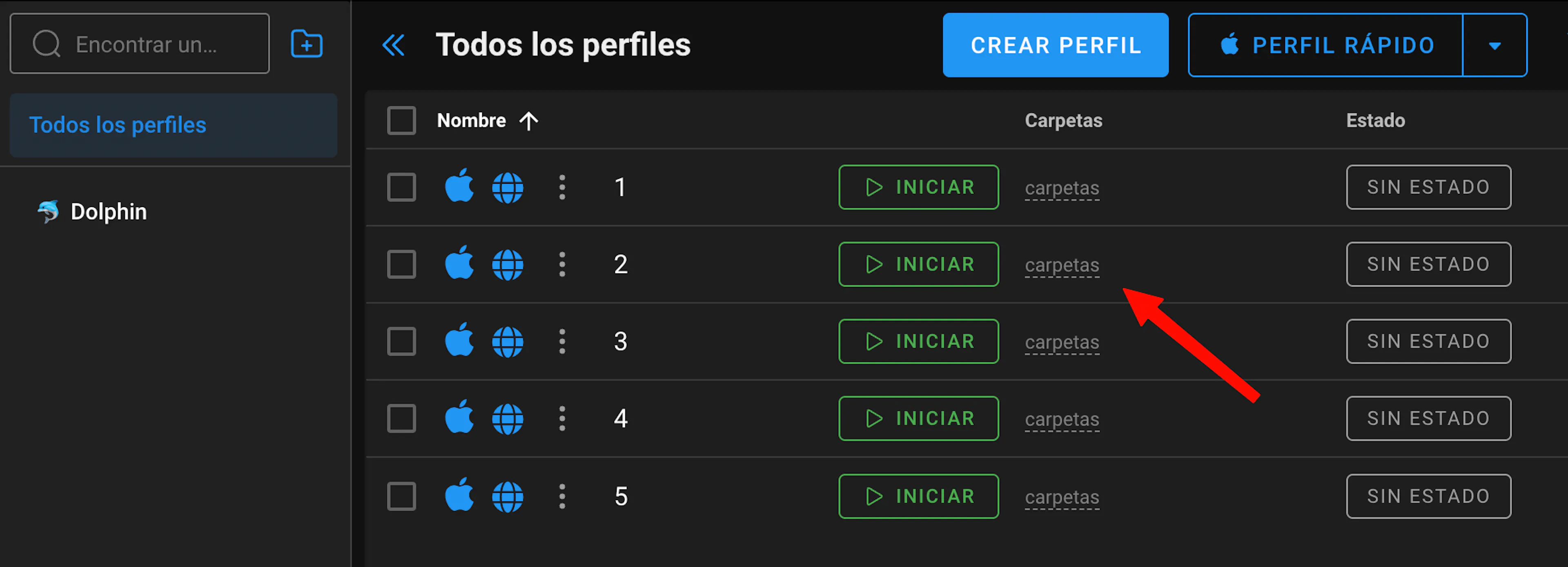
Haz clic en “Carpetas” en la fila del perfil que necesitamos y, en la ventana que aparece, selecciona la carpeta que necesitas y haz clic en “Añadir”. ¡Listo! ✅
🗑 Eliminar un perfil de la carpeta
¿ Cómo eliminar un perfil de una carpeta ?
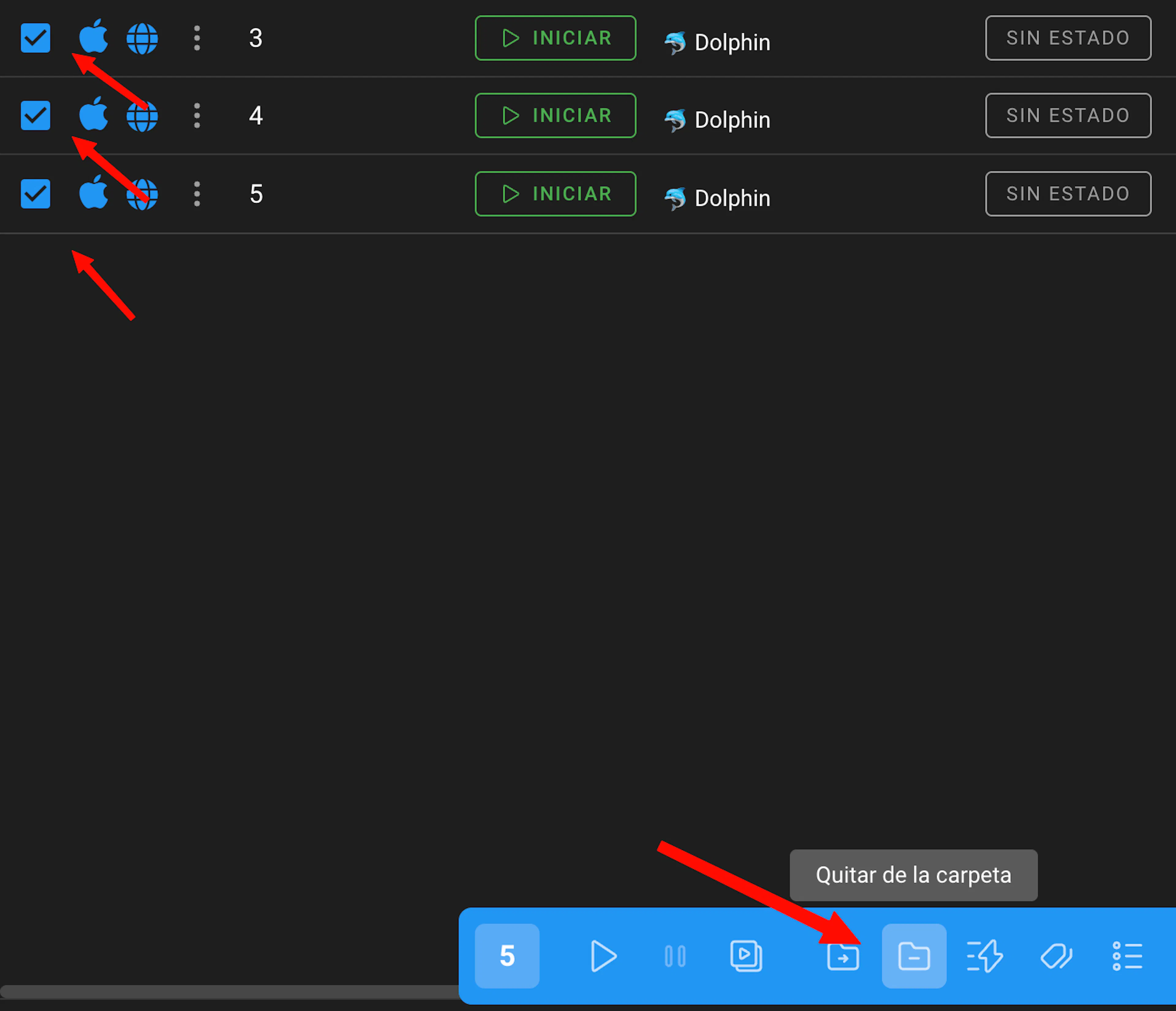
Selecciona los perfiles (marcando la casilla) y haz clic en “Eliminar de la carpeta” en el panel inferior, luego confirma la acción en la ventana que aparece.
¿Puedo intercambiar carpetas? 🤔
Sí, puedes. Y se hace de forma muy sencilla:
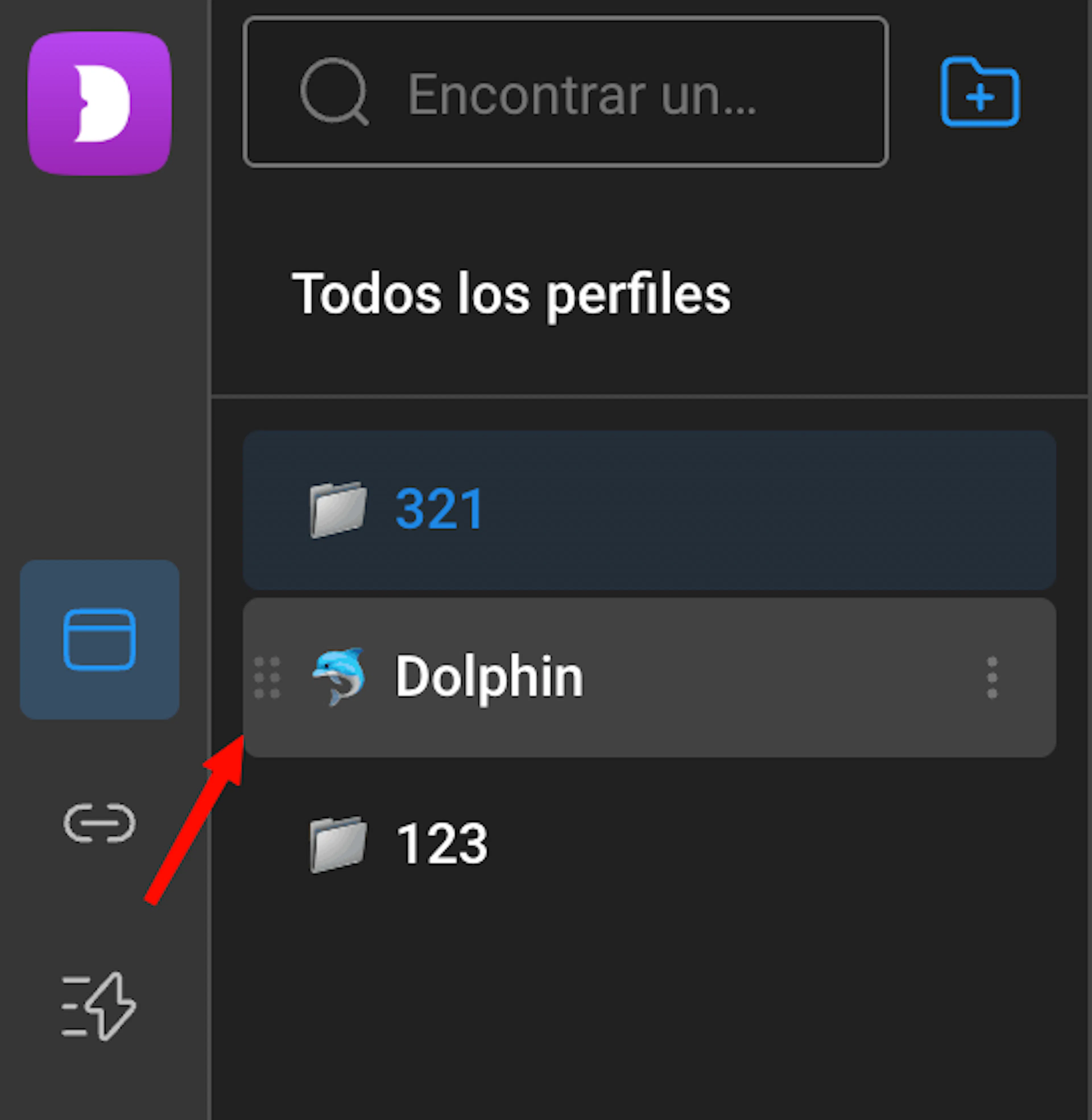
Haz clic en el lugar donde se muestran los “seis puntos” y arrastra la carpeta hacia arriba o hacia abajo; así cambiará de lugar.✅
🤝 Compartir carpetas
Las carpetas se pueden compartir con otros miembros del equipo para que puedan ver y trabajar con los perfiles que contienen.
El uso compartido se puede configurar de dos maneras:
- Al crear una carpeta — la ventana de creación ya incluye un interruptor “Compartir carpeta”.
Actívalo, selecciona los usuarios que necesites y configura los permisos de acceso antes de que la carpeta se cree. Esto es útil cuando ya sabes quién necesitará acceso. 😉
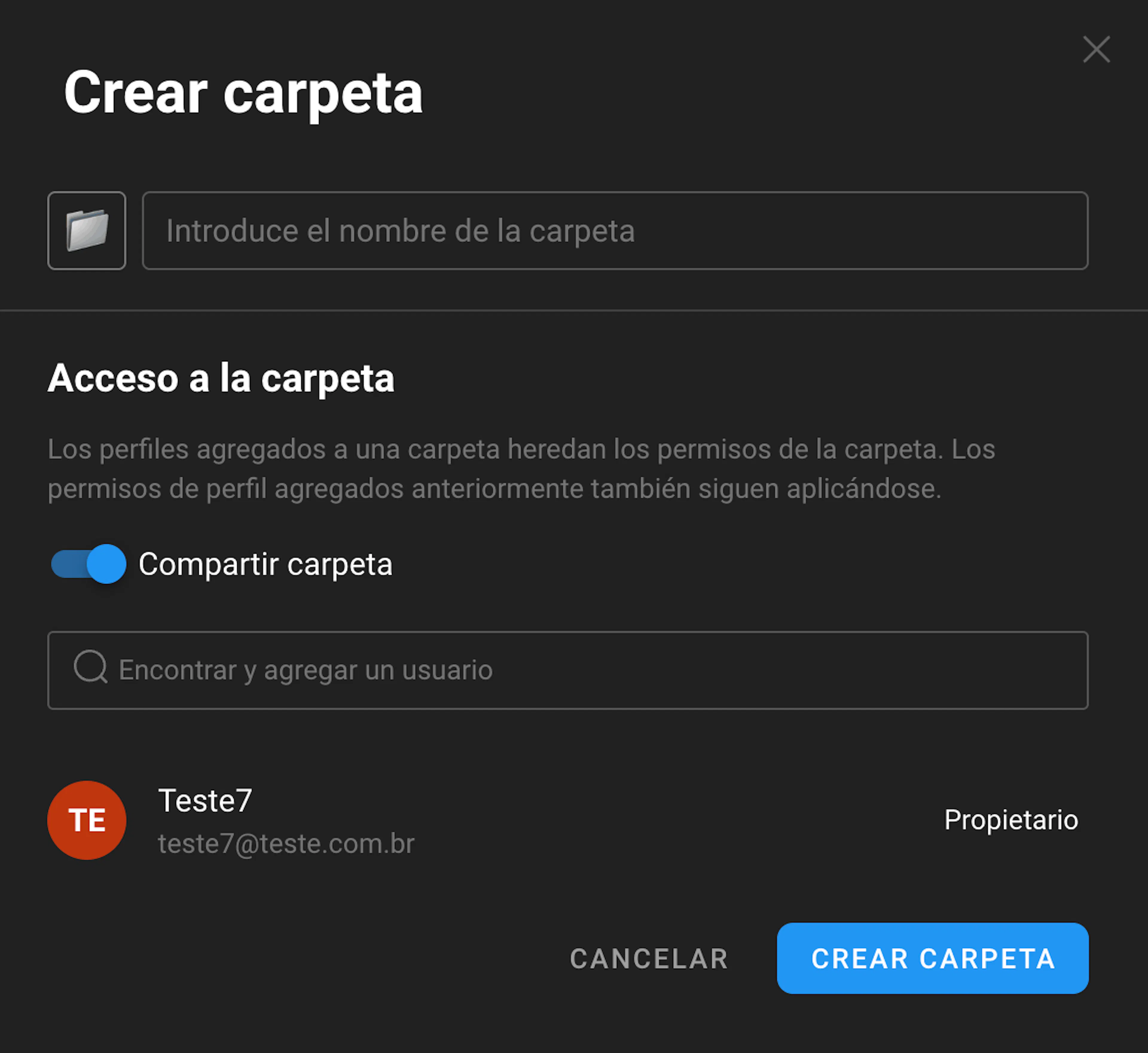
- Para una carpeta existente — coloca el cursor sobre la carpeta deseada, haz clic en el menú de tres puntos a la derecha y selecciona “Editar”. En la ventana que se abre, activa el interruptor “Compartir carpeta” 🔓
En ambos casos, una vez habilitado el uso compartido, aparecerá una lista desplegable de usuarios donde podrás encontrar al miembro del equipo que necesitas.
También puedes buscar por correo electrónico simplemente escribiendo la dirección en la barra de búsqueda.
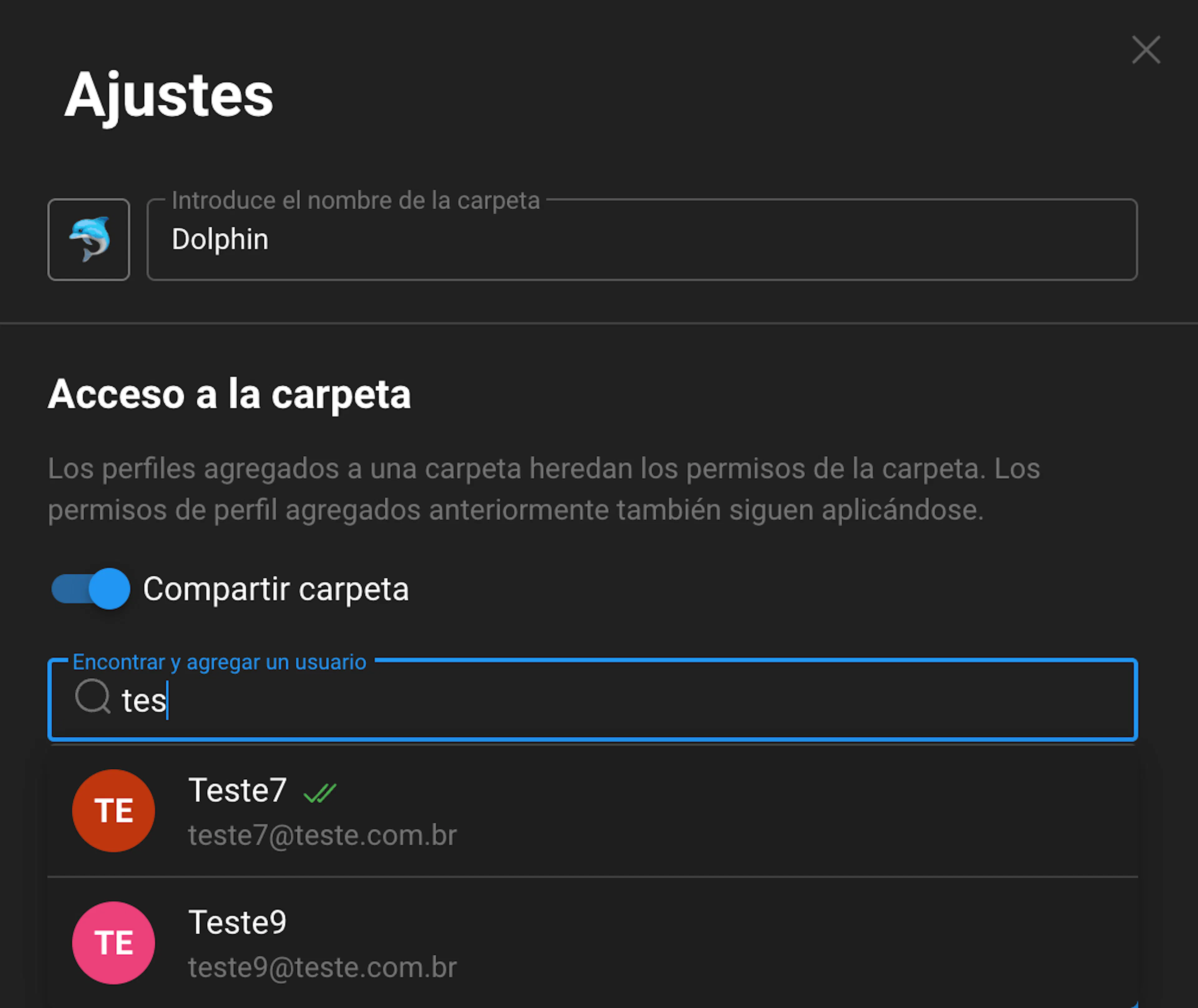
Al compartir una carpeta, puedes ajustar con precisión los permisos de acceso para cada usuario. Estos son los permisos disponibles:
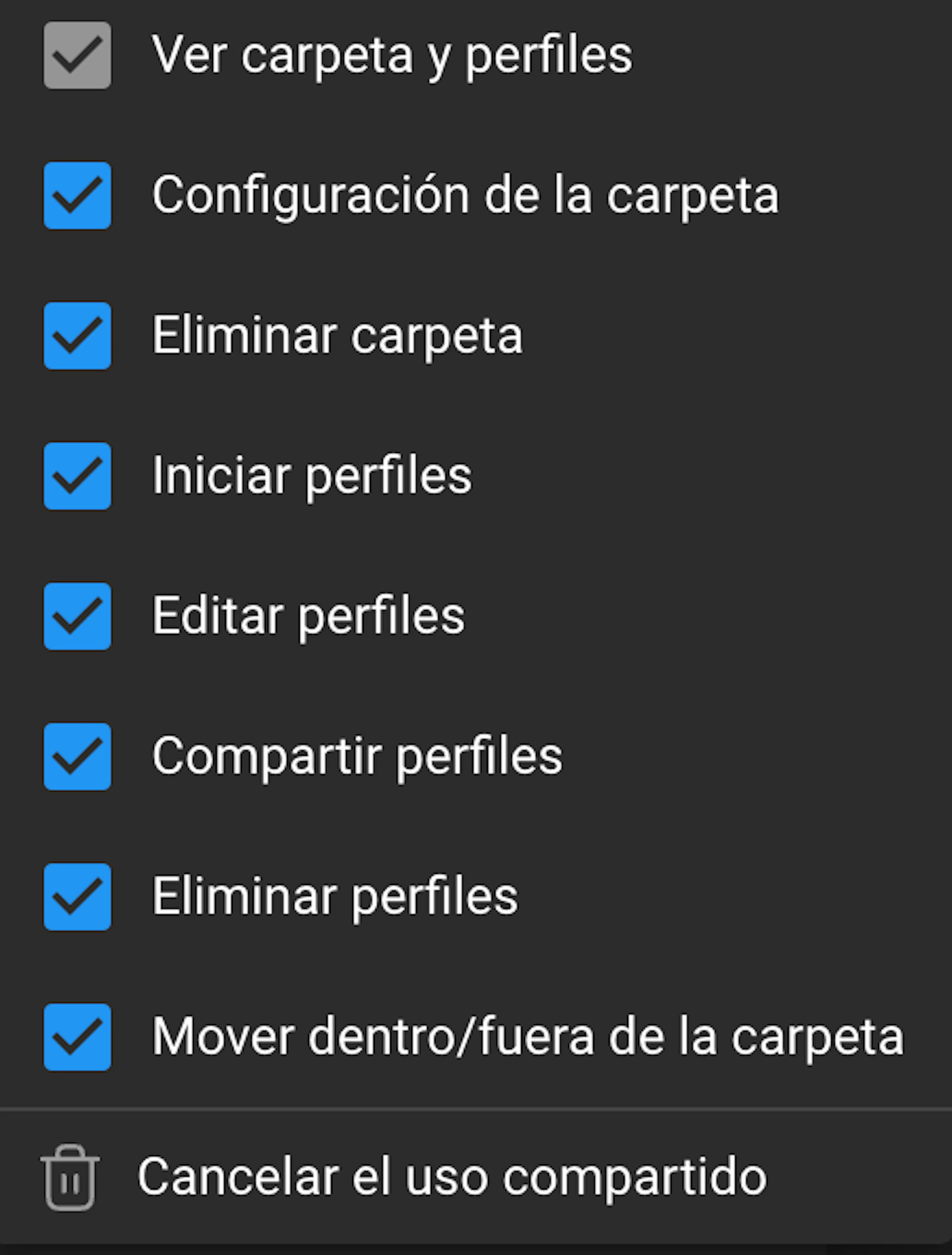
- Ver carpeta y perfiles — el usuario puede ver la carpeta y los perfiles que contiene
- Configuración de carpeta — puede cambiar los parámetros de la carpeta
- Eliminar carpeta — puede eliminar la carpeta
- Iniciar perfiles — puede lanzar perfiles desde la carpeta
- Editar perfiles — puede modificar la configuración de los perfiles
- Compartir perfiles — puede compartir perfiles con otros
- Eliminar perfiles — puede eliminar perfiles de la cuenta
- Mover dentro/fuera de la carpeta — puede añadir y quitar perfiles de la carpeta
Esto permite, por ejemplo, dar a un empleado acceso solo para ver e iniciar perfiles sin la capacidad de editar o eliminar nada 👌
Para revocar el acceso de un usuario, haz clic en “Cancelar uso compartido” al final de la lista de permisos.
ℹ️ Adicional
- Un perfil no puede estar en varias carpetas a la vez.
- Siempre conviene prestar atención al eliminar una carpeta: decidir si debe eliminarse junto con los perfiles que contiene o no.