
Área personal en el sitio web de Dolphin {anty}
📝 Área personal
Para acceder a tu cuenta, ve al sitio web de Dolphin{Anty} y haz clic en el botón "Login" en la esquina superior derecha; introduce tus datos y entra en tu área personal🤗
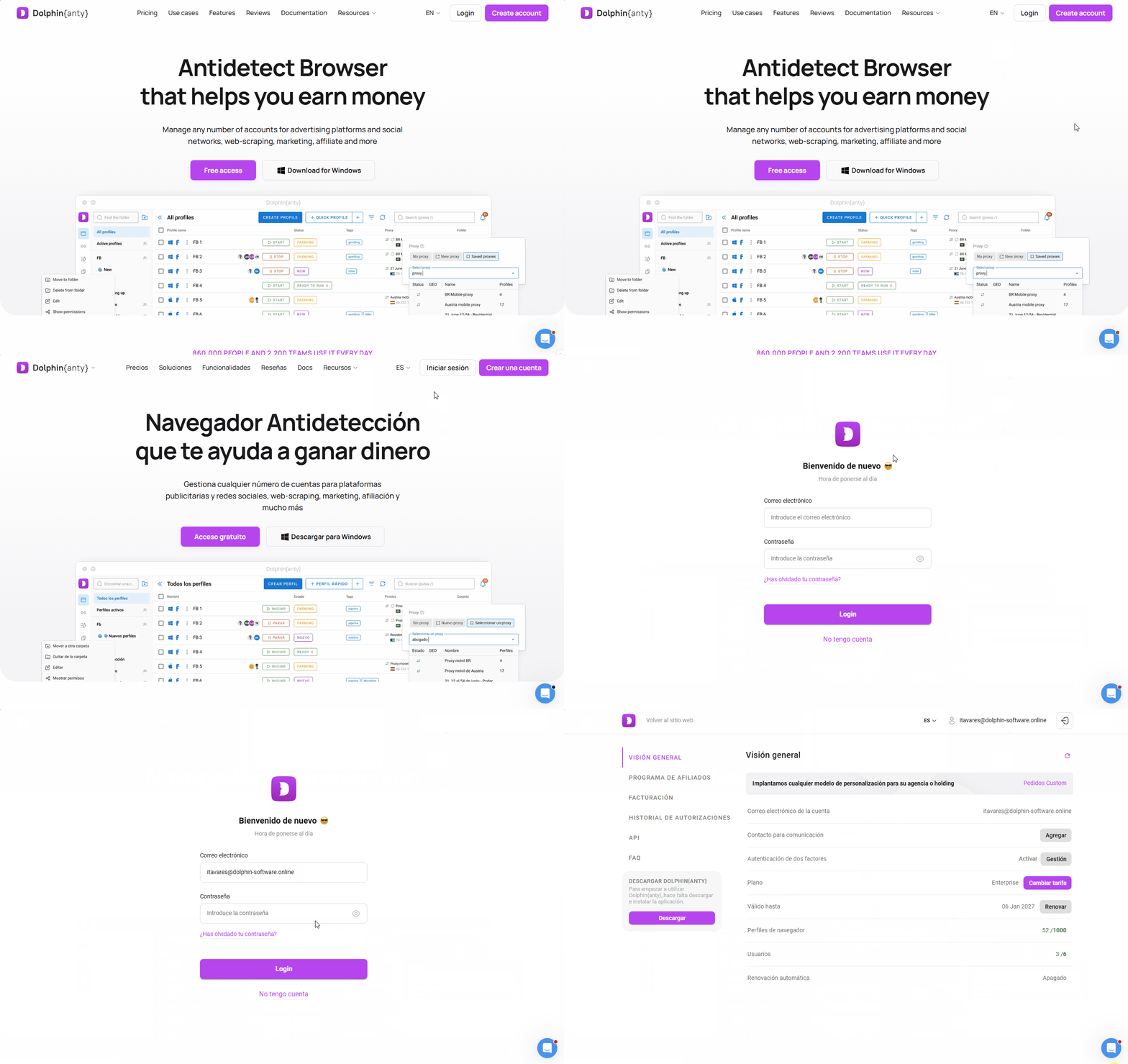
En el sitio y en el área personal puedes encontrar el selector de idioma en la esquina superior derecha. Actualmente están disponibles cinco idiomas: Ruso, Ucraniano, Portugués, Inglés y Chino.
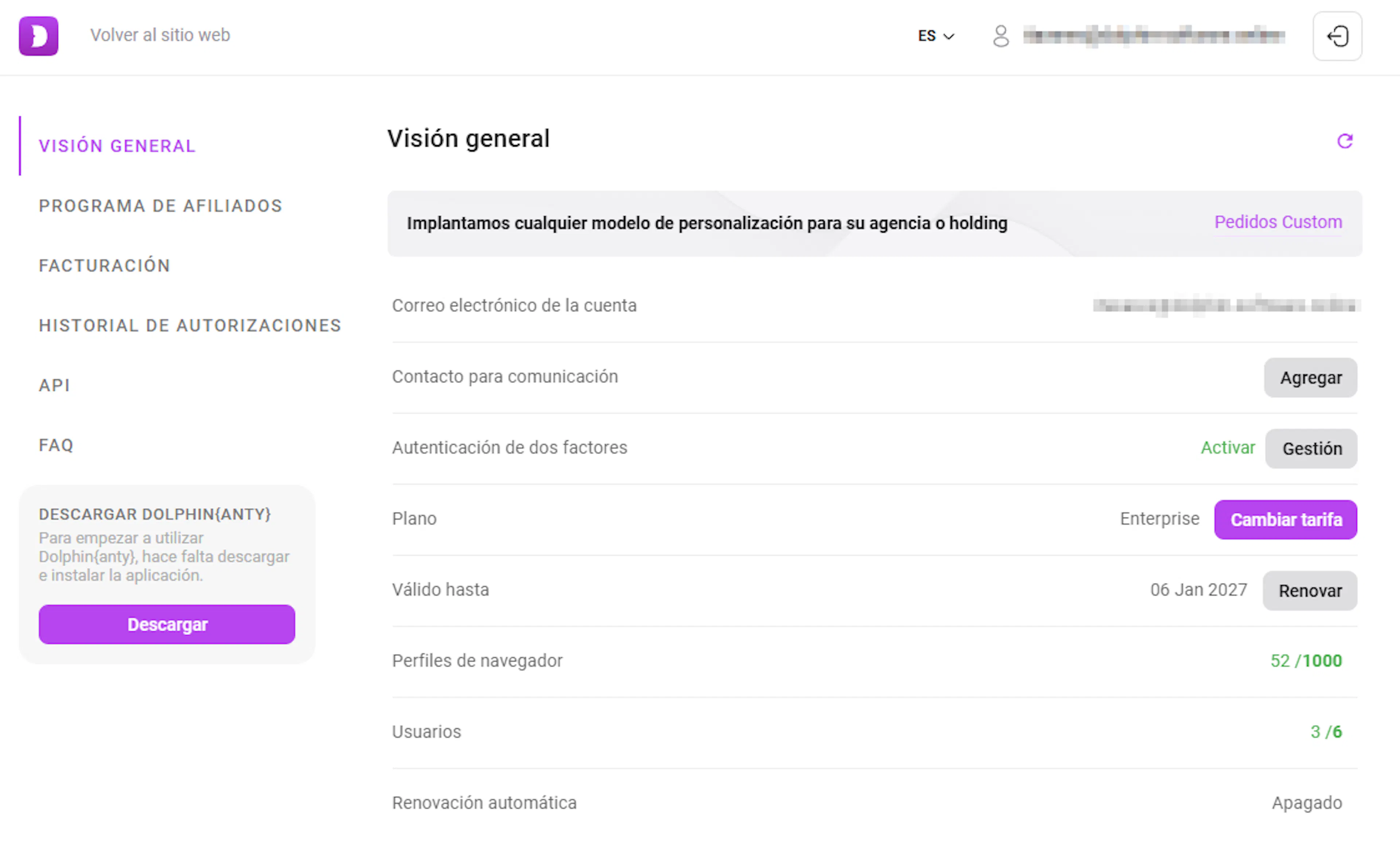
Después de la autorización, se muestra el panel personal de la cuenta. Tomemos un momento para entender qué información se muestra en el panel personal y qué funcionalidades están disponibles😉
Lo primero que puedes ver son los datos de tu cuenta, a saber:
- Correo electrónico de la cuenta
- Posibilidad de activar la autenticación 2FA
- Plan actual con la posibilidad de cambiar o actualizar el plan
- Fecha de caducidad del plan; también puedes renovarlo aquí
- Número de perfiles de navegador creados y límite de creación
- Número de usuarios adicionales creados y límite de creación
- Suscripción, si está activada: fecha e importe del próximo cobro
- El botón "Cancelar suscripción", visible para el propietario del equipo y el líder de equipo. Más sobre la suscripción: "Suscripción y renovación automática"
🧾 ¿Cómo renovar la suscripción?
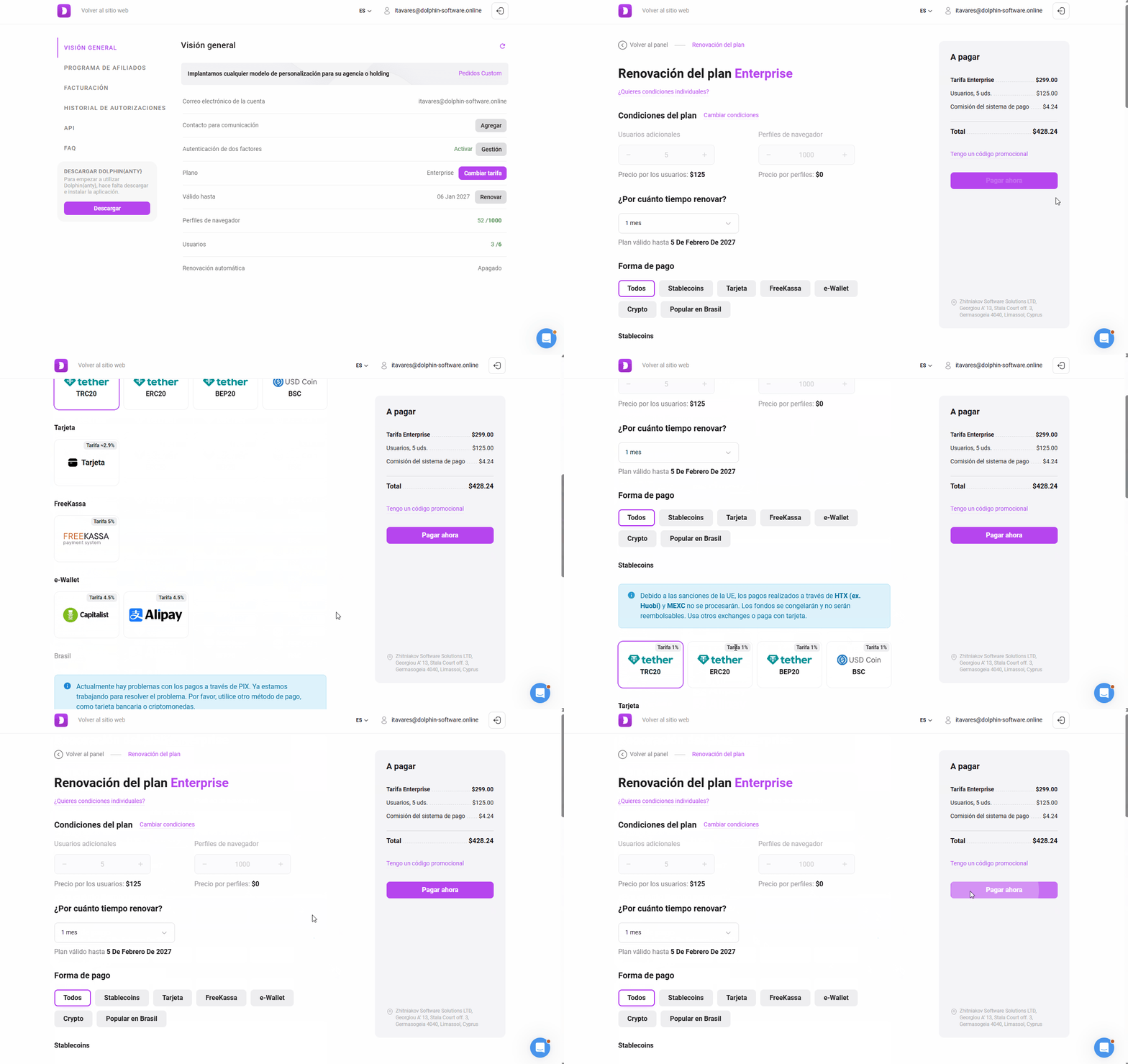
Para renovar (pagar) el plan actual, debes hacer lo siguiente ⬇️
- Junto a la fecha de caducidad del plan, haz clic en el botón “Renew”
- Se abrirá una ventana de pago donde verás el plan, el número de perfiles, el número de usuarios adicionales y el periodo de pago del plan.
- Elige el método de pago que te resulte más conveniente.
- Indica el país y el código postal (opcional).
- Especifica la información de la empresa (opcional).
- Si quieres que el plan se renueve automáticamente, activa el interruptor "Activar suscripción". Puedes cancelar la suscripción en cualquier momento en la sección "Resumen" del Área Personal. Más detalles: "Suscripción y renovación automática"
- Aparecerá un botón “Pay” en el lado derecho de la pantalla.
- Tras completar el pago, espera a que el enlace del Panel de Dolphin{anty} actualice la información del plan.
- Continúa trabajando en la aplicación Dolphin{anty}.
⏳ ¿Cuánto tiempo debo esperar para la confirmación del pago?
Si el pago se realizó hace menos de 3 horas, se necesita tiempo para procesarlo.
Al pagar con criptomoneda, debes esperar hasta 10 confirmaciones en la blockchain después de enviar el importe. Una vez recibida la confirmación, los fondos se abonarán en tu cuenta en un plazo de 30 minutos a 2 horas.
El importe es mayor que el indicado 😮
El importe especificado para el pago en la parte superior debe ser el mismo que el importe en tu hash. Todos los importes que aparecen por encima del importe mostrado en nuestro sitio corresponden a la comisión que la red de pagos cobra a nuestro socio. Si cambias de red, verás que el importe puede ser diferente.
⚠️ La dirección de la cartera es válida para una sola transacción y tiene un límite de tiempo. Para tu próximo pago, deberás solicitar una nueva dirección de pago. Si intentas realizar un pago después del tiempo asignado, el pago puede perderse y tendrás que contactar con el soporte para aclarar los detalles y rastrear el pago.
🔄 Actualizar plan
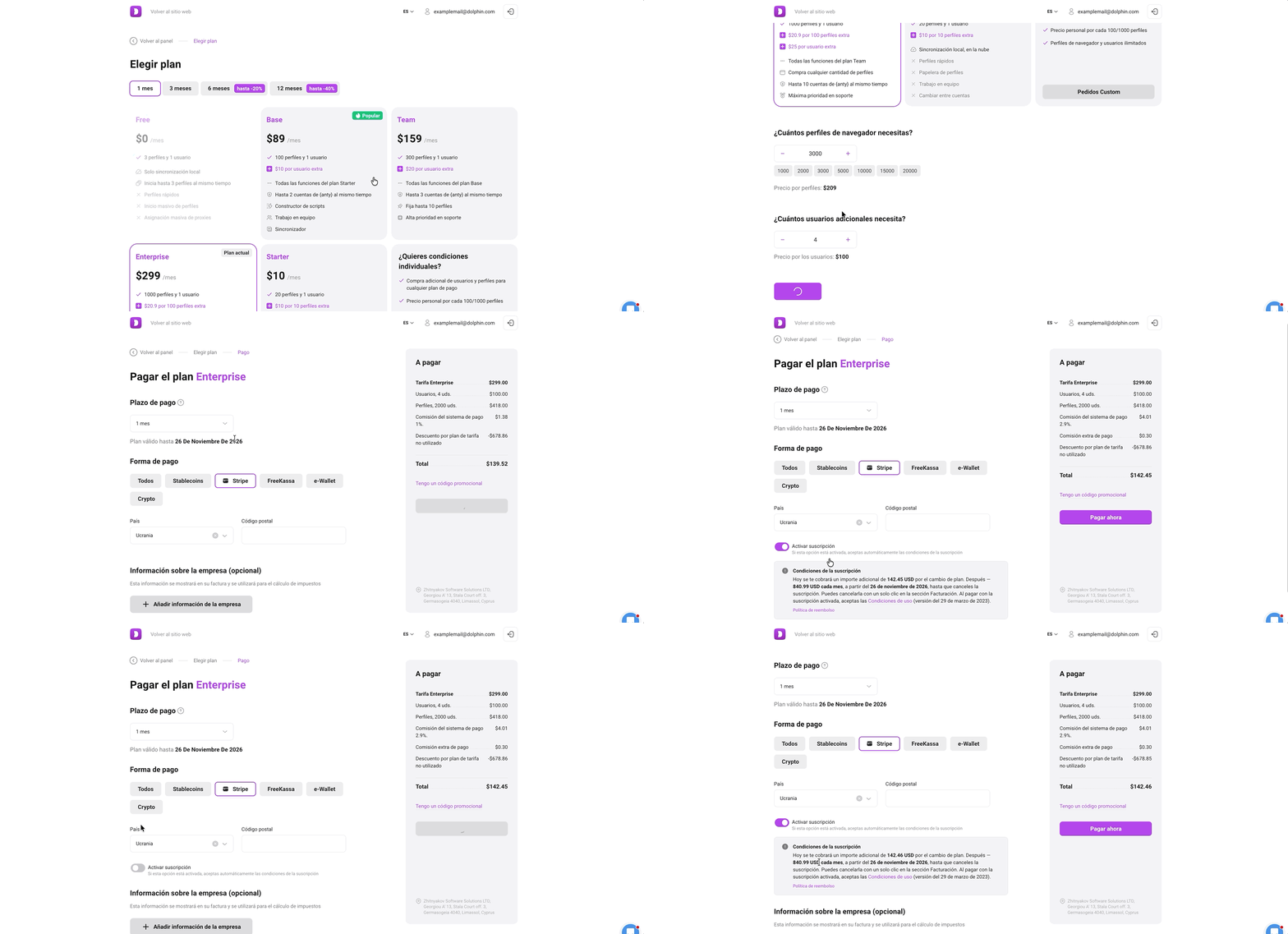
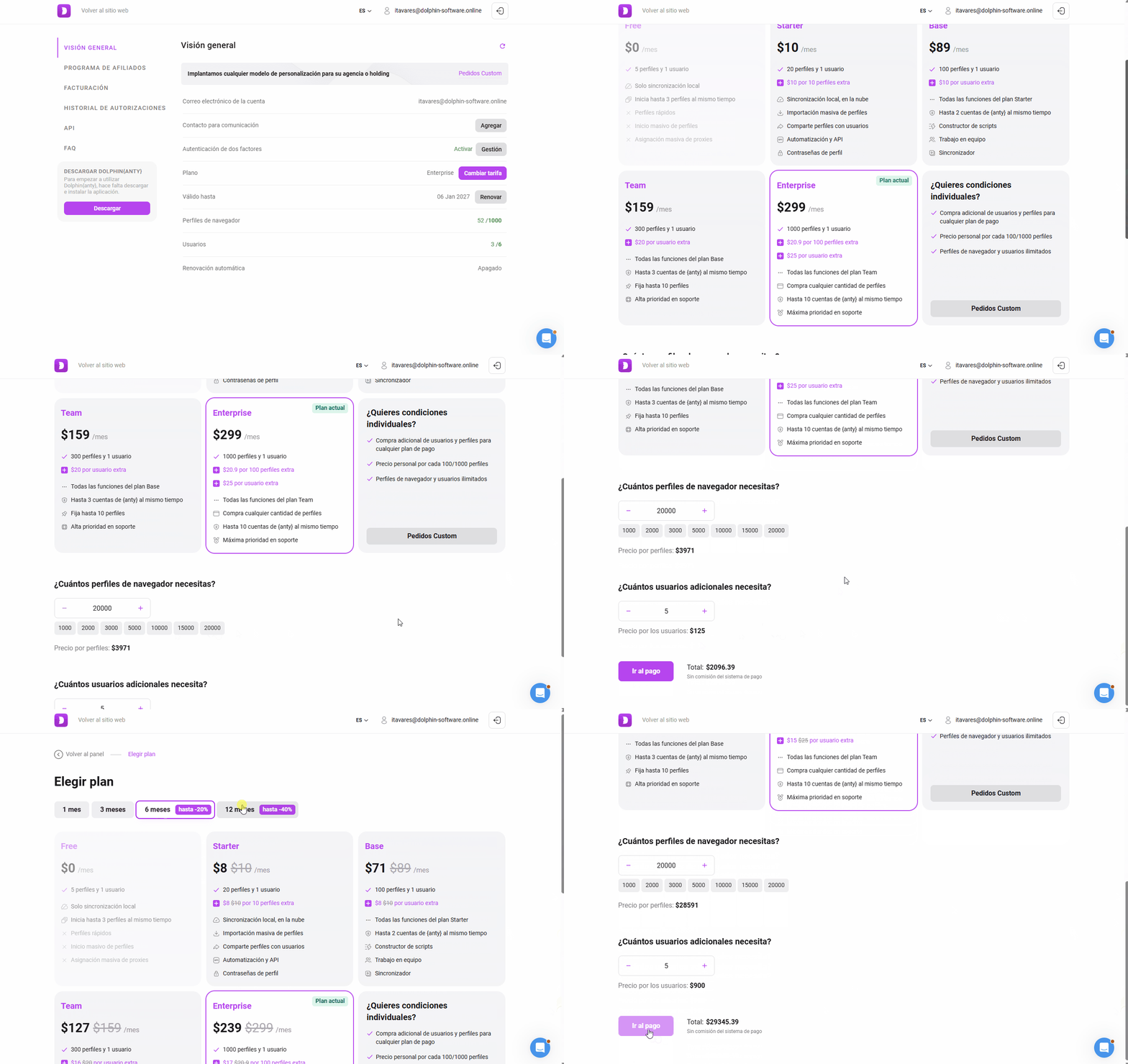
Para actualizar el plan actual, por ejemplo, cambiarlo por uno más caro o más barato, o aumentar/disminuir el número de usuarios adicionales. Para cualquiera de estas opciones, debes ⬇️
- Ve a la página del área personal.
- Inicia sesión en tu cuenta.
- En la línea del plan tarifario, haz clic en "Mejorar".
- Luego puedes seleccionar un nuevo plan o elegir el actual si quieres aumentar/disminuir el límite de perfiles o aumentar/disminuir el límite de usuarios adicionales.
- Tras seleccionar el plan, se abrirá la ventana de pago, donde puedes especificar el número de perfiles adicionales (solo en los planes Starter y Enterprise), el número de usuarios adicionales (desde el plan Base en adelante) y también seleccionar el periodo de pago del plan.
- Después, selecciona un método de pago.
- Luego especifica el país, el código postal (opcional) y la información de la empresa (opcional)
- A continuación, verás el botón ‘Pay’ en el lado derecho de la pantalla.
- Después del pago — simplemente reinicia Dolphin{anty} 😉
⚠️ Importante
El cambio/renovación gratuita del plan (recalculo de días a las nuevas condiciones) está disponible solo 3 veces al mes, tras lo cual el plan solo puede cambiarse por uno más caro o mediante una renovación
ℹ️ Para cambiar al plan gratuito de hasta 3 perfiles, debes realizar todas las acciones indicadas en las instrucciones para actualizar el plan, pero seleccionar el plan Free y, en la ventana de pago, hacer clic en ‘Upgrade’ y aceptar que el plan de pago actual se cancele al cambiar al gratuito.
🔐 Autenticación de dos factores
Puedes leer más sobre la autenticación de dos factores (2FA) en Dolphin{Anty} en este artículo. Puedes activarla, por ejemplo, mediante Google Authenticator u otro autenticador conveniente en tu panel personal en nuestro sitio
🔒 Gracias a esta función, puedes aumentar la seguridad de tu cuenta. Es recomendable usarla, sabiendo que tus datos estarán bajo protección adicional.
⚠️ Activar la 2FA es opcional, pero la recomendamos encarecidamente. Ten en cuenta que si trabajas en equipo, debes activarla por separado para cada usuario adicional en el panel personal de cada cuenta.
🤝🏻 Programa de afiliados
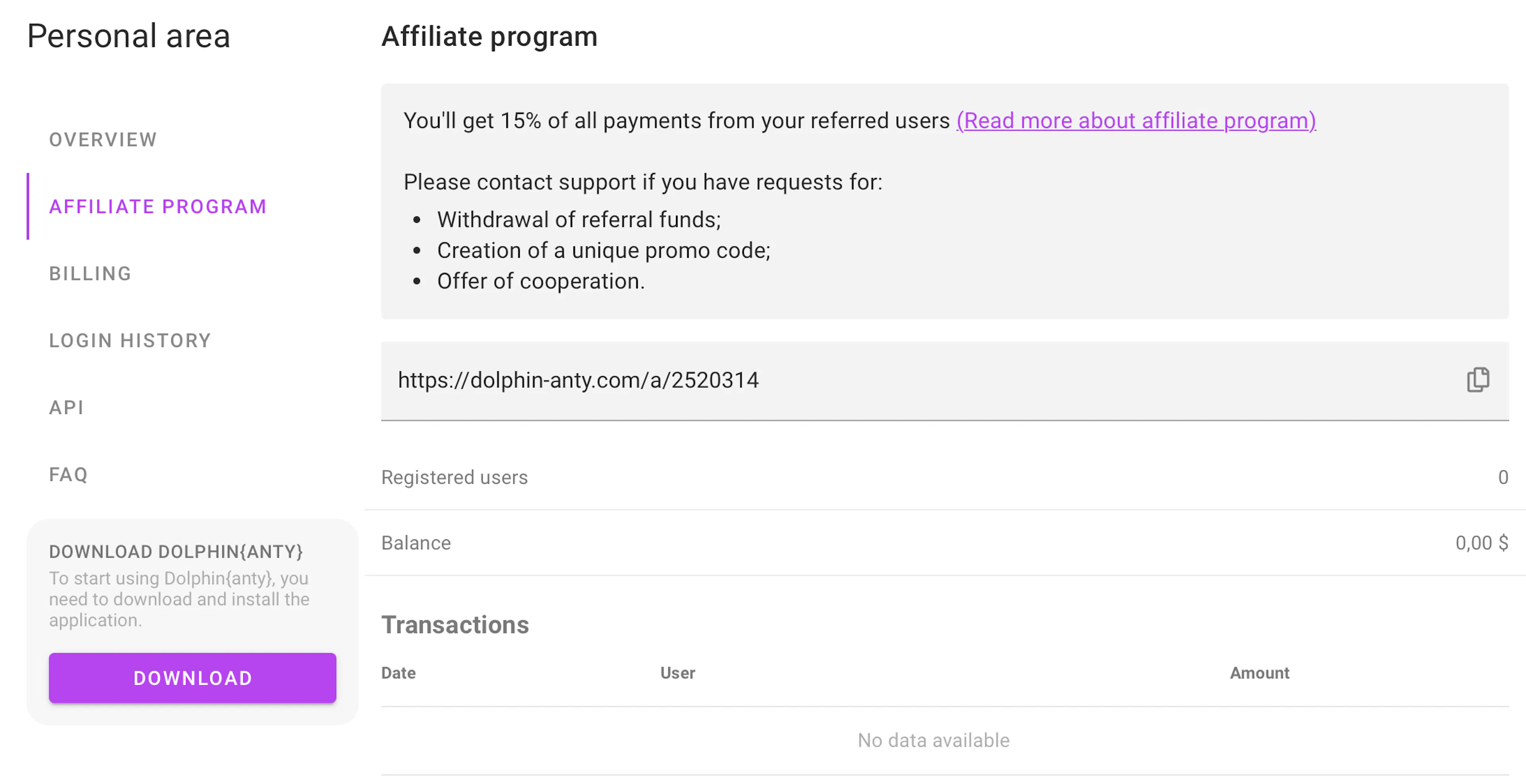
Para ver la información sobre el programa de afiliados, haz clic en la sección correspondiente del menú izquierdo. Esto mostrará la información y los términos del programa de afiliados ⬇️
- Enlace a los términos y condiciones, junto con una indicación para contactar al soporte si hay preguntas.
- Enlace de referido personal.
- Número de usuarios registrados usando el enlace de referido proporcionado.
- Saldo acumulado por referidos.
- Historial de transacciones de los usuarios referidos.
⚠️ Para el retiro de fondos por referidos — necesitas contactar al soporte.
⚠️ Para condiciones de plan únicas, puedes escribir al manager en telegram.
💳 Facturación
Para ver el historial de pagos, en el menú izquierdo debes hacer clic en la sección correspondiente ‘Billing’.
Al entrar en esta sección, podrás ver la información sobre los pagos.
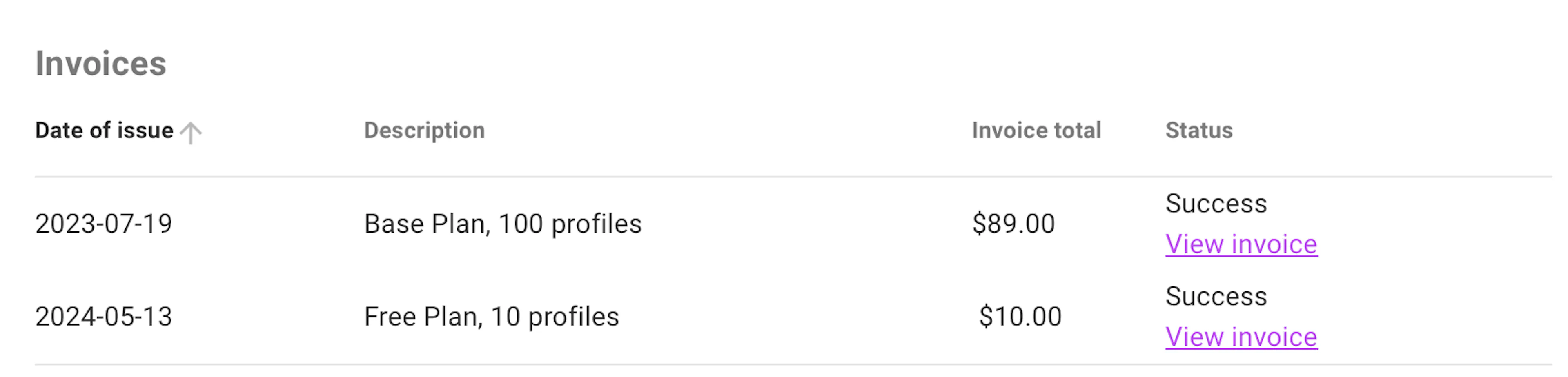
En esta sección se muestran los siguientes datos ⬇️
- Fecha del pago.
- Descripción de la compra (qué plan se adquirió).
- Importe del pago.
- Estado del pago.
- Enlace a la ‘factura’.
Si haces clic en la factura, puedes verla y descargarla en formato PDF.
Ejemplo de una factura:
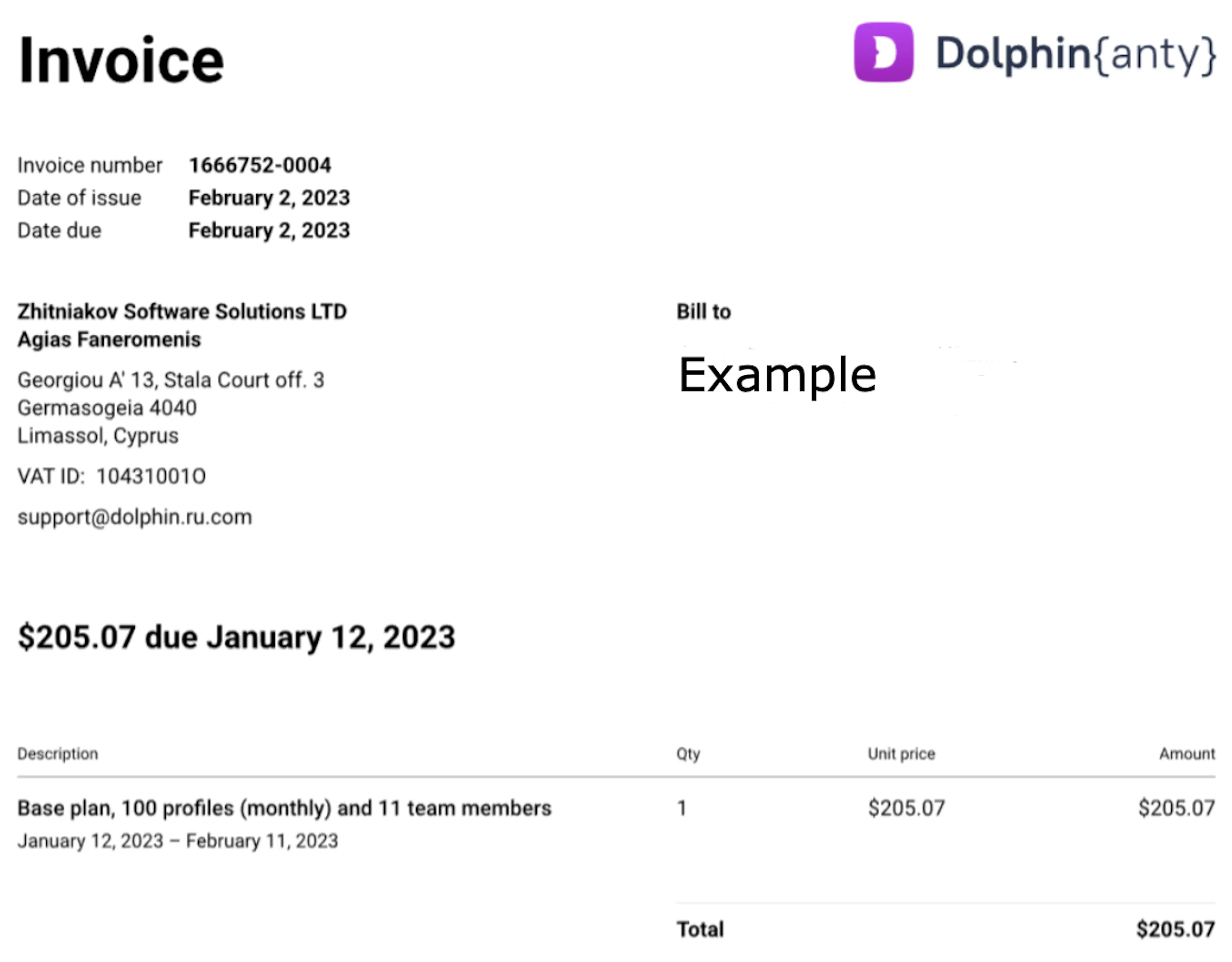
☝🏻 Si no se proporciona información de la empresa en el momento del pago, el campo correspondiente en la factura quedará en blanco.
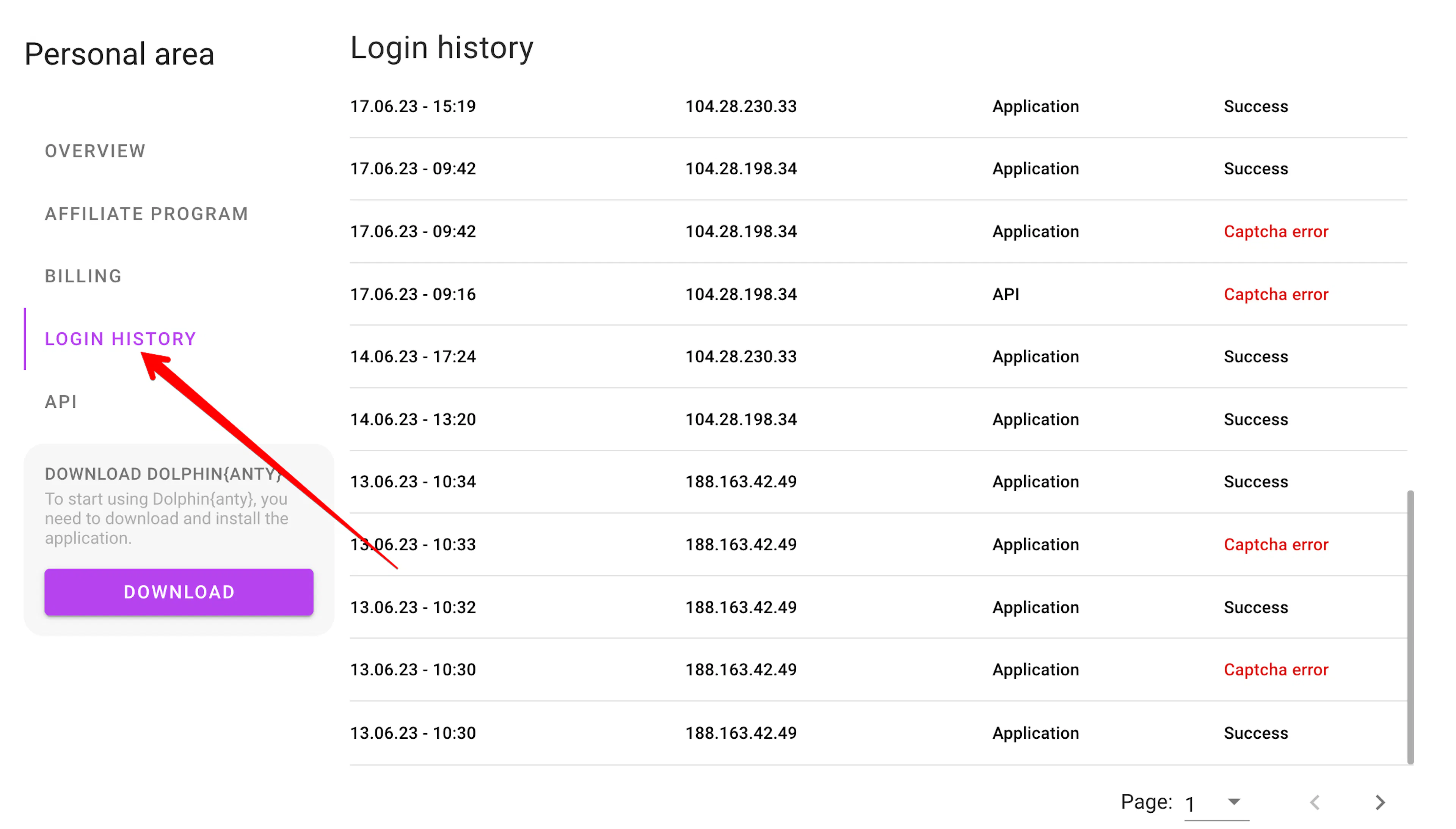
🔑 Historial de inicios de sesión
Aquí se muestra el historial de todos los inicios de sesión, tanto desde el navegador como desde la aplicación Dolphin{anty}.
- Fecha y hora del inicio de sesión.
- IP de la persona que inició sesión.
- Ubicación desde donde se realizó el inicio de sesión.
- Estado del inicio de sesión.
Esto te ayudará a entender quién ha usado la cuenta o quién ha intentado hacerlo.
🔗 API
Dolphin{anty} puede integrarse con otros programas mediante la API para automatizar diversos procesos. Para información detallada, puedes consultar la documentación de la API.
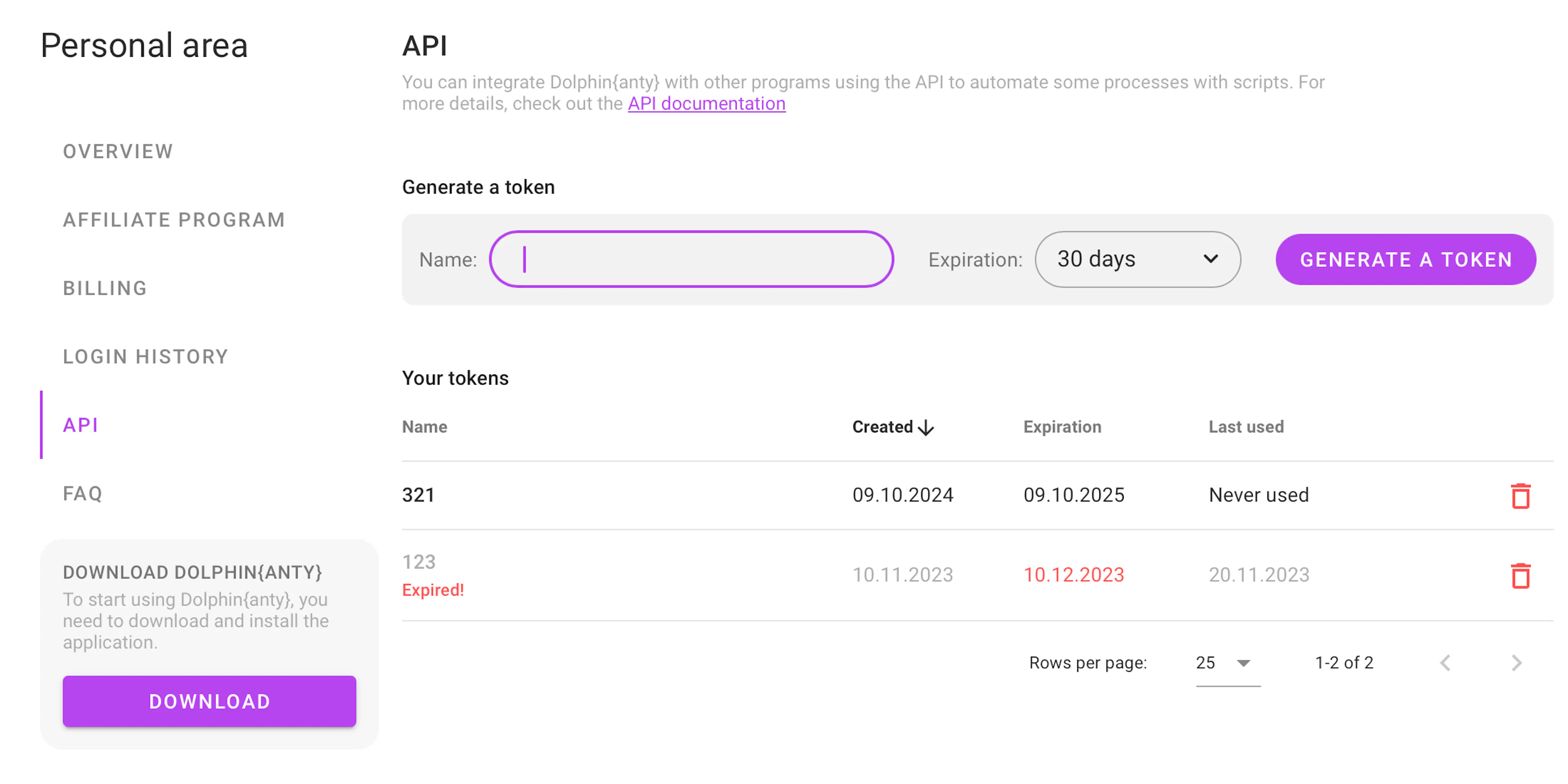
Para crear un token, necesitas ⬇️
- Introducir un nombre para el token.
- Seleccionar su periodo de expiración.
- Pulsar el botón ‘Generate token’.
- Guardarlo en un lugar seguro. 🔏
Esta pestaña se utiliza para crear/eliminar un token de autorización (clave) y especificar el periodo de validez requerido. Es necesario para usarlo en las solicitudes a la API.
⚠️ El token se emite una sola vez y no puedes copiarlo de nuevo; debes guardarlo inmediatamente después de crearlo.
⚠️ Las solicitudes a la API no funcionarán sin un token vigente y correctamente guardado.