
Керування профілями в Dolphin {anty}
Ми вже розглянули, як створити свій перший профіль. Далі розберемо функціонал керування профілями.
У вкладці "Браузерні профілі" доступний такий функціонал:
-
Керування профілем через "три крапки" біля його назви
-
Масове керування профілями
-
Сортування
-
Додавання статусів/нотаток/тегів
Керування профілем через "три крапки"
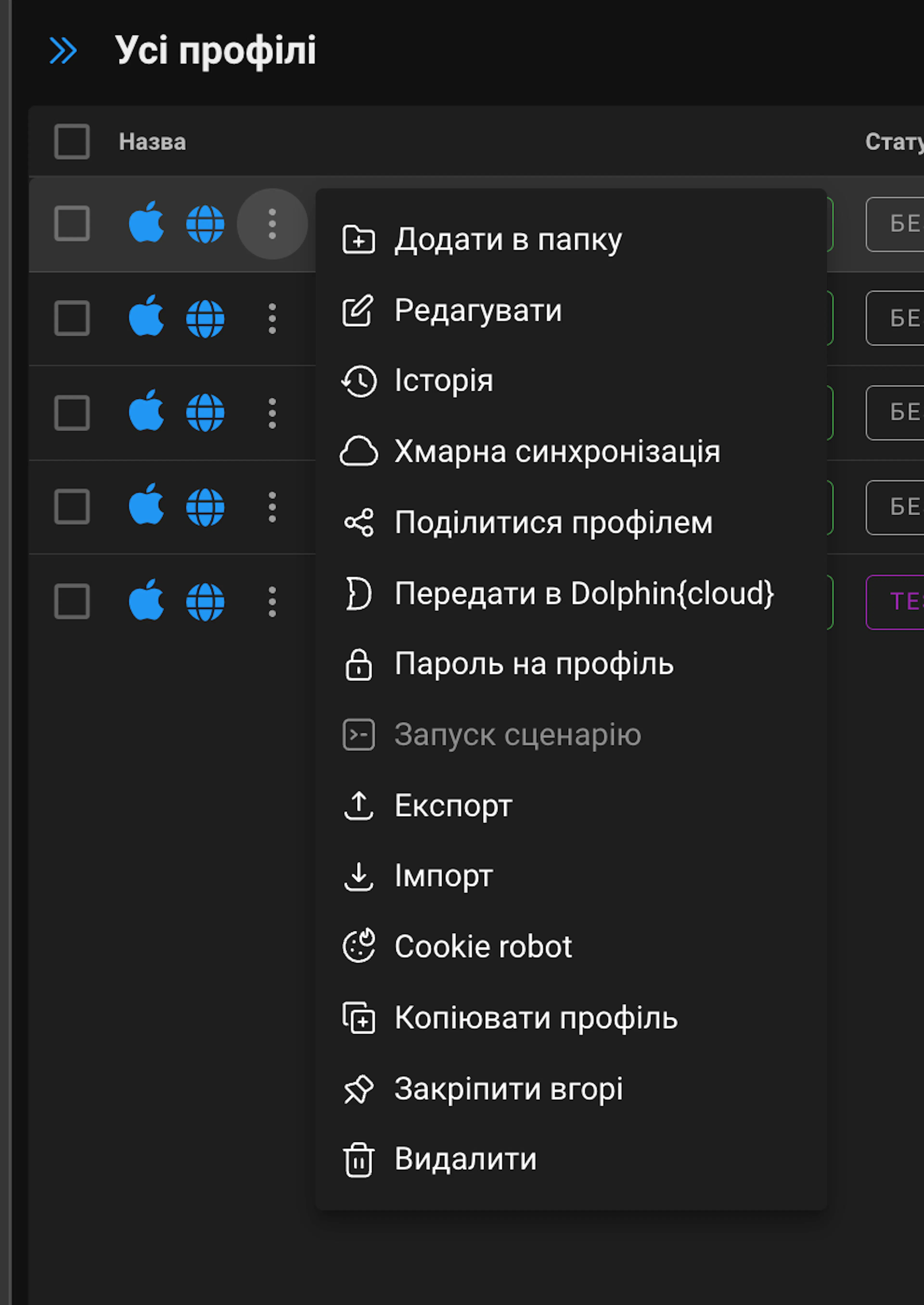
Ліворуч від профілю потрібно навести курсор на "три крапки", після чого з’явиться спадний список дій, які можна виконати з цим профілем. Далі розглянемо кожну дію:
-
Додати в папку - дає можливість додати профіль у заздалегідь створену папку профілів (докладніше про папки - тут)
-
Редагувати - дає змогу відредагувати профіль (змінити налаштування, проксі, додати теги, статуси тощо)
-
Історія - дає можливість переглянути історію дій із профілем. Докладніше про це можна прочитати тут.
-
Хмарна синхронізація - ця кнопка дає змогу вимкнути або ввімкнути завантаження даних профілю в хмарне сховище Dolphin{anty}.
❗ Якщо вимкнути синхронізацію - дані профілю зберігатимуться тільки на ПК, де встановлено браузер, і не синхронізуватимуться з іншим ПК. -
Показати доступи - показує доступи до цього профілю, які мають інші користувачі. Докладніше про надання прав на профіль і передавання профілів можна ознайомитися тут.
-
Пароль на профіль - дає змогу встановити пароль для запуску профілю. Керувати ним може автор профілю або користувач із роллю "Адмін".
-
Запуск сценарію - дає змогу запустити раніше створений сценарій.
-
Експорт - дає змогу експортувати cookie або "local storage" з уже створеного профілю.
-
Імпорт - дає змогу імпортувати cookie або "local storage" в уже створений профіль.
-
Cookie (кукі) - це дані в текстовому форматі, які передаються в браузер із сайту, що відкривається всередині профілю. З їхньою допомогою сайт запам’ятовує інформацію про твої відвідування та авторизації. -
LocalStorage (локальне сховище) - може зберігати дані, що стосуються користувача, не зберігаючи їх на сервері. На відміну від cookie, зберігає не тільки дані про відвідування/авторизації, а й розмір шрифту або налаштування адаптивності сайту. По суті - це своєрідний "кеш" для браузера. Деякі сайти для авторизації використовують саме його, а не cookie. -
Підтримувані формати cookie:
-
JSON - масив об'єктів у квадратних дужках, де кожна cookie має свої поля:
domain,name,value,path,expirationDateтощо. Приклад:[{"domain":".example.com","name":"...","value":"..."}]. -
Netscape - текстовий формат, де кожна cookie записана одним рядком, а поля розділені табуляцією: домен, прапорець піддоменів, шлях, прапорець secure, термін дії, ім'я, значення. Часто трапляється у файлах
cookies.txt.
-
-
-
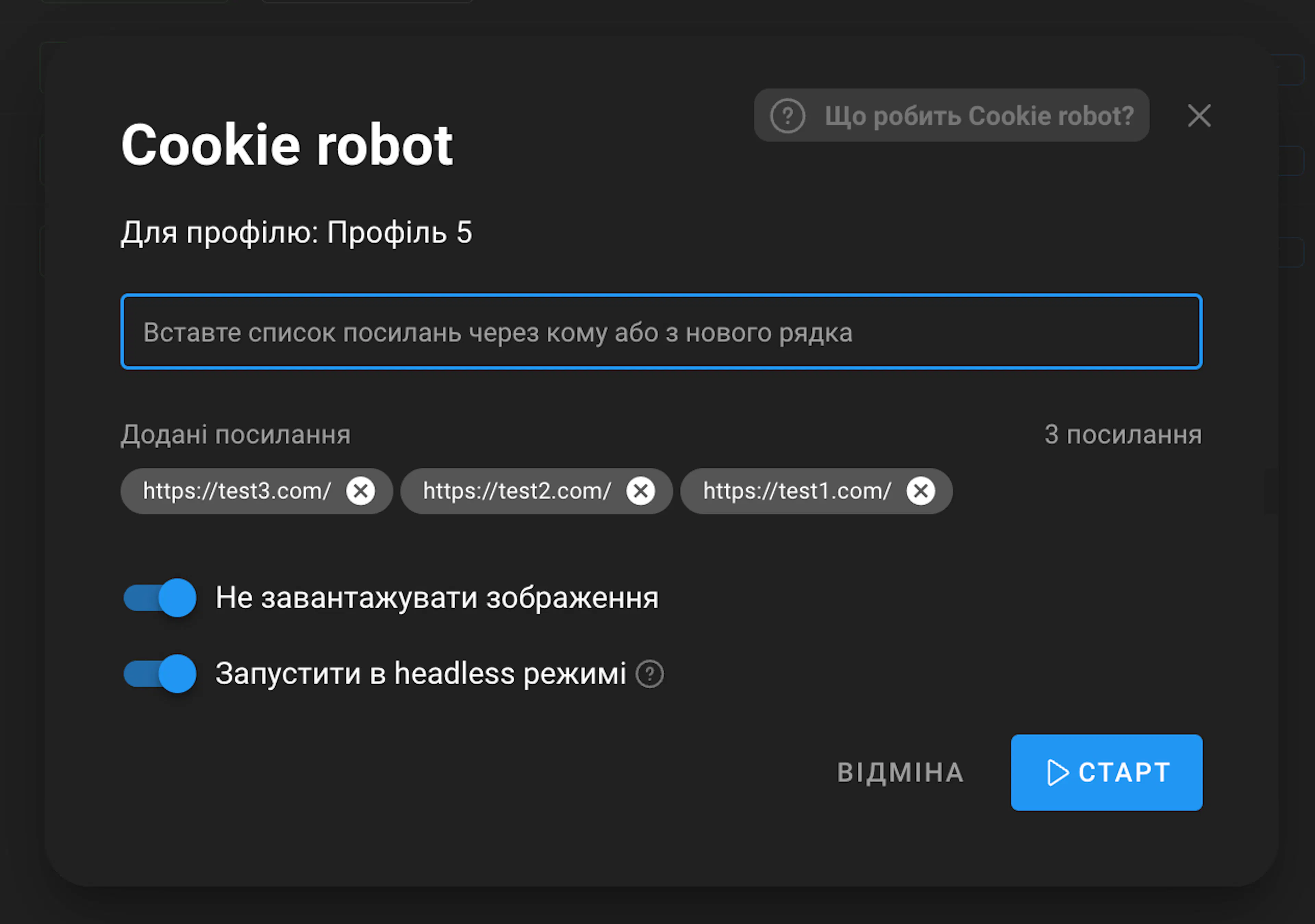
Cookie робот - дає змогу запустити cookie робота для накопичення cookie у профілі. Щоб його запустити, потрібно вписати сайти, які cookie робот має відкрити, після цього натиснути Enter, щоб сайти відобразилися списком знизу, а далі натиснути "Старт".
-
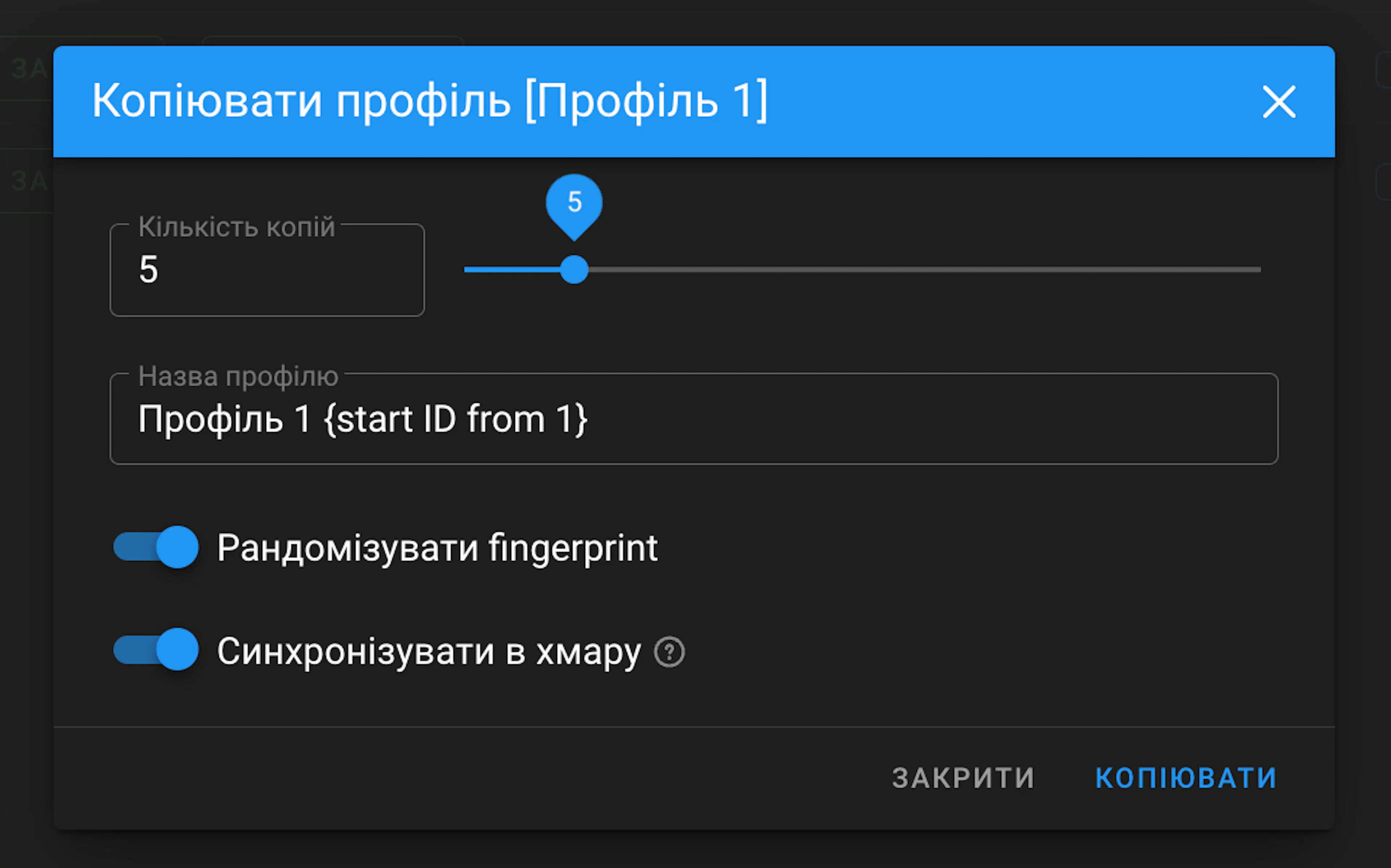
Копіювати профіль - дає змогу скопіювати профіль і вказати потрібну кількість копій. Також можна копіювати профілі з рандомізацією цифрового відбитка або, навпаки, вимкнути цей повзунок.
-
Закріпити вгорі - дає змогу закріпити профіль у списку в самому верху.
-
Видалити - видаляє профіль і переміщує його в кошик, де він зберігається 48 годин.\
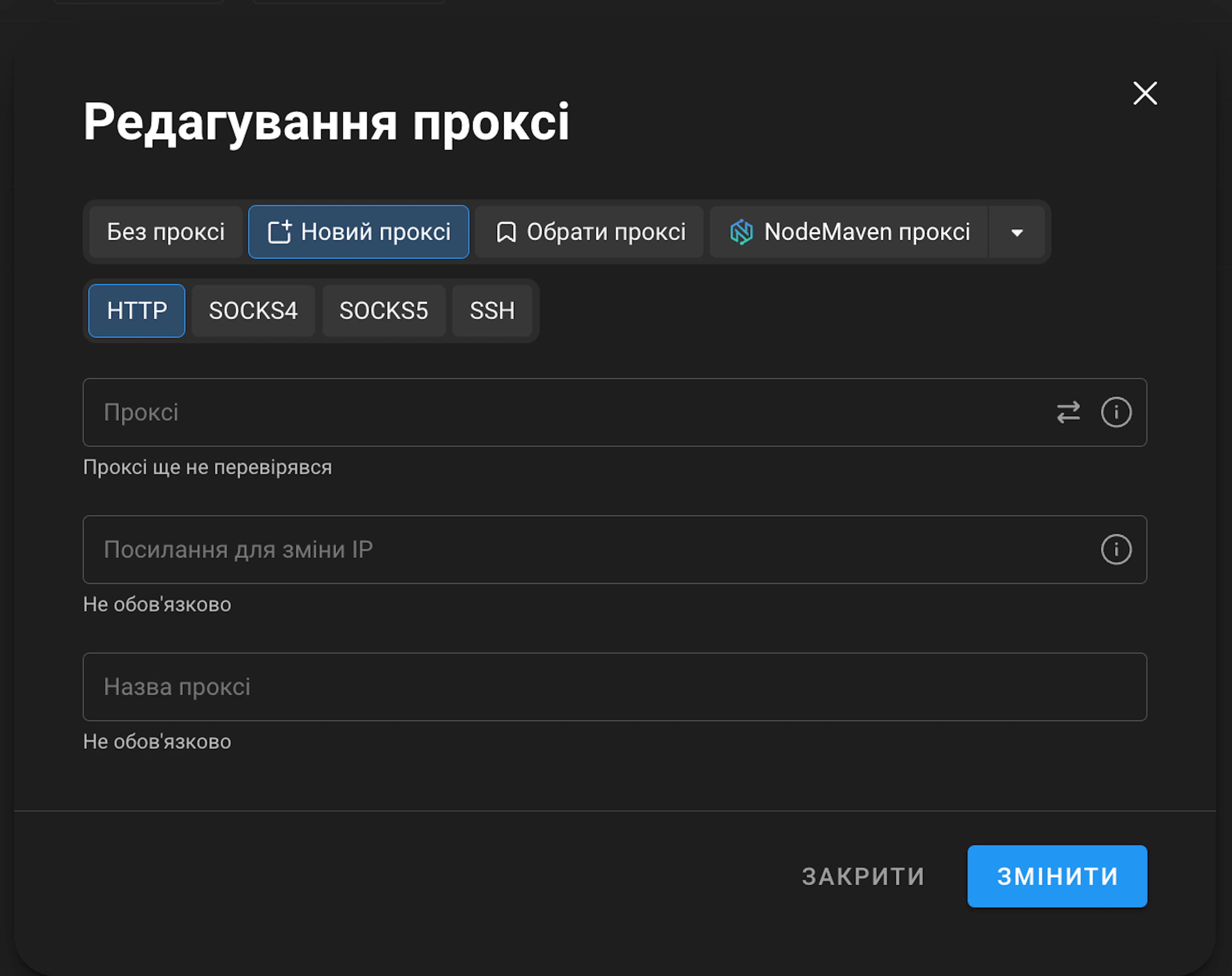
Також можна Додати/Змінити проксі, натиснувши на іконку олівця в стовпці "Проксі".
Докладніше про створення і види проксі.

Масове керування профілями
Для того, щоб масово керувати профілями, потрібно вибрати потрібні профілі позначками. Унизу з’явиться синя панель, де є весь функціонал для масового керування профілями.
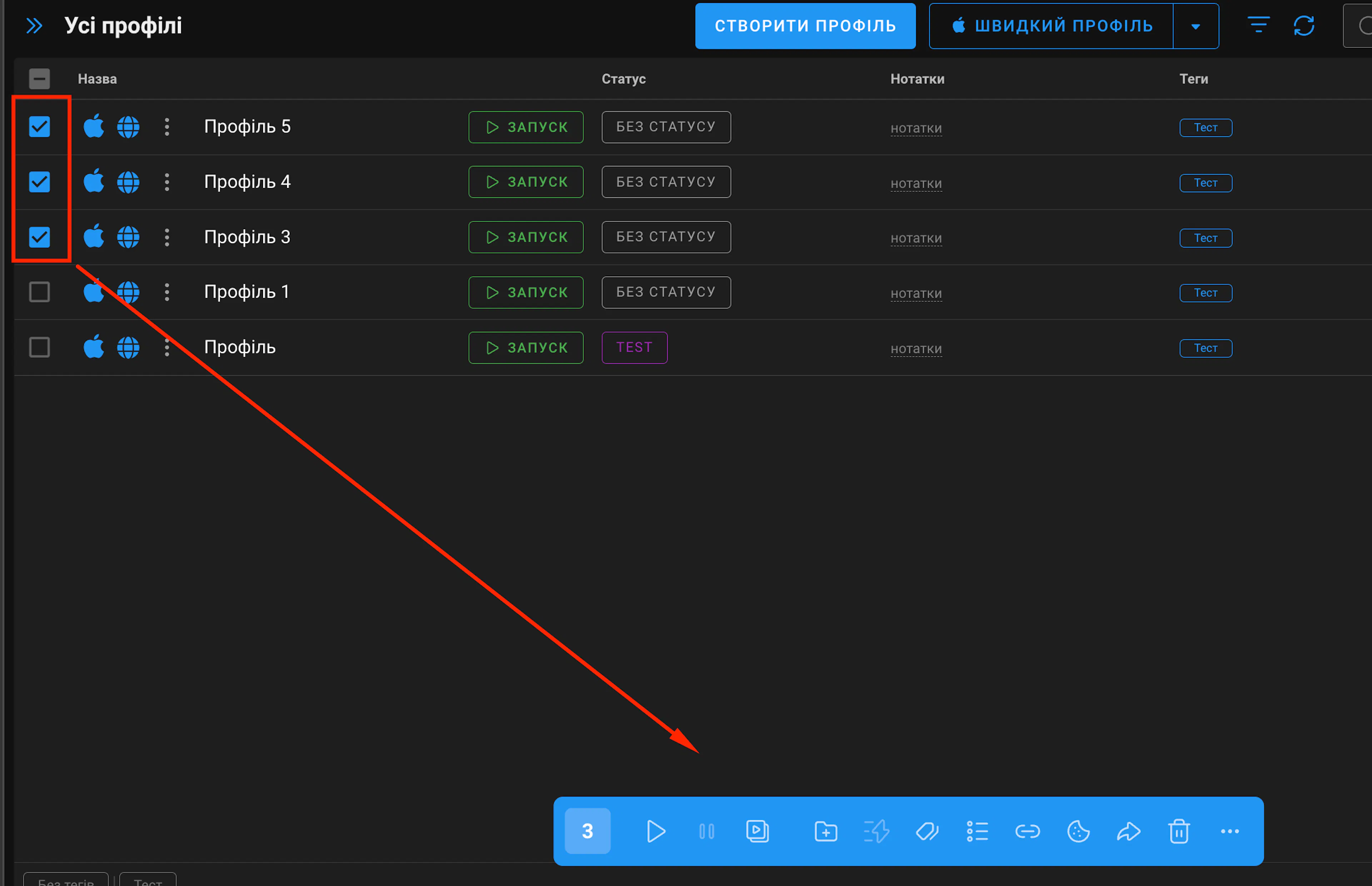
Розглянемо кожну з кнопок:
-
Запустити профілі - ця кнопка дає можливість масово запустити профілі.
-
Зупинити профілі - за допомогою цієї кнопки можна масово зупинити профілі.
-
Запустити синхронізатор - функція запуску вибраних профілів у режимі синхронізації (повторення дій у профілях, докладніше - тут)
-
Додати в папку - дає можливість додати профілі в заздалегідь створену папку профілів.
-
Запуск сценарію - дає змогу запустити сценарій на кількох профілях одразу.
-
Теги - допомагає одразу проставити тег на кілька профілів
-
Статус - масово змінює статус на вибраних профілях
-
Змінити проксі - дає змогу масово змінити проксі на всіх вибраних профілях
-
Експортувати cookie - дає змогу масово експортувати cookie з профілів (cookie експортуються в "Завантаження" на твоєму ПК).
-
Експортувати Local Storage - дає змогу масово експортувати локальне сховище з профілів (файли експортуються в "Завантаження" на твоєму ПК).
-
Передати - функція для повного передавання профілю/профілів або надання прав на профіль/профілі. Докладно про передавання/надання прав на профіль можна прочитати тут.
-
Видалити профілі - дає змогу масово видалити профілі.
Сортування
За допомогою фільтрів можна зручно сортувати браузерні профілі.

Фільтрувати профілі можна:
-
За користувачами - у тому разі, якщо додано додаткових користувачів, можна фільтрувати профілі за потрібним користувачем.
-
За тегами профілів.
-
За статусами профілів.
-
За основними сайтами: Без сайту, Facebook, Google, TikTok, Crypto.
-
За проксі - фільтруються і відображаються профілі, до яких прив’язаний вибраний у фільтрах проксі.
-
За нотатками - пошук за текстом у нотатках профілів.
-
За папками - пошук профілів за створенними папками.
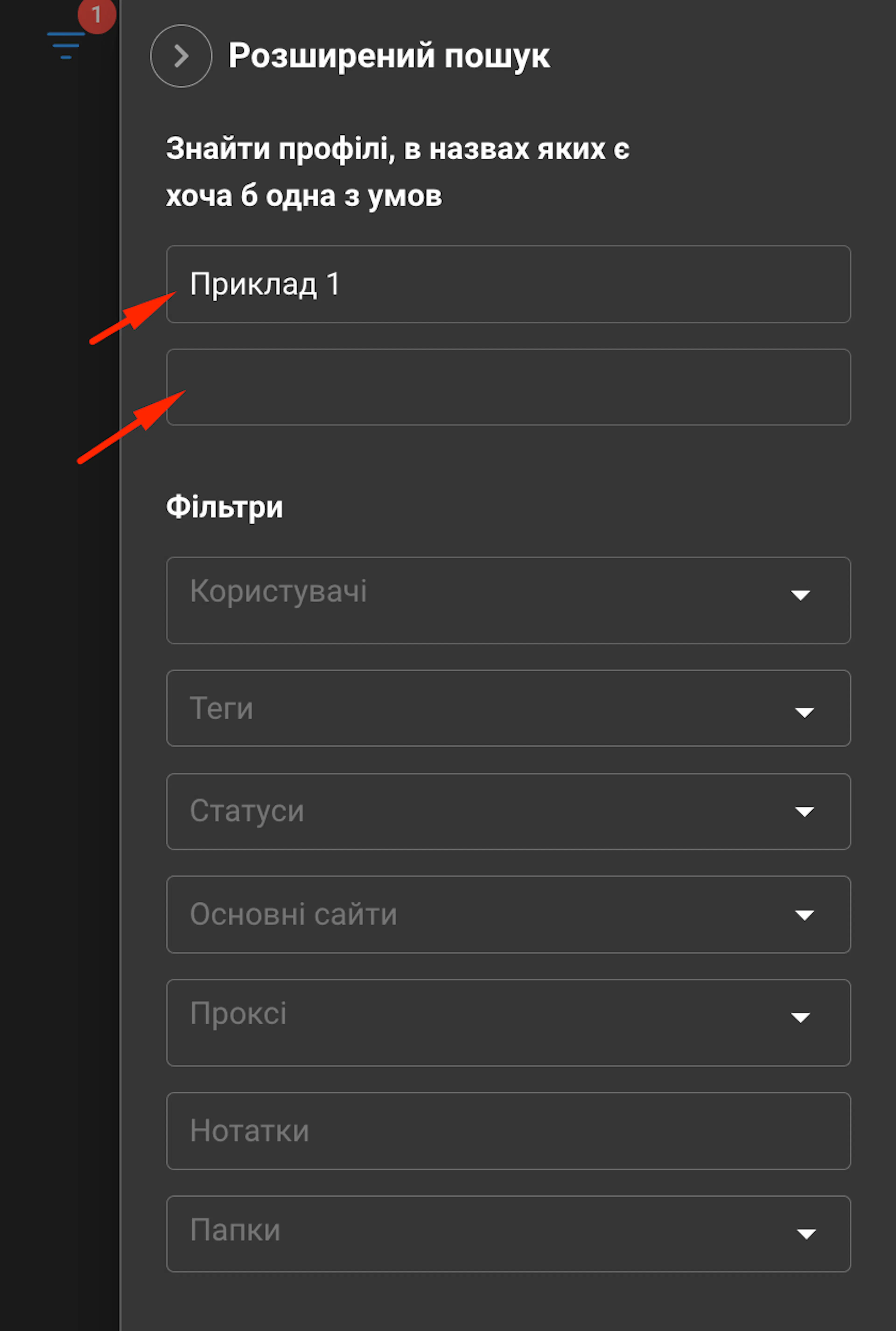
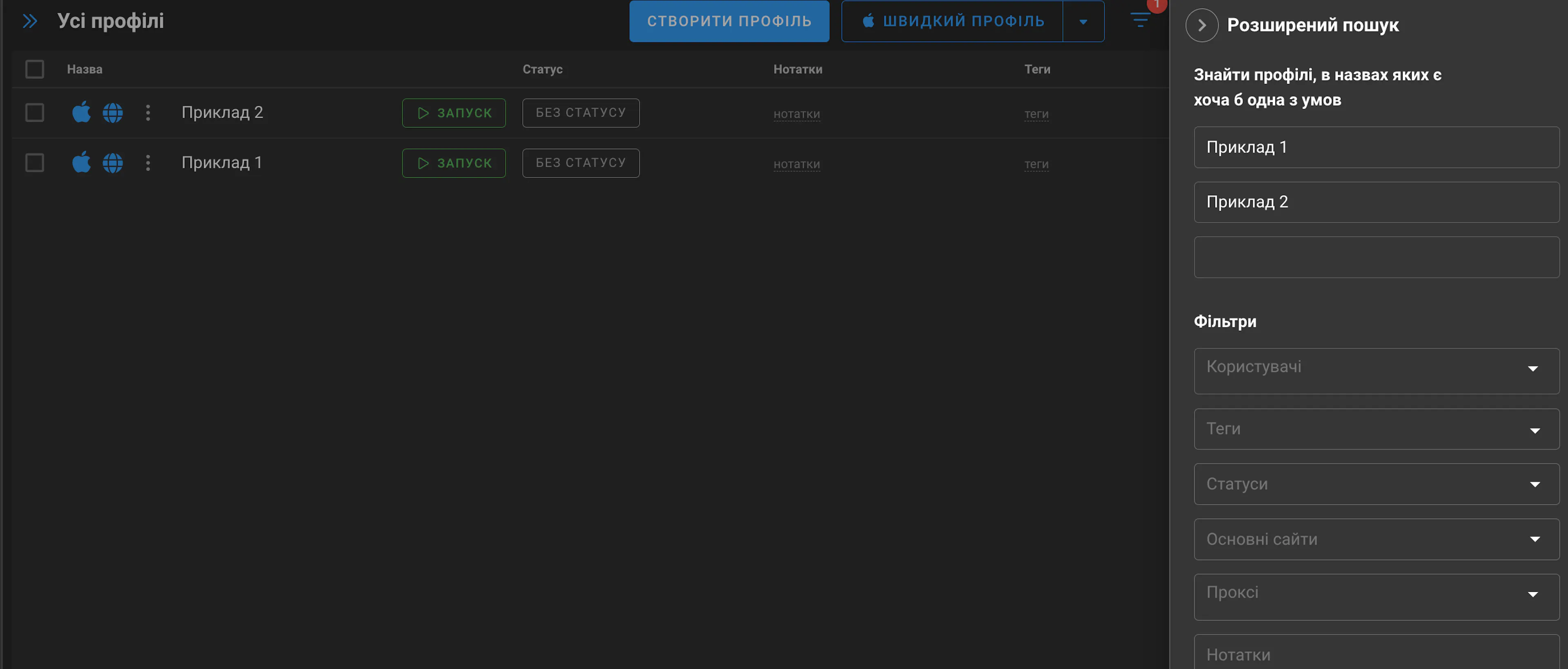
Також у розділі "Фільтри" можна шукати профілі одразу за кількома запитами.
Максимальна кількість запитів - 5.
Для цього потрібно перейти у фільтри і в полі введення ввести перший запит. Після початку введення з’явиться друге поле:
Таким чином, можна ввести потрібні запити, після чого відобразяться всі профілі, які підходять за введеними запитами:
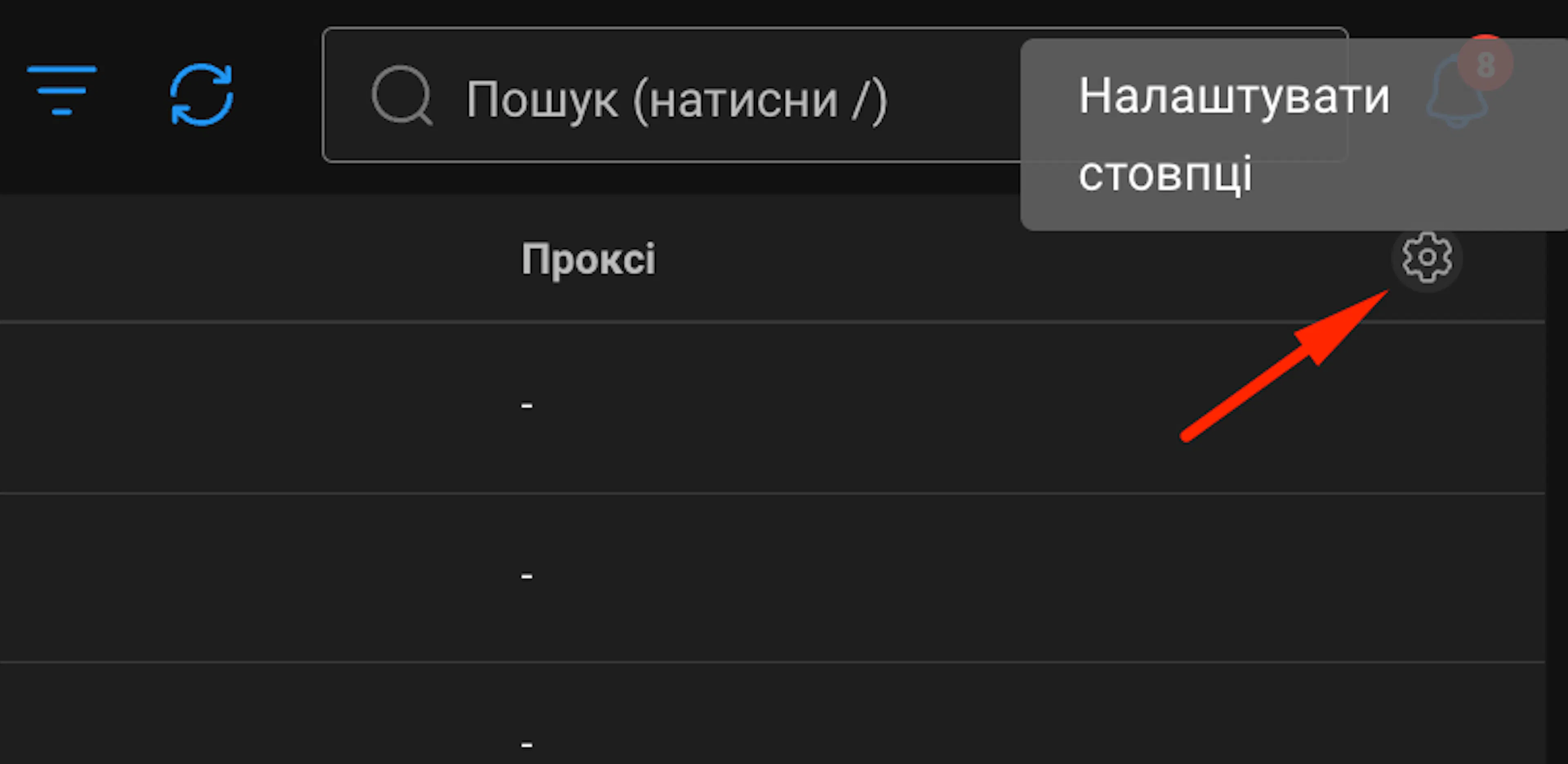
Налаштування стовпців
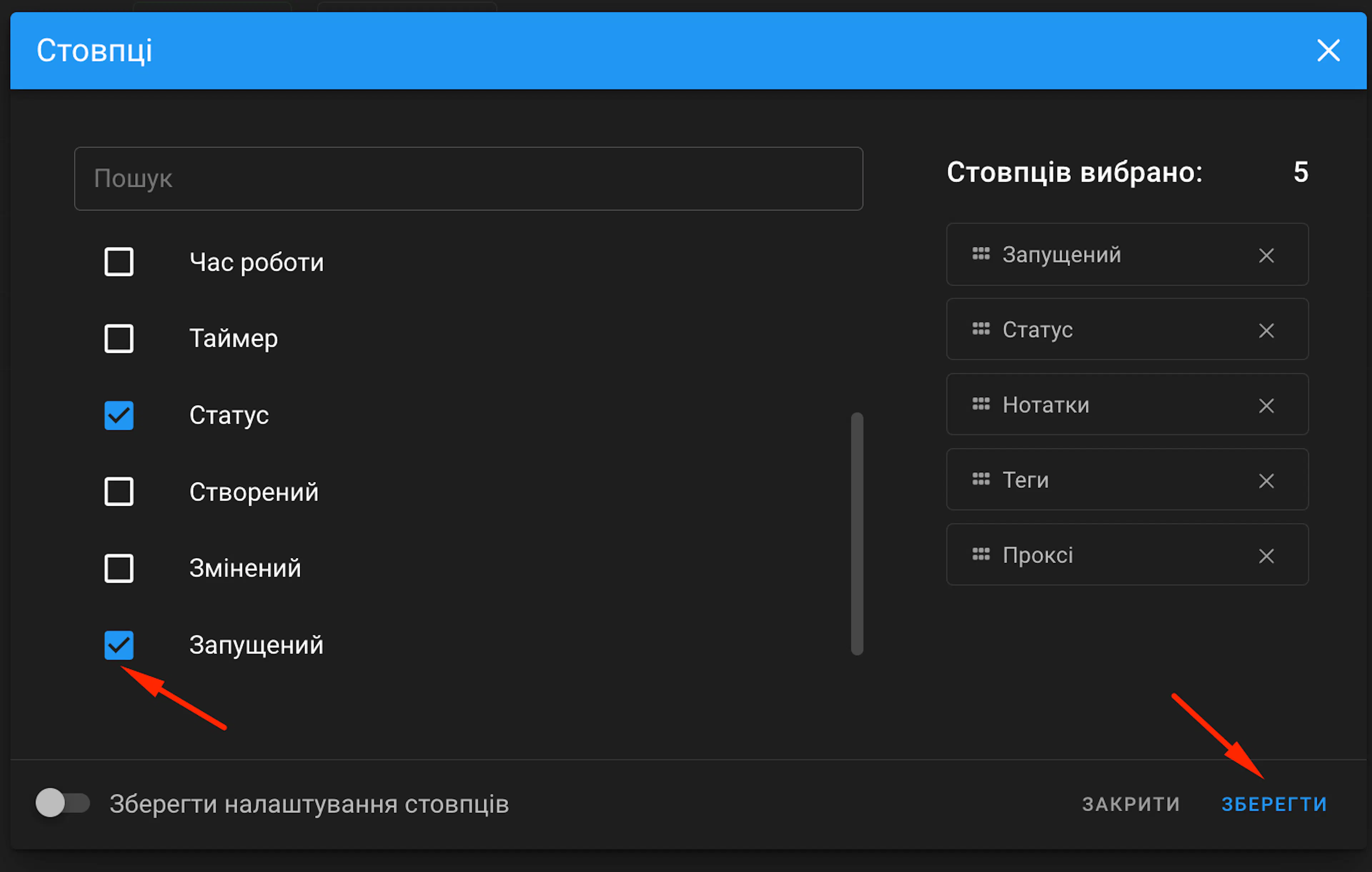
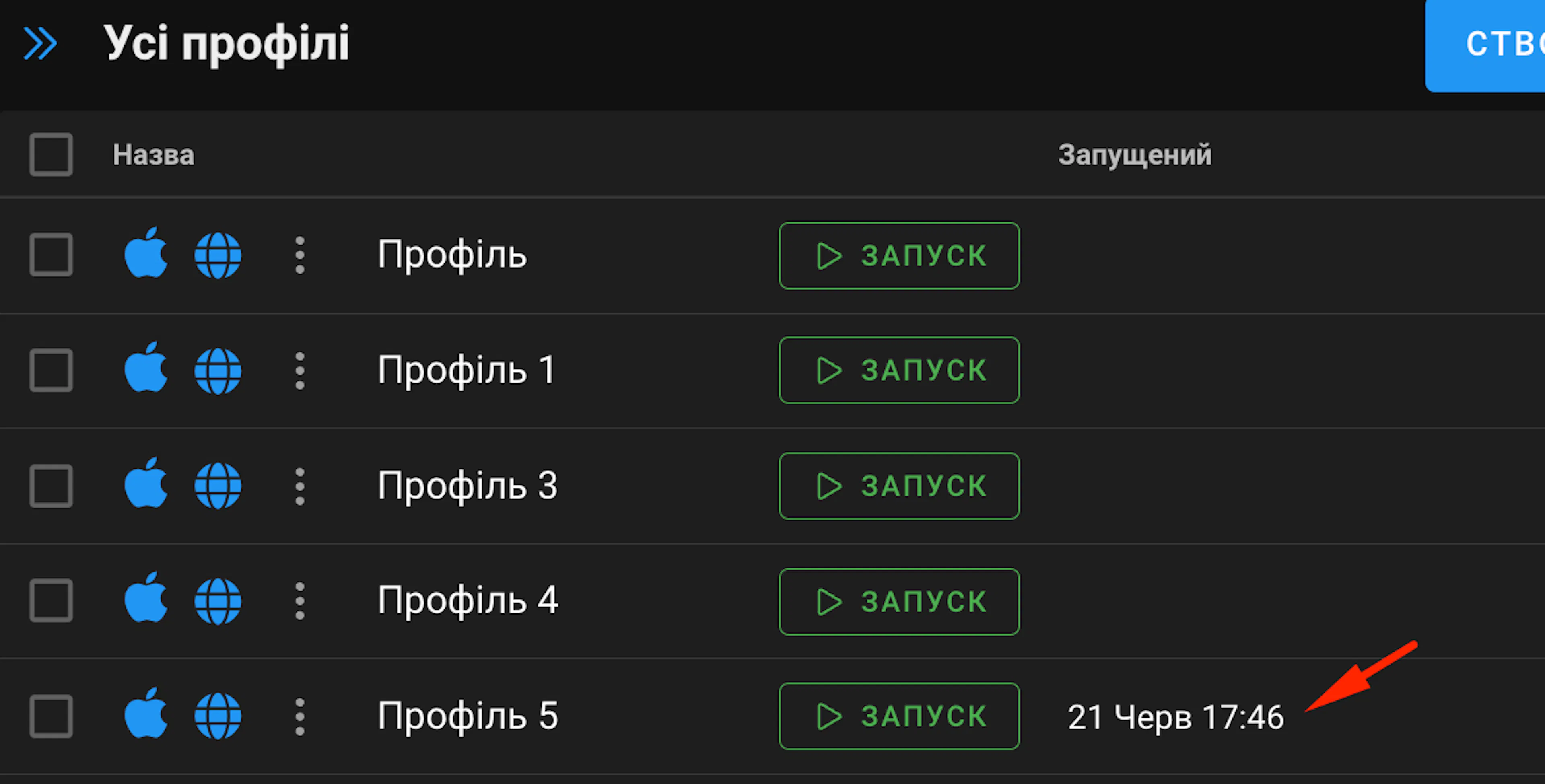
У налаштуваннях стовпців можна додати колонку "Запущений", у якій буде показано останній час запуску профілю.
Для цього потрібно натиснути на "Налаштувати стовпці":
Далі у вікні, що з’явиться, поставити позначку навпроти стовпця "Запущений" і натиснути на "Зберегти".
Після запуску профілю з’явиться дата і час запуску профілю:
Додавання статусів/нотаток/тегів
Докладніше про додавання статусів, нотаток і тегів можна прочитати тут.