
Глобальні налаштування профілів
Зайшовши в налаштування Dolphin{anty} через ліве меню, ти побачиш усі глобальні параметри, які впливають одразу на всі браузерні профілі в команді. Тепер вони поділені на три блоки, так простіше знайти потрібне.
Давай розберемося, що робить кожне налаштування і коли його варто змінювати 👇
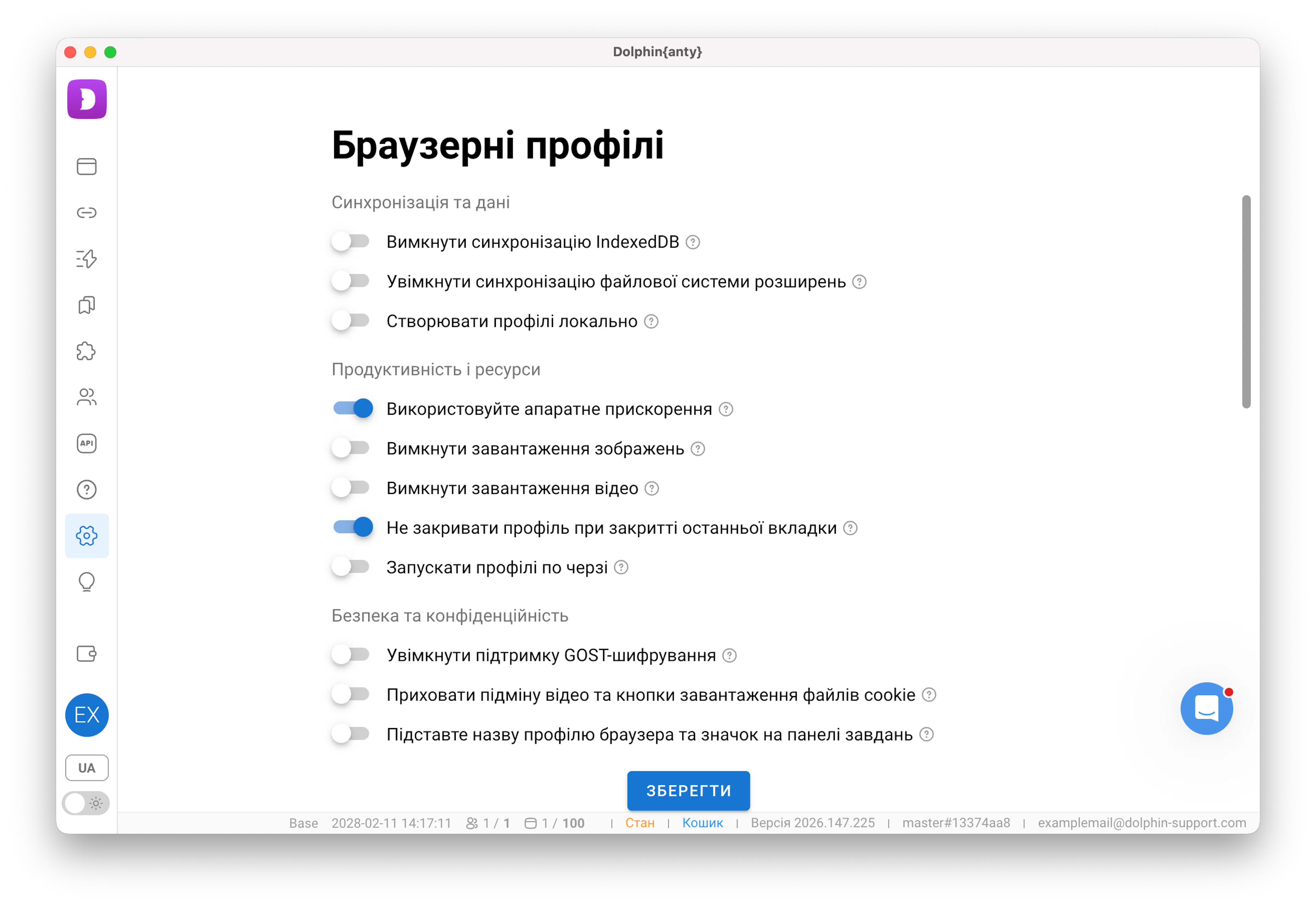
🔄 Синхронізація та дані
1) Вимкнути синхронізацію IndexedDB
IndexedDB — це вбудоване сховище браузера, схоже на LocalStorage, але призначене для великих обсягів даних. Сайти використовують його для кешу (відвідані сторінки, переглянутий контент), а розширення — переважно ті, що працюють із файлами (наприклад, фоторедактори).
🔵 Що дає вимкнення: якщо профіль "розрісся" через дані, він довше відкривається і закривається через архівування та синхронізацію. Вимкнення пришвидшить процес, але є ризик втратити дані на сайтах, які зберігають там щось важливе. Кожен сайт працює по-різному.
⚠️ Зміна цього налаштування може призвести до неочікуваних наслідків, зокрема до втрати даних.
2) Увімкнути синхронізацію файлової системи розширень
Файлова система розширень — це кеш, збережений контент і налаштування, які розширення створюють під час роботи. Що саме там зберігається, залежить від конкретного розширення.
🔵 Що дає ввімкнення: усі дані розширень повністю синхронізуватимуться в хмару разом із профілями. Повне збереження — великий плюс, але відкриття й закриття профілів може помітно сповільнитися.
3) Створювати профілі локально 🆕
Якщо ввімкнено, нові профілі зберігатимуться тільки на цьому пристрої, навіть якщо в тебе активна хмарна синхронізація. Тобто профіль не потрапить у хмару й не з’явиться в інших учасників команди, він залишиться тільки на твоєму ПК.
🔵 Коли стане в пригоді: для тестових профілів, одноразових завдань або коли не хочеш завантажувати дані в хмару.
⚡ Продуктивність і ресурси
1) Використовувати апаратне прискорення
Технологія, яка пришвидшує обробку відео до 400% під час роботи з кодеками H.264 і MPEG-2.
🔵 Якщо вимкнути, Chromium перестає використовувати GPU, і все графічне навантаження лягає на CPU. Оскільки дані про відеокарту є частиною фингерпринта, це може змінити відбиток і порушити роботу GPU-підмін, роблячи профіль вразливішим для антифрод-систем.
💡 Якщо ПК слабкий — вимкнення пришвидшить роботу браузера, але пам’ятай про вплив на фингерпринт.
2) Вимкнути завантаження зображень
Вимикає завантаження будь-яких картинок на сторінках усередині браузерних профілів.
🔵 Можна економити трафік проксі. Після ввімкнення це поширюється на всю команду. Це налаштування може порушити відображення і структуру сайтів.
3) Вимкнути завантаження відео
Як і з зображеннями, для економії трафіку вимикає завантаження відео на всіх платформах: YouTube, TikTok тощо.
Зміна стосується всіх браузерних профілів у команді.
4) Не закривати профіль після закриття останньої вкладки 🆕
Зазвичай, коли закриваєш останню вкладку, профіль закривається повністю. Із цим налаштуванням профіль залишиться відкритим, навіть якщо всі вкладки закриті.
Зручно, якщо ти часто випадково закриваєш усе підряд і не хочеш щоразу заново запускати профіль із застосунку.
5) Запускати профілі по черзі 🆕
Увімкнення цієї функції дає змогу запускати профілі послідовно, а не всі одночасно. Працює в межах облікового запису.
🔵 Коли стане в пригоді: якщо масово запускаєш десятки профілів, вони не намагатимуться відкритись одночасно й перевантажити систему, а стануть у чергу та запускатимуться по порядку. Менше навантаження на ПК і мережу.
🔒 Безпека та конфіденційність
1) Увімкнути підтримку GOST-шифрування 🆕
Активує підтримку GOST-шифрування: до браузерних профілів додається прапор "--tlsmode=2", що дає змогу використовувати розширення на кшталт КриптоПро і працювати із сайтами, які вимагають російських криптографічних стандартів (держпослуги, банки, корпоративні портали рф тощо).
2) Приховати кнопки підміни відеопотоку та завантаження cookies
Мається на увазі приховування кнопок у правому верхньому куті браузерних профілів, просто прибирає цей функціонал з інтерфейсу.
3) Підміняти назву та значок браузерного профілю на панелі завдань
Після активації назва профілю на панелі завдань приховується, а іконка змінюється на стандартний значок Chrome. Корисно, якщо потрібно зберегти вигляд звичайного браузера.
Тепер ти знаєш "що і навіщо", але пам’ятай, що всі дії ти робиш на власний страх і ризик 😉