
Створення та редагування профілів у Dolphin {anty}
Після входу в Dolphin{anty} насамперед з’являється вікно розділу “Браузерні профілі”. У ньому можна створити профілі кількома способами:
- Створити один профіль 🌐
- Масове створення профілів ⚡️ ("масовий імпорт")
- Розумний імпорт
- Копіювання профілю 📋
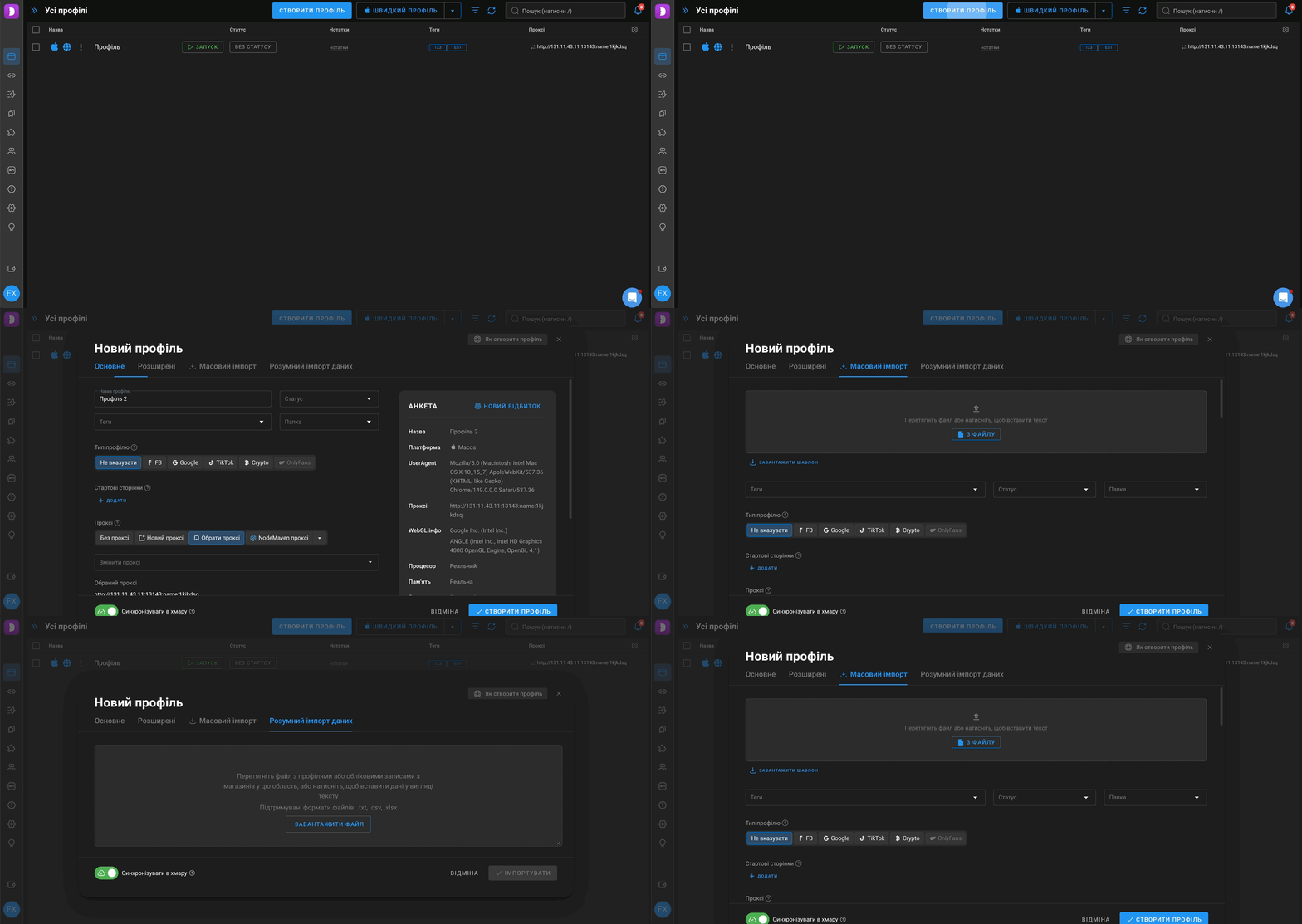
Створити один профіль 🌐
Щоб створити профіль і почати роботу з браузером:
- Натисни кнопку “Створити профіль” справа вгорі.
- Далі відкриється вікно створення профілю.
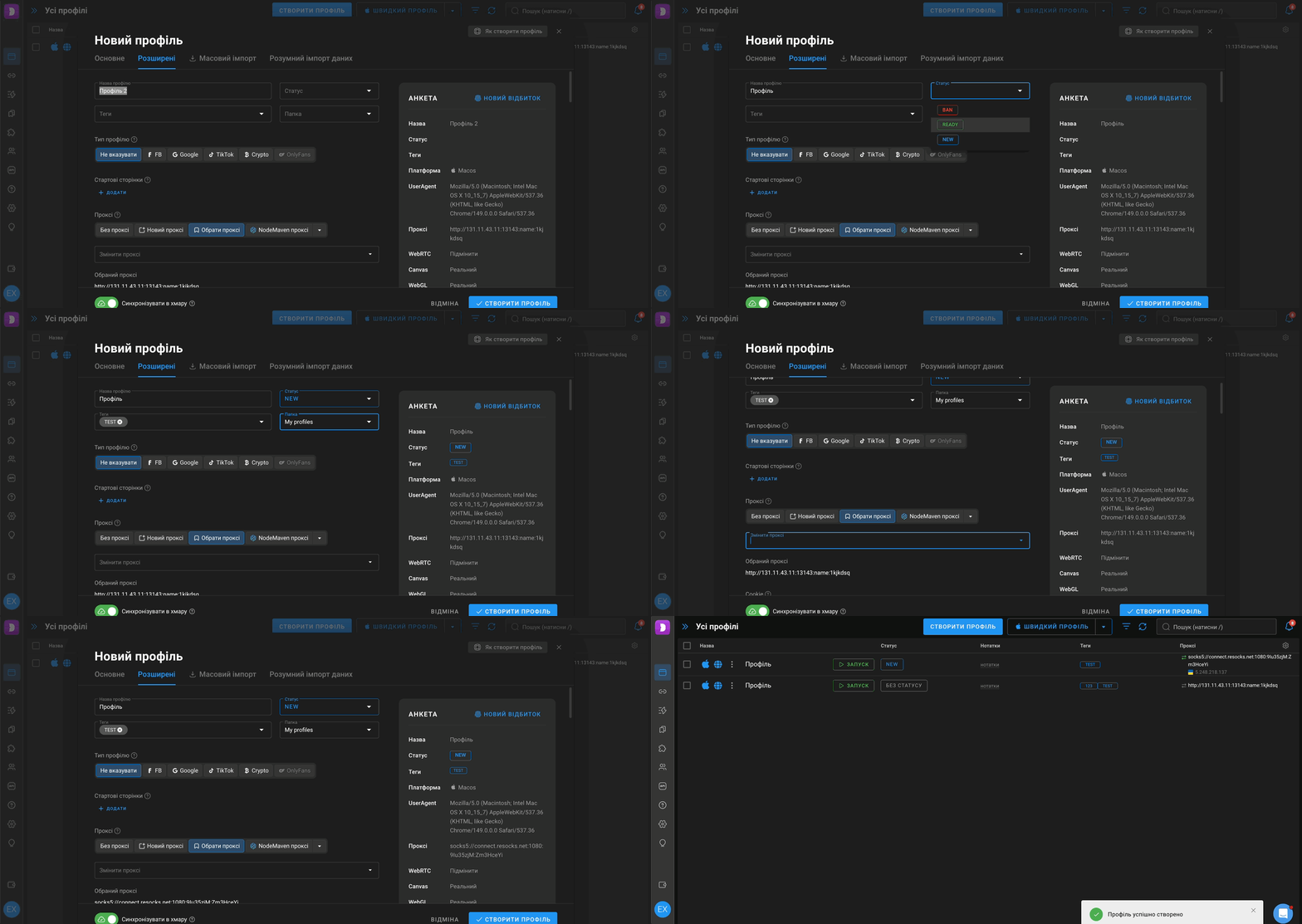
- Профіль уже готовий до роботи — при створенні йому за замовчуванням присвоюється новий унікальний відбиток, генерувати його вручну не потрібно. Залишається ввести назву профілю, вказати проксі (якщо є), додати кукі (якщо потрібно, підтримуються формати JSON і Netscape) і вибрати тип профілю (FB, Google, TikTok, Crypto). Якщо профіль не для конкретного сайту — вибери "Не вказувати".
- Змінювати відбиток необов’язково — він уже унікальний. Але якщо поточні значення чимось не влаштовують, можна натиснути "Новий відбиток", і профіль отримає інший. Докладніше про позначення всіх налаштувань.
- Після цього натисни “Створити профіль”.
💡 Додані кукі після збереження профілю не відображаються в полі для кукі: якщо відкрити профіль на редагування, воно буде порожнім. Це нормально: кукі одразу потрапляють всередину браузерного профілю й відображаються вже там.
Щоб почати роботу, натисни кнопку "Запуск", відкриється браузерний профіль із заданими налаштуваннями.
Щоб закрити профіль, просто закрий вікно браузера або натисни кнопку "Стоп" у застосунку Dolphin{anty}. Ефект однаковий 😉
Масове створення профілів ⚡️
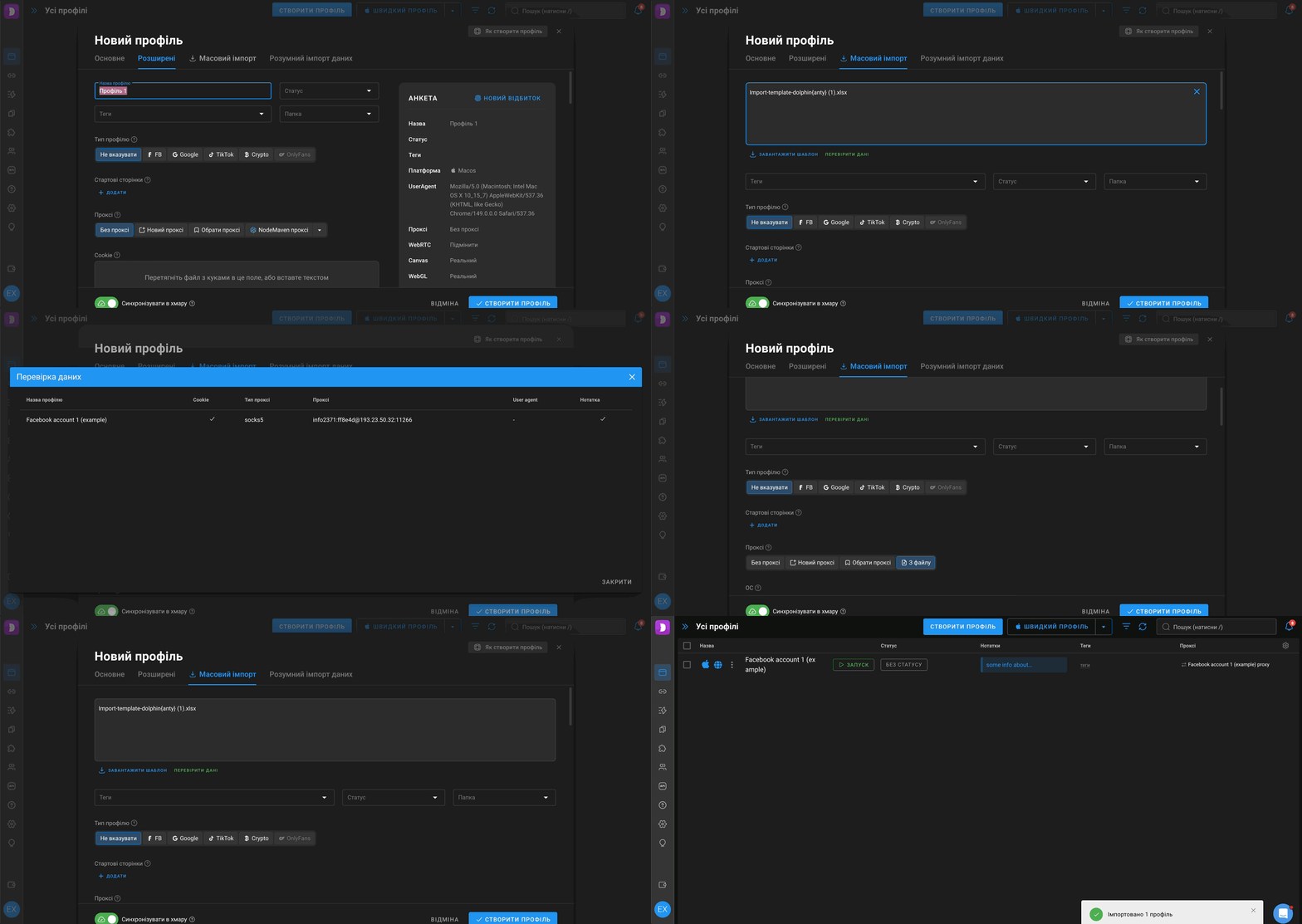
- Завантаж шаблон за посиланням — Import-template-dolphin{anty}.xlsx або прямо у вікні масового імпорту натисни "Завантажити шаблон"
- Заповни його за вказаним прикладом, не змінюючи стовпці — просто вводь потрібні дані для кожного профілю (назву, кукі, проксі, юзерагент тощо)
- Встав готовий заповнений шаблон у поле для файлів або натисни "З файлу". Не зайвим буде перевірити правильність через кнопку "Перевірити дані"
- Відредагуй налаштування, якщо потрібно. ОС і тип профілю будуть установлені однаково для всіх профілів із файлу. Для інших параметрів доступні варіанти:
-
Вимк — параметр буде вимкнений у кожному профілі
-
Вручну — параметр буде однаковий у всіх профілях, той, який ти ввів
-
Реальний — параметр буде однаковий у всіх профілях
-
Шум — параметр буде підмінений у всіх профілях на близький до реального (може зробити профіль занадто унікальним!)
-
Рандомно — параметр буде різний у всіх профілях
-
Підміняти — параметр буде різний у всіх профілях
Рандомні параметри для кожного профілю можна встановити в: проксі (можна взяти з файлу або встановити один для всіх із наявних), User-agent (рандомно або з файлу), WebGL Info, процесор, пам’ять, MAC-адреса, назва пристрою, екран, медіа.
- Натискай "Створити профіль" ✅
Розумний імпорт даних 🧠
Розумний імпорт дає змогу масово створювати профілі з файлів з акаунтами. Система автоматично розпізнає структуру даних і розподіляє їх по потрібних полях, а тобі залишається тільки перевірити й натиснути "Імпортувати".
Як почати?
- Відкрий вікно створення профілю та перейди на вкладку "Розумний імпорт даних". Перед тобою з’явиться поле, у яке можна перетягнути файл або клікнути, щоб вставити дані текстом. Підтримувані формати: .txt, .csv, .xlsx.
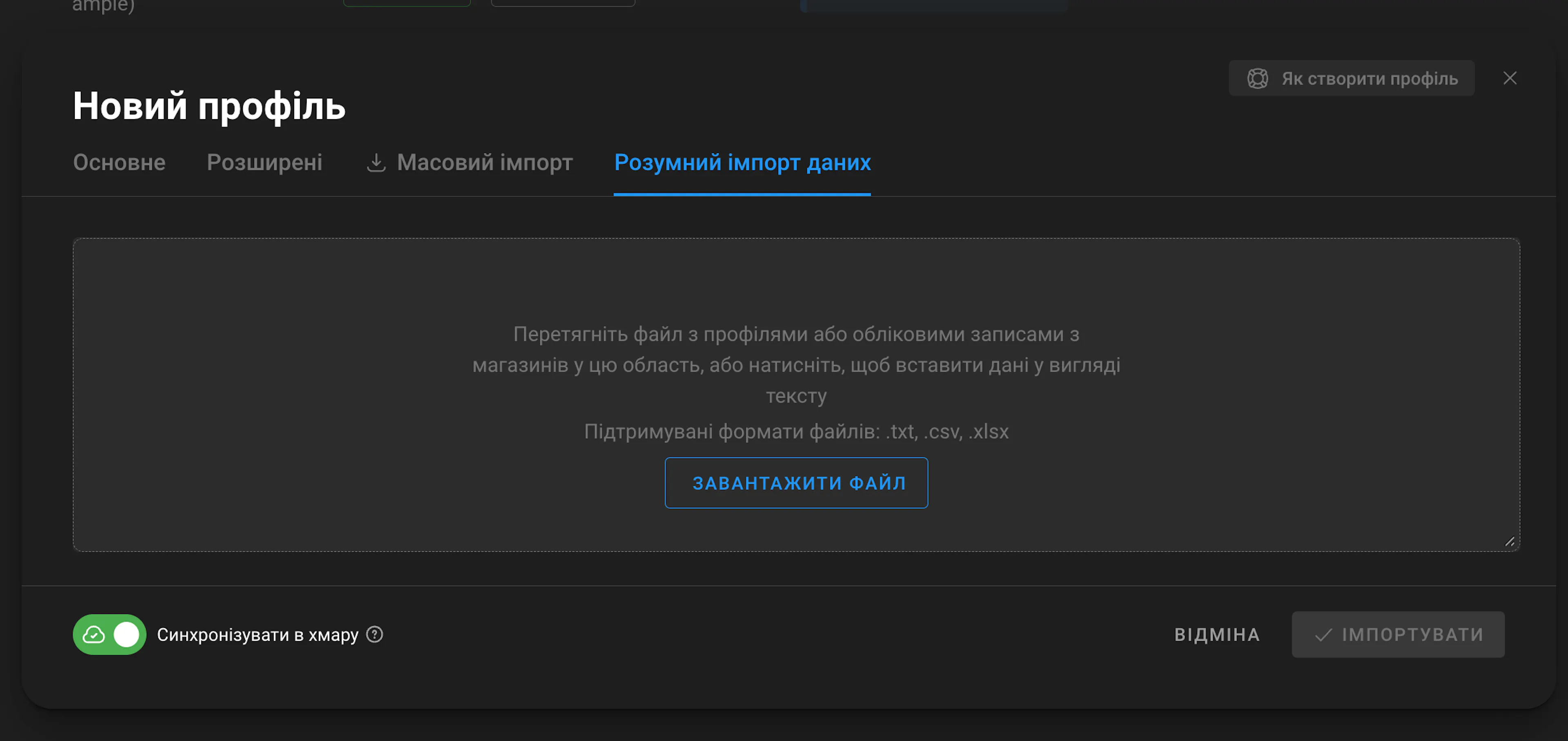
- Після завантаження файлу система покаже його назву й кількість профілів, які будуть створені. Натисни "Перевірити дані", щоб побачити, як система розібрала файл. Відкриється таблиця з колонками: логін для авторизації, пароль, e-mail логін, e-mail пароль, user-agent, cookies, тип проксі, проксі, токен для авторизації тощо.
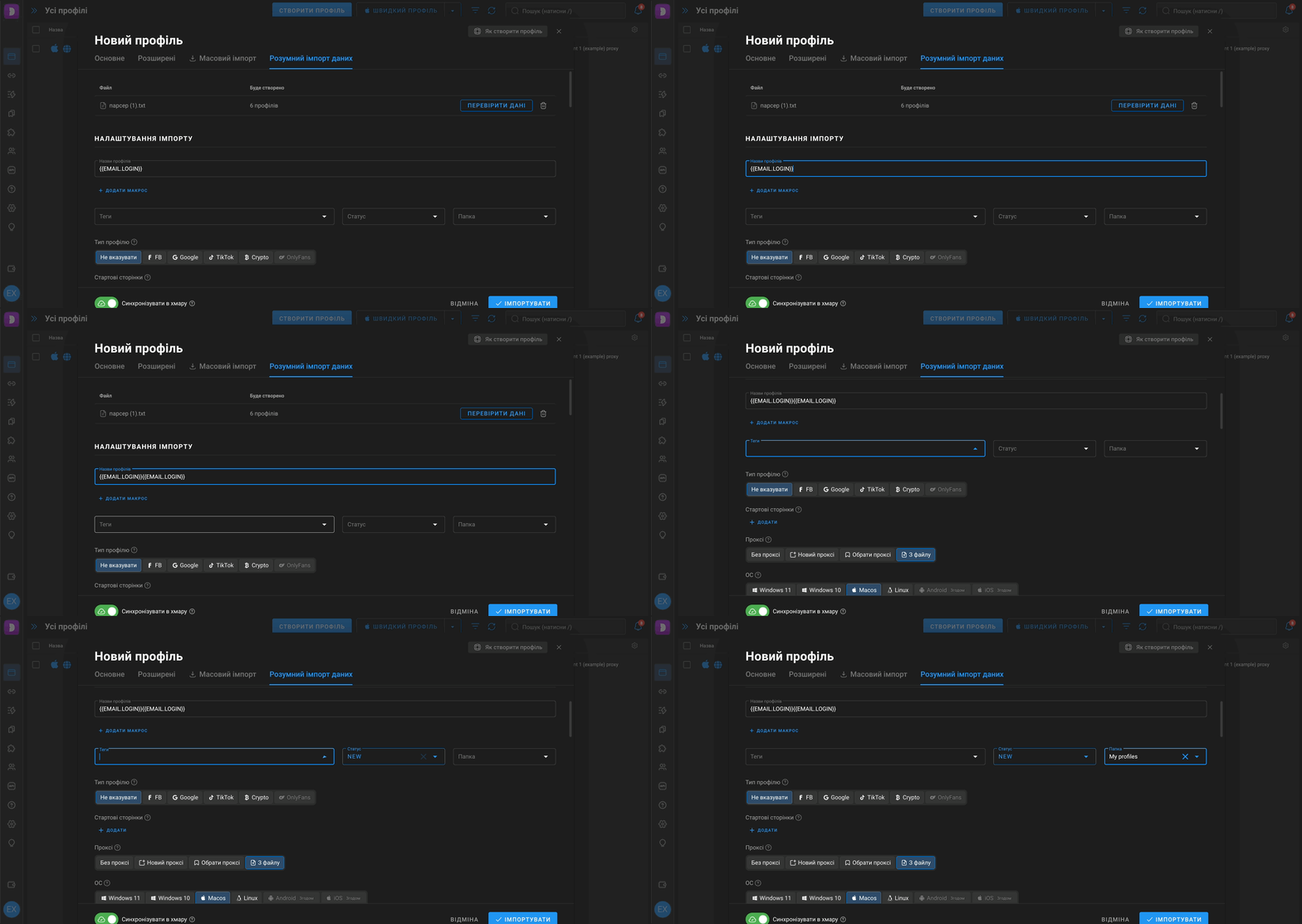
- Якщо система визначила щось неправильно, натисни на іконку олівця поруч із назвою будь-якої колонки. У вікні, що відкриється, можна:
- Указати, з якого рядка розбирати дані
- Вибрати роздільник:
; : | TAB SPACE - Вибрати, який саме фрагмент даних із рядка використовувати для цієї колонки.
Після налаштування натисни "Зберегти" ✅
- Нижче розташований блок "Налаштування імпорту", де можна задати:
- Назви профілів: за замовчуванням використовується макрос
{{EMAIL.LOGIN}}. Натисни "+ Додати макрос", щоб вибрати з доступних:
{{COUNT.ID}}- порядковый номер
{{AUTH.LOGIN}}- логін облікового запису
{{EMAIL.LOGIN}}- логін облікового запису пошти
{{DATE}}- поточна дата у форматі YYYY-MM-DD
- Назви профілів: за замовчуванням використовується макрос
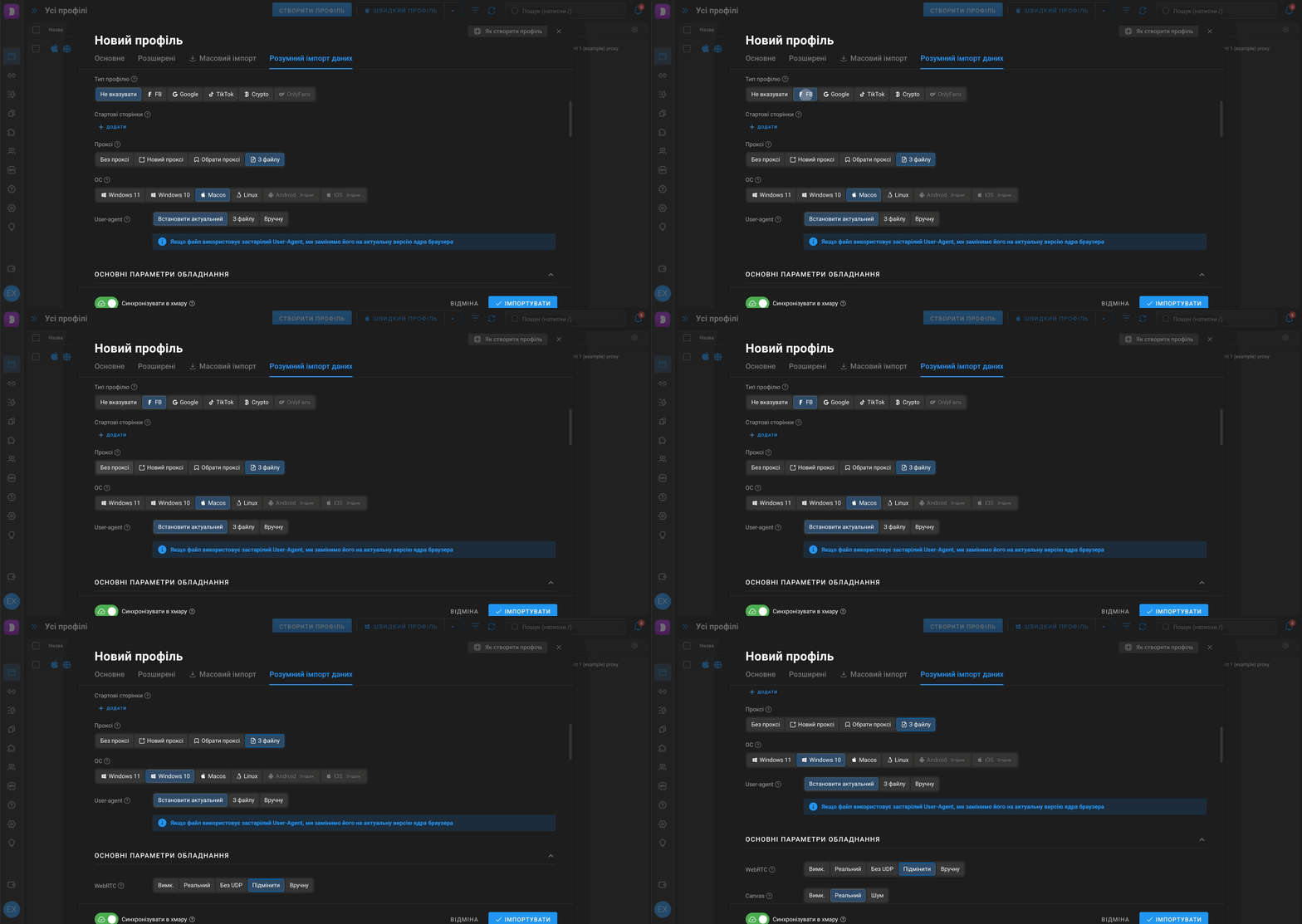
- Теги, Статус, Папка: можна одразу призначити для всіх імпортованих профілів.
- Тип профілю: FB, Google, TikTok, Crypto або без указання
- Стартові сторінки
- Проксі: можна вибрати "Без проксі", створити новий, вибрати зі збережених або підтягнути "З файлу"
- ОС: Windows 11, Windows 10, macOS, Linux
- User-agent: "Установити актуальний", "З файлу" або "Вручну". Якщо у файлі використовується застарілий User-agent, система автоматично замінить його на актуальну версію браузера.
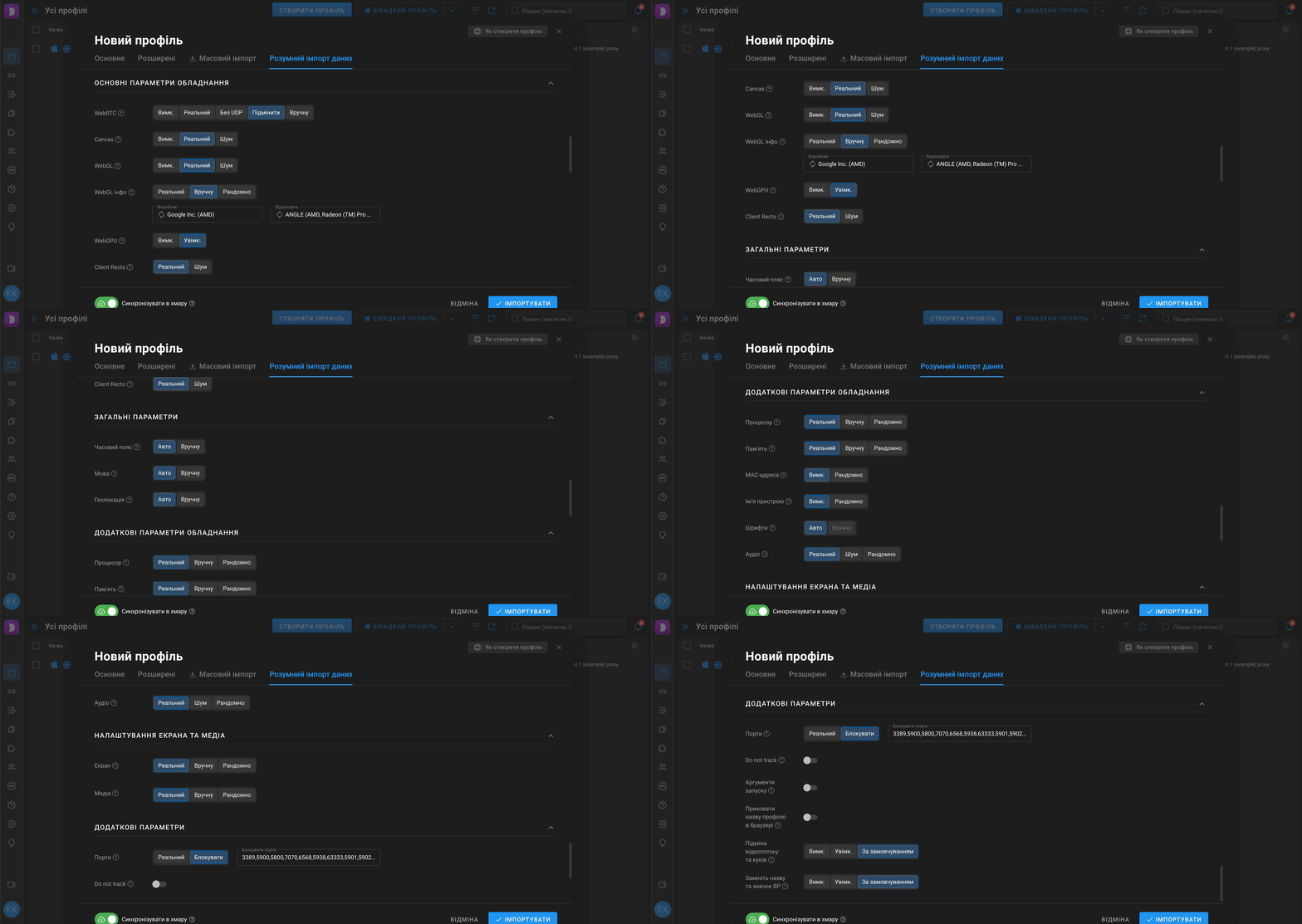
- Після цього йдуть основні апаратні параметри, як під час стандартного створення профілю. Рекомендується залишити за замовчуванням.
- Коли все готово, натискай "Імпортувати" 🚀
Копіювання профілів 📋
Якщо вже є створений профіль і ти перевірив його роботу, але потрібно одразу багато однакових профілів (або профілів, які відрізняються відбитком), натисни “три крапки” біля назви профілю, а потім вибери “Копіювати профіль”.
Далі опційно:
- Щоб у копій був такий самий відбиток і налаштування, вимкни параметр “рандомізувати fingerprint”
- Щоб у копій були різні відбитки й налаштування, увімкни параметр “рандомізувати fingerprint”
Після цього просто натисни "Копіювати" й спостерігай за результатом 😉
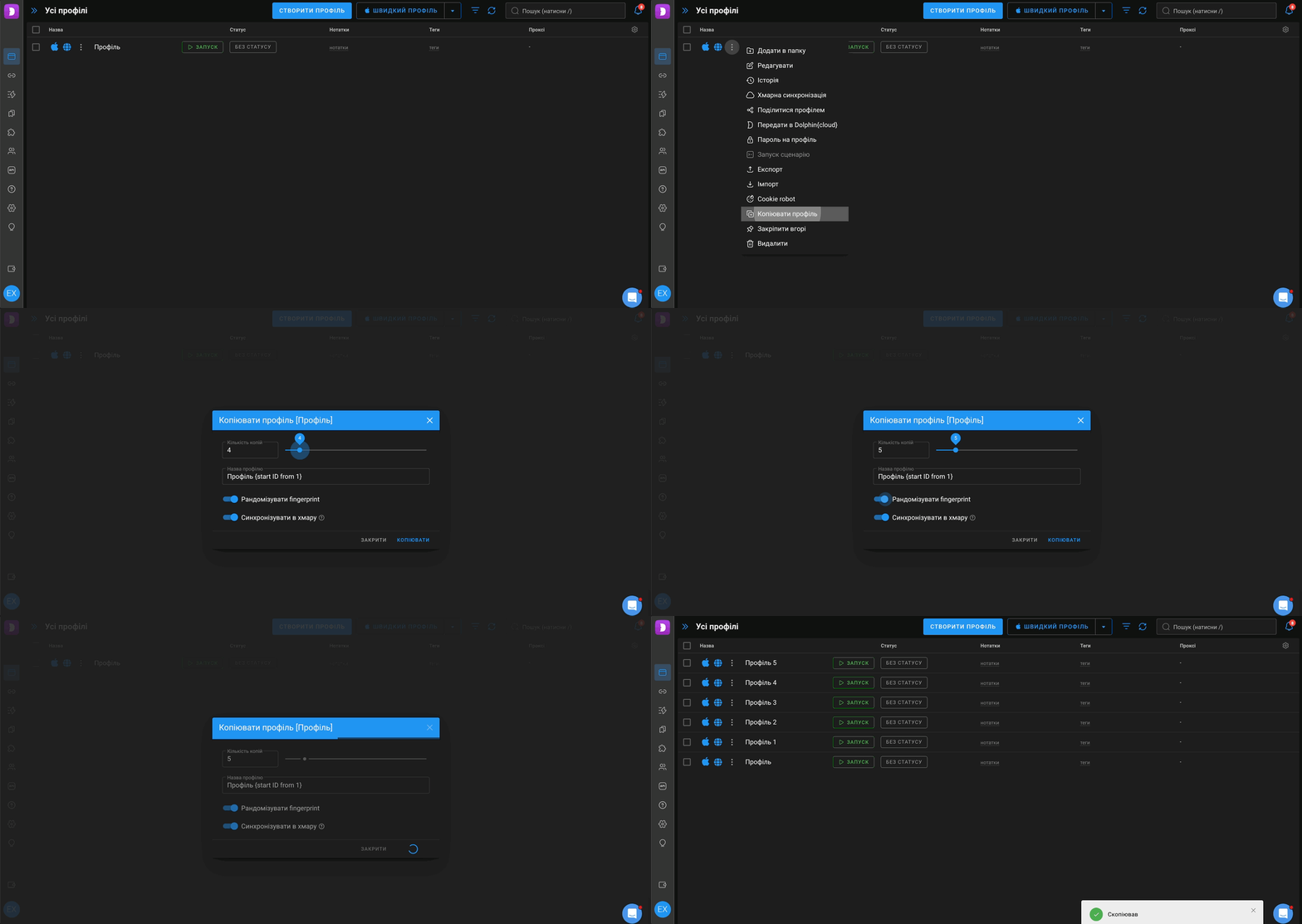
💡 Якщо кількість копій буде вказана більша, ніж доступно на поточному тарифі, система створить максимально можливу кількість копій.
Швидкий профіль ⚡
Доступно на тарифах Base, Team чи Enterprise.
Якщо налаштовувати нічого не треба, а профіль потрібен просто зараз - тисни кнопку "Швидкий профіль" справа від кнопки "Створити профіль". Профіль створиться одразу, без вікна налаштувань, із новим випадковим відбитком за замовчуванням. Проксі, теги, тип профілю й усе інше можна докрутити потім через "Редагувати".
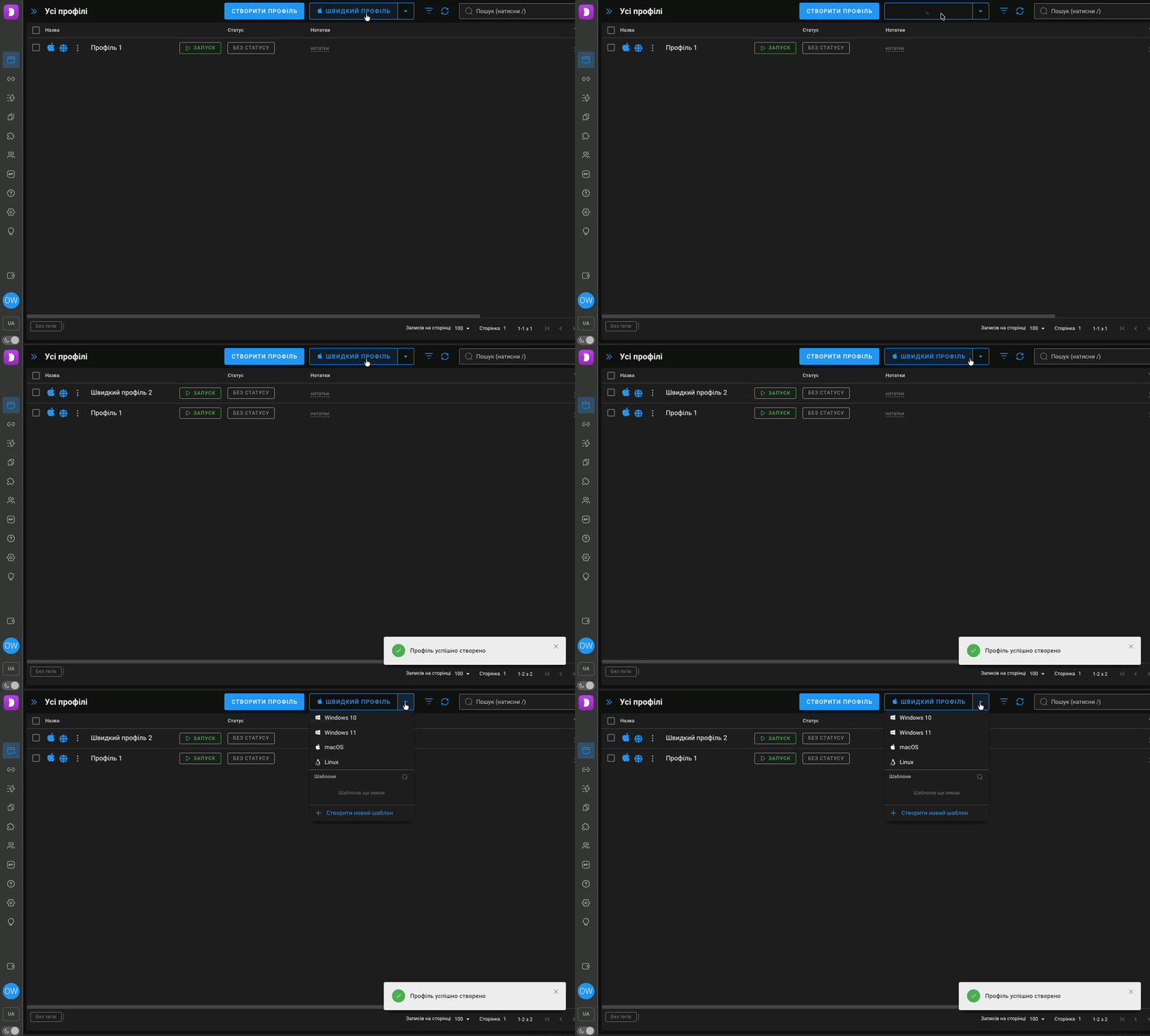
Вибір ОС
Натисни на стрілку справа від кнопки "Швидкий профіль" - у випадному меню будуть варіанти: Windows 10, Windows 11, macOS, Linux.
Вибрана ОС запам’ятовується: усі наступні швидкі профілі створюватимуться вже з нею. Щоб змінити — знову відкрий меню по стрілці й вибери іншу.
💡 Нижче списку ОС у цьому ж меню розташований розділ "Шаблони", про них далі.
Шаблони профілів 📑
Шаблони потрібні, щоб не налаштовувати кожен профіль з нуля. Зберігаєш потрібні параметри (тип профілю, ОС, проксі, відбиток тощо) як шаблон — і потім одним кліком створюєш за ним профіль із меню "Швидкий профіль". Можна робити різні шаблони під різні задачі й перемикатися між ними.
⚠️ Фіча доступна на тарифі Base і вище. На тарифах Free і Starter шаблони видно в меню, але створити їх вийде тільки після переходу на тариф вище.
Ліміт шаблонів за тарифом:
- Base — до 10 шаблонів
- Team — до 50 шаблонів
- Enterprise — до 1000 шаблонів
Бачиш тільки свої шаблони — в інших учасників команди свої, до них доступу немає.
Де знайти шаблони
Відкрий меню по стрілці справа від кнопки "Швидкий профіль" — нижче списку ОС буде розділ "Шаблони" з усіма збереженими шаблонами й кнопкою "+ Створити новий шаблон".
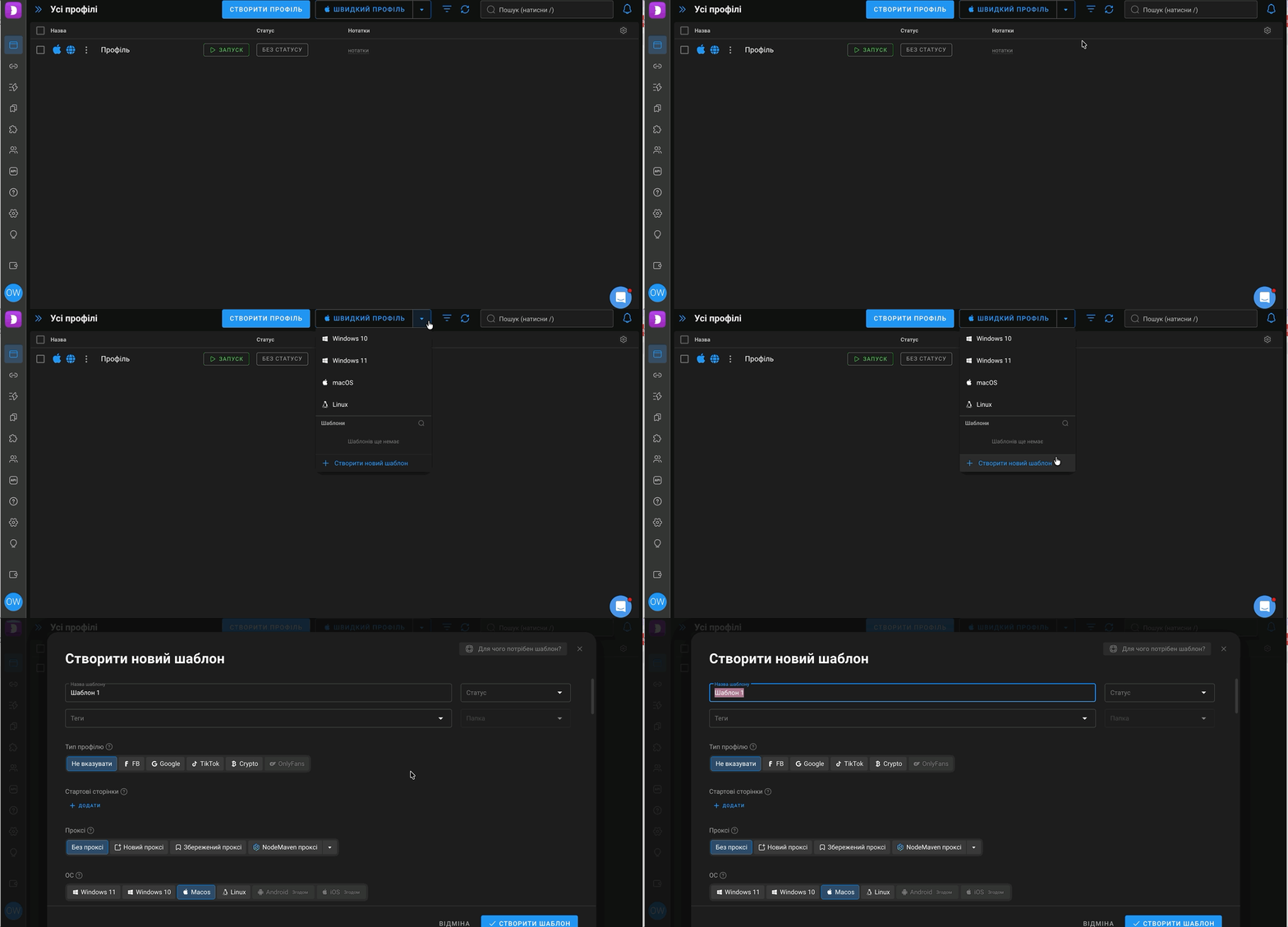
Як створити шаблон ✅
- У випадному меню "Швидкого профілю" натисни "+ Створити новий шаблон".
- Відкриється вікно налаштування — воно повторює вікно створення звичайного профілю. Заповни:
- Назва шаблону (обов'язково)
- Статус, Теги, Папка — за бажанням
- Тип профілю: FB, Google, TikTok, Crypto, OnlyFans або "Не вказувати"
- Стартові сторінки
- Проксі: без проксі, новий, вибрати з наявних або NodeMaven проксі
- ОС: Windows 11, Windows 10, macOS або Linux
- Нижче налаштовуються апаратні параметри (відбиток, екран, медіа тощо) — як під час стандартного створення профілю. Можна залишити за замовчуванням.
- Натисни "Створити шаблон".
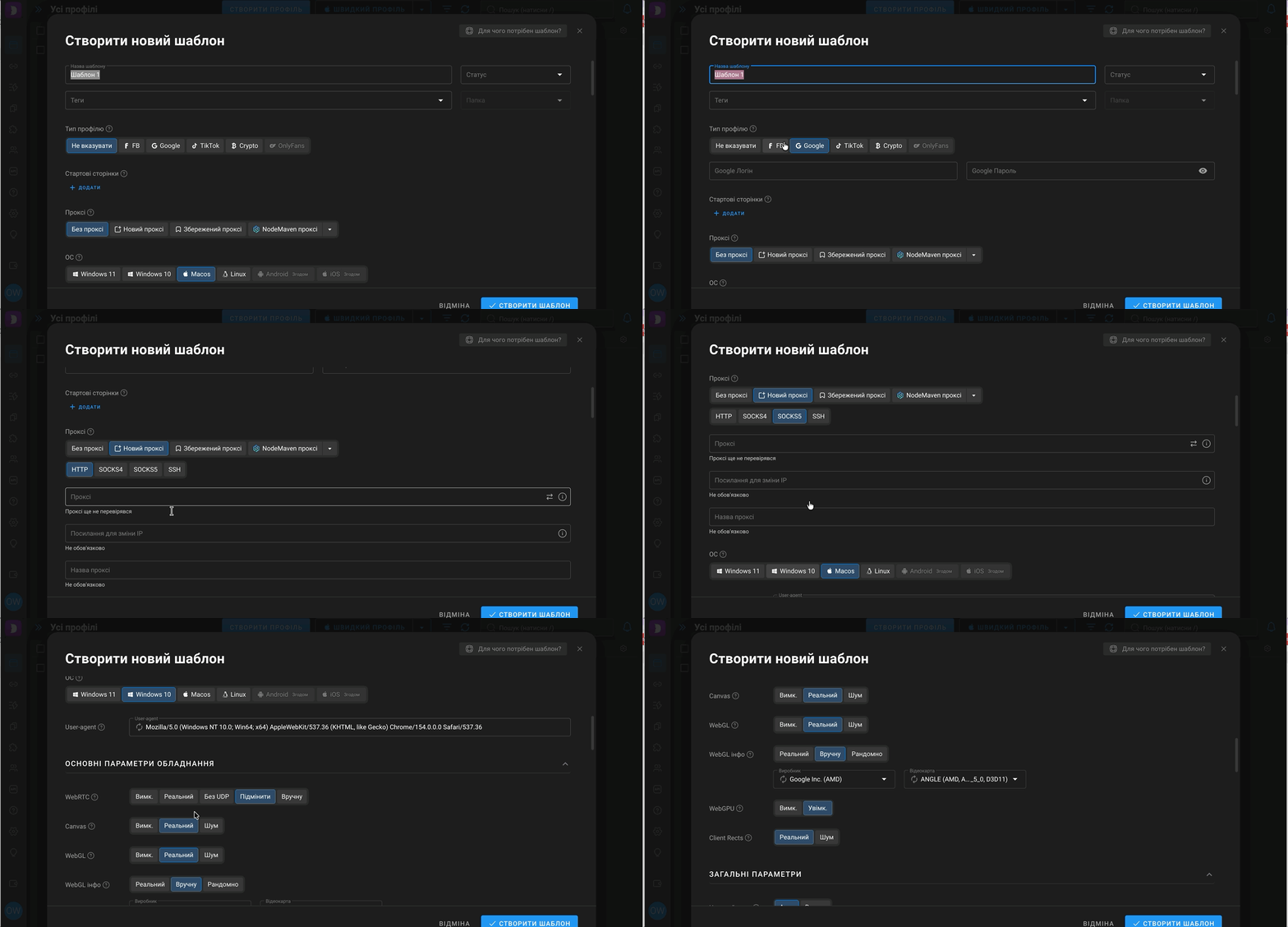
💡 В одному шаблоні можна вибрати тільки одну ОС і один тип профілю. Якщо потрібні профілі під різні сайти або системи — роби окремі шаблони.
Як створити профіль за шаблоном
У меню "Швидкого профілю" в розділі "Шаблони" просто клікни на потрібний шаблон та профіль створиться з його налаштуваннями. Ліміт профілів за тарифом при цьому враховується: більше дозволеного створити не вийде.
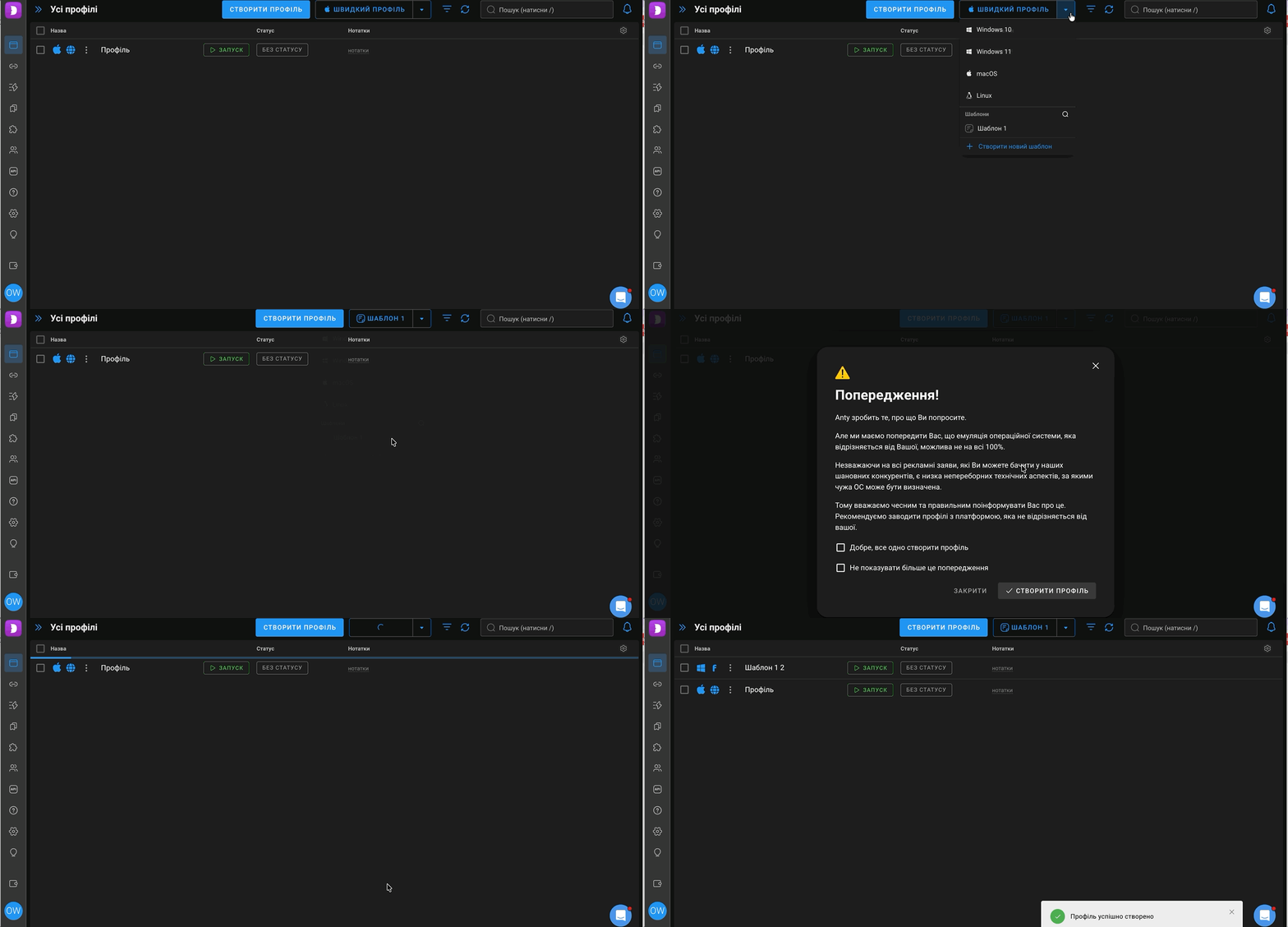
Редагування профілю ✏️
Щоб відредагувати профіль (змінити проксі, змінити налаштування, додати теги тощо), натисни "три крапки" зліва від профілю та вибери "Редагувати".
З’явиться можливість відредагувати "Основні" параметри або налаштувати "Розширені" параметри профілю.
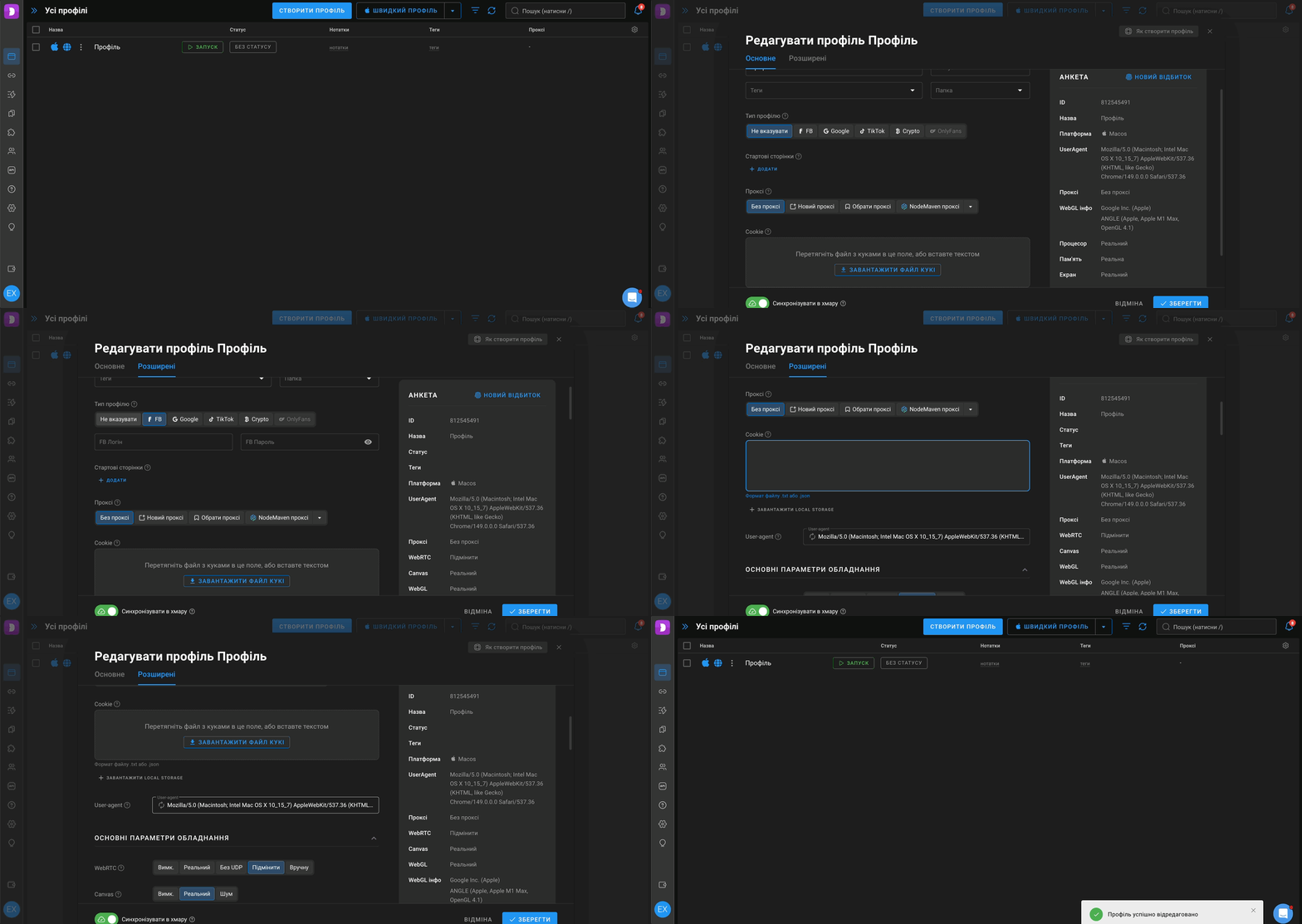
У налаштуваннях браузерного профілю доступні такі параметри, як WebRTC, Canvas, WebGL, Client Rects, часовий пояс, мова, ГЕО, процесор, пам’ять, екран, медіа, порти, Do not track та інші.
Усі підміни виконані на рівні ядра браузера, без жодних JS-ін’єкцій ✅
⚠️ Змінювати значення цих параметрів рекомендується тільки якщо знаєш, що й навіщо робиш.
Стандартних налаштувань для нормальної роботи цілком достатньо.
Якщо все ж хочеться щось змінити, без шкоди для антидетекту можна змінювати: часовий пояс, мову, ГЕО, процесор, пам’ять, екран, медіа.
Параметр Do not track рекомендуємо не чіпати — більшість сайтів відстежують поведінку всередині профілю, і блокування цього відстеження може негативно вплинути на роботу.
Докладніше про позначення всіх налаштувань.
Після внесення змін натисни "Зберегти" у верхньому правому куті. ✅