
☁️ Хмарна синхронізація профілю
Хмарна синхронізація дає змогу зберігати дані профілю в хмарному сховищі Dolphin{anty}. Завдяки цьому профіль можна використовувати на кількох пристроях, а також працювати з ним у команді.
🔛 Де керувати синхронізацією?
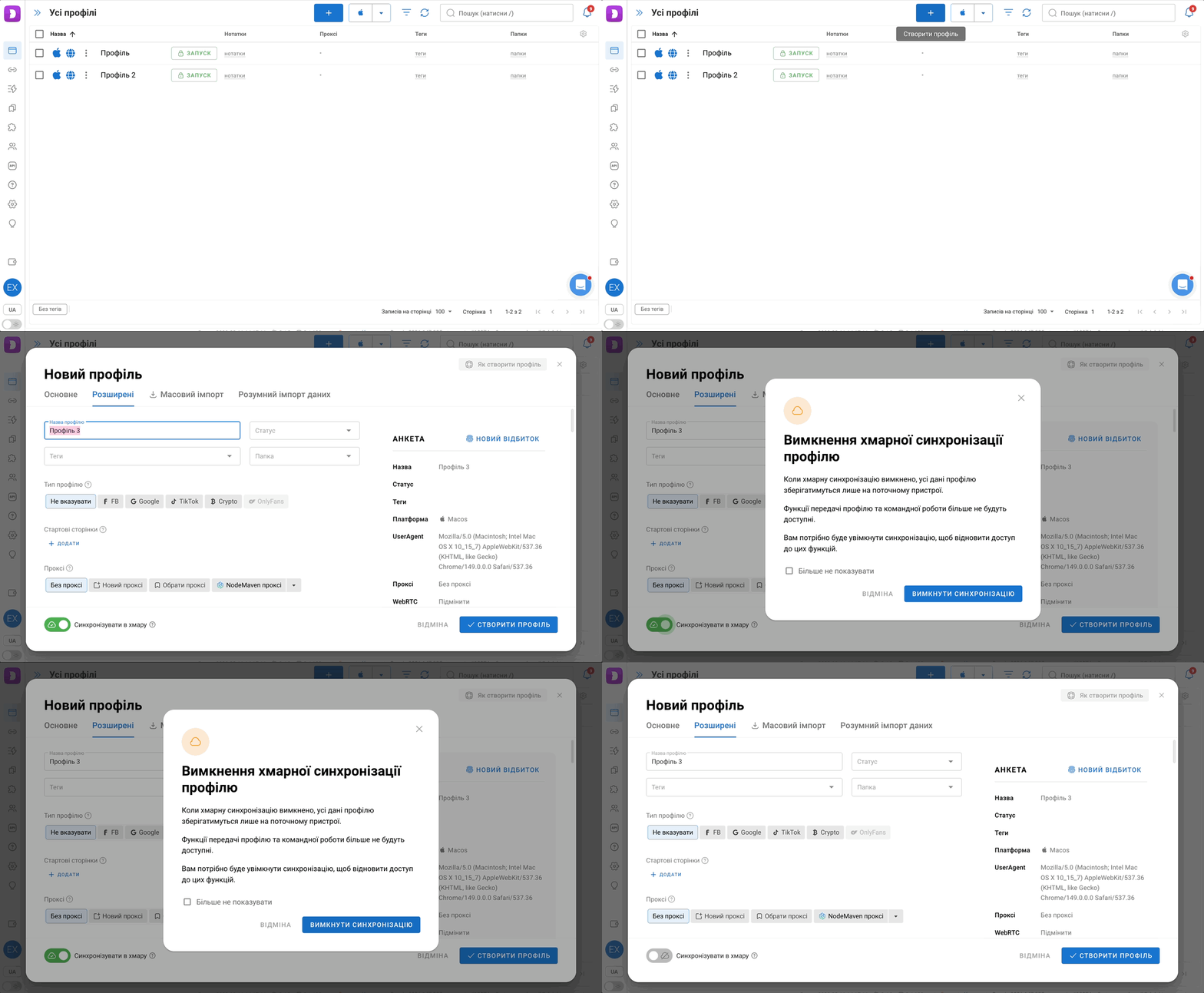
Під час створення профілю:
У вікні створення внизу є перемикач "Синхронізувати в хмару". Якщо ти заздалегідь знаєш, що профіль буде використовуватися тільки локально, можеш одразу вимкнути його ще до натискання "Створити профіль".
Для вже наявного профілю:
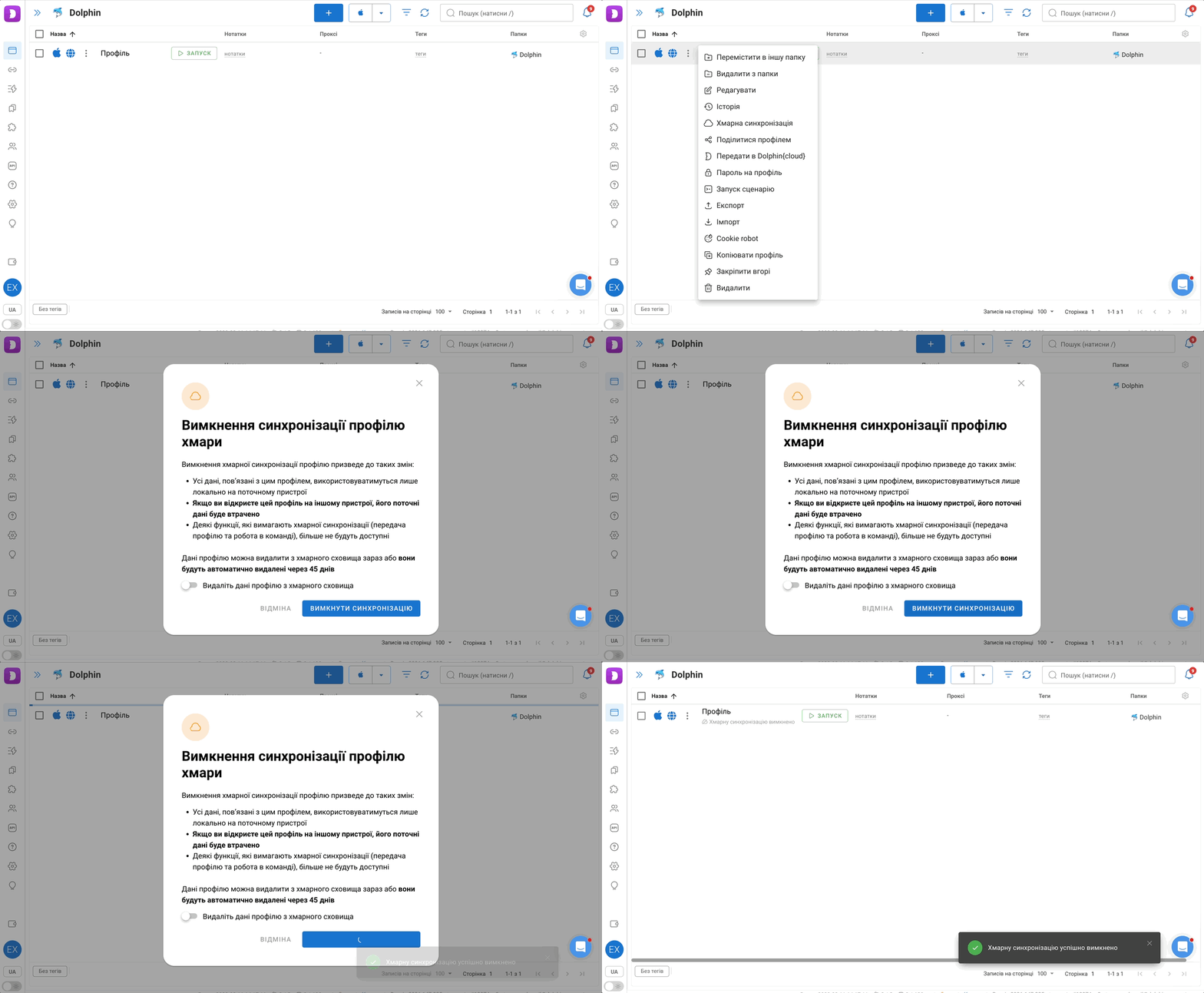
Натисни "три точки" поруч із профілем і вибери "Хмарна синхронізація". У вікні, що з’явиться, можна ввімкнути або вимкнути синхронізацію.
Враховуй кілька умов:
- Профіль має бути хоча б один раз запущений на цьому ПК. Це потрібно для локального завантаження даних. Інакше система видасть помилку, оскільки без локальної копії вимкнення синхронізації призвело б до втрати даних.
- Профіль має бути закритий у момент вимкнення - керувати синхронізацією із запущеним профілем не можна.
- Якщо профіль має спільний доступ для інших користувачів, спочатку потрібно припинити спільне використання профілю, і тільки після цього можна буде вимкнути хмарну синхронізацію.
❗️ Що станеться після вимкнення?
Вимкнення хмарної синхронізації призведе до такого:
🔸 Усі дані профілю зберігатимуться тільки локально на поточному пристрої
🔸 Під час відкриття цього профілю на іншому пристрої його поточні дані буде втрачено
🔸 Деякі функції, для яких потрібна хмарна синхронізація (передавання профілю та командна робота), стануть недоступними
🔸 Щоб відновити доступ до цих можливостей, потрібно буде знову ввімкнути синхронізацію
Дані профілю можна видалити з хмарного сховища одразу під час вимкнення, або вони автоматично видаляться через 45 днів.
💡 Зверни увагу: якщо доступ до профілю надано іншим користувачам, вимкнути хмарну синхронізацію не можна — спочатку потрібно прибрати спільний доступ.
🔄 Як увімкнути синхронізацію назад?
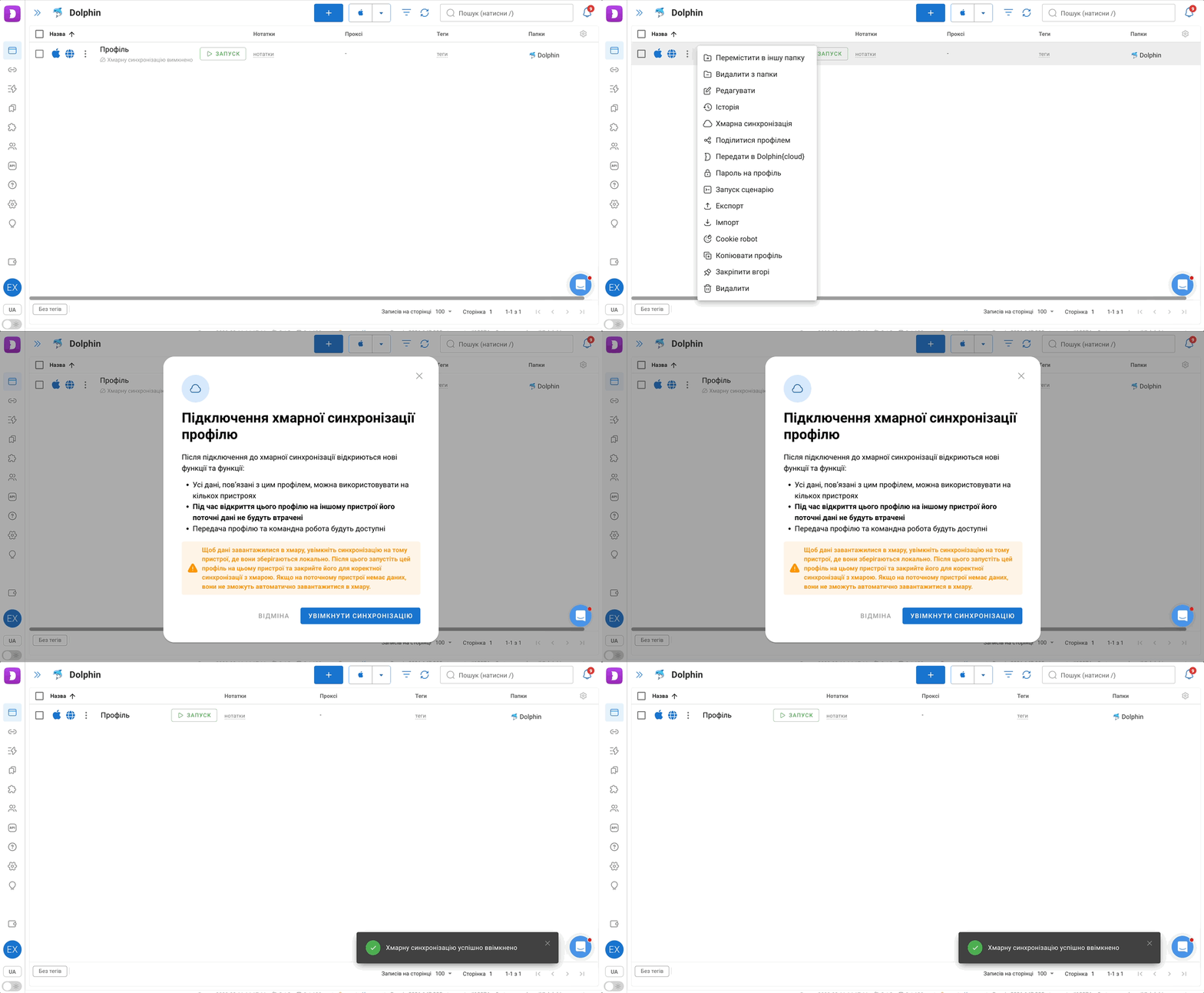
Увімкнути хмарну синхронізацію можна тільки з того самого ПК, на якому її було вимкнено, адже саме на ньому зберігається актуальна локальна версія даних профілю. З іншого пристрою ввімкнути синхронізацію не вийде.
🆕 Як синхронізувати профілі у хмару після переходу на платний тариф?
Якщо ти щойно перейшов на платний тариф, спершу потрібно синхронізувати профілі у хмару — інакше їхні дані не збережуться. Зроби це покроково:
1. Перевір тариф. Переконайся, що платний тариф активований у застосунку.
2. Увійди з потрібного ПК. Зайди в акаунт саме з того комп'ютера, ❗на якому ти працював у профілях і де лежать актуальні дані.
3. Увімкни синхронізацію. Натисни на "три крапки" ліворуч від назви профілю, перейди в розділ "Хмарна синхронізація" та перевір, що вона увімкнена. Якщо ні, натисни "Увімкнути хмарну синхронізацію".
4. Запусти й закрий профілі. Відкрий профілі, потримай їх відкритими деякий час, а потім закрий.
5. Дочекайся синхронізації. При закритті профілів переконайся, що синхронізація пройшла: кнопка Стоп знову змінилася на Запуск із зеленою галочкою ✅.
⚠️ Не поспішай відкривати профілі на другому пристрої. Поки синхронізація у хмару не завершилася на першому ПК, не запускай ці профілі на іншому комп'ютері. Лише після того, як хмарну синхронізацію увімкнено і профілі успішно синхронізувалися на першому пристрої, їх можна відкривати на другому ПК і продовжувати роботу з того ж місця.
💾 Чому важливо закривати профілі?
Дані профілю синхронізуються у хмару в момент його закриття. Поки профіль запущений, усі зміни (нові куки, вкладки, кеш) зберігаються локально і у хмару не потрапляють.
Тому ми не рекомендуємо тримати профілі відкритими цілодобово. Якщо профіль працює без зупинки, синхронізація може просто не відбутися, і при спробі відкрити його на іншому (чи навіть на цьому) пристрої ти не побачиш останніх даних.
🔸 Закривай профілі час від часу, щоб дані встигали зберегтися у хмару.
🔸 Якщо працюєш із профілем довго, періодично закривай і знову відкривай його — це зафіксує прогрес.
🔸 Завжди дочекайся зміни кнопки Стоп на Запуск із зеленою галочкою ✅ — це і є підтвердження, що синхронізація пройшла.