
Папки профілів
Папки профілів потрібні для зручного сортування та поділу профілів на потрібні користувачам групи. Як ними користуватися? Зараз подивимося 😉
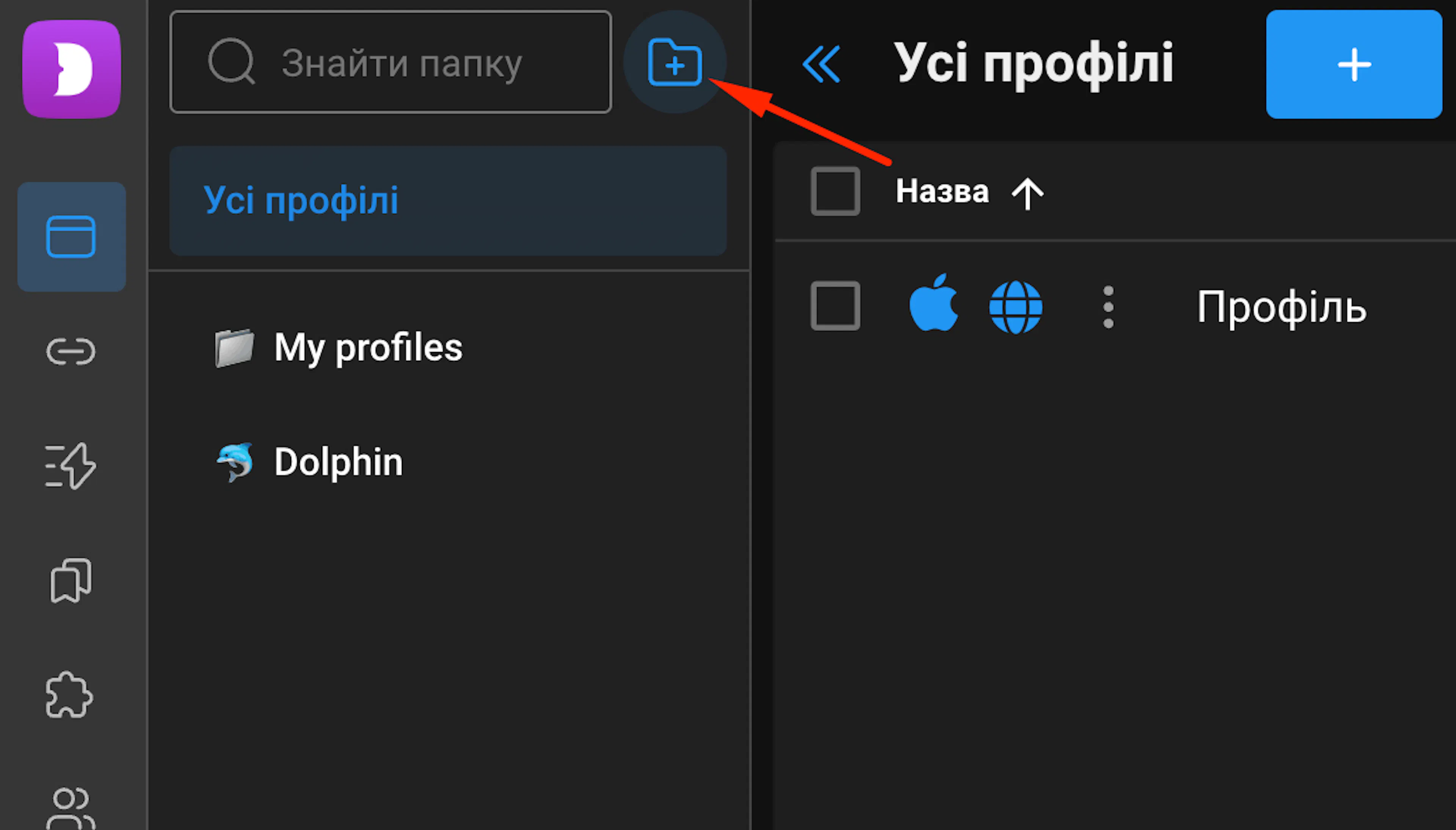
Для початку роботи з папками можна розгорнути панель їх відображення. Для цього натисни кнопку у вигляді папки вгорі зліва (цією ж кнопкою можна й згорнути панель)
Після цього з’явиться панель папок, у якій є:
-
Рядок пошуку за папками
-
Кнопка "Створити папку" 📁 (праворуч від пошуку)
-
Кнопка "Усі профілі" (для відображення всього списку незалежно від папки)
-
Кнопка "Створити папку" (вона тимчасова, поки папки ще не створені, і зникає після створення першої папки)
📂 Створити папку
Переходимо до головного - натискаємо "Створити папку" в будь-якому з двох місць 😁
Тут можна задати назву папки (з будь-якими символами або емоджі), а після цього натиснути "Створити папку".
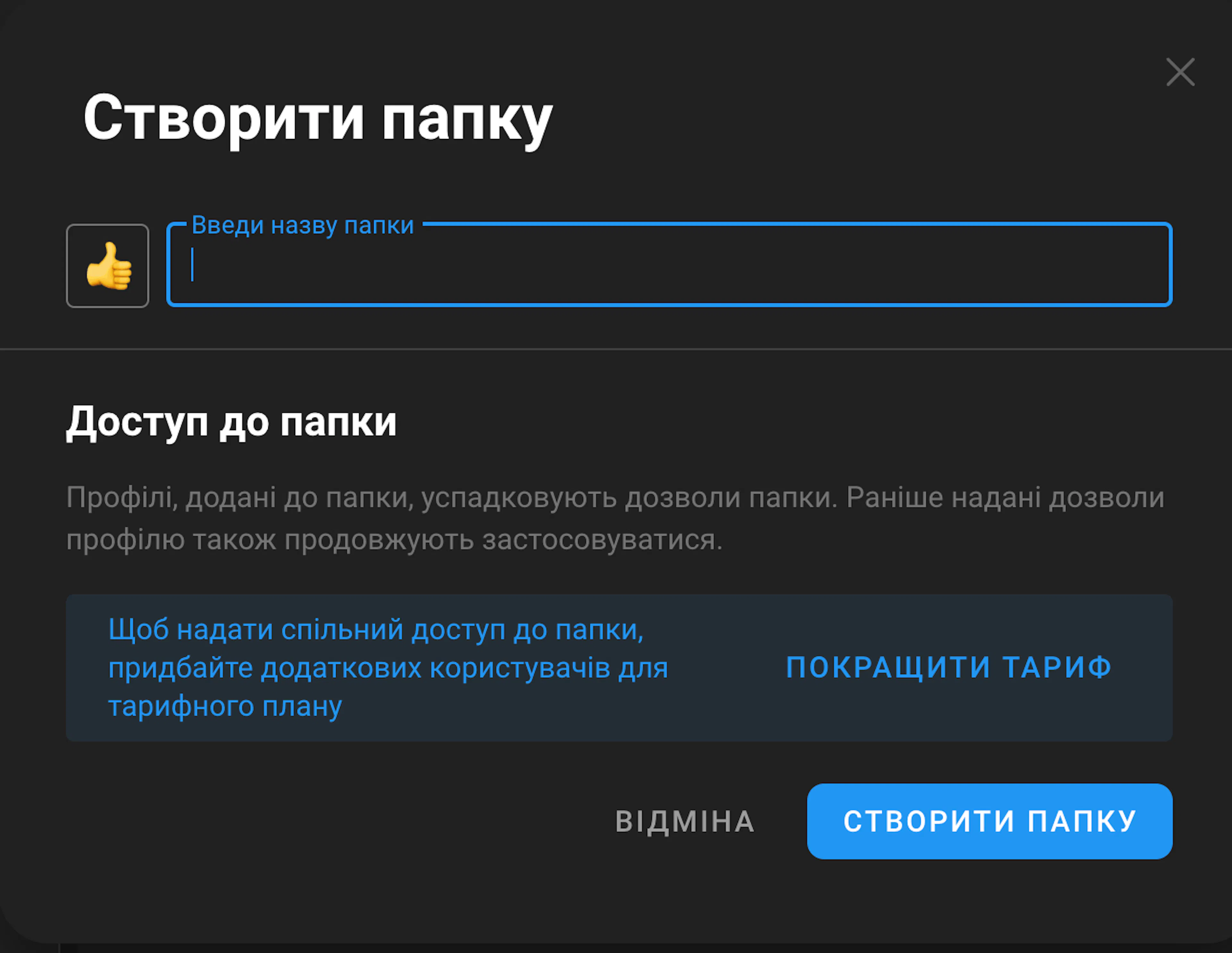
Також ліворуч від назви можна вибрати емоджі для папки, щоб легше було позначати потрібні папки 😉
Тепер наша папка відображається в списку, і з нею можна працювати.
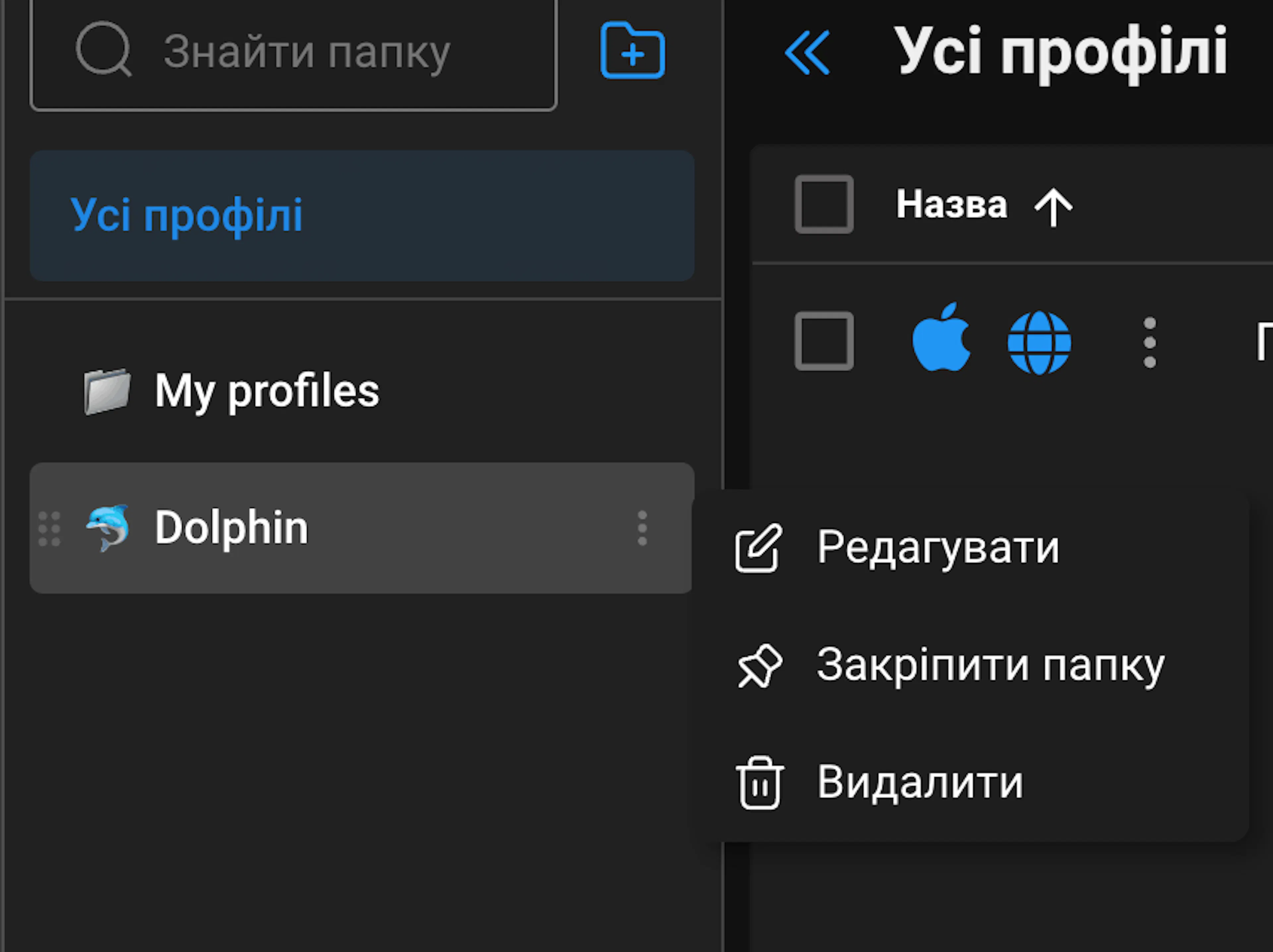
Якщо натиснути на "три крапки" біля її назви, то можна:
1) "Редагувати" - змінити назву ✏️ або видалити її 🗑️
2) "Закріпити папку" - закріплює її вгорі списку ⬆️
3) "Видалити"
🫨 ВАЖЛИВО: під час видалення папки можна вибрати: видалити папку разом із профілями в ній або видалити тільки саму папку без профілів. Враховуй це під час видалення!
🗂 Додавання профілів у папку
Далі питання: Як додати туди профілі? 🤔
Є кілька варіантів:
🔵 Варіант №1 (масовий) - просто вибираємо кілька профілів (позначаємо прапорцем) і натискаємо на панелі, що з’явилася внизу, "Додати в папку". У вікні, що відкриється, вибираємо потрібні папки й завершуємо дію кнопкою "Перемістити"
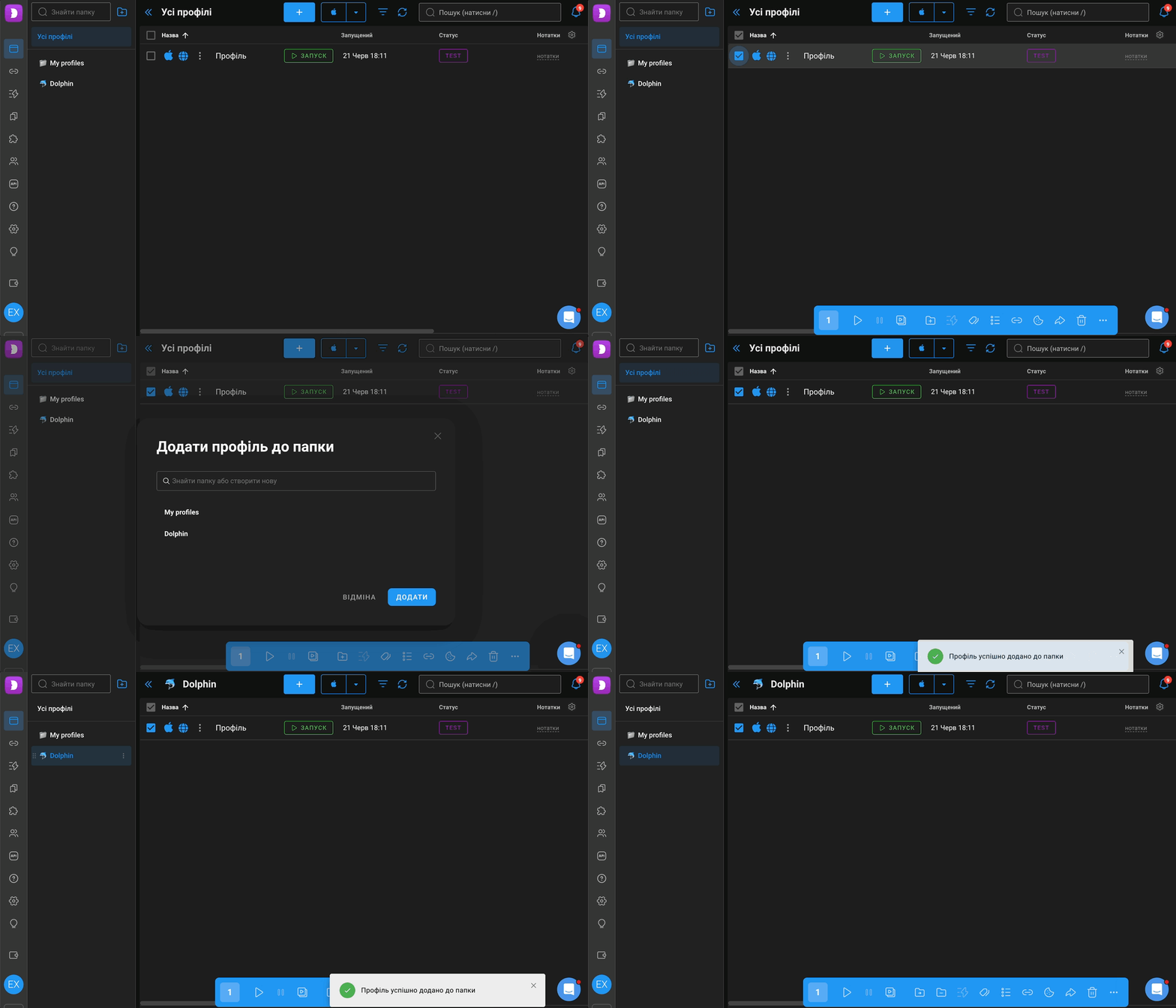
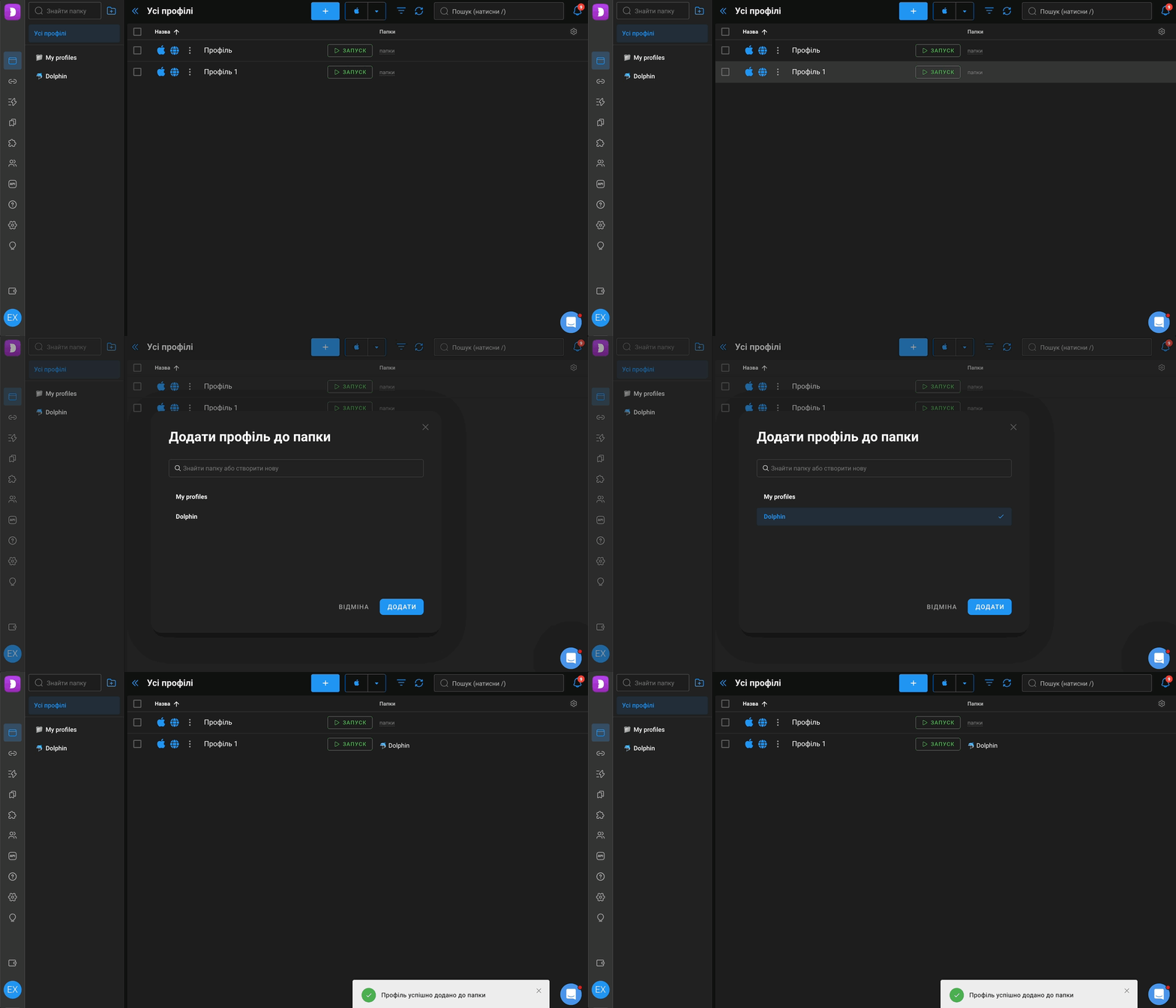
Готово - наші профілі тепер додані до папки. Якщо натиснути на неї в списку папок, побачимо тільки ті профілі, які в ній знаходяться. Також у рядку кожного профілю написано, у яких папках він знаходиться, а зверху видно, яка папка зараз відкрита 🙌🏻
🔵 Варіант №2 (точковий) - натискаємо в рядку потрібного профілю кнопку "папки", у вікні, що з’явиться, також вибираємо потрібну папку й натискаємо "Перемістити" - готово ✅
🗑 Видалити профіль із папки
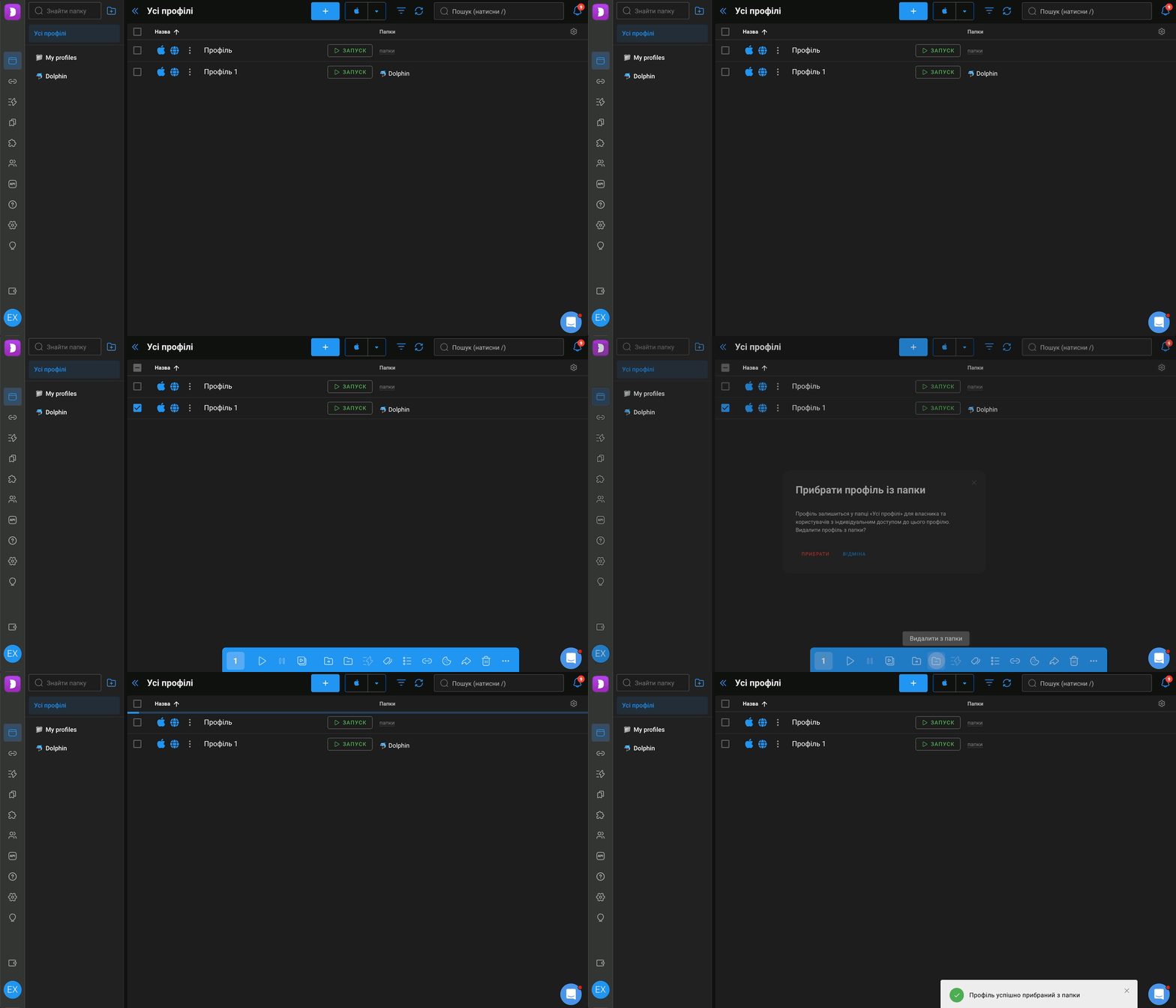
Як прибрати профіль із папки? 🤔
Потрібно вибрати профілі й натиснути в нижній панелі "Видалити з папки", після чого підтвердити дію у вікні, що з’явиться 👌
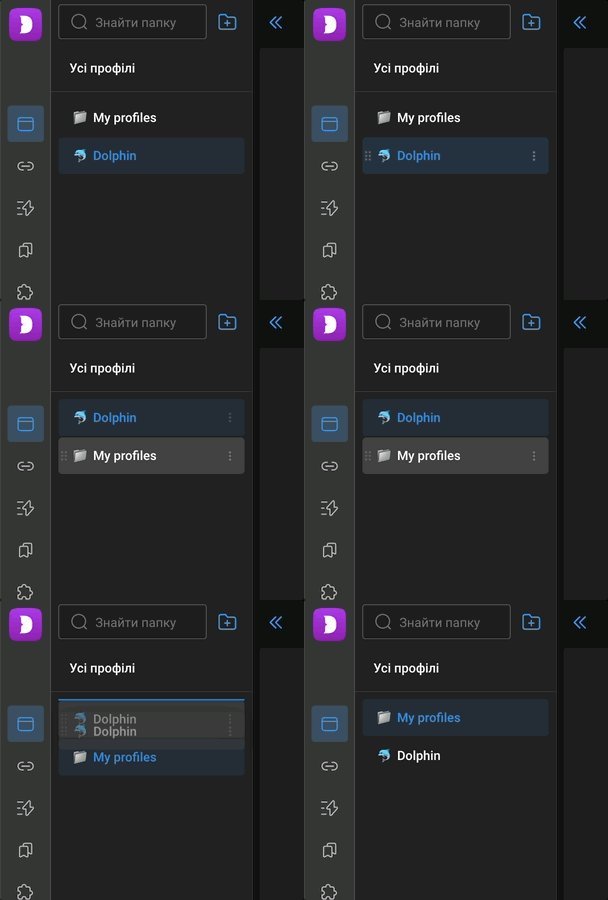
Чи можна поміняти папки місцями? 🤔
Так, можна. І робиться це дуже просто - затисни кнопкою миші місце, де зображені "шість точок", і перетягни папку вгору або вниз, після чого вона змінить своє місце ✅
🤝 Спільний доступ до папки
Папками можна ділитися з іншими користувачами команди, щоб вони могли бачити профілі всередині папки та працювати з ними.
Налаштувати спільний доступ можна двома способами:
Під час створення папки — у вікні створення вже є перемикач "Поділитися папкою". Увімкни його, вибери потрібних користувачів і налаштуй права доступу ще до того, як папку буде створено. Це зручно, коли ти заздалегідь знаєш, кому вона знадобиться 😉
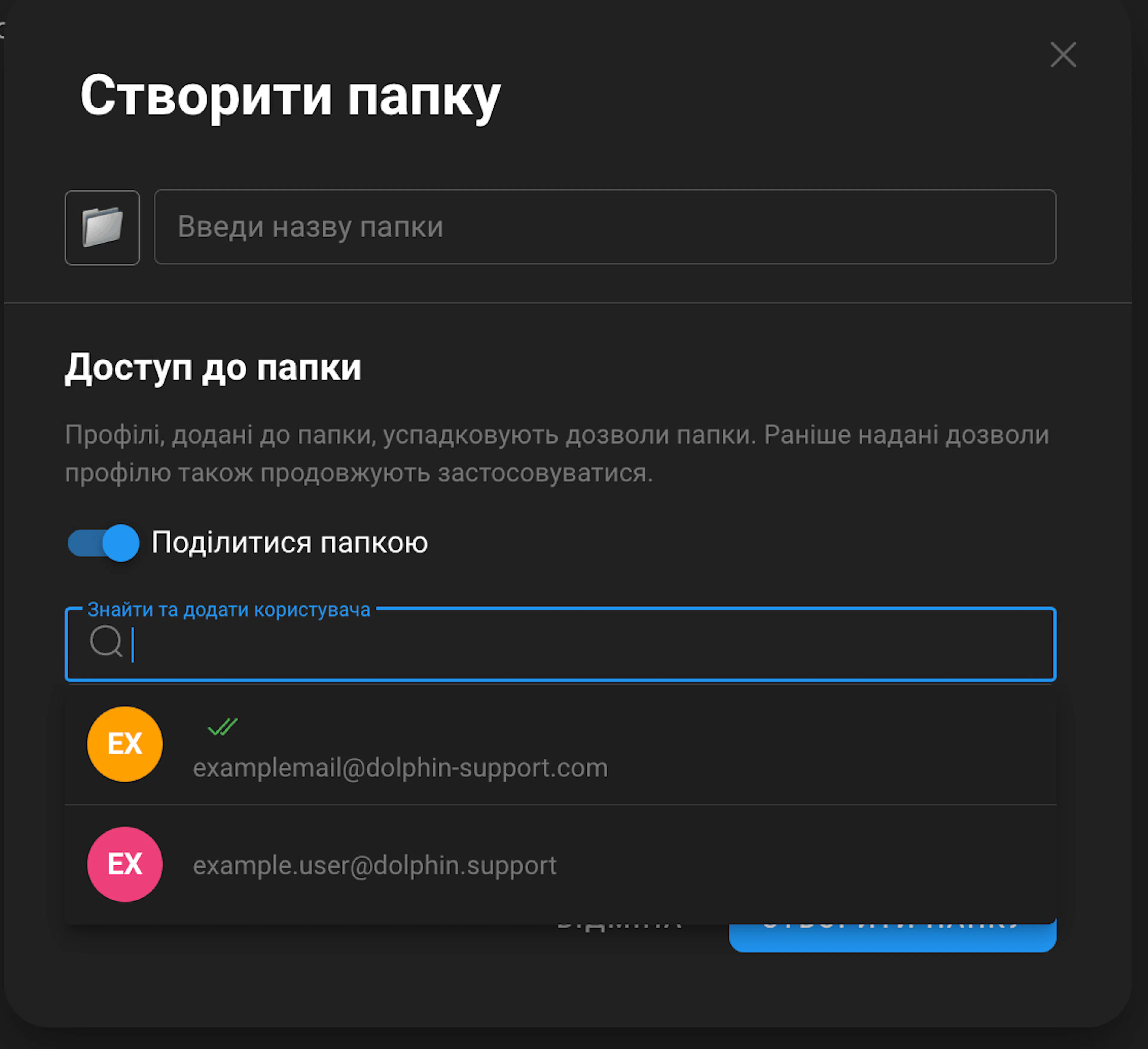
Для вже наявної папки — наведи курсор на потрібну папку, натисни "три точки" праворуч і вибери "Редагувати". У вікні, що відкриється, увімкни перемикач "Поділитися папкою" 🔓
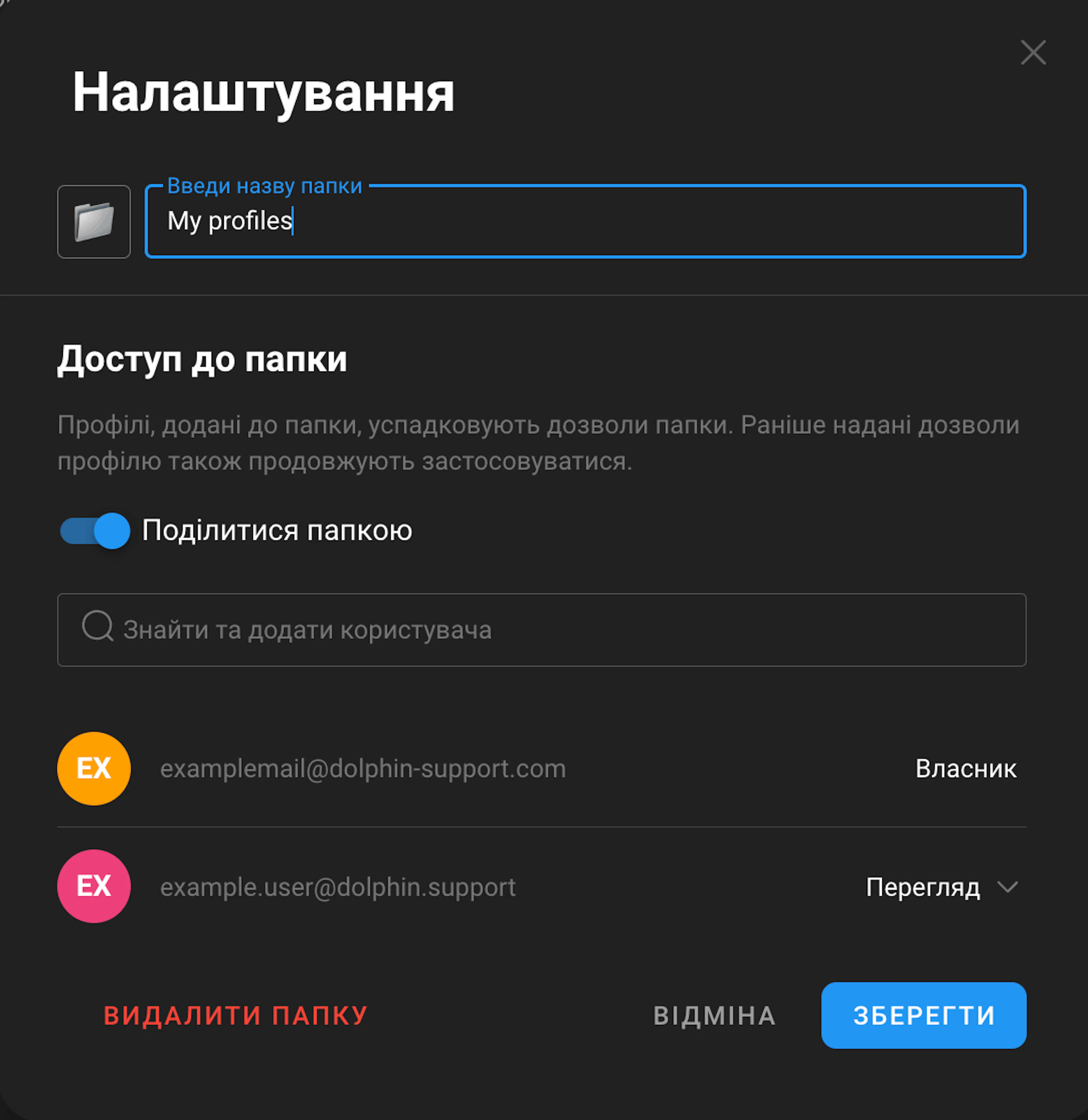
В обох випадках після ввімкнення спільного доступу з’явиться випадний список користувачів, у якому можна знайти потрібного члена команди. Також можна шукати за email, просто почавши вводити адресу пошти в рядку пошуку.
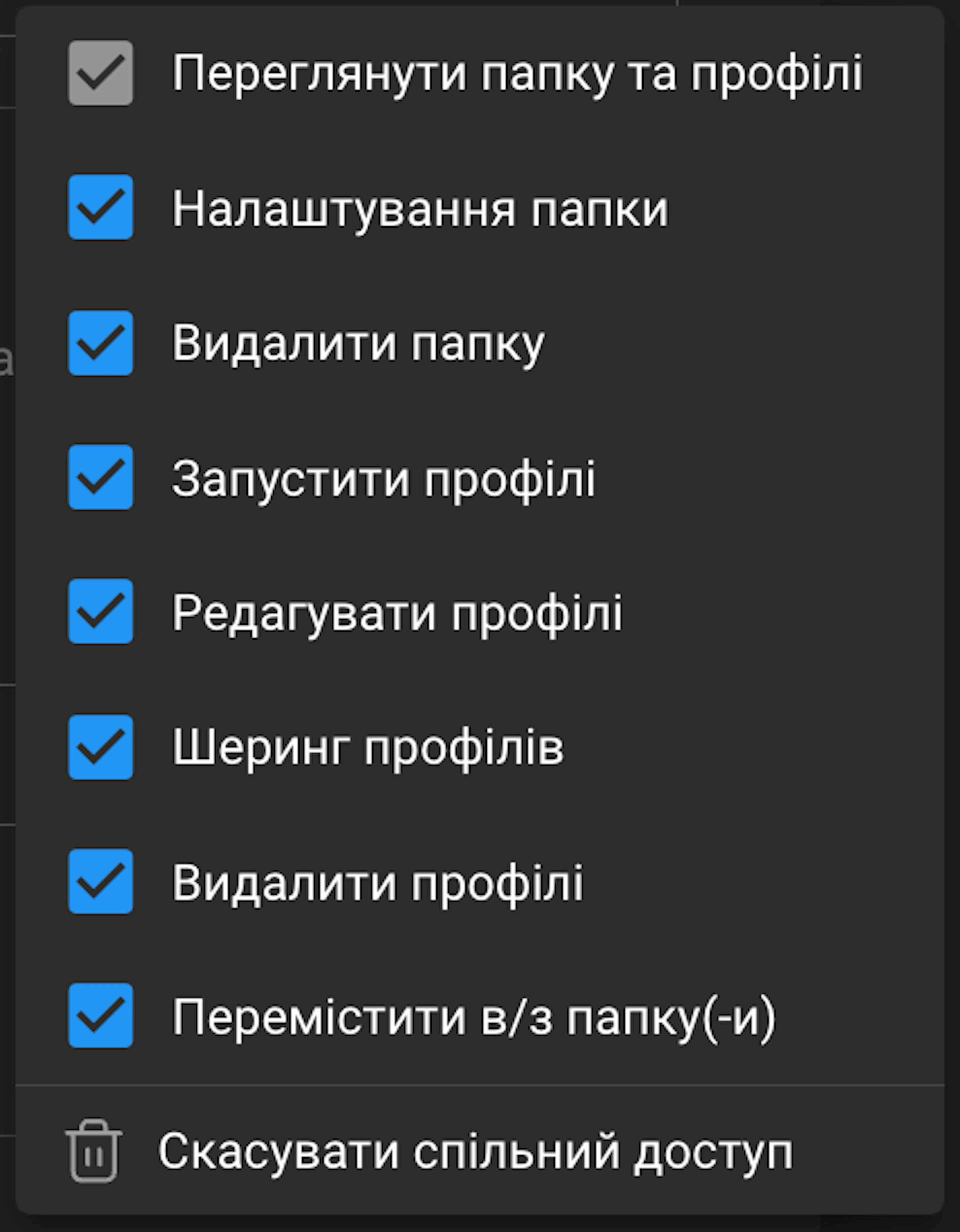
Під час надання доступу до папки можна гнучко налаштувати права для кожного користувача. Ось які права доступні:
-
Переглянути папку та профілі: користувач бачить папку й профілі в ній
-
Налаштування папки: може змінювати параметри папки
-
Видалити папку: може видалити папку
-
Запустити профілі: може запускати профілі з папки
-
Редагувати профілі: може змінювати налаштування профілів
-
Шеринг профілів: може ділитися профілями з іншими
-
Видалити профілі: може видаляти профілі з акаунта
-
Перемістити в/з папку(-и): може додавати профілі в папку й прибирати їх із неї
Це дає змогу, наприклад, надати співробітнику доступ тільки до перегляду та запуску профілів, без можливості щось редагувати або видаляти 👌
Щоб прибрати доступ у користувача, натисни "Скасувати спільний доступ" унизу списку прав.
ℹ️ Додатково
🔸 Один профіль не може одночасно бути в кількох папках
🔸 Завжди звертай увагу під час видалення папки: потрібно видалити її разом із профілями, які в ній знаходяться, чи ні