
Як додати розширення в браузер Dolphin {anty}
У браузері Dolphin{anty} можна додати розширення одразу на всі браузерні профілі або на потрібний тип браузерного профілю, наприклад під усі профілі FB чи Crypto.
⚠️ Важливо:
-
Для тарифу Free є ліміт на 10 встановлених розширень, для Starter ліміт — 25 розширень, на Base, Team, Enterprise обмежень немає.
-
Усі розширення бажано додавати саме за цією інструкцією, щоб надалі уникнути проблем із розлогіненням або некоректною роботою самих розширень.
🧩 Як додати розширення?
-
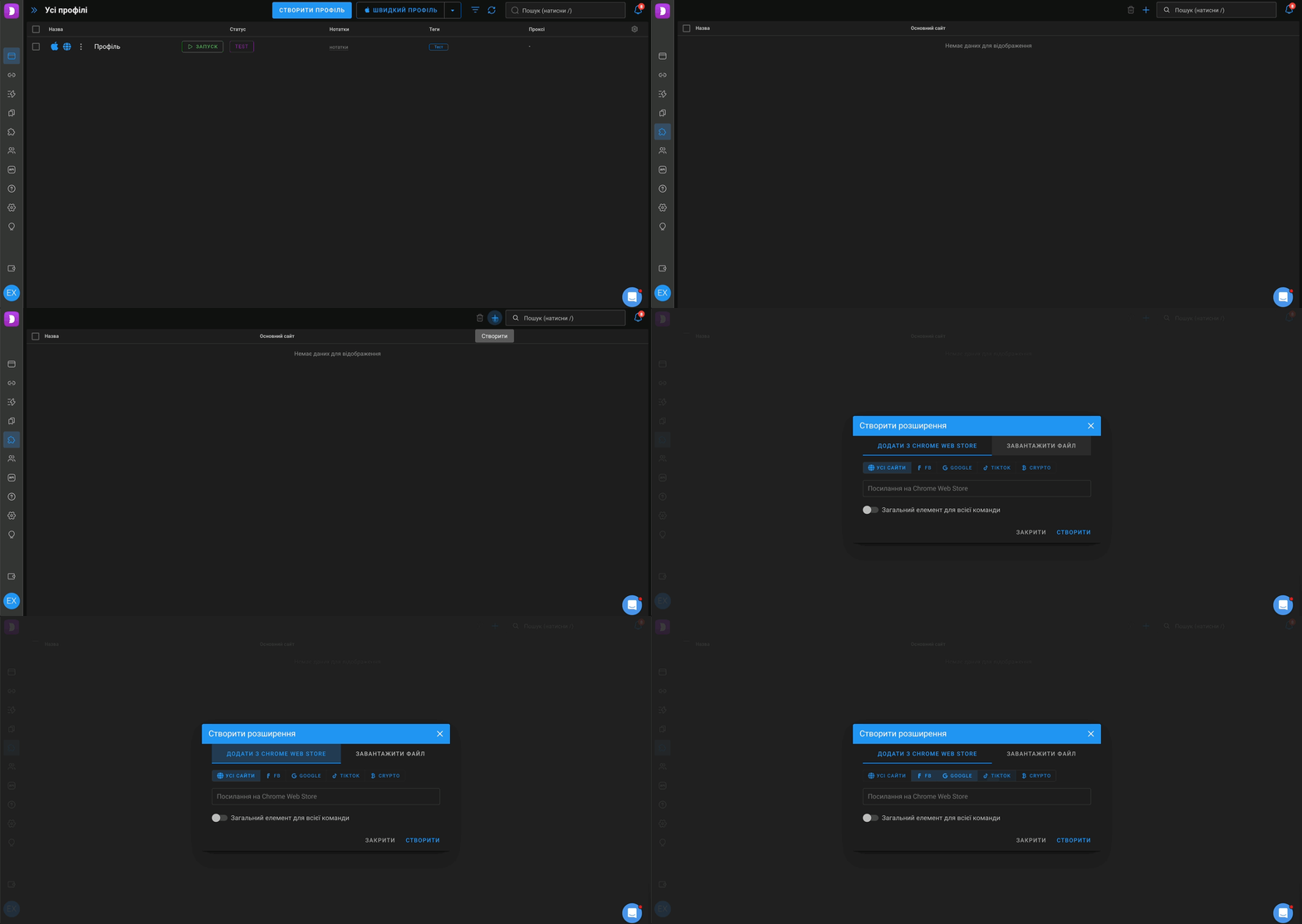
Перейди в розділ "Розширення", кнопка знаходиться в лівому меню браузера.
-
Натисни кнопку "+" у правому верхньому куті поруч із рядком пошуку.
-
З’явиться діалогове вікно додавання з двома варіантами:
-
Додавання з магазину розширень Chrome.
-
Додавання за допомогою архіву розширення.
🛒 Додавання розширення з магазину Chrome
У цьому вікні можна додати розширення з магазину розширень Chrome, просто скопіювавши посилання на розширення та вставивши його у відповідне поле діалогового вікна.
Після цього можна вибрати тип профілів, на які воно буде встановлене, або вибрати "Усі сайти", щоб установити на всі профілі.
Посилання має бути такого вигляду:
https://chromewebstore.google.com/detail/editthiscookie/fngmhnnpilhplaeedifhccceomclgfbg
Якщо в кінці посилання є якісь параметри, наприклад ?hl=uk, їх потрібно видалити з посилання разом зі знаком питання.
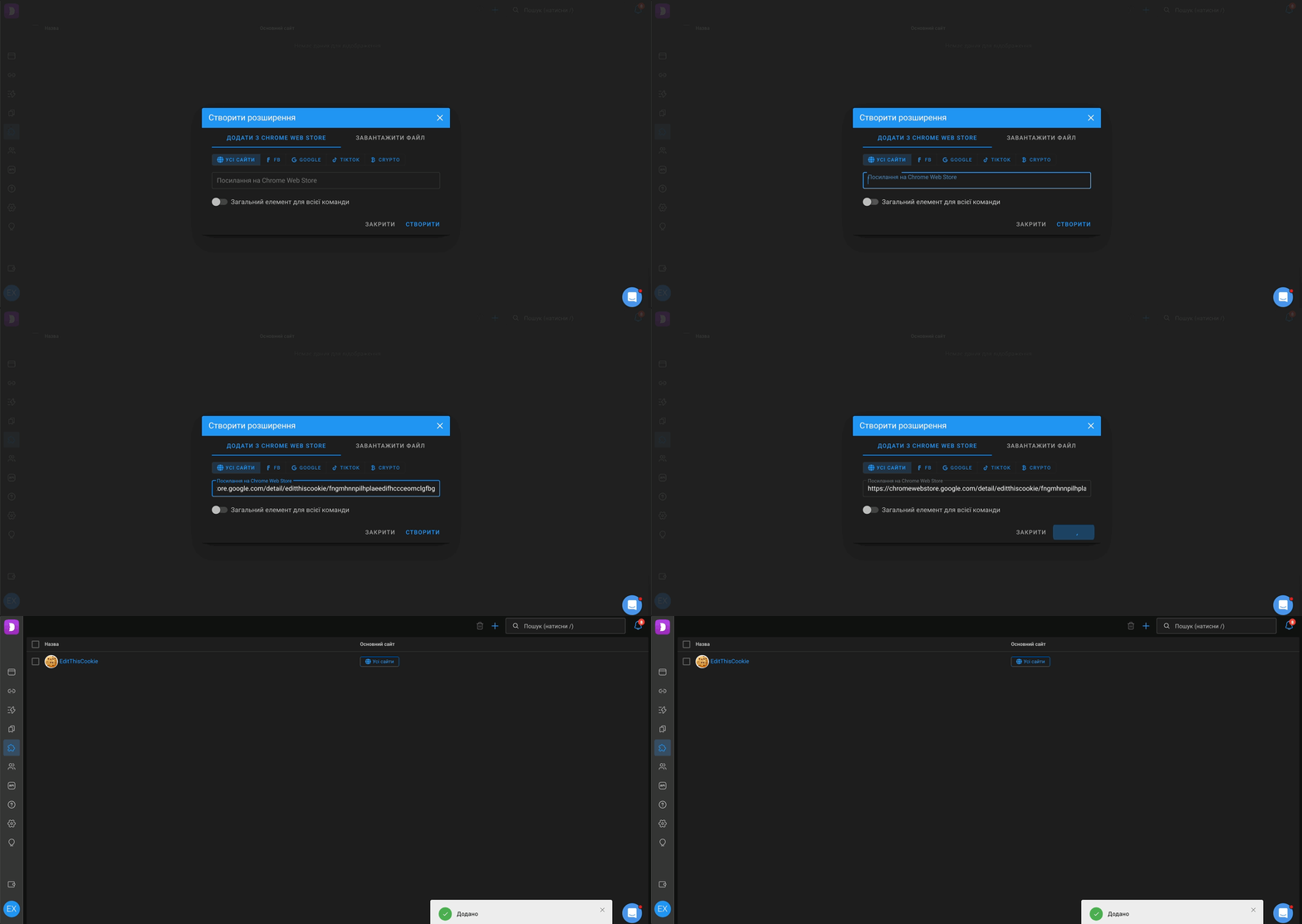
Як і говорилося вище, потрібно вибрати, для якого типу профілів буде додане розширення (тип указується під час створення профілю).
Також можна поділитися розширенням із командою (додатковими користувачами) під час його додавання. У такому разі всі учасники команди бачитимуть його у своєму списку розширень, і воно буде в їхніх профілях вибраного типу.
Після натискання кнопки "Створити" це розширення стане доступним у браузерному профілі.
🗄 Додавання розширення з архіву
Також можна додати кастомне розширення або розширення, якого немає в магазині Chrome.
Додавання розширення з zip-архіву доступне починаючи з тарифу Starter. На тарифі Free можна додавати розширення тільки з магазину Chrome.
-
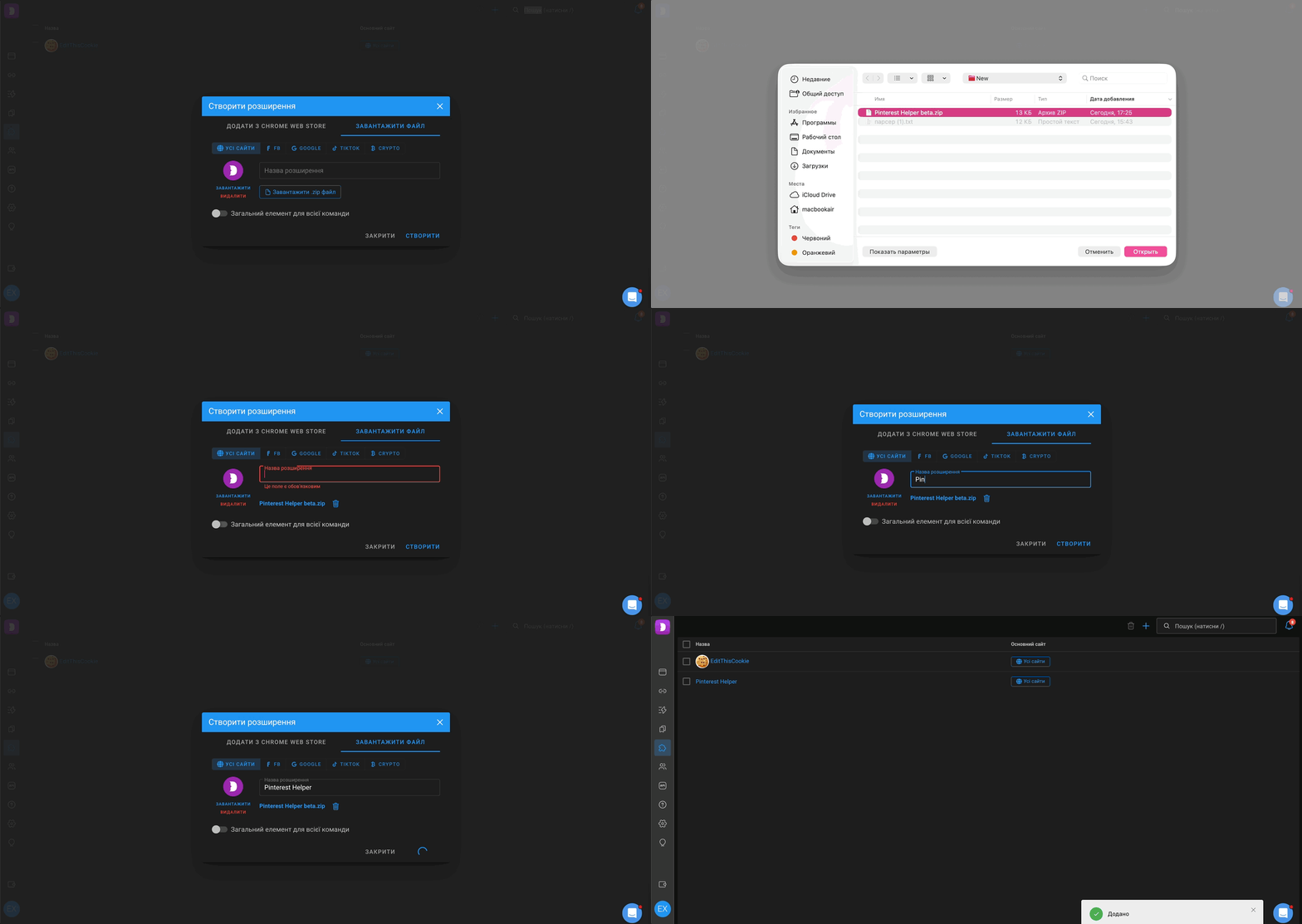
У діалоговому вікні додавання розширень перейди на вкладку "Завантажити файл".
-
У вікні, що з’явиться, укажи назву розширення та завантаж zip-архів із файлами розширення.
Додатково можна:
-
Змінити логотип розширення.
-
Вибрати типи профілів, у яких воно з’явиться.
-
Поділитися розширенням із командою.
Важливо:
1. Якщо додавати важкі розширення через магазин у браузерному профілі, це може призвести до того, що профілі будуть довго закриватися й виникатимуть помилки синхронізації профілю.
2. Розширення можуть злітати з профілів, якщо в них буде встановлений старий User-Agent. Це відбувається через те, що не всі розширення підтримують нормальну роботу старої версії Chrome.