
Як видалити або відновити профіль у Dolphin {anty}
🗑 Видалення профілів
У браузері Dolphin{anty} передбачено видалення браузерних профілів і зберігання їх у кошику протягом 48 годин з моменту видалення. Упродовж цього часу можна самостійно відновити видалені профілі.
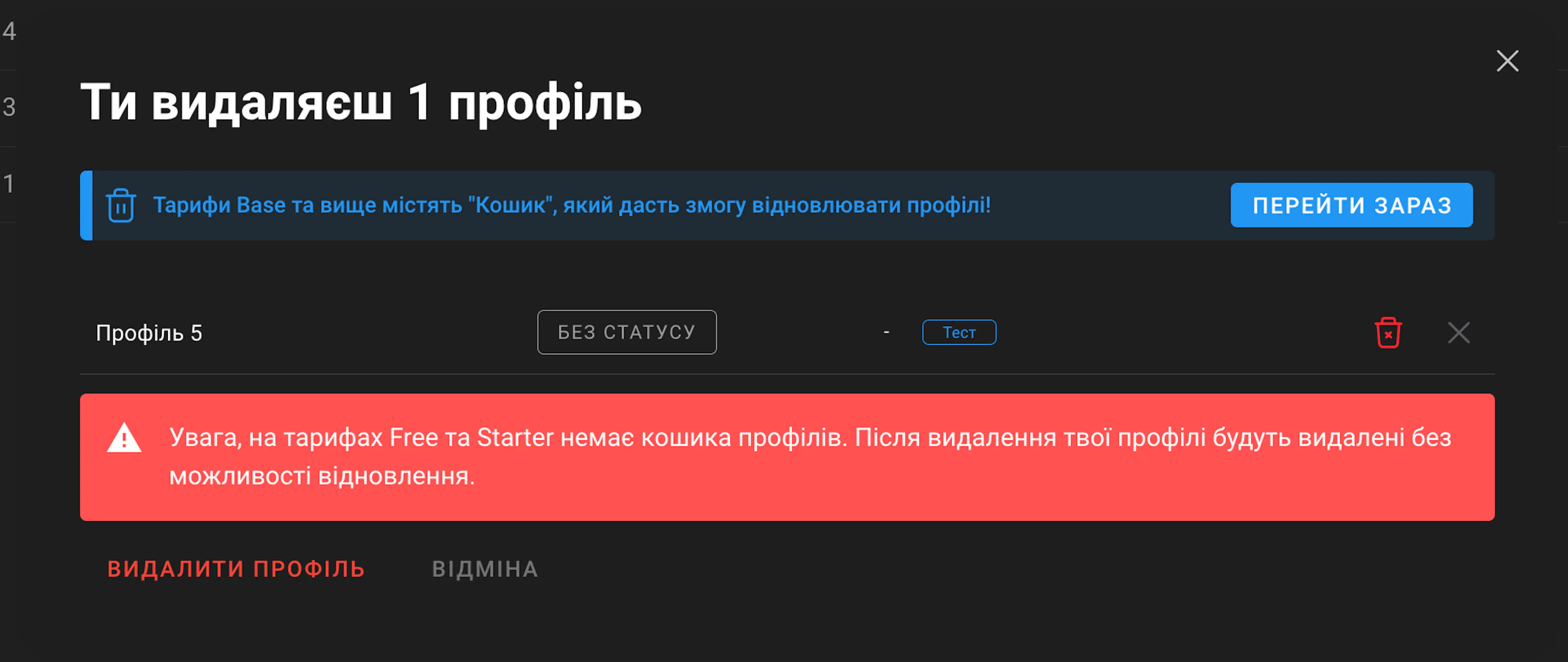
Кошик доступний тільки на тарифах Base, Team, Enterprise ✅
На Free і Starter цей функціонал відсутній. ❌
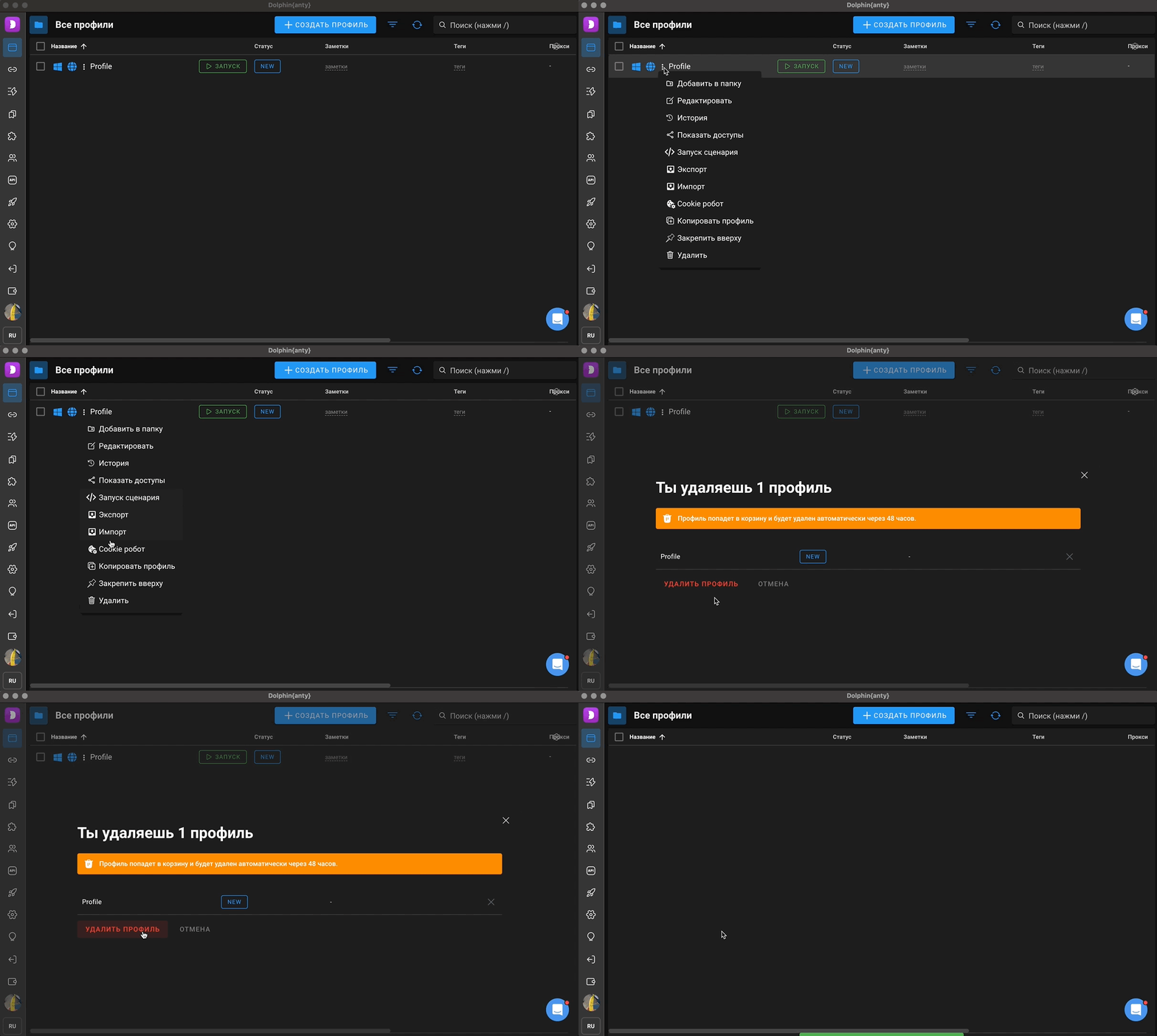
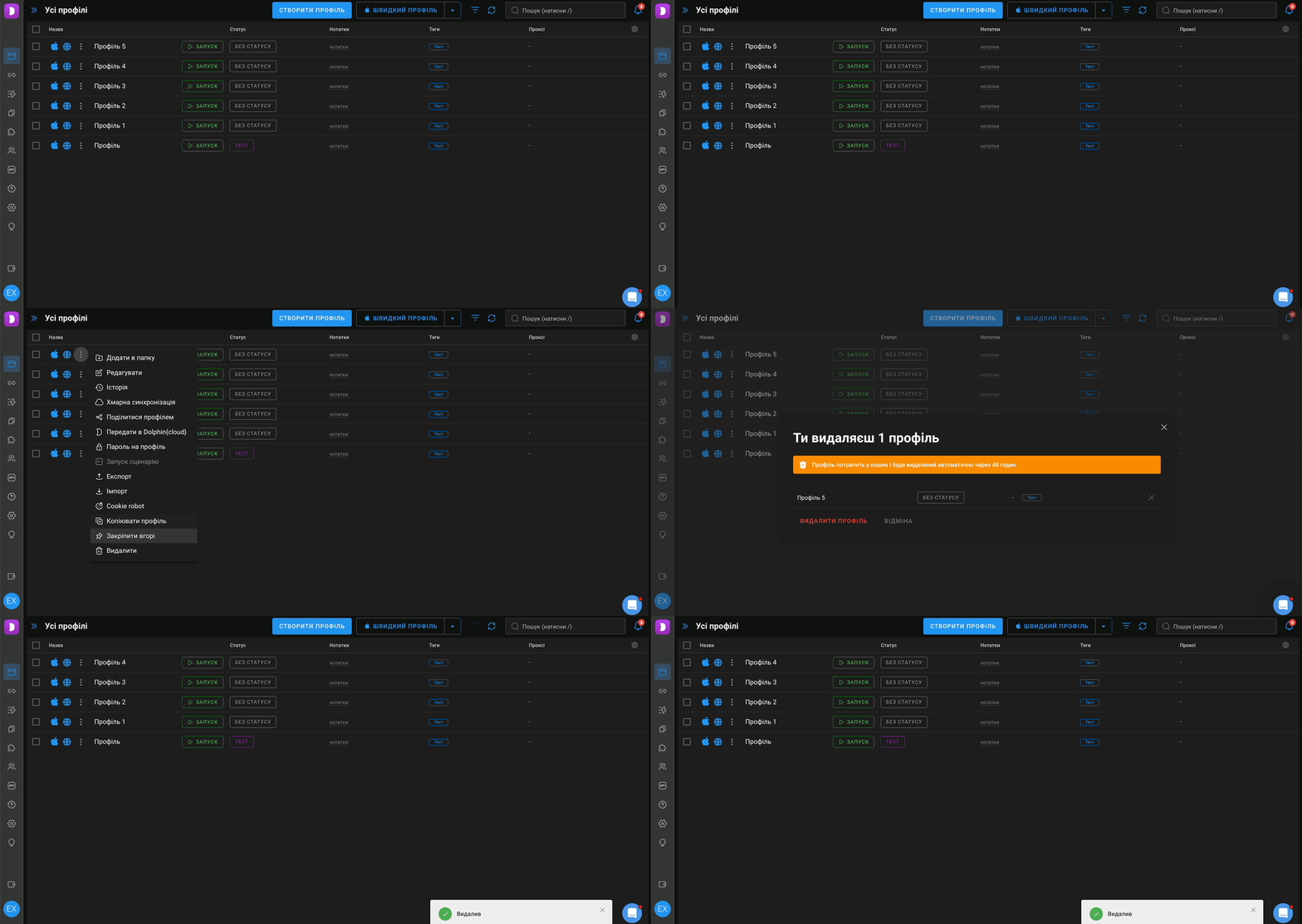
Видалення одного профілю
Щоб видалити один профіль, натисни на іконку з трьома крапками поруч із назвою профілю та вибери пункт "Видалити":
Видалення кількох профілів
Масове видалення профілів недоступне на тарифі Free. На цьому тарифі профілі видаляються тільки по одному: через три крапки поруч із назвою профілю ➡️ "Видалити", як описано вище.
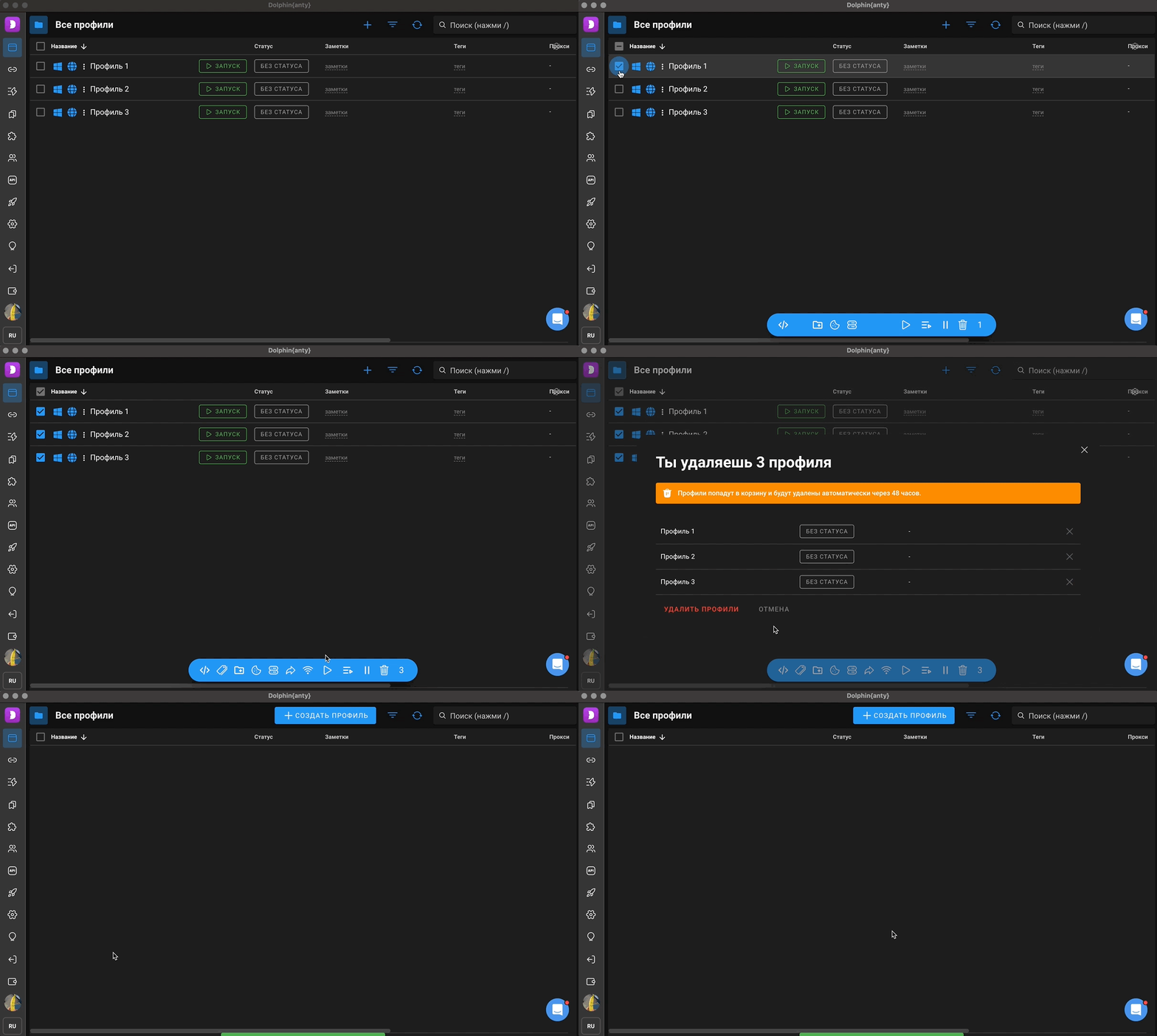
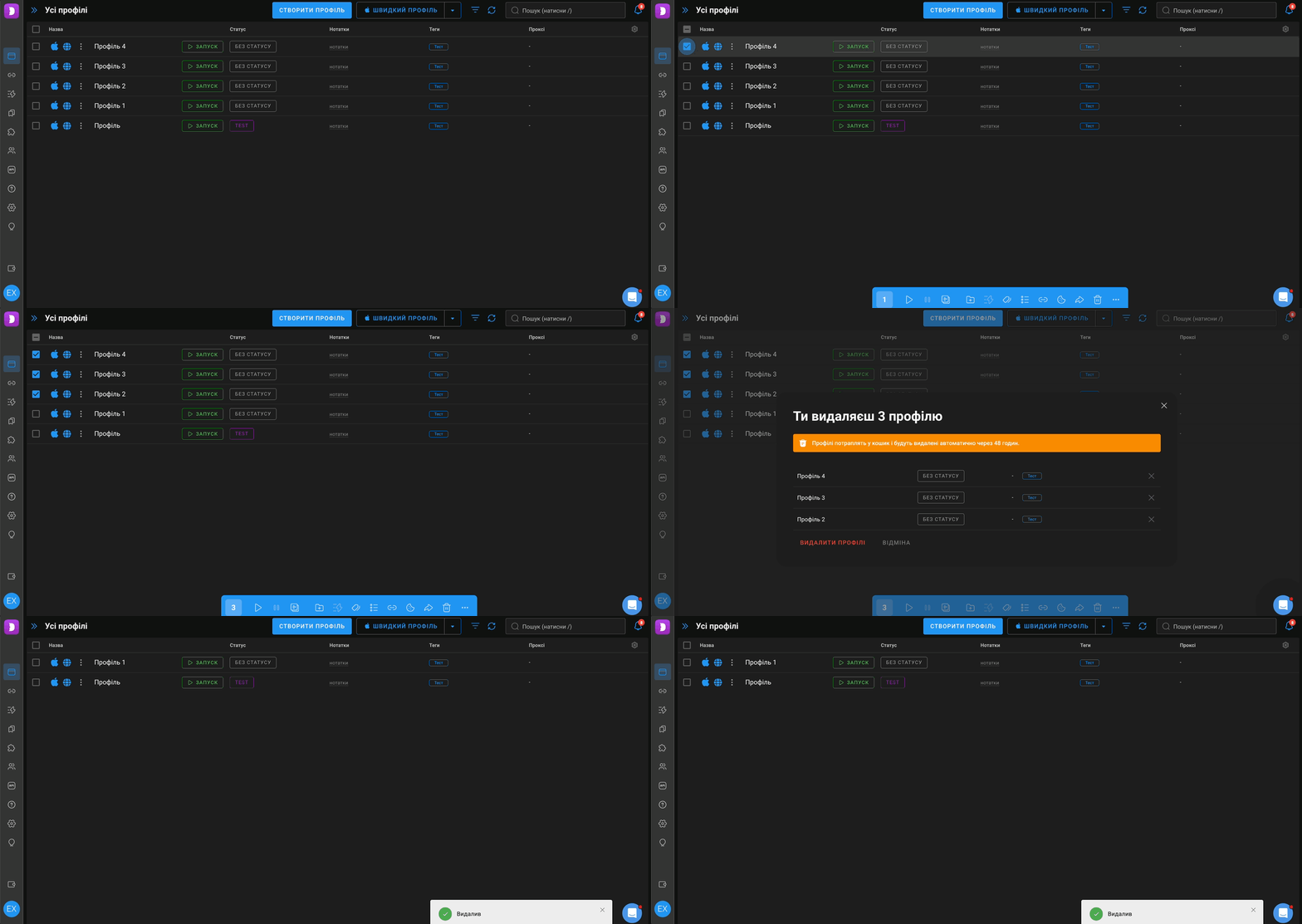
Якщо потрібно видалити одразу кілька профілів, познач потрібні профілі галочкою та натисни на іконку кошика в синій смузі, що з’явиться внизу.
Відкриється діалогове вікно. Натисни "Видалити" для підтвердження або "Скасувати" для відмови. Після видалення профілі зникнуть із загального списку.
❤️ Відновлення
На тарифі Free видалений профіль відновити не можна, навіть через технічну підтримку. Під час видалення користувач отримує відповідне сповіщення.
Відновлення доступне тільки на тарифах Base, Team і Enterprise.
Крок 1. Переходимо до кошика
Після видалення профілі потрапляють у кошик і зберігаються там 48 годин. Щоб відкрити його, натисни кнопку "Кошик" у правому нижньому куті, після чого з’явиться вікно зі списком усіх видалених профілів.
Крок 2. Вибираємо профілі для відновлення
Виділи потрібні профілі галочкою та натисни кнопку "Відновити".
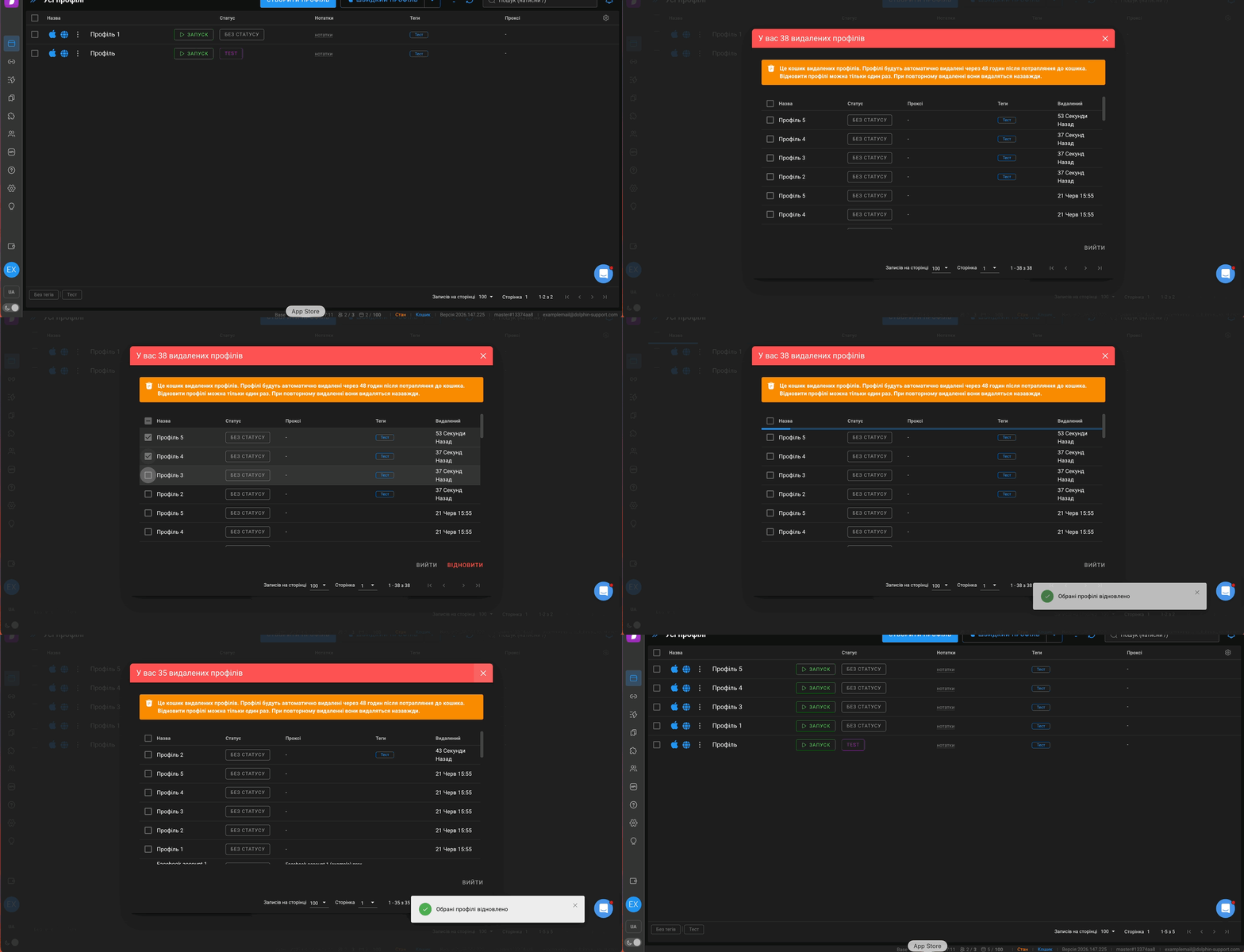
Крок 3. Перевіряємо профілі в загальному списку
Після відновлення профілі повернуться в загальний список браузерних профілів.
❗️ Важливо:
-
Профілі, які не були відновлені протягом 48 годин, видаляються безповоротно!
-
Профілі, які раніше вже відновлювалися й знову видалялися, відновити не вийде. Профілі відновлюються тільки ОДИН раз.