
Як передати браузерний профіль та поділитися ним у Dolphin {anty}
Коли створені профілі, створені юзери, можна поділитися профілями між членами команди або передати на інший акаунт поза командою.
Умови передачі браузерних профілів (представлено у форматі "той, хто передає → той, хто приймає"):
Безкоштовний → Безкоштовний ❌ Безкоштовний → Платний ❌ Платний → Безкоштовний ✅ Платний → Платний ✅
⚠️ Платні тарифи: Starter, Base, Team, Enterprise Безкоштовний тариф: Free з 3 профілями
Дізнатися про тарифи детальніше або перейти на інший тариф/оновити наявний можна у відповідних статтях.
Як поділитися профілями
-
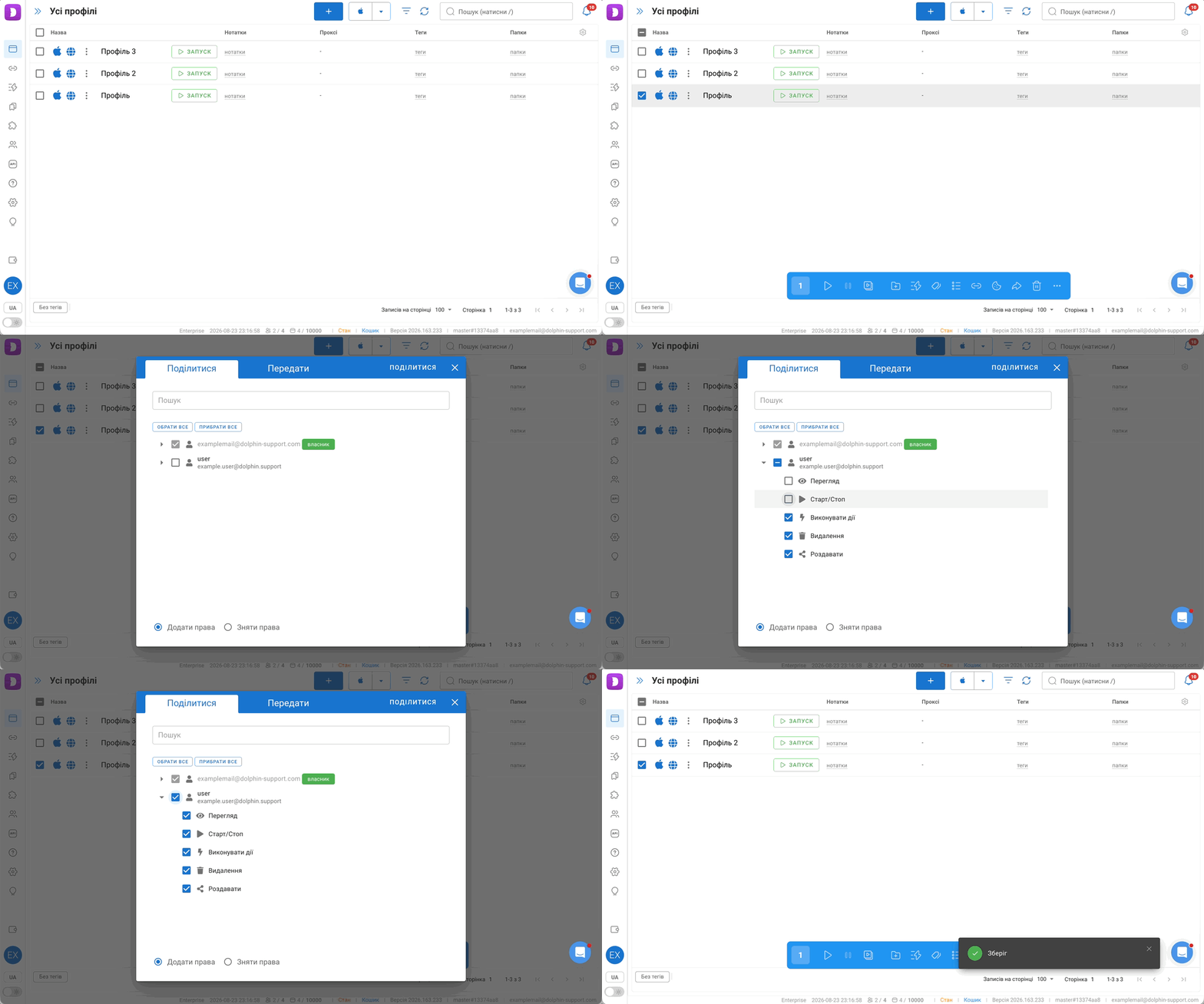
Вибрати, якими профілями ділитися
-
Натиснути стрілочку "Передати" в нижній панелі дій
-
Увійти у вкладку "Поділитися"
-
Ввести пошту, куди розшарити (або вибрати юзера, кому розшарити), і з якими правами (можна розкрити список прав біля галочки вибору учасника команди)
-
Натиснути "Поділитися"
Як передати профілі
Передати профілі в іншу тіму або передати права на користування іншому юзеру в тімі можна за цією інструкцією:
-
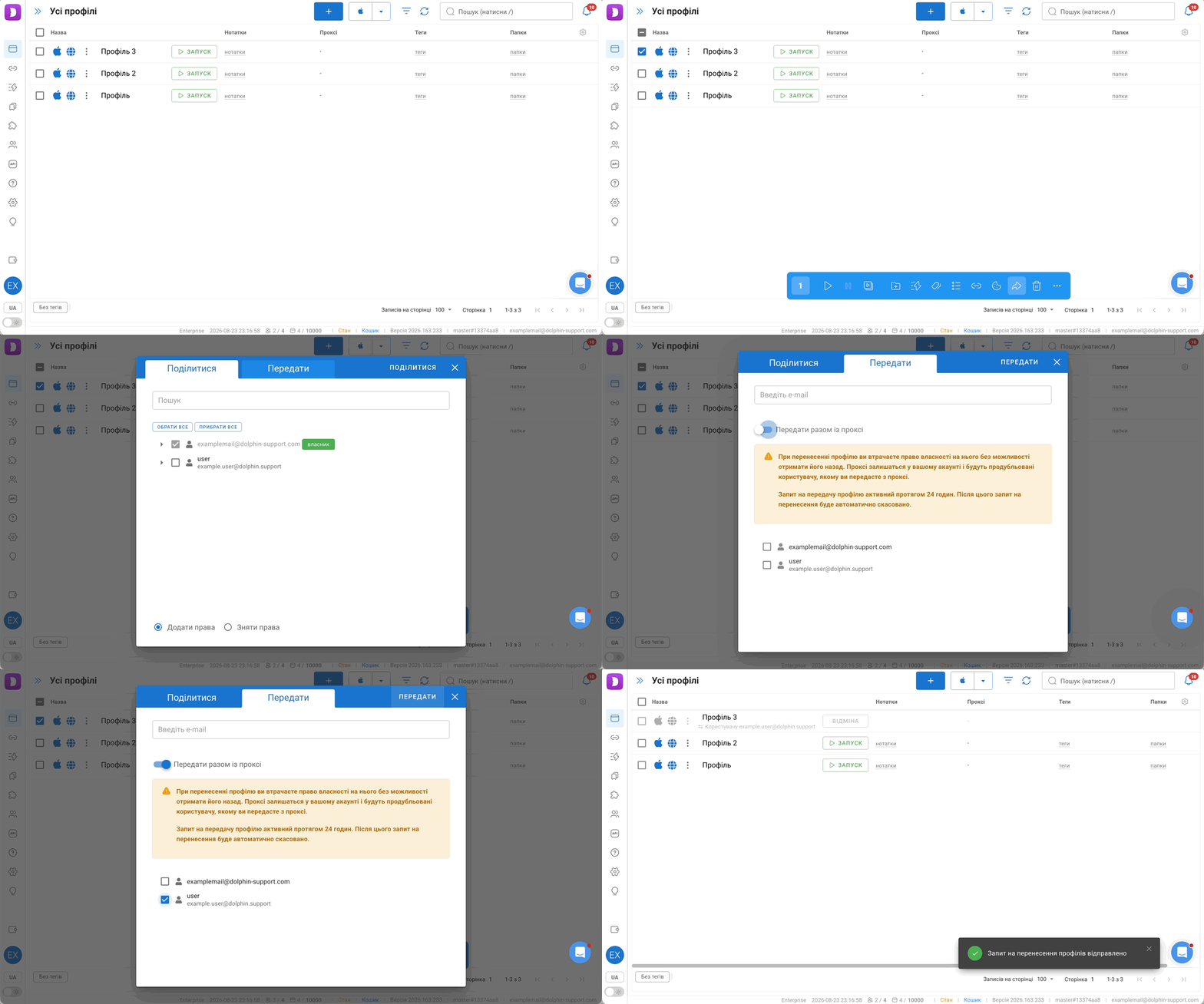
Вибрати, які профілі передавати.
-
Натиснути стрілочку "Передати" в нижній панелі дій
-
Увійти у вкладку "Передати"
-
Ввести пошту, на яку треба передати профілі, і вказати, передавати їх разом з проксі чи ні
-
Натиснути кнопку "Передати"
-
Після чого відобразиться, що профіль заблокований для запуску й очікує прийняття отримувачем
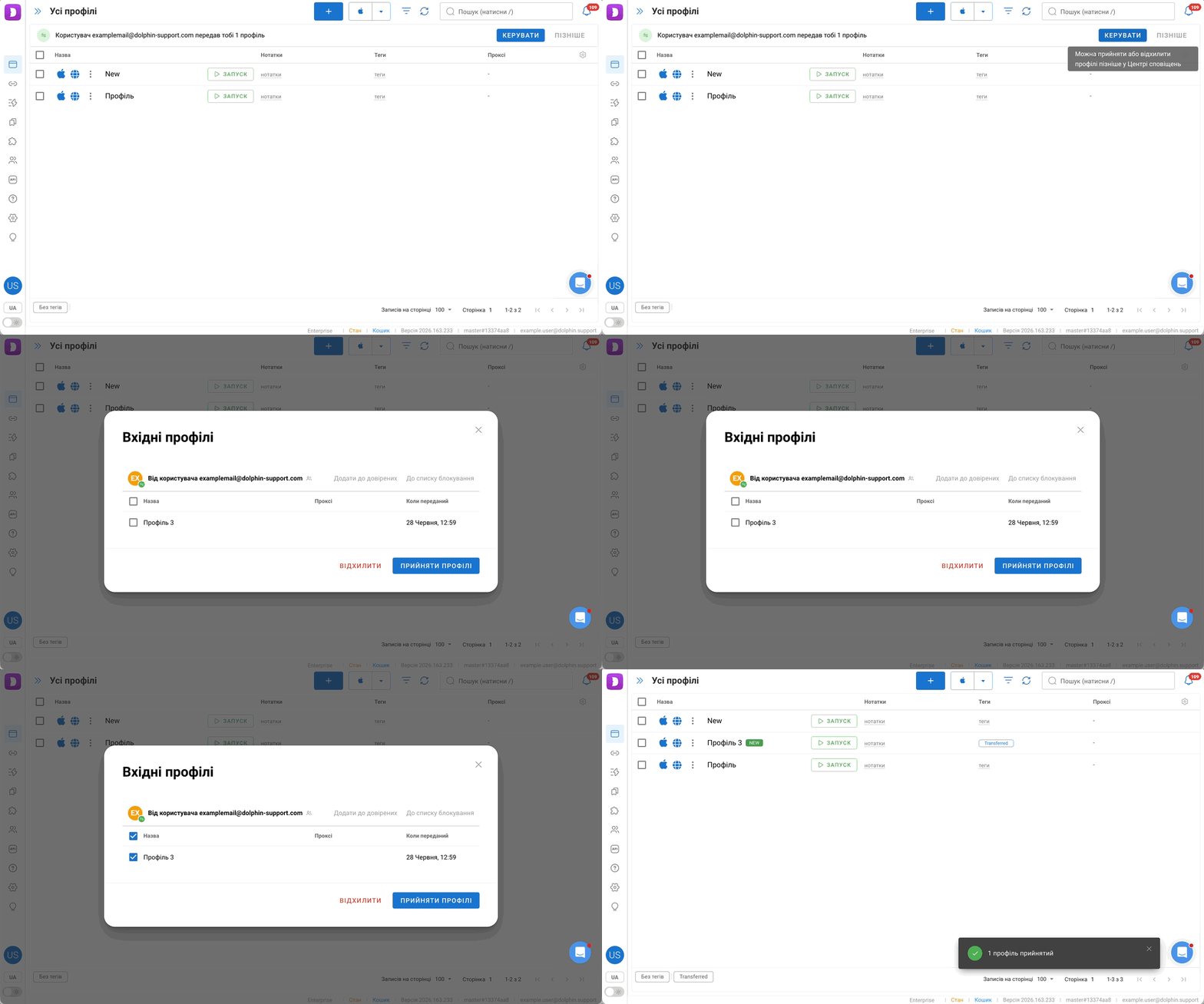
Після цього отримувач може зі свого акаунта відмовитися від профілю або прийняти його ⬇️
⚠️ Важливо
- Передача профілів, на відміну від "поділитися", позбавляє профілів того, хто передає.
- Профіль передається разом з усіма даними, уключно з cookie і local storage.
- "Поділитися" профілями означає, що власник профілів і той, з ким поділилися, зможуть працювати над ними разом.
- У налаштуваннях Dolphin{anty} можна вказати довірених користувачів у білий список на прийняття профілів, або в чорний список для відмови при отриманні профілів.