
Особистий кабінет на сайті Dolphin {anty}
📝 Особистий кабінет
Для того щоб потрапити у свій особистий кабінет, треба перейти на сайт Dolphin{Anty} і натиснути на кнопку "Увійти" справа вгорі, ввести свої дані й зайти в особистий кабінет 🤗
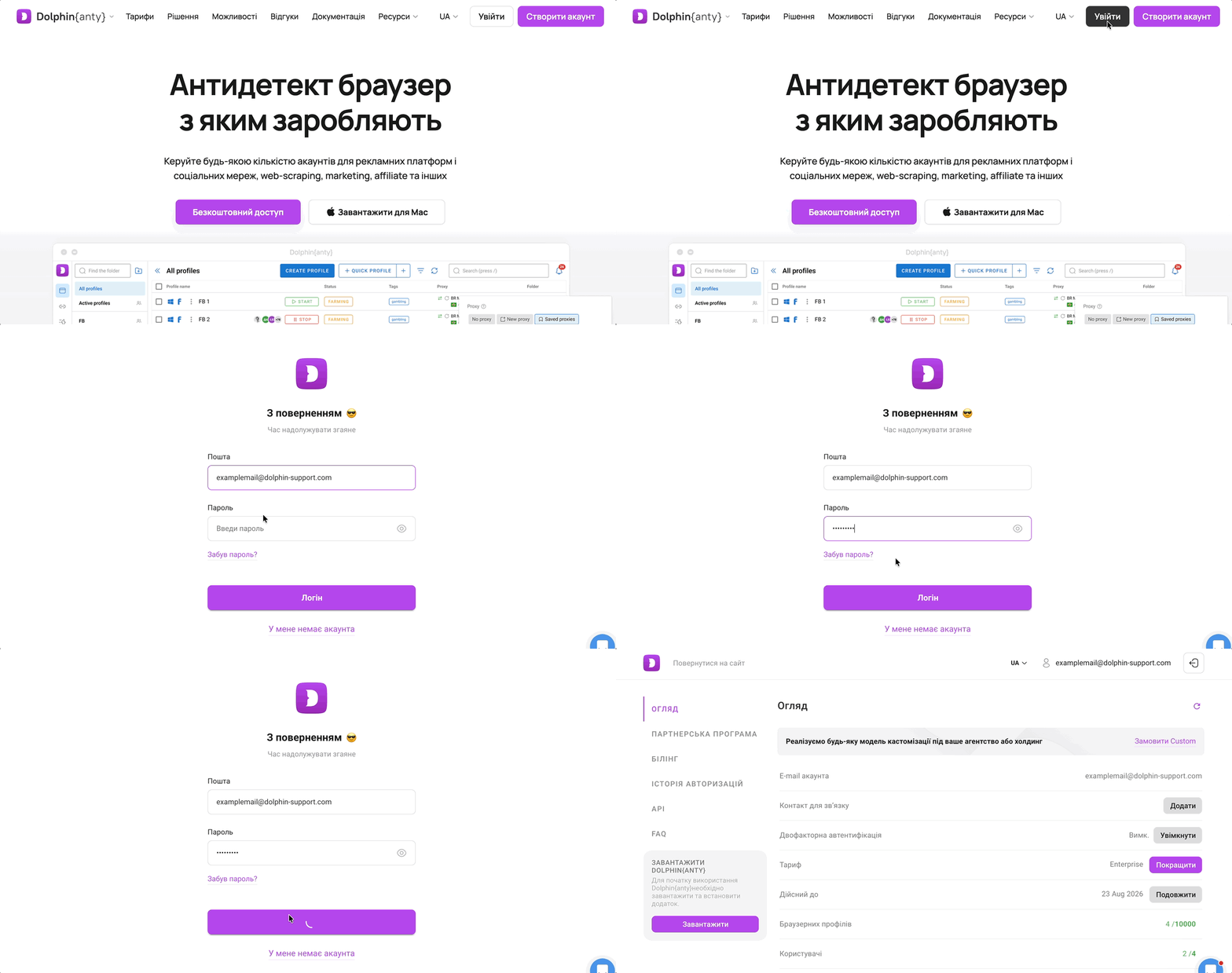
На сайті та в особистому кабінеті справа вгорі можна знайти перемикач мови, наразі доступно 6 мов — Українська, Англійська, Португальська, Іспанська, Вʼєтнамська, Російська.
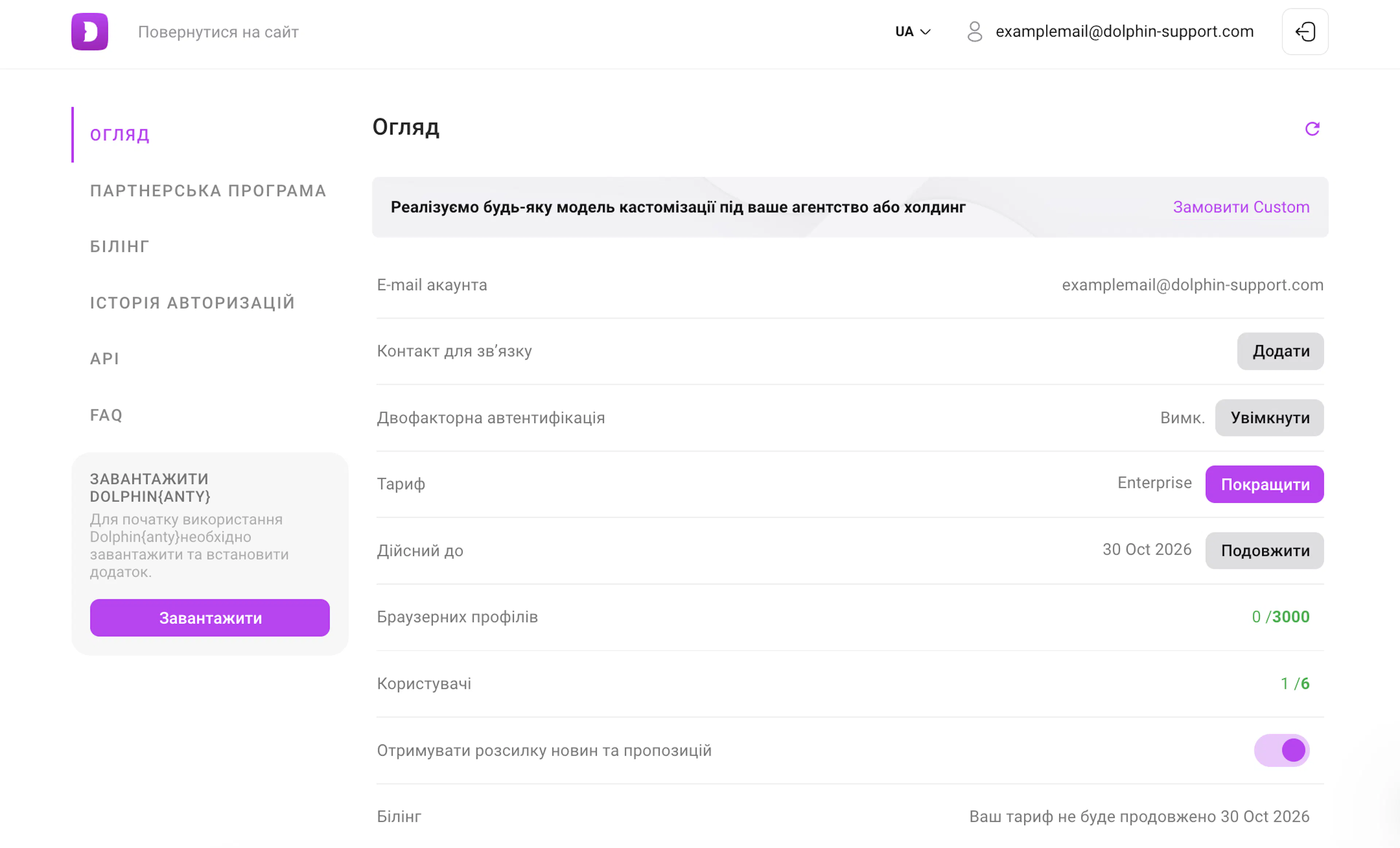
Після авторизації показується особистий кабінет акаунта. Трохи розберемося, яка інформація відображається в особистому кабінеті й який доступний функціонал 😉
Перше, що можна побачити, — дані про твій обліковий запис, а саме:
- Пошта від облікового запису
- Можливість увімкнути 2FA автентифікацію
- Поточний тарифний план з можливістю зміни або оновлення тарифу
- Дата закінчення тарифного плану, тут же можна й продовжити його
- Кількість створених браузерних профілів і ліміт створення
- Кількість створених додаткових користувачів і ліміт створення
- Підписка, якщо вона увімкнена: дата і сума наступного списання
- Кнопка "Скасувати підписку", її бачать власник команди і тімлід. Детальніше про підписку: "Підписка і автопродовження"
🧾 Як продовжити тариф?
Для того щоб продовжити (оплатити) поточний тарифний план, треба зробити таке:
- Поряд з датою закінчення тарифу натиснути кнопку "Renew/Продовжити"
- Далі відкриється вікно оплати, де буде видно тариф, кількість профілів, кількість додаткових користувачів і термін оплати тарифу.
- Після цього можна вибрати найзручніший для тебе спосіб оплати
- Далі треба вказати країну й поштовий індекс НЕОБОВ'ЯЗКОВО
- Вкажи інформацію про компанію НЕОБОВ'ЯЗКОВО
- Якщо потрібно, щоб тариф продовжувався сам, увімкни перемикач "Активувати підписку". Скасувати підписку можна будь-коли в розділі "Огляд" особистого кабінету. Детальніше: "Підписка і автопродовження"
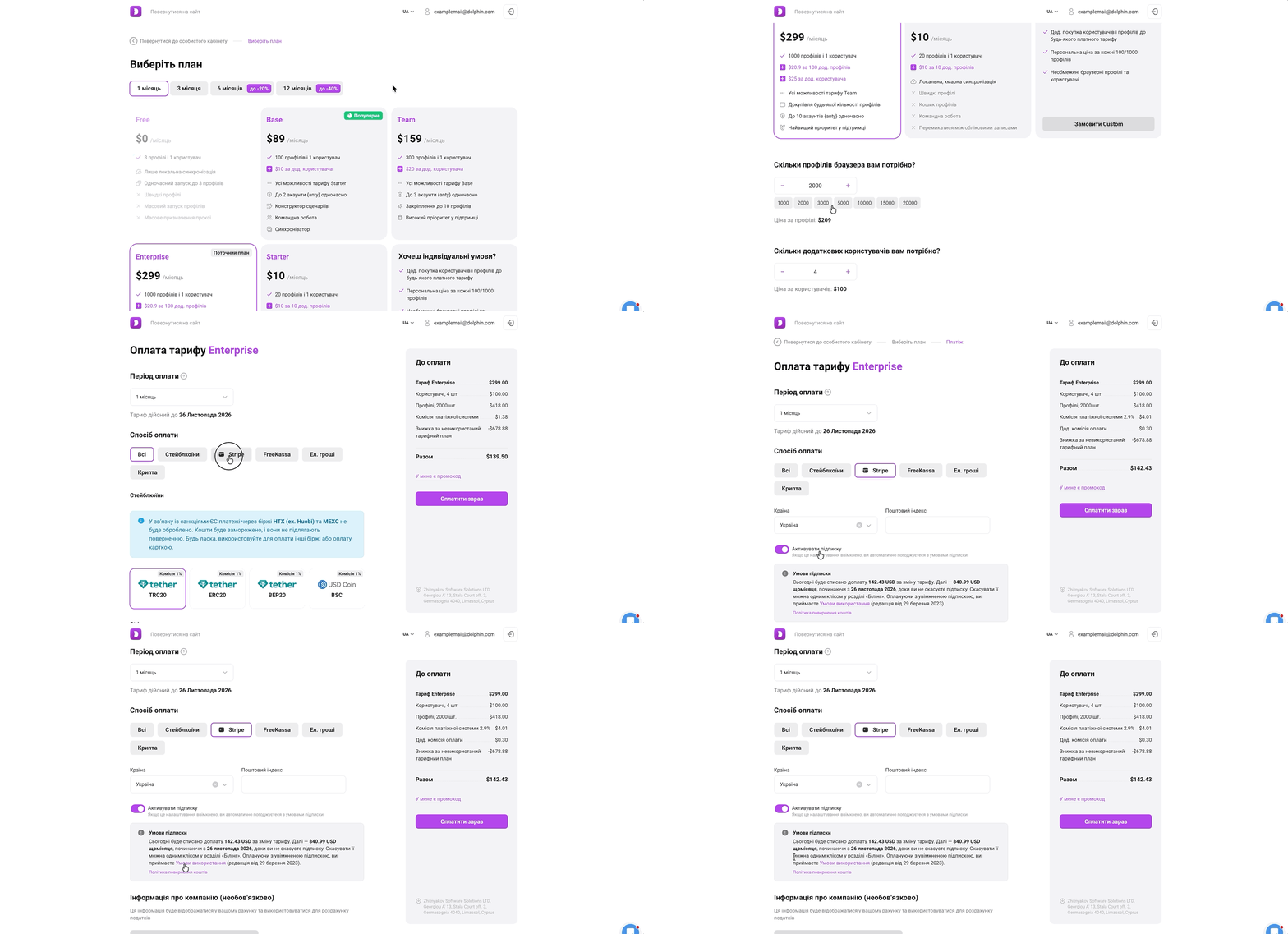
- Після цього справа можна натиснути кнопку "Сплатити зараз"
- Після завершення оплати треба дочекатися, поки за посиланням Dolphin Anty Panel оновиться інформація про тариф.
- Можна продовжувати роботу в застосунку Dolphin Anty.
⚠️ Для оплати карткою треба вибрати варіант Stripe (міжнародні оплати) або Freekassa (картки рф)
⏳ Як довго чекати підтвердження оплати?
Якщо оплату було зроблено менш як 3 години тому, то потрібен час на обробку платежу.
При оплаті криптовалютою — після відправлення суми слід дочекатися до 10 підтверджень блокчейна. Щойно підтвердження буде отримано, сума буде надіслана на твій рахунок протягом 30 хвилин — 2 годин.
Сума вища, ніж указана на сайті 😮 Сума, вказана для оплати вгорі, має бути такою ж, як і сума у твоєму хеші. Усі суми, вказані вище, ніж на нашому сайті, — це комісія, яку виставляє нашому партнеру мережа оплати. При зміні мережі ти побачиш, що сума може бути різною.
⚠️ Адреса гаманця призначена тільки для однієї транзакції й обмежена в часі. Для наступного платежу треба буде запросити новий рахунок оплати. Якщо виконати оплату після виділеного часу, то платіж загубиться й треба буде звертатися в підтримку для з'ясування деталей і пошуку платежу.
🔄 Оновити поточний тариф
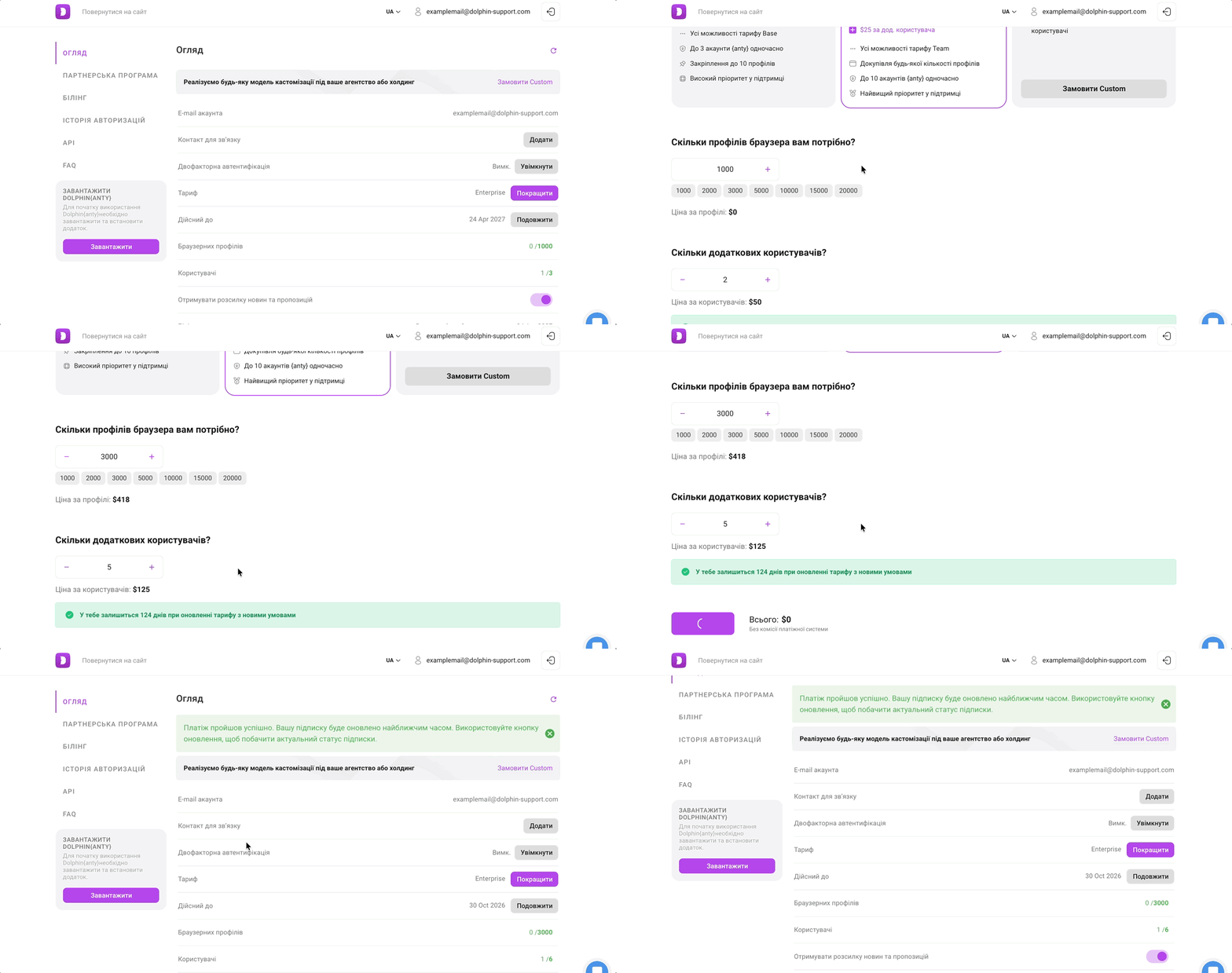
Для того щоб оновити поточний тариф, наприклад змінити його на дорожчий чи дешевший, збільшити або зменшити кількість додаткових користувачів. Для будь-якого з цих варіантів треба ⬇️
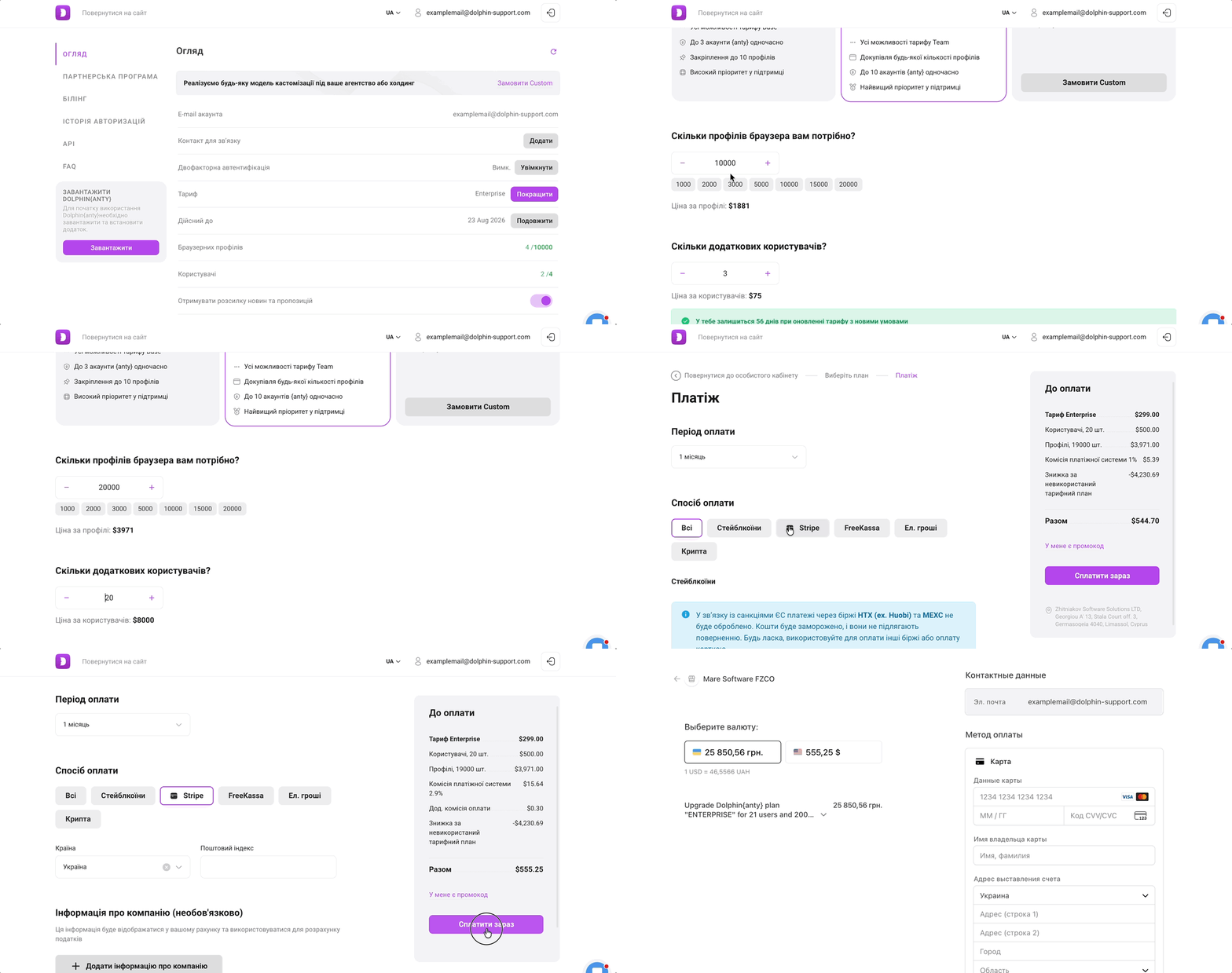
- Перейти на сторінку особистого кабінету
- Увійти у свій обліковий запис
- У рядку тарифного плану натиснути "Оновити"
- Далі можна вибрати новий тариф або ж вибрати поточний тарифний план, якщо треба збільшити/зменшити кількість ліміту профілів або ж збільшити/зменшити кількість ліміту додаткових користувачів
- Після вибору тарифу відкриється вікно оплати, де можна вказати кількість додаткових профілів (тільки на тарифі Starter і Enterprise), кількість додаткових користувачів (від тарифу Base і вище) і також вибрати термін оплати тарифного плану.
- Після цього треба вибрати спосіб оплати
- Далі вказати країну, поштовий індекс (необов'язково), інформацію про компанію (необов'язково)
- Після цього справа можна побачити кнопку "Оплатити/Pay"
- Після оплати — просто перезапусти Dolphin{Anty} 😉
⚠️ Важливо:
Безкоштовна зміна/оновлення тарифу (перерахунок днів на нові умови) доступна лише 3 рази на місяць, після чого зміна тарифу можлива тільки на дорожчий або з продовженням.
ℹ️ Для того щоб перейти на безкоштовний тариф до 3 профілів, треба виконати всі дії, вказані в інструкції з оновлення тарифу, але вибрати тариф Free і у вікні оплати натиснути "Оновити" й погодитися з тим, що поточний платний тариф анулюється при переході на безкоштовний.
🔐 Двофакторна автентифікація
Детальніше про двофакторну автентифікацію (2FA) в Dolphin{Anty} можна прочитати в цій статті Підключити її можна, наприклад, через Google Authenticator або будь-який зручний автентифікатор в особистому кабінеті на сайті.
Завдяки цій функції можна налаштувати максимальну безпеку акаунта. Варто завжди нею користуватися, знаючи, що дані перебувають під додатковим захистом.
⚠️ Увімкнення 2FA опціональне, однак ми наполегливо радимо її використовувати. Зверни увагу: якщо робота відбувається в команді, то для кожного додаткового користувача треба вмикати її окремо в особистому кабінеті кожного акаунта.
🤝🏻 Партнерська програма
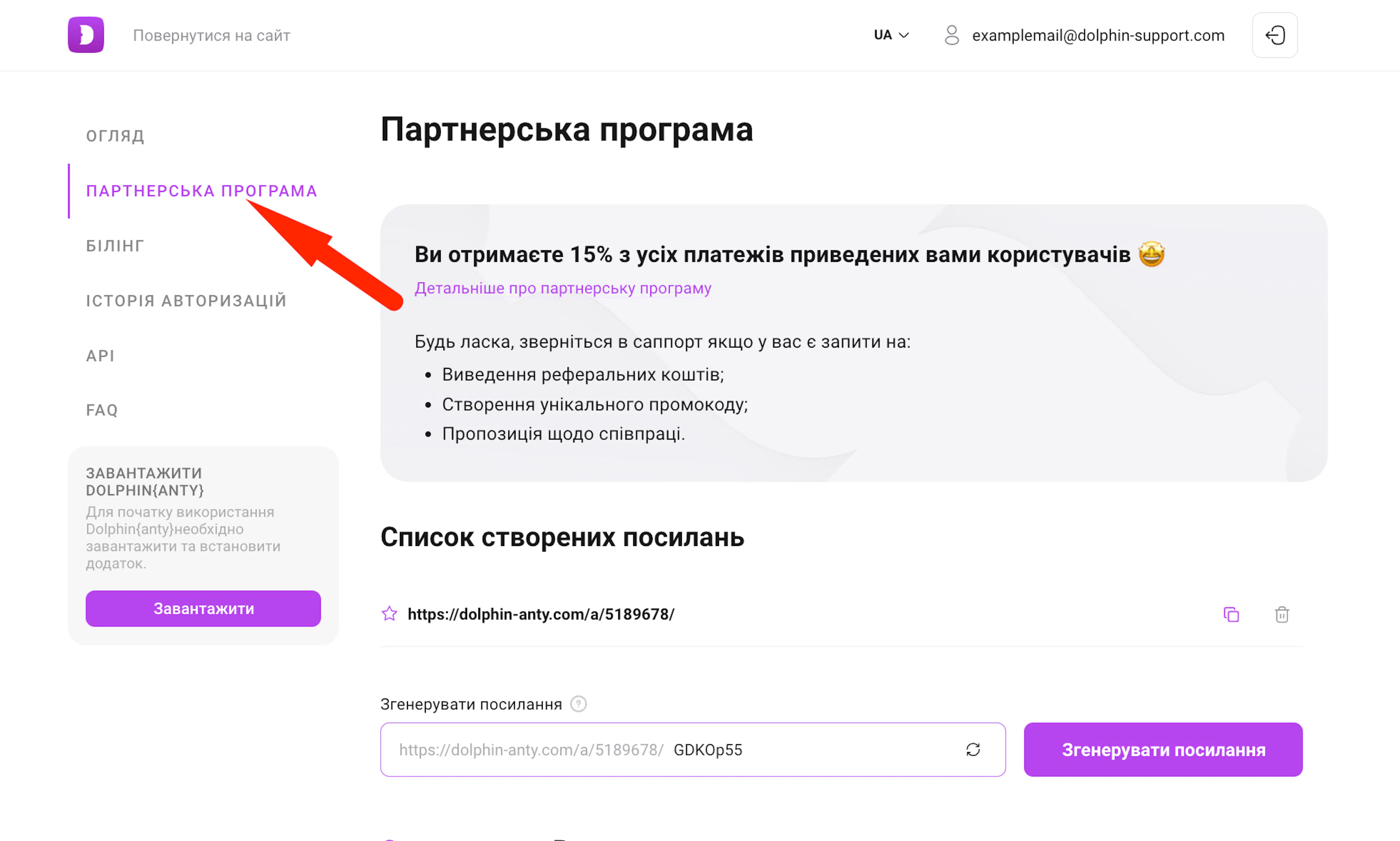
Для того щоб побачити інформацію про партнерську програму, у лівому меню треба натиснути на відповідний розділ. Тут відображається інформація та умови партнерської програми, а саме ⬇️
- Відсоткова ставка, посилання на умови й підказка щодо питань, з якими варто звернутися в підтримку.
- Особисте реферальне посилання
- Кількість користувачів, зареєстрованих за виданим реф. посиланням
- Накопичений реферальний баланс
- Історія транзакцій реферальних користувачів
⚠️ Для виведення реферальних коштів треба звернутися в підтримку.
⚠️ Для партнерства на унікальних умовах можна звернутися до менеджера в телеграм.
💳 Білінг
Для того щоб побачити історію оплат, у лівому меню треба натиснути на відповідний розділ "Білінг"
Після переходу в цей розділ можна побачити інформацію про оплати.
У цьому розділі відображаються такі дані ⬇️
- Дата оплати
- Опис покупки (який тариф було придбано)
- Сума оплати
- Статус оплати
- Посилання на "інвойс"
Якщо натиснути на інвойс, то можна переглянути й завантажити його у форматі pdf.
Приклад (Invoice) інвойса:
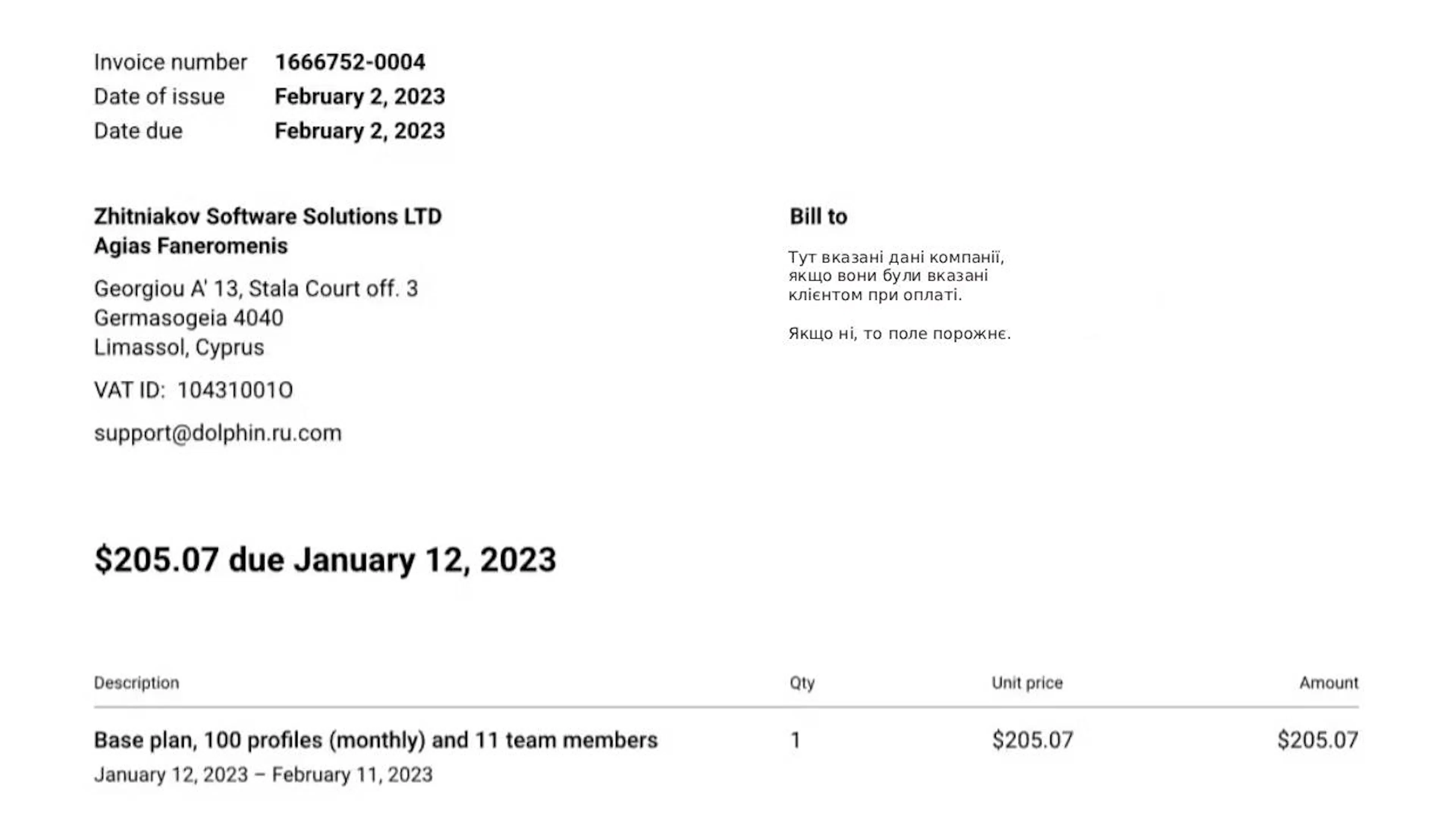
☝🏻 Якщо при оплаті не буде вказана інформація про компанію, то поле в інвойсі буде порожнє
🔑 Історія авторизацій
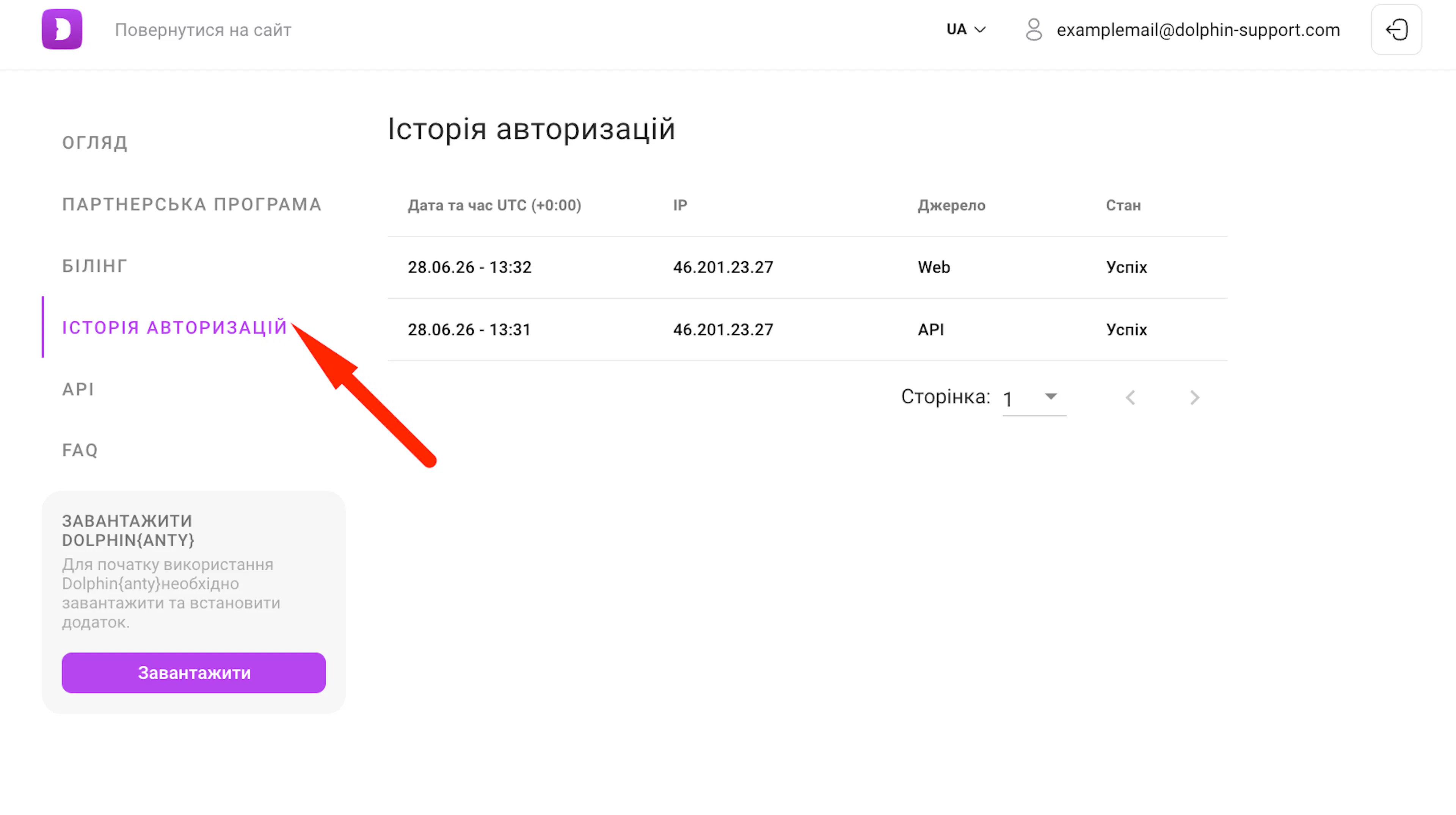
Тут відображається історія всіх входів як через браузер, так і через застосунок Dolphin{anty}.
- Дата й час входу
- IP того, хто входив
- Місце, звідки було виконано вхід
- Статус входу
Це допоможе тобі розуміти, хто користувався акаунтом або хто намагався це зробити.
🔗API
Dolphin{anty} може інтегруватися з іншими програмами за допомогою API, щоб автоматизувати різні процеси. Для детальної інформації можна ознайомитися з документацією API
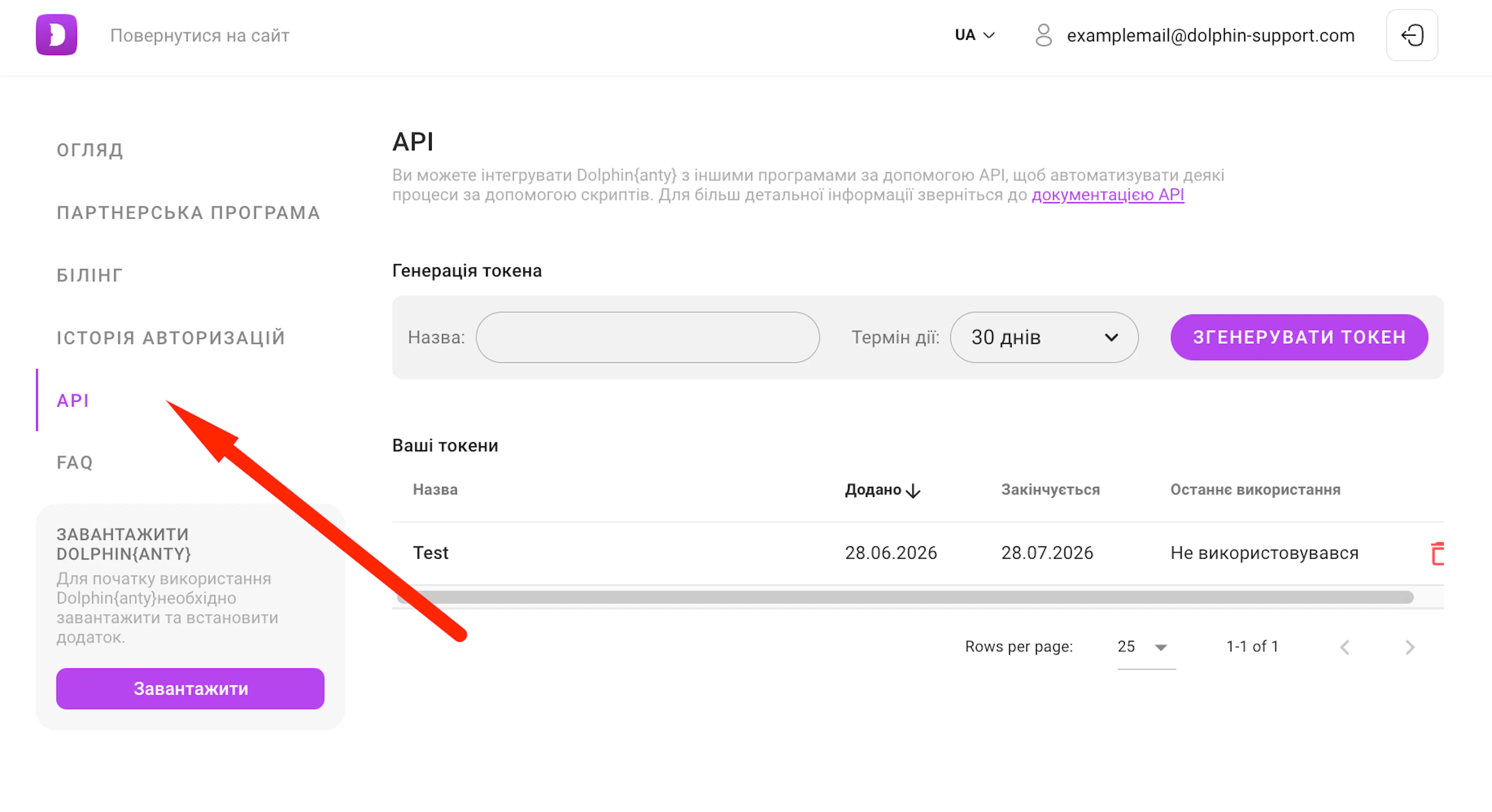
Для створення токена треба ⬇️
- Ввести назву для токена
- Вибрати термін його роботи
- Натиснути кнопку "Згенерувати токен"
- Зберегти його в надійне місце 🔏
Ця вкладка призначена для створення/видалення токена (ключа) авторизації й указання потрібного терміну його роботи. Він необхідний для використання в запитах до API.
⚠️ Токен видається 1 раз, і потім знову скопіювати його не вийде, треба зберегти його одразу після створення.
⚠️ Без актуального та правильно введеного токена запити до API працювати не будуть.