
Робота в команді Dolphin {anty}
У Dolphin{anty} доступна функція роботи в команді, яка дозволяє додавати окремих користувачів, призначати їм ролі й спільно працювати з антидетект-браузером.
Важливо! Додавати додаткових користувачів у команду можна тільки на тарифах Base, Team і Enterprise.
Створення та видалення користувача 👥
Для створення додаткового користувача й початку роботи в команді, якщо слот для додаткового користувача вже придбаний у тарифі, необхідно перейти в розділ "Користувачі" й натиснути "+", щоб додати нового користувача.
Після цього відкриється вікно, де треба буде вписати відображуване ім'я користувача, його електронну пошту, пароль і вибрати роль.
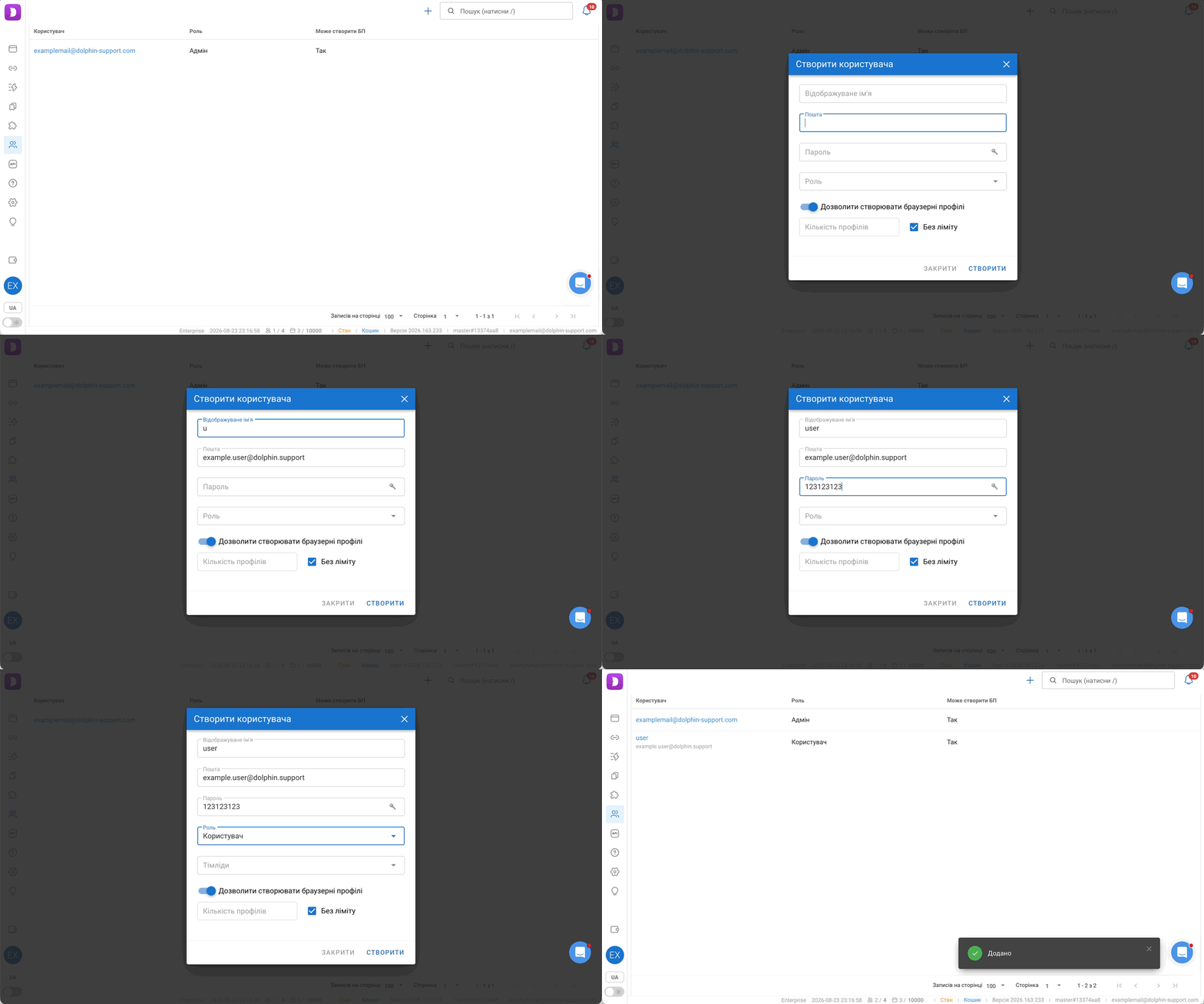
Використати для створення користувача можна тільки ту пошту, яка ще не зареєстрована в Dolphin{anty}
Ролі користувачів ⬇️
- Адмін: Має повний доступ до всіх функцій і до всіх користувачів. Адмін може бачити, редагувати й використовувати профілі всіх користувачів, призначати Тімлідів, змінювати ролі, пошти та паролі користувачів, а також створювати й видаляти користувачів і Тімлідів.
- Тімлід: Керує тільки тими користувачами, яких йому призначив адмін. Тімлід може бачити, запускати й редагувати профілі своїх користувачів, але не має прав на зміну паролів, видалення, створення користувачів. Усі призначення та зміни в його доступах виконує адмін.
- Користувач: Може створювати й видаляти профілі, використовувати їх, а також ділитися профілями з іншими членами команди. Користувач керує своїми проксі й має доступ до налаштувань профілю, але не може змінювати паролі чи керувати іншими користувачами. Коли Тімлід або Адмін ділиться профілями з Користувачем, він може вказати, які дії можна буде з ними виконувати.
Видалення користувача 🗑️
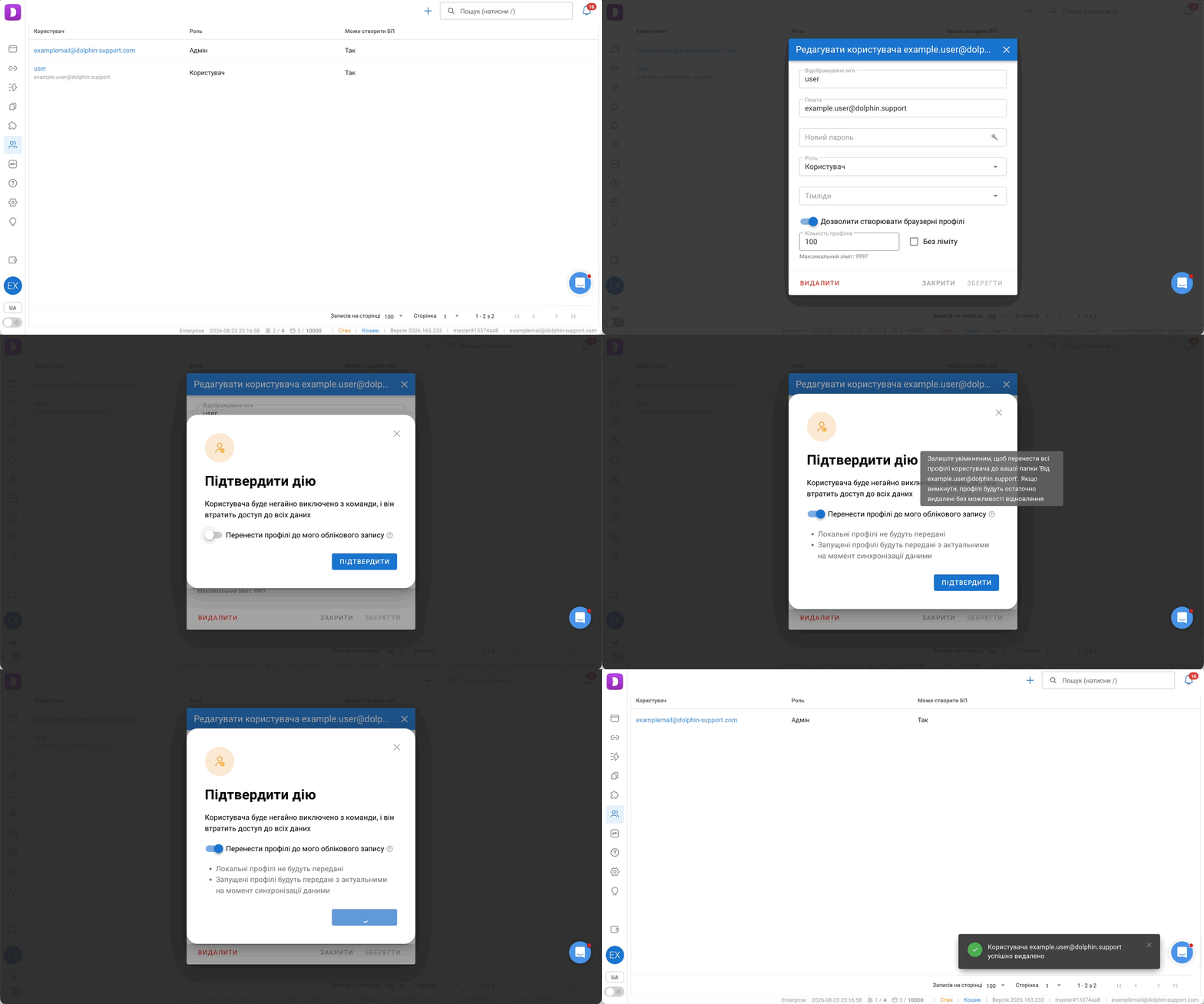
При видаленні користувача він буде виключений з команди й втратить доступ до всіх даних. Перед видаленням можна ввімкнути опцію "Перенести профілі в мій акаунт" — тоді всі запущені профілі користувача, якого видаляють, автоматично передадуться на акаунт з даними, актуальними на момент синхронізації. При цьому локальні профілі передані не будуть.
(Як передати профілі іншим способом?)
Обмеження на створення профілів 🔐
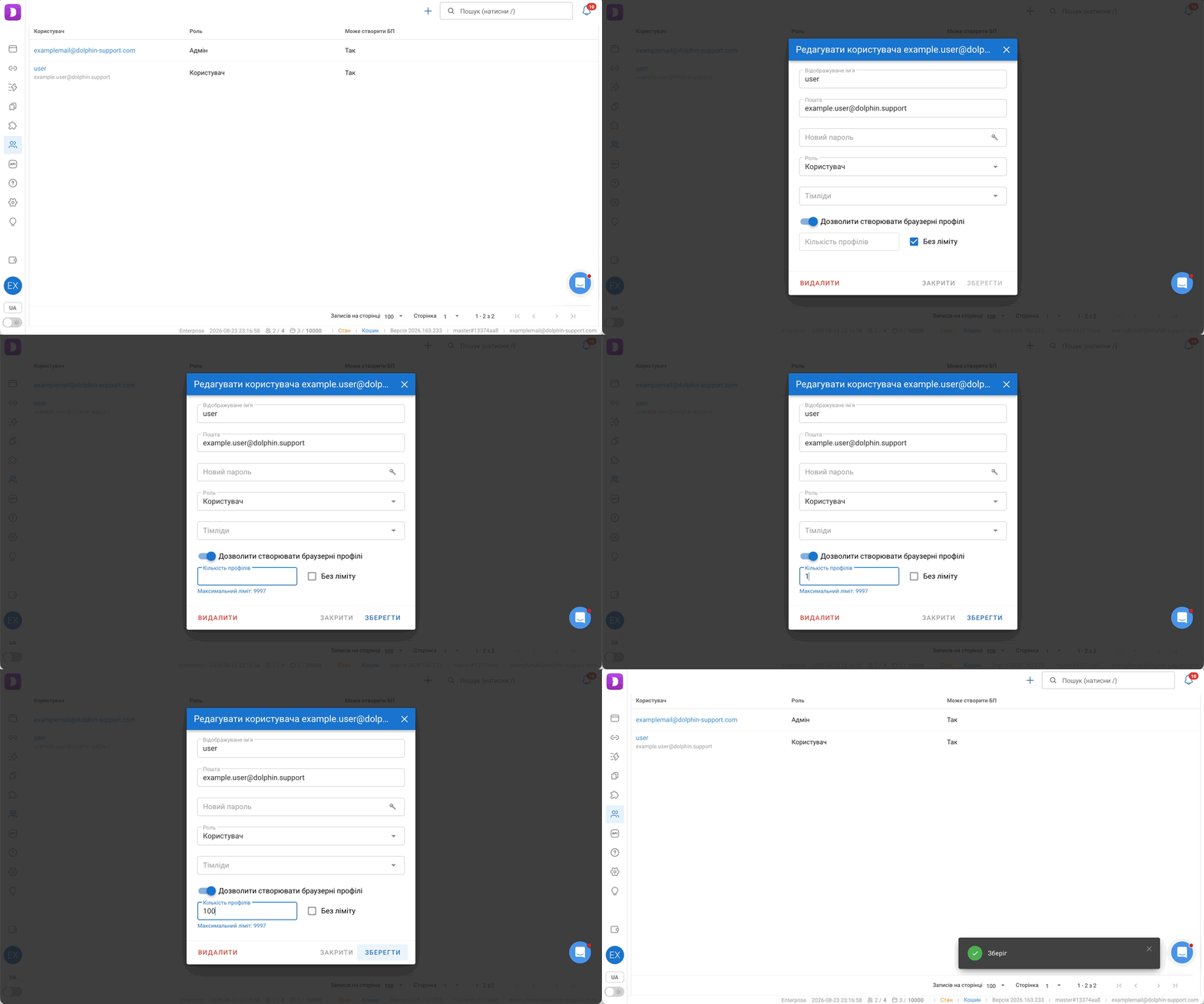
При створенні чи редагуванні користувача можна обмежити кількість профілів, які він створює, наприклад, щоб він не використав увесь ліміт. Для цього досить відкрити вікно редагування користувача, або ще при його створенні — прибрати галочку з пункту "Без ліміту" й у полі введення ввести кількість бажаного ліміту, або ж узагалі заборонити створення профілів.
Перегляд профілів користувача 👀
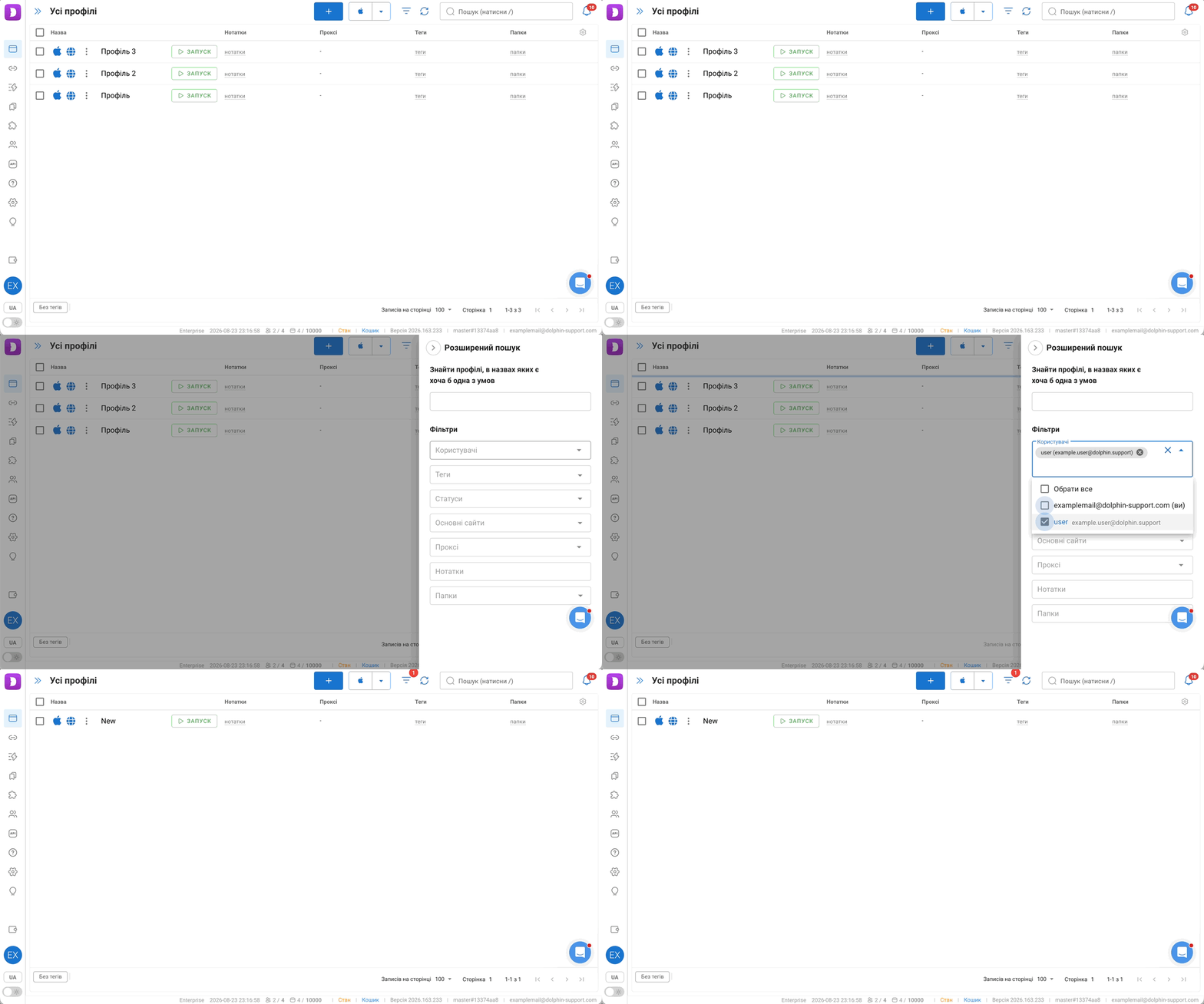
Щоб переглянути всі профілі додаткового користувача, необхідно перейти в розділ "Браузерні профілі", потім угорі справа натиснути "Фільтри" й у налаштуваннях фільтрів указати потрібного користувача для відображення його профілів. Після цього в загальному списку браузерів відобразяться профілі вибраного користувача.
Активність у профілях і сесії користувачів 🖥️
Усе про те, як побачити, хто і з якого пристрою працює в профілі, як заборонити одночасний запуск профілю та як керувати активними сесіями учасників команди, зібрано в окремій статті "Активність у профілях і сесії користувачів".
Як поділитися або передати браузерні профілі 🤝🏻
Як передати? ➡️
Для повної передачі профілю іншому користувачу (профіль зникне й з'явиться в того, кому переданий), необхідно виділити потрібний профіль або профілі. Внизу з'явиться панель дій, де треба вибрати "Передати".
Далі відкриється вікно, у якому можна ввести пошту користувача й передати йому вибраний профіль/профілі. Також можна вибрати, передавати профіль з проксі чи без проксі.
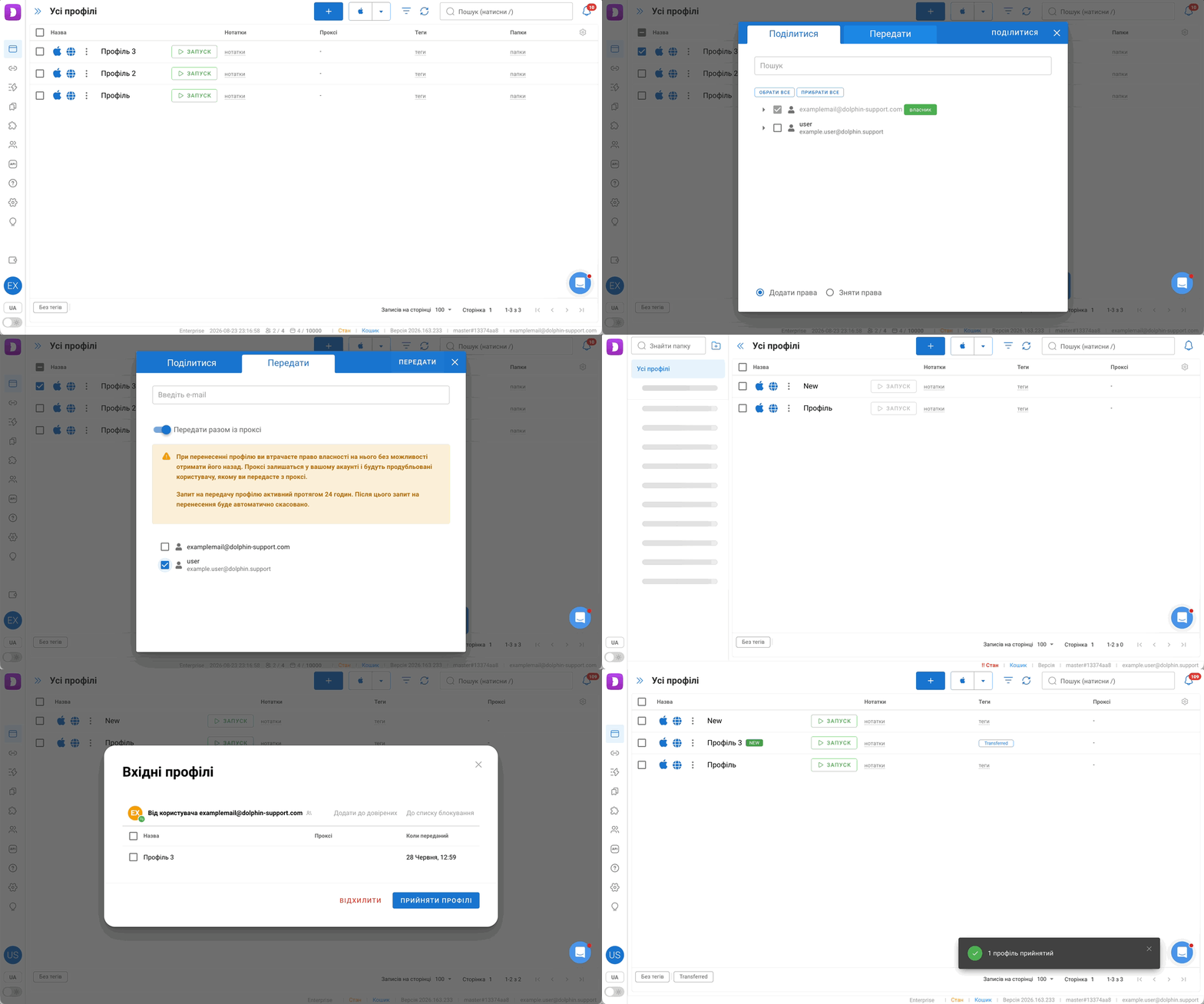
Важливо зазначити, що після передачі профілю або профілів вони зникнуть і відображатимуться тільки в того користувача, якому були передані, але якщо це користувач з команди, то адмін і тімлід зможуть їх побачити через фільтр "Користувачі".
Умови передачі браузерних профілів (представлено у форматі "той, хто передає → той, хто приймає"):
Безкоштовний → Безкоштовний ❌ Безкоштовний → Платний ❌ Платний → Безкоштовний ✅ Платний → Платний ✅
Платні тарифи: Starter, Base, Team, Enterprise
Безкоштовні тарифи: Free з 3 профілями
Як поділитися? ➡️
Для того щоб поділитися профілем (видати права на профіль), є два способи:
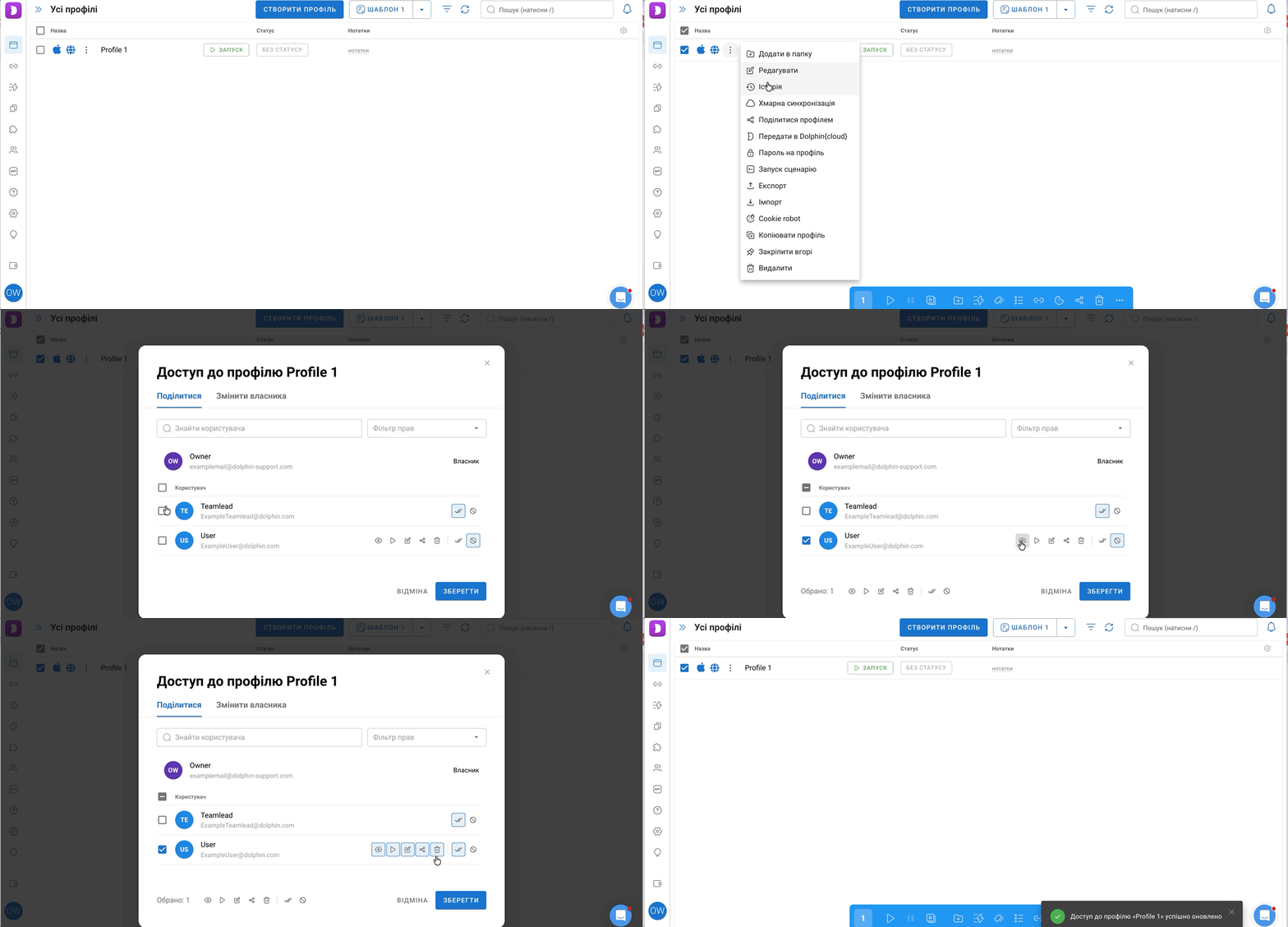
- Виділити потрібні профілі й через панель дій, як було описано вище, натиснути "Передача", потім у вікні вибрати розділ "Поділитися". Після цього треба вибрати, кому з учасників команди передати профіль і які саме права на дії з ним надати, потім натиснути "Поділитися". Якщо необхідно забрати права на профіль у користувача, треба вказати, які права слід зняти, і внизу вибрати "Зняти права".
- Точковий метод для одного профілю: зліва від назви профілю необхідно навести курсор на три точки й вибрати "Показати доступи". У вікні, що відкрилося, відображаються всі доступи до профілю й користувачі, яким їх надано. Тут можна одразу відкликати права на профіль або, навпаки, видати їх, а потім натиснути "Зберегти".
Шеринг проксі ⛓️
Для того щоб поділитися проксі, є також два способи:
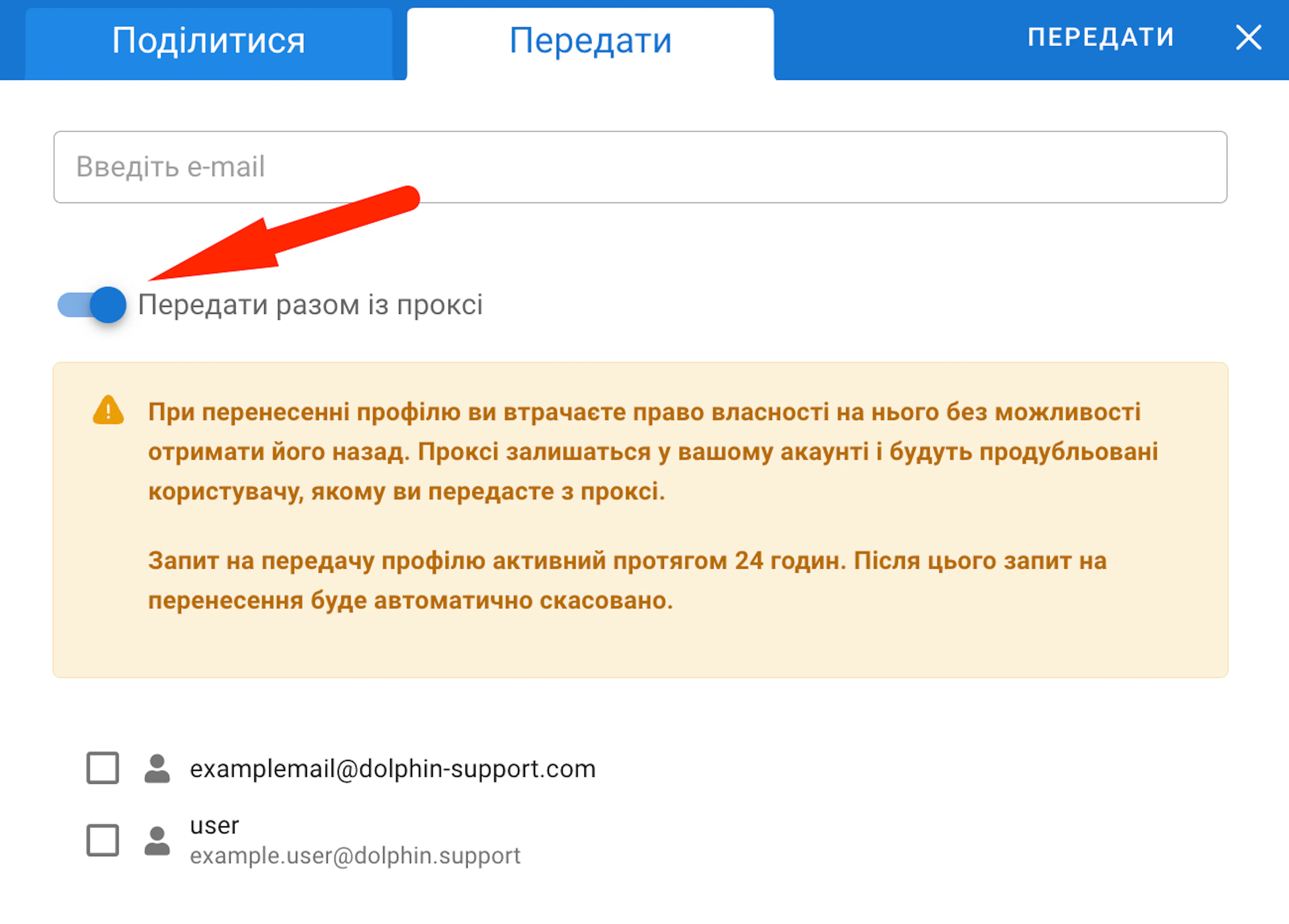
- При передачі профілю користувачу ввімкнути повзунок "Передати разом з проксі"
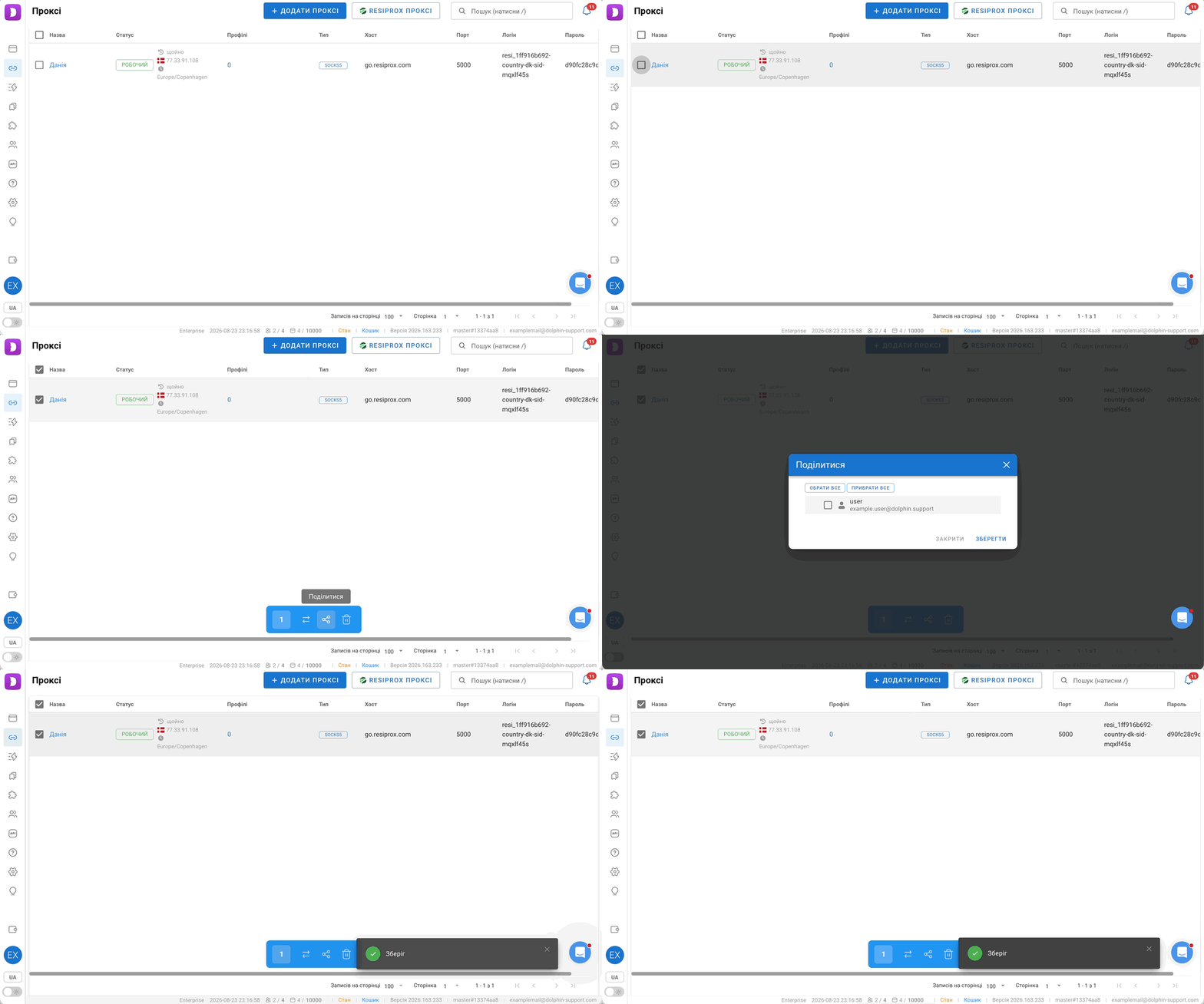
- Перейти в розділ "Проксі", вибрати необхідний проксі й натиснути справа вгорі "Поділитися". Далі відкриється вікно, де можна вибрати, з ким потрібно поділитися цим проксі, або, навпаки, забрати в когось доступ до проксі, потім натиснути "Зберегти".
Шеринг папок 📁
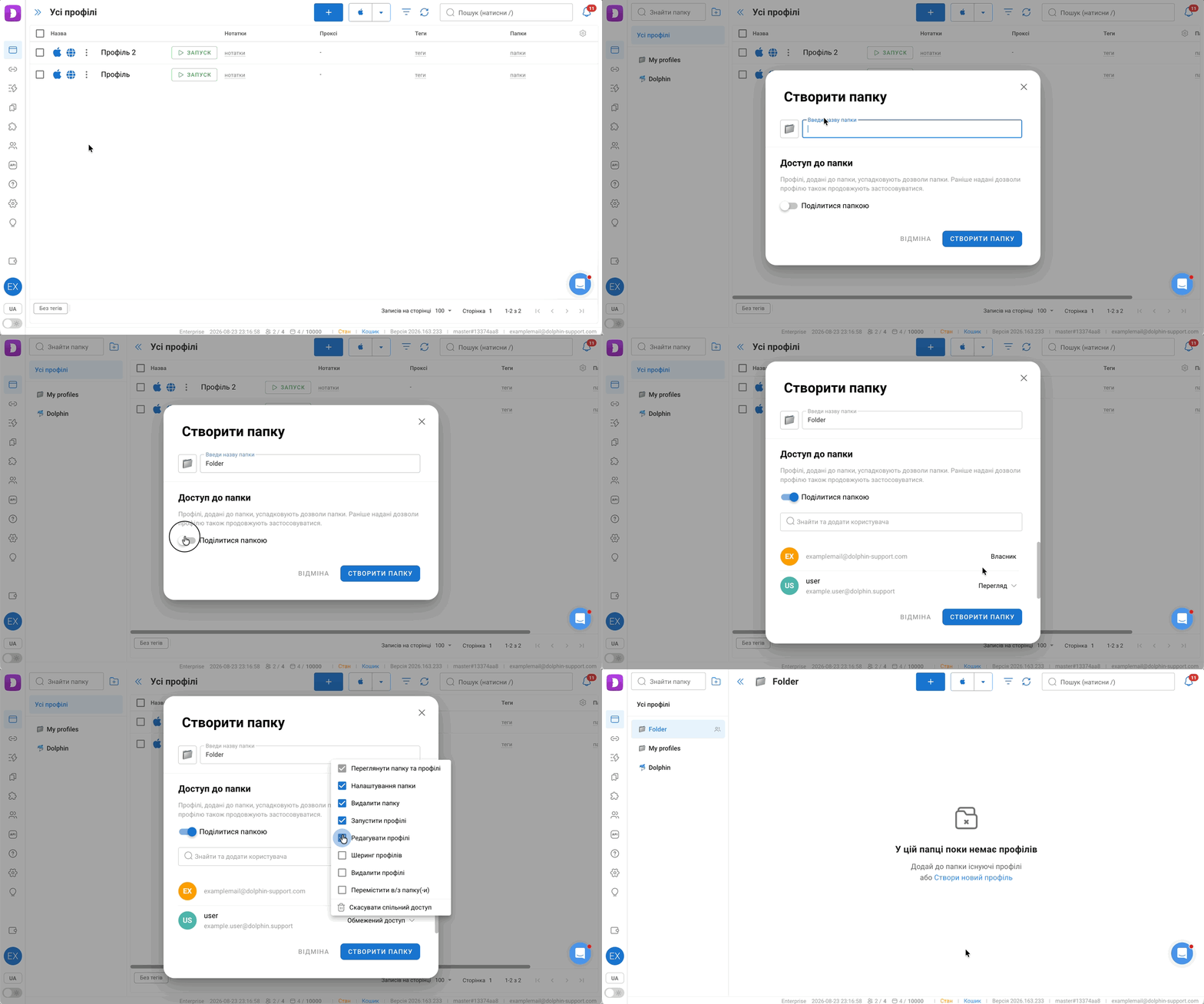
Папками можна ділитися з іншими користувачами команди, щоб вони могли бачити профілі всередині неї й працювати з ними.
Налаштувати шеринг можна двома способами:
При створенні папки: у вікні створення вже є світч "Відкрити доступ". Увімкни його, вибери потрібних користувачів і налаштуй права доступу ще до того, як папку буде створено. Це зручно, коли ти заздалегідь знаєш, кому вона знадобиться 😉
Для вже наявної папки: наведись на потрібну папку, натисни "три точки" справа й вибери "Редагувати". У вікні, що відкрилося, увімкни світч "Відкрити доступ" 🔓
В обох випадках після ввімкнення шерингу з'явиться випадний список користувачів, у якому можна знайти потрібного члена команди. Також можна шукати за email, просто почавши вводити адресу пошти в рядку пошуку.
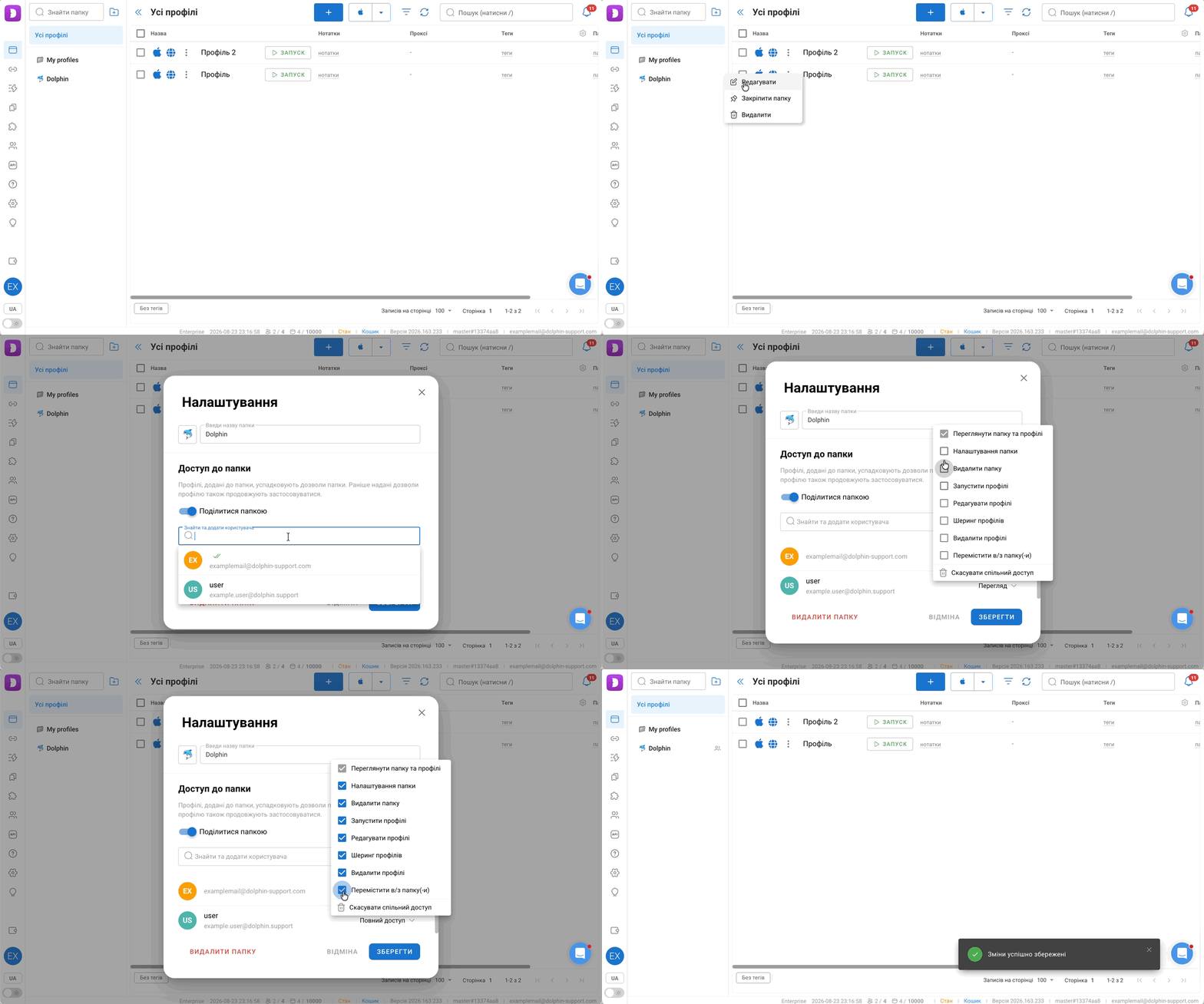
При шерингу папки можна гнучко налаштувати права доступу для кожного користувача. Ось які права доступні:
- Перегляд папки та профілів: користувач бачить папку й профілі в ній
- Налаштування папки: може міняти параметри папки
- Видалення папки: може видалити папку
- Запуск профілів: може запускати профілі з папки
- Редагування профілів: може змінювати налаштування профілів
- Шеринг профілів: може ділитися профілями з іншими
- Видалення профілів: може видаляти профілі з акаунта
- Переміщення з/в папку: може додавати й прибирати профілі з папки
Це дозволяє, наприклад, дати співробітнику доступ тільки на перегляд і запуск профілів, не даючи йому можливості щось редагувати чи видаляти 👌
Щоб прибрати доступ у користувача — натисни "Видалити доступ" внизу списку прав.