
Активність у профілях і сесії користувачів
Під час роботи в команді важливо розуміти, хто і з якого пристрою зараз працює в профілі. Якщо один і той самий профіль відкритий на кількох пристроях одночасно, синхронізація даних може порушитися, і частина інформації всередині профілю буде втрачена.
Для контролю спільної роботи в Dolphin{anty} є три інструменти:
- Індикація запуску профілів: показує, хто і на якому пристрої запустив профіль
- Блокування паралельного запуску: не дає запустити профіль, поки він відкритий у когось із команди
- Активні сесії користувачів: показують, з яких пристроїв виконано вхід в акаунт, і дозволяють завершити зайві сесії
Індикація запуску профілів 👀
Індикація показує прямо в списку профілів, чи запущений профіль зараз, ким і на якому пристрої. Іконки індикації відображаються ліворуч від кнопки запуску.
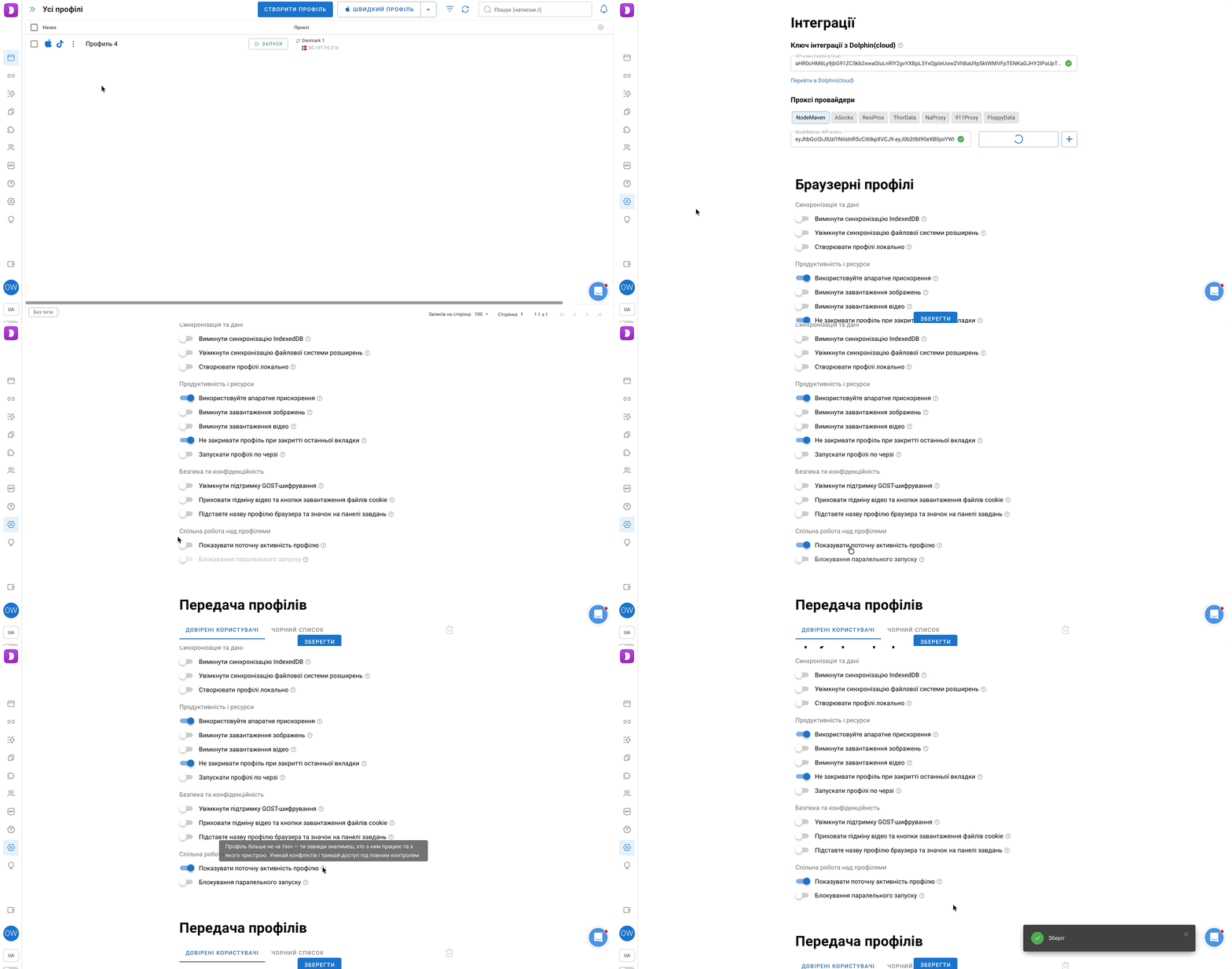
Як увімкнути ⚙️
- Відкрити "Налаштування" ➡️ "Браузерні профілі".
- У блоці "Спільна робота над профілями" увімкнути світчер "Показувати поточну активність профілю".
- Натиснути "Зберегти".
Важливо! Увімкнути індикацію може тільки Адмін команди. Налаштування діє одразу на всю команду, в інших учасників світчер неактивний. За замовчуванням індикація вимкнена.
Доступність за тарифами 💳
- Нижче Base: індикація недоступна, під час спроби увімкнути з'явиться пропозиція змінити тариф.
- Base: індикація працює з обмеженнями, тільки для своїх профілів. Видно власні запуски, зокрема на інших пристроях, і загальний значок про те, що профіль запущений кимось із команди, без подробиць.
- Team і вище: індикація доступна повністю.
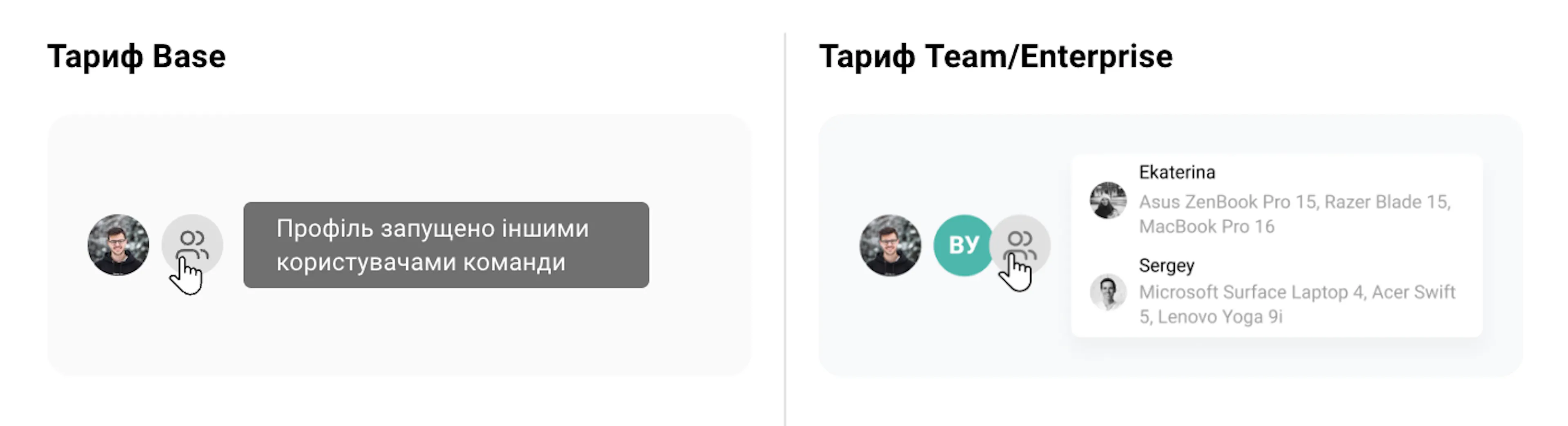
Хто що бачить 👥
На тарифах Team і вище:
- Адмін і Тімлід: бачать усі запуски з подробицями і у своїх профілях, і в профілях, якими з ними поділилися
- Користувач: у своїх профілях бачить усі запуски з подробицями, а в профілях, якими з ним поділилися, тільки свої запуски й загальний значок "профіль запущений іншими користувачами команди" без подробиць
Подробиці про запуск: ім'я користувача, його пошта та пристрій, на якому запущений профіль.
Як читати індикацію 🔍
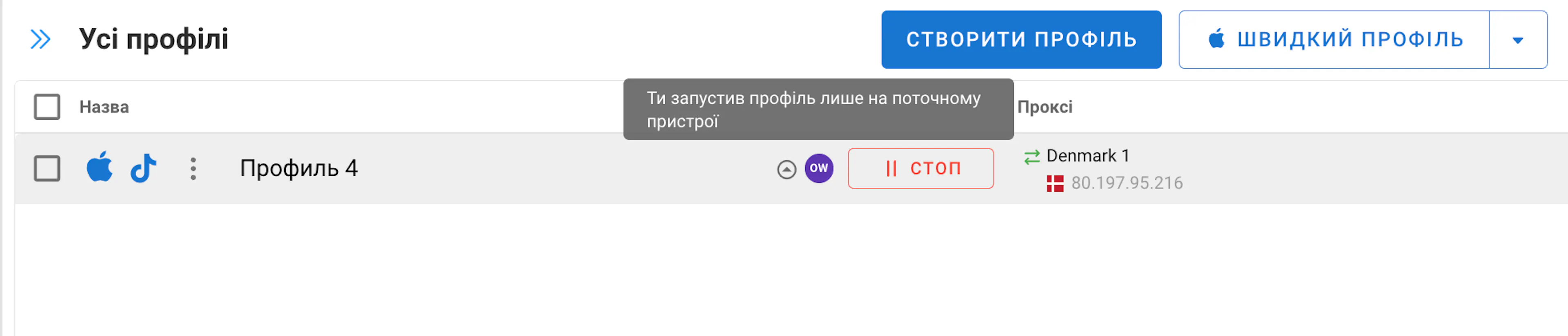
- Своя іконка: під час наведення видно, на яких пристроях ти запустив цей профіль. Якщо профіль відкритий тільки на поточному пристрої, з'явиться підказка про це.
- Іконки інших користувачів: під час наведення видно ім'я, пошту й пристрій користувача, який запустив профіль. Поруч зі своєю іконкою відображається до двох таких іконок.
- Іконка з чоловічками: з'являється, якщо профіль запущений у більшої кількості користувачів. Під час наведення видно, скільки користувачів запустили профіль, а після натискання відкриється список усіх запусків з іменами, поштами й пристроями. У списку можна шукати за ім'ям або поштою.
Важливо! Індикація працює тільки для профілів з увімкненою хмарною синхронізацією. Якщо синхронізація вимкнена, відображається тільки твій власний запуск на поточному пристрої.
Блокування паралельного запуску 🔒
Блокування не дає запустити профіль, якщо він уже запущений у когось із команди на будь-якому пристрої. Поки профіль відкритий, в інших кнопка запуску неактивна. Запуск знову стане доступний, коли профіль закриють усюди.
Важливо! Блокування доступне на тарифах Base і вище. За замовчуванням воно вимкнене на всіх профілях.
Для всієї команди 🌐
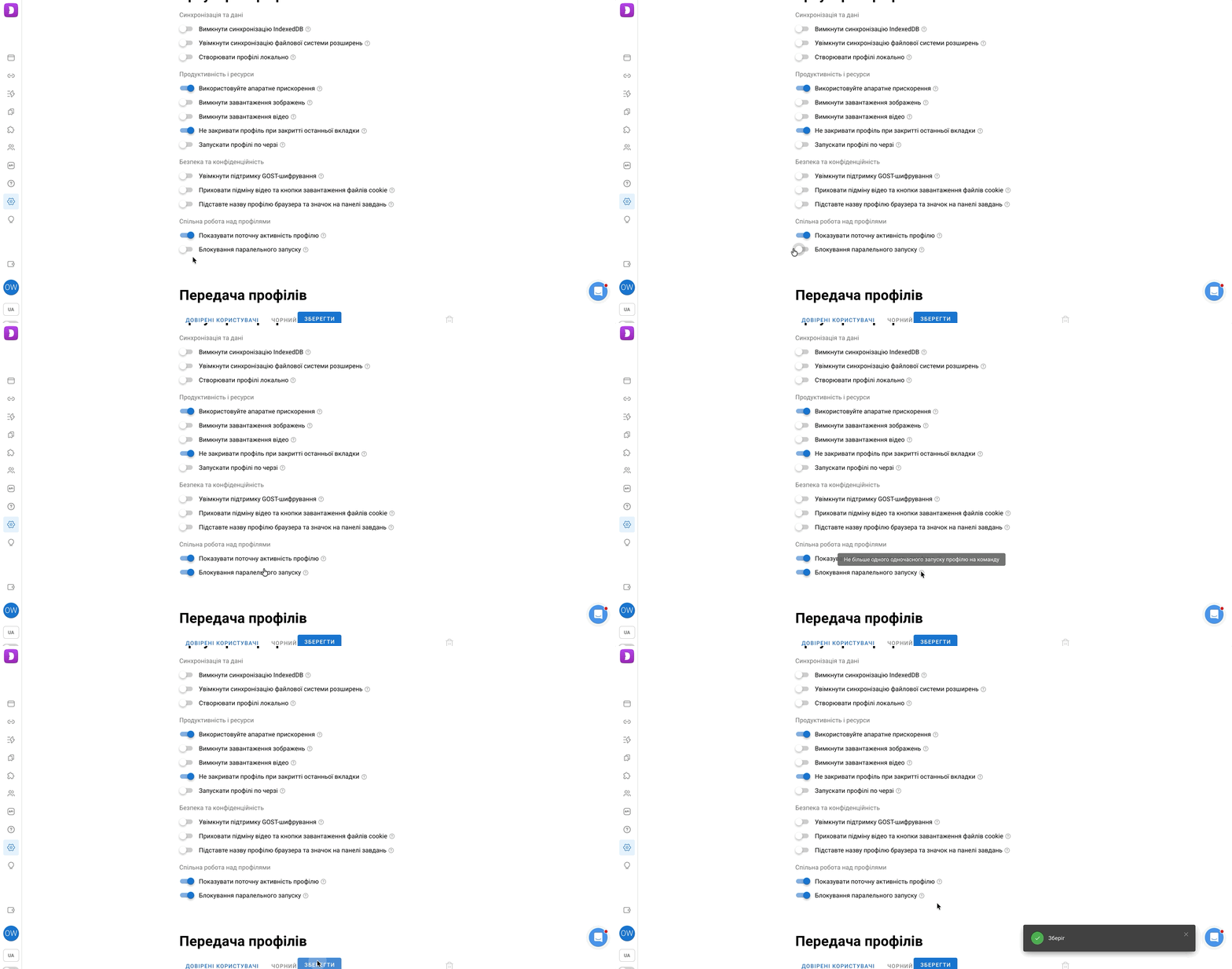
- Відкрити "Налаштування" ➡️ "Браузерні профілі".
- У блоці "Спільна робота над профілями" увімкнути світчер "Блокування паралельного запуску".
- Натиснути "Зберегти".
Глобальне налаштування може змінювати тільки Адмін команди. Нові профілі автоматично отримують це налаштування.
Для окремого профілю 🎯
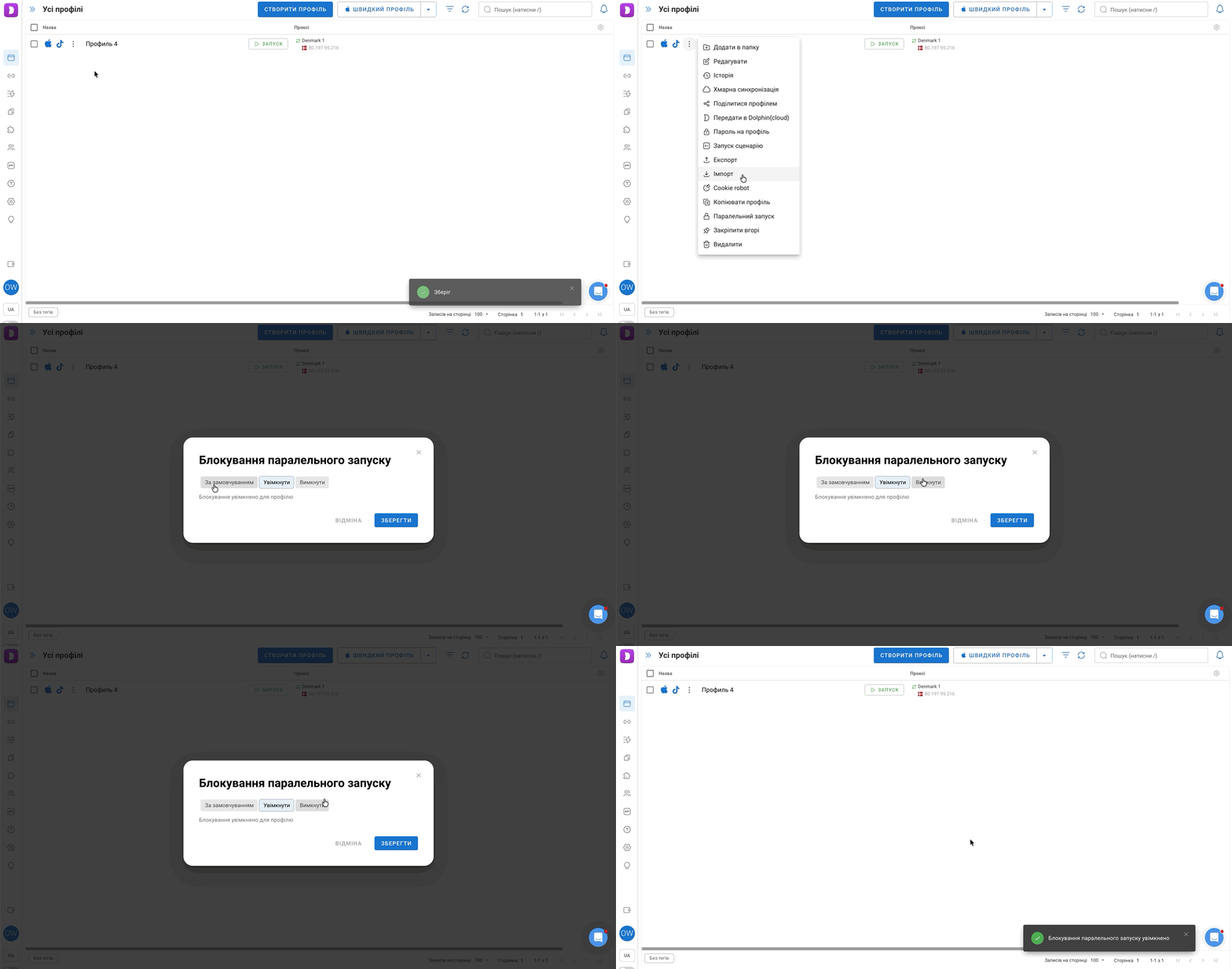
- Натиснути на три крапки праворуч від профілю й вибрати "Паралельний запуск".
- У вікні "Блокування паралельного запуску" вибрати один з варіантів:
- За замовчуванням: профіль успадковує налаштування команди. Під перемикачем видно, увімкнене воно чи вимкнене.
- Увімкнути: блокування на цьому профілі увімкнене незалежно від налаштування команди.
- Вимкнути: блокування на цьому профілі вимкнене незалежно від налаштування команди.
- Натиснути "Зберегти".
Налаштування профілю пріоритетніше за налаштування команди. Якщо пізніше змінити глобальне налаштування, профілі з вибраним "Увімкнути" або "Вимкнути" його не успадкують.
Хто може змінювати блокування:
- Адмін: для всієї команди, у своїх профілях і в профілях, якими з ним поділилися
- Тімлід: у своїх профілях і в профілях, якими з ним поділилися
- Користувач: тільки у своїх профілях
Важливо! Якщо в момент увімкнення блокування профіль уже відкритий на кількох пристроях, він не закриється сам. Нові запуски стануть доступні тільки після того, як профіль закриють усюди.
Блокування зручно використовувати разом з індикацією: якщо профіль зайнятий, за іконками одразу видно, у кого він запущений.
Активні сесії користувачів 🖥️
У розділі "Користувачі" можна переглянути, з яких пристроїв виконано вхід в акаунт учасника команди, і за потреби завершити ці сесії. Це знадобиться, наприклад, якщо співробітник покинув команду, втратив доступ до пристрою або в списку з'явився вхід з незнайомої IP-адреси.
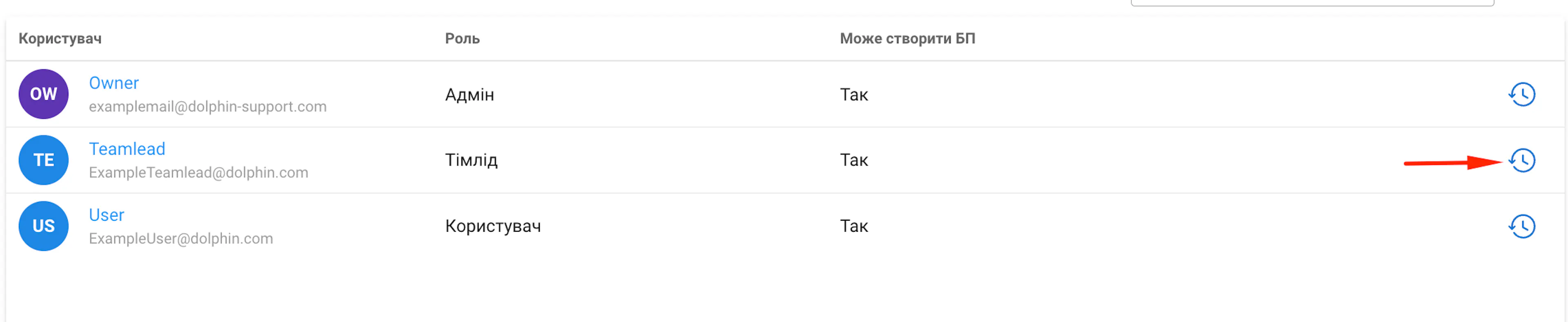
Хто чиї сесії може бачити:
- Адмін: сесії всіх учасників команди
- Тімлід: свої сесії та сесії користувачів, яких йому призначив адмін
- Користувач: тільки свої сесії
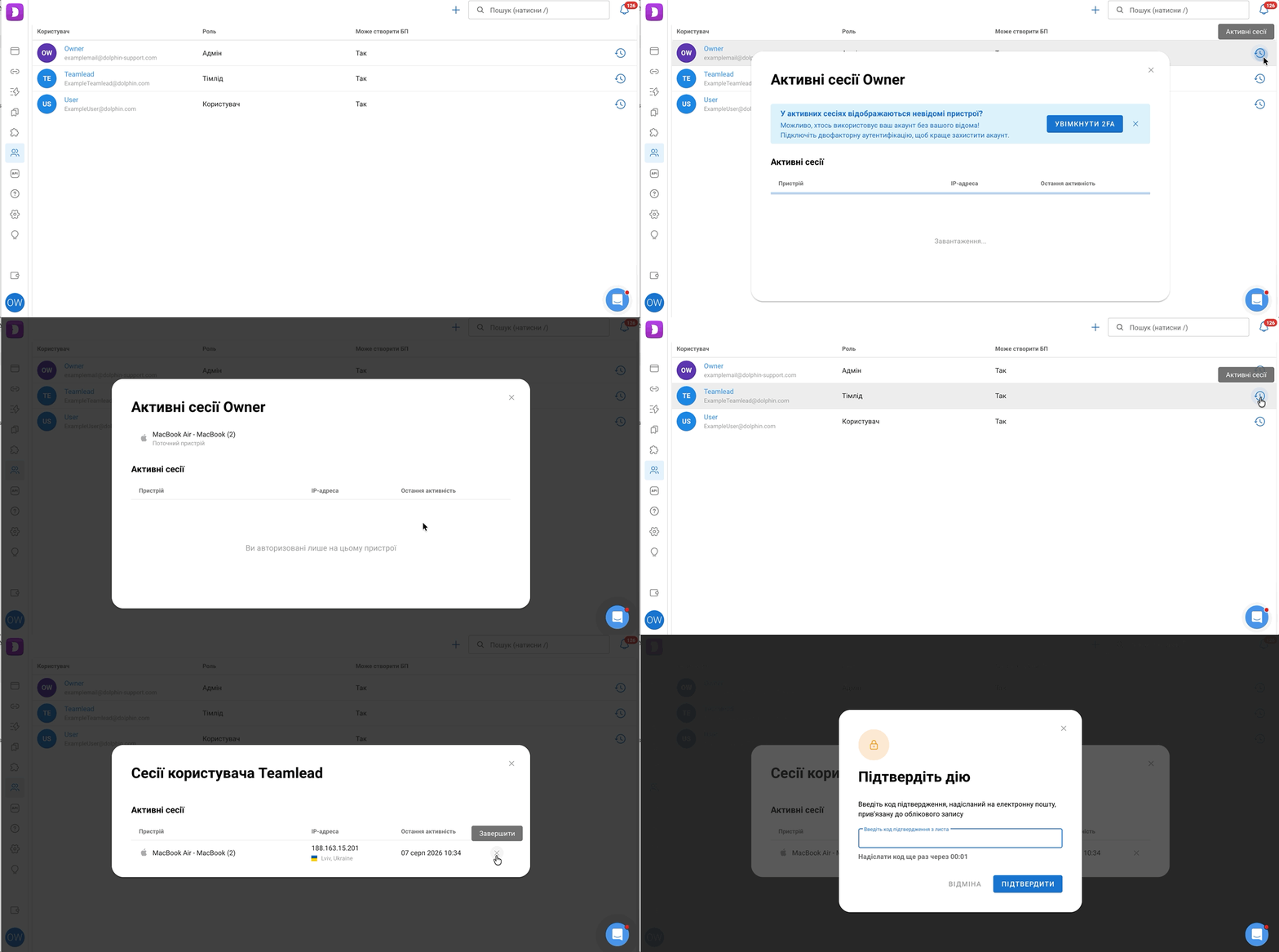
Щоб відкрити список сесій, треба перейти в розділ "Користувачі" й натиснути на іконку з годинником праворуч від потрібного користувача.
Свої сесії 👤
Якщо відкрити сесії свого акаунта, з'явиться вікно "Активні сесії", у якому відображаються:
- Поточний пристрій: пристрій, з якого ти зараз працюєш
- Список інших сесій: назва пристрою, IP-адреса й час останньої активності
Завершити сесії можна двома способами:
- Точково: натиснути на хрестик праворуч від потрібної сесії, тоді вхід буде завершено тільки на цьому пристрої.
- Усі одразу: натиснути "Завершити інші сесії", тоді будуть завершені всі сесії, крім поточного пристрою.
Сесії інших користувачів 👥
Якщо відкрити сесії учасника команди, з'явиться вікно "Сесії користувача" зі списком усіх його активних сесій: пристрій, IP-адреса з місцезнаходженням і час останньої активності.
Щоб завершити будь-яку з них, треба натиснути на хрестик "Завершити" праворуч від сесії.
Важливо! Завершення сесій завжди потрібно підтвердити кодом:
- якщо на акаунті підключена двофакторна автентифікація (2FA), знадобиться 6-значний код із застосунку для автентифікації;
- якщо 2FA не підключена, код прийде на пошту, прив'язану до акаунта.