Interfaz de la aplicación Dolphin {anty}
🌐 Perfiles de navegador
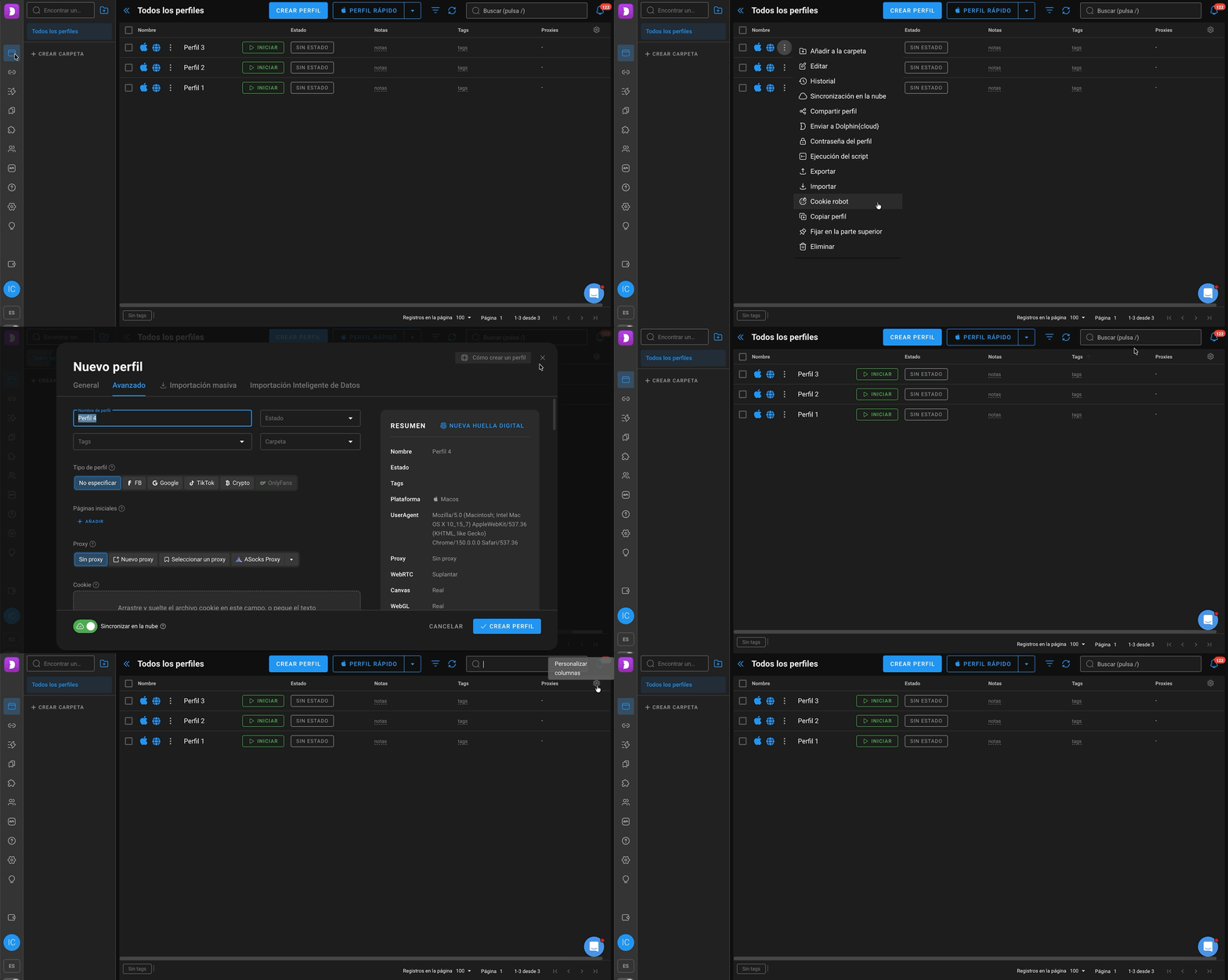
Puedes acceder a esta sección en⬇️
- Crear, editar y lanzar perfiles;
- Realizar acciones masivas sobre perfiles;
- Buscar perfiles específicos usando la barra de búsqueda o los filtros;
- Personalizar las columnas para mostrar la lista de perfiles.
🔗 Proxy
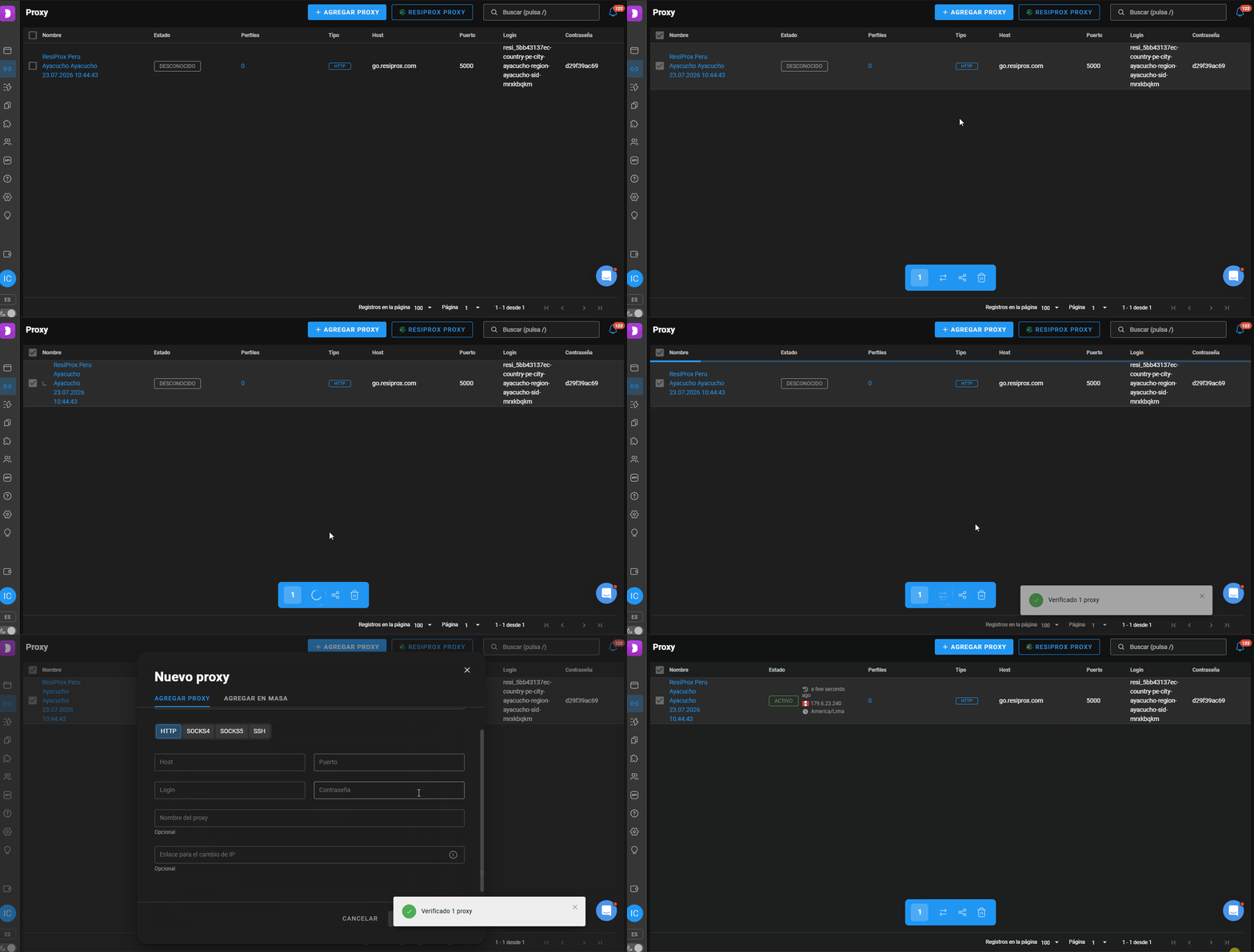
Esta sección se puede acceder en ⬇️
- Agregar, eliminar y editar proxies;
- Compartir proxies con miembros del equipo;
- Comprobar la conexión a un proxy de forma masiva o puntual;
- Encontrar un proxy mediante la barra de búsqueda.
📝 Scenarios
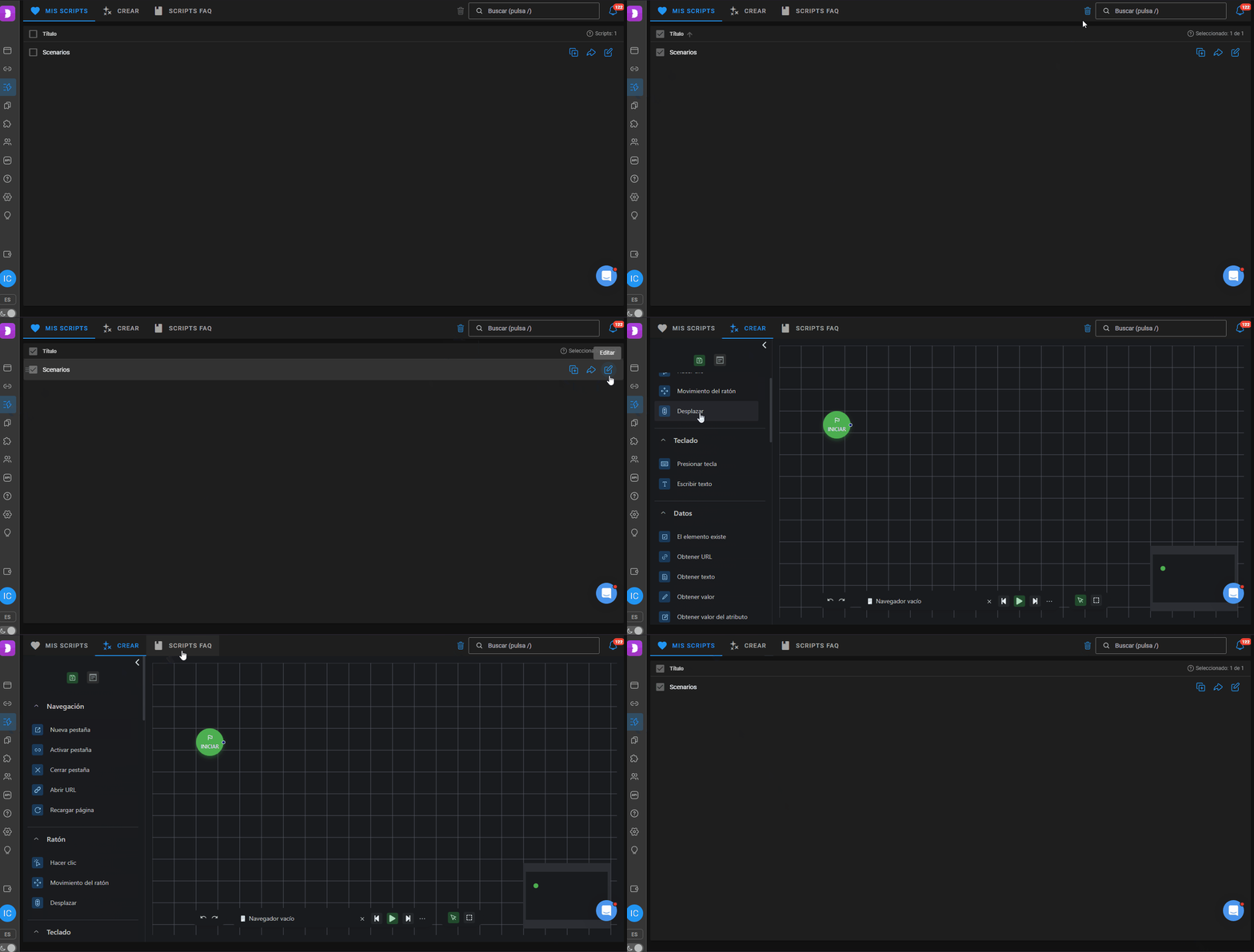
Esta sección se puede acceder en ⬇️
- Crear, eliminar, copiar y editar scripts;
- Buscar scripts usando la barra de búsqueda;
- Ir a las preguntas frecuentes de Scenario Builder.
ℹ️ Aprende más sobre cómo trabajar con scripts aquí
📑 Marcadores
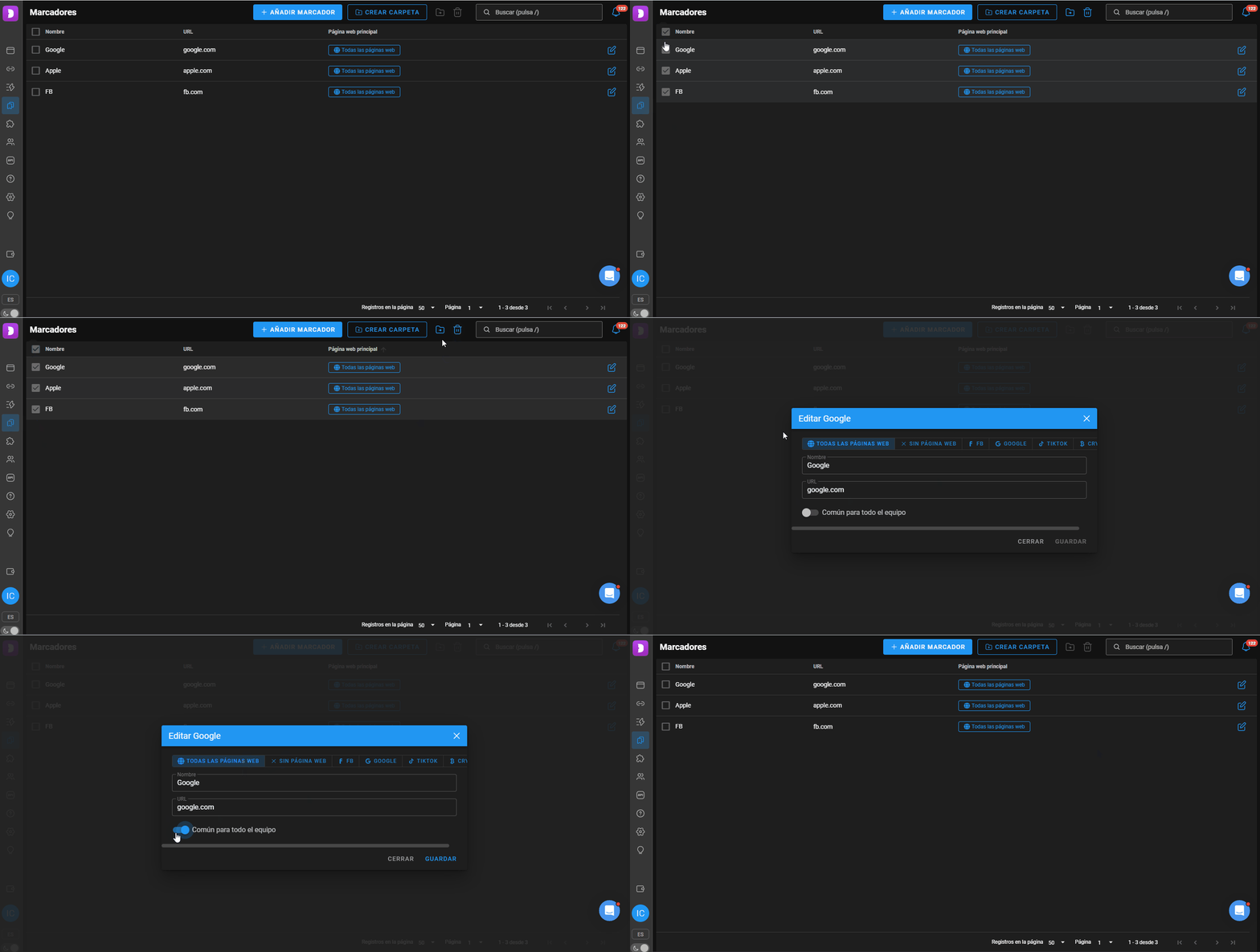
Esta sección se puede acceder en ⬇️
- Crear y eliminar marcadores para grupos de perfiles.
- Editar los marcadores ya creados.
ℹ️ Aprende más sobre cómo trabajar con marcadores aquí
🧩 Extensiones
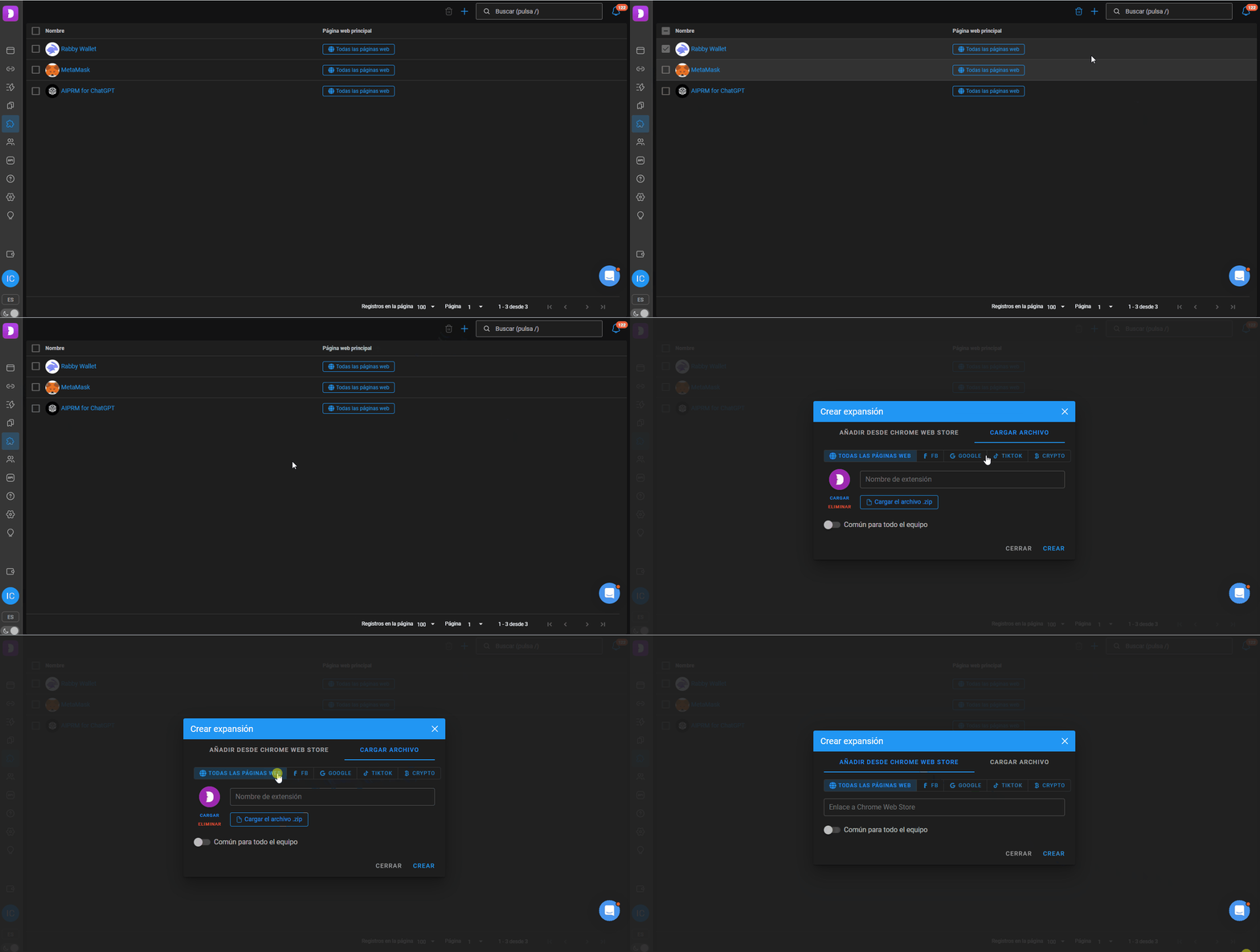
Esta sección se puede acceder en ⬇️
- Agregar extensiones a los grupos de perfiles;
- Eliminar extensiones.
ℹ️ Aprende más sobre cómo trabajar con marcadores aquí
👥 Usuarios
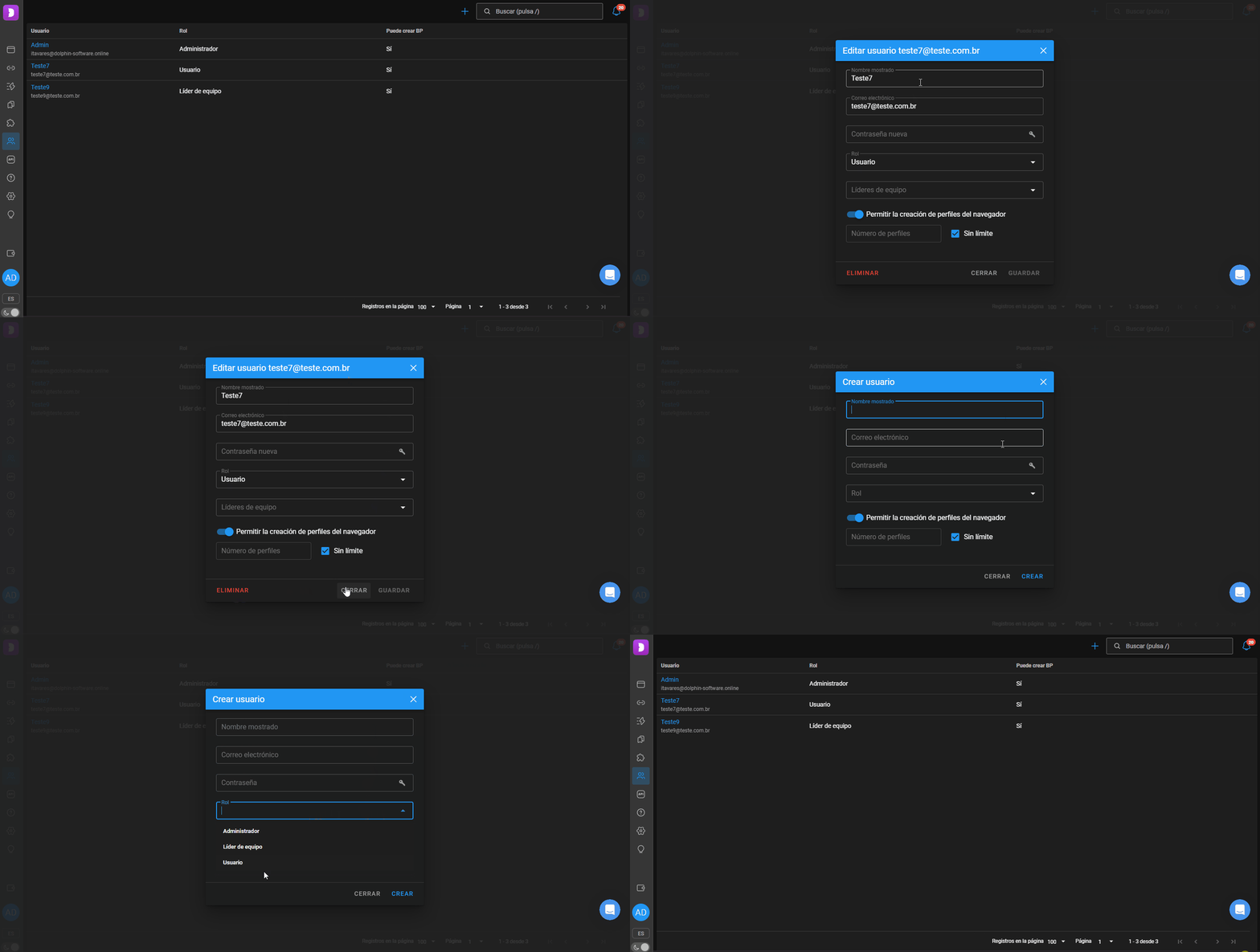
Esta sección se puede acceder en ⬇️
- Agregar y eliminar usuarios para trabajar en el equipo;
- Editar contraseña, correo electrónico y acceso de usuario.
ℹ️ Aprende más sobre cómo trabajar con marcadores aquí
🪄 API
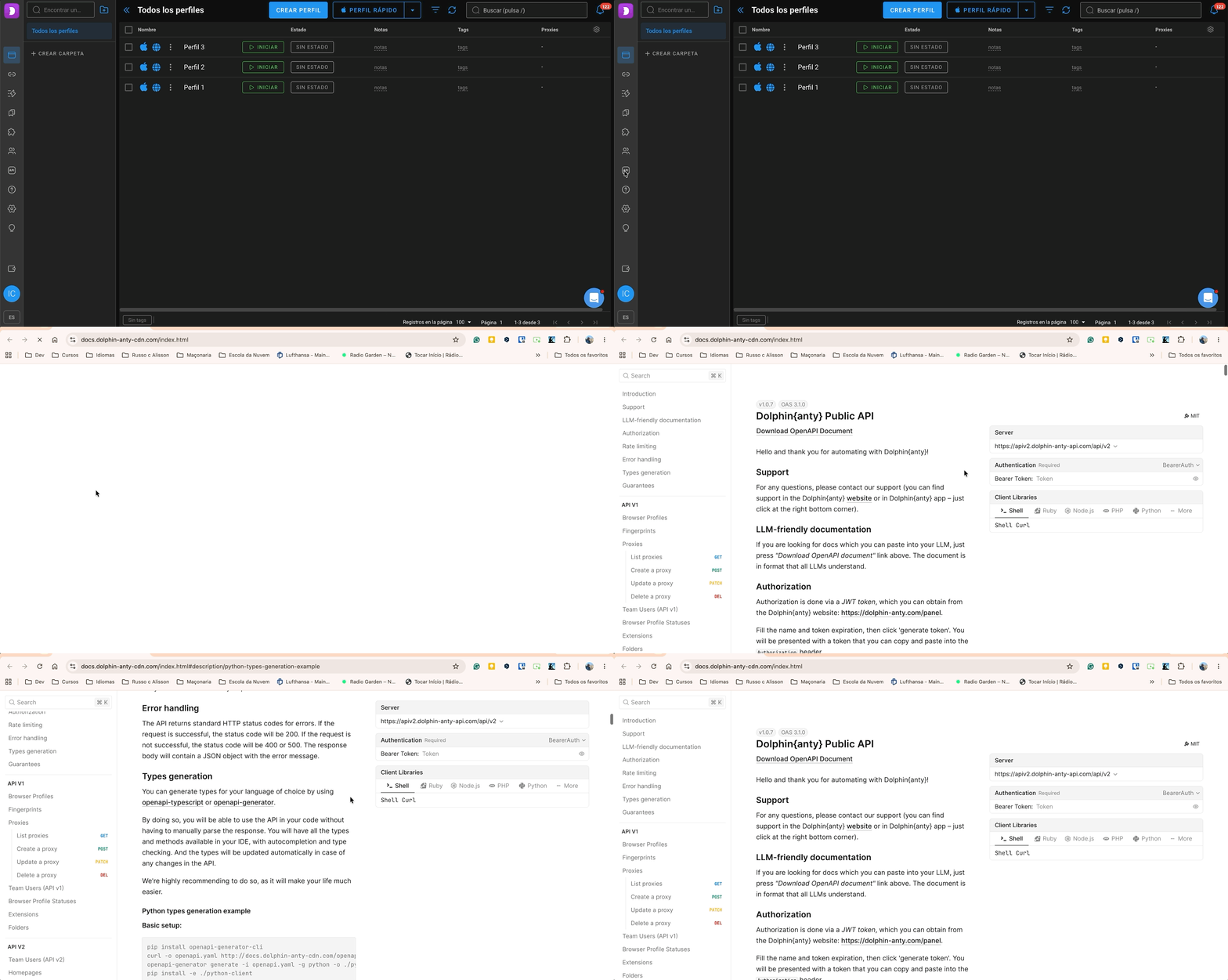
- Si haces clic en esta sección, se abrirá en tu navegador un enlace para trabajar con la API.
🤖 Documentación
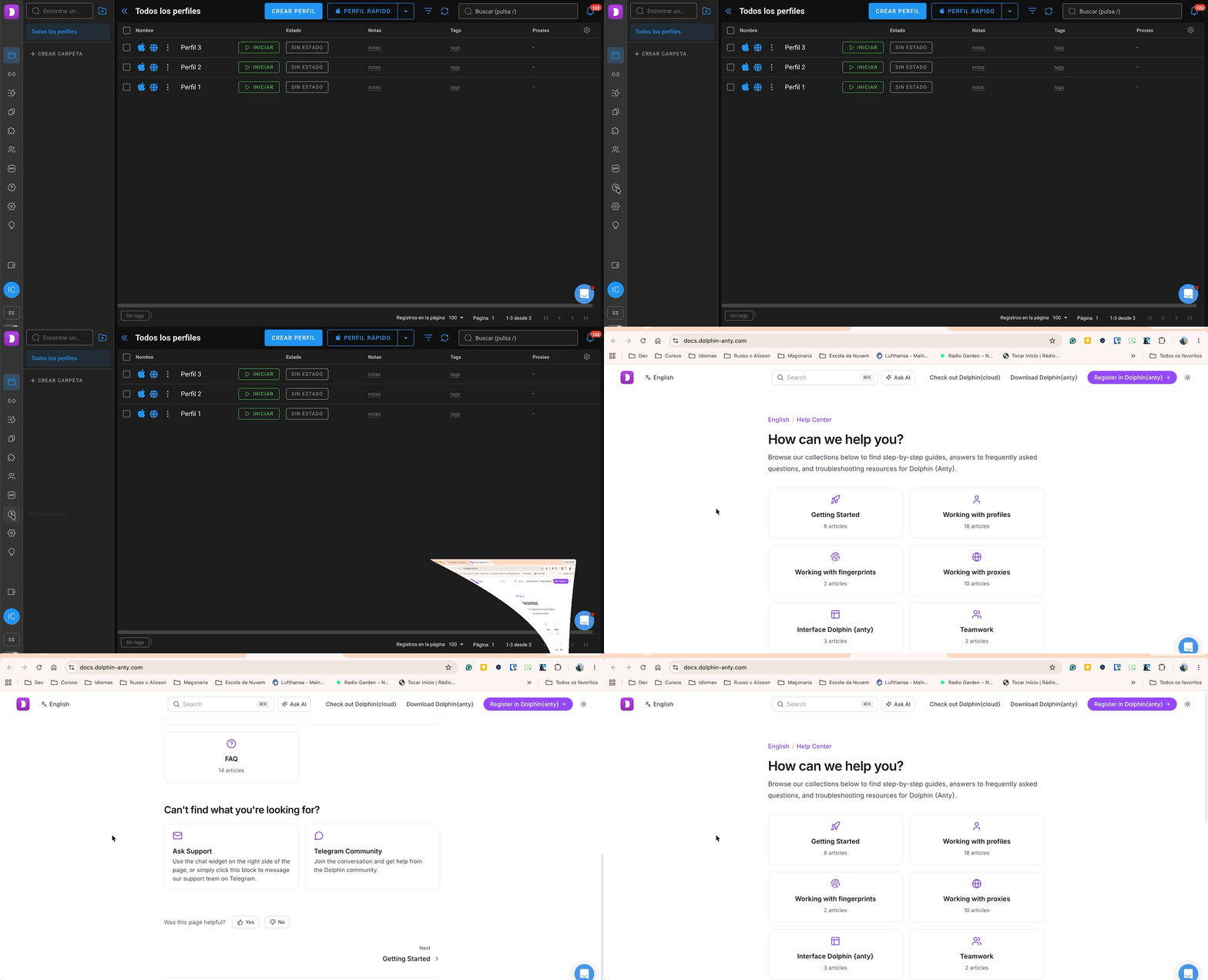
- Cuando haces clic en esta sección, se abre en tu navegador un artículo sobre la automatización en Dolphin{anty}.
⚙️ Ajustes
Esta sección se puede acceder en ⬇️
- Configurar la integración de Dolphin {anty} y Dolphin {cloud} (token de anuncios de FB)
- Ajustes de la clave API para la integración de proxies
- Configuraciones globales adicionales para los perfiles del navegador
- Trabajar con la lista de usuarios de confianza para la transferencia de perfiles
- Agregar estados y páginas de inicio para los perfiles aquí
💡 Retroalimentación
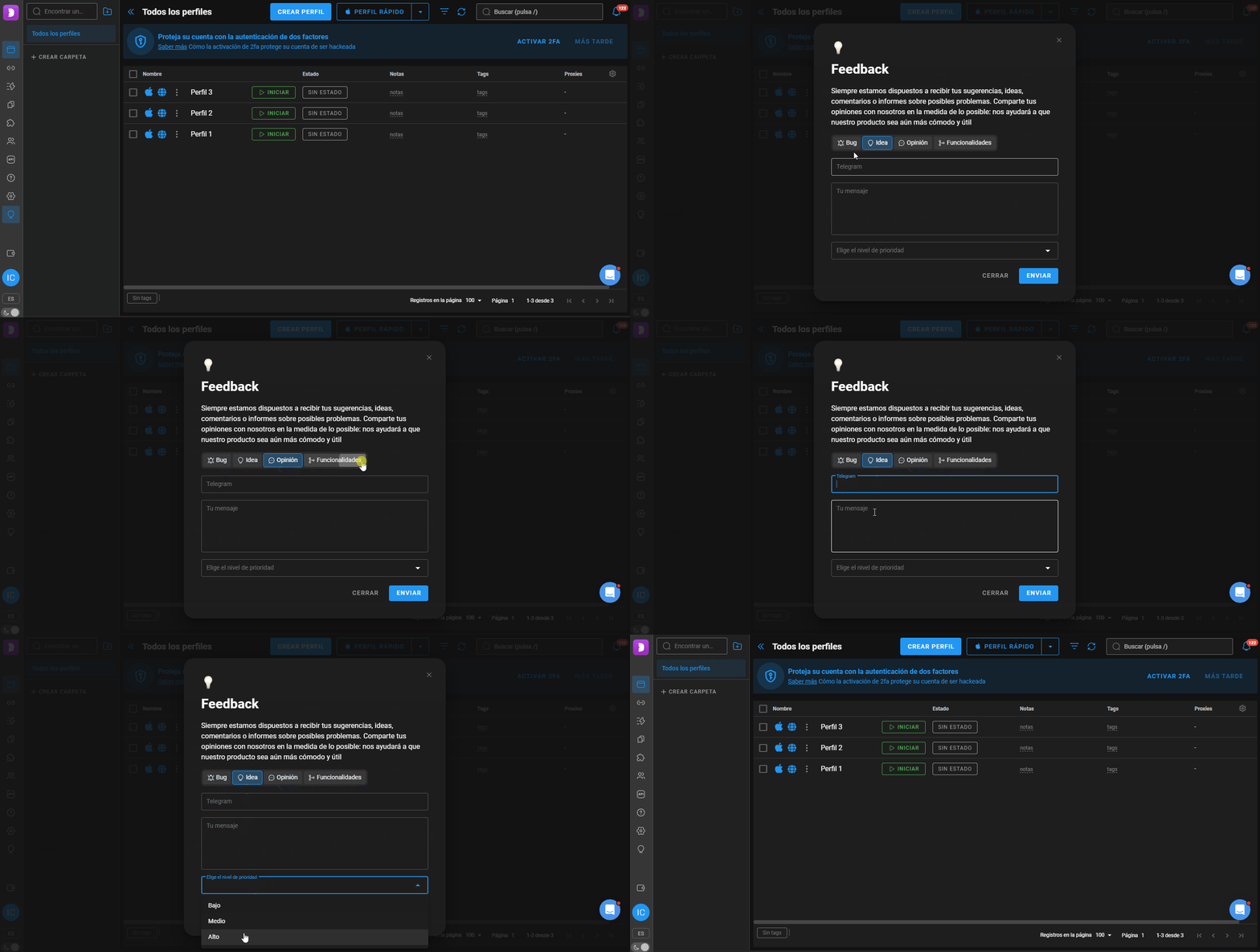
- Al hacer clic en esta sección del menú, puedes dejar retroalimentación, sugerir alguna funcionalidad o compartir una idea mediante la ventana emergente. Solo especifica tu Telegram para recibir respuesta y completa el campo del mensaje 🧐
🚪 Salida
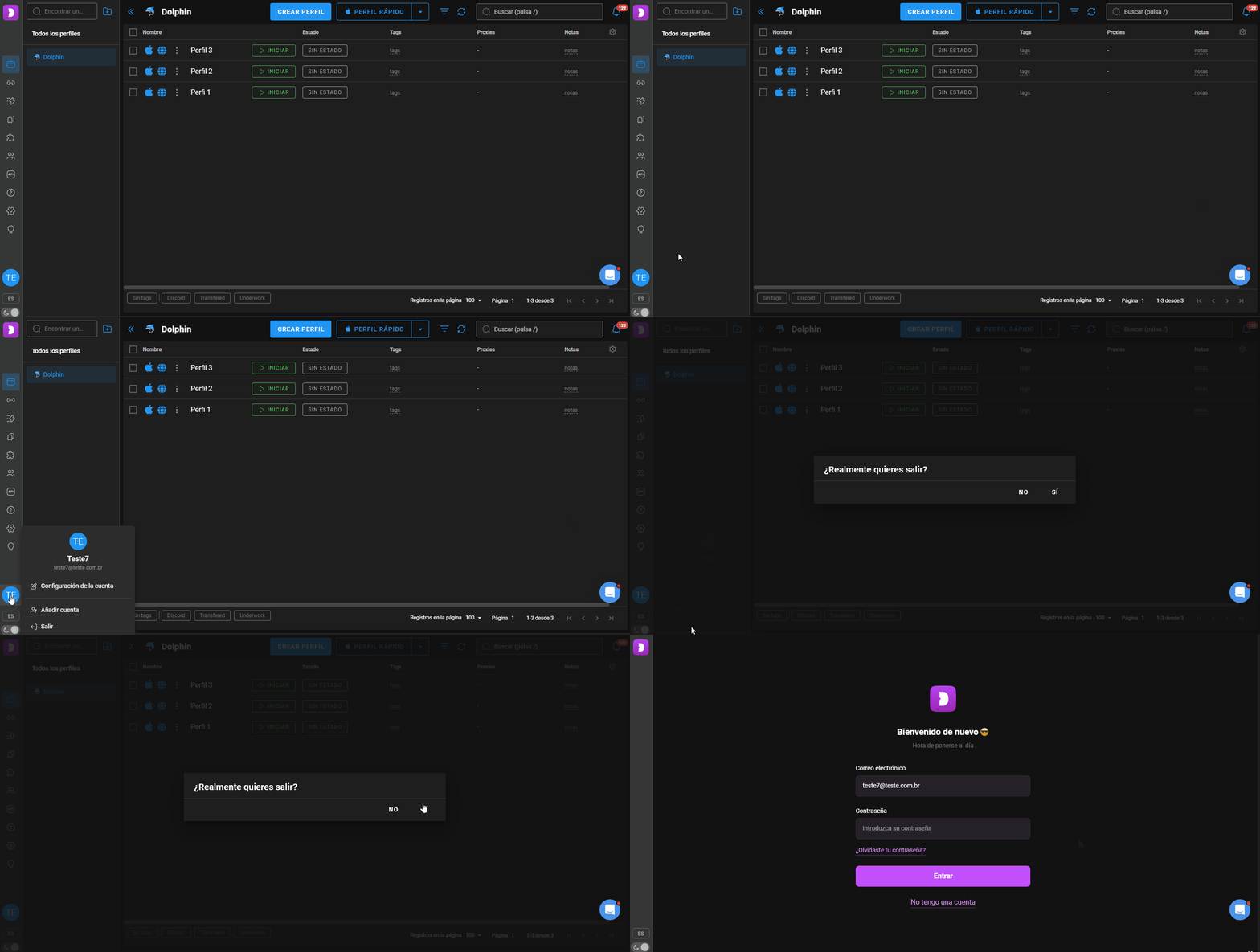
- Permite cerrar sesión en tu cuenta de Dolphin{anty}.
💵 Pagar ahora
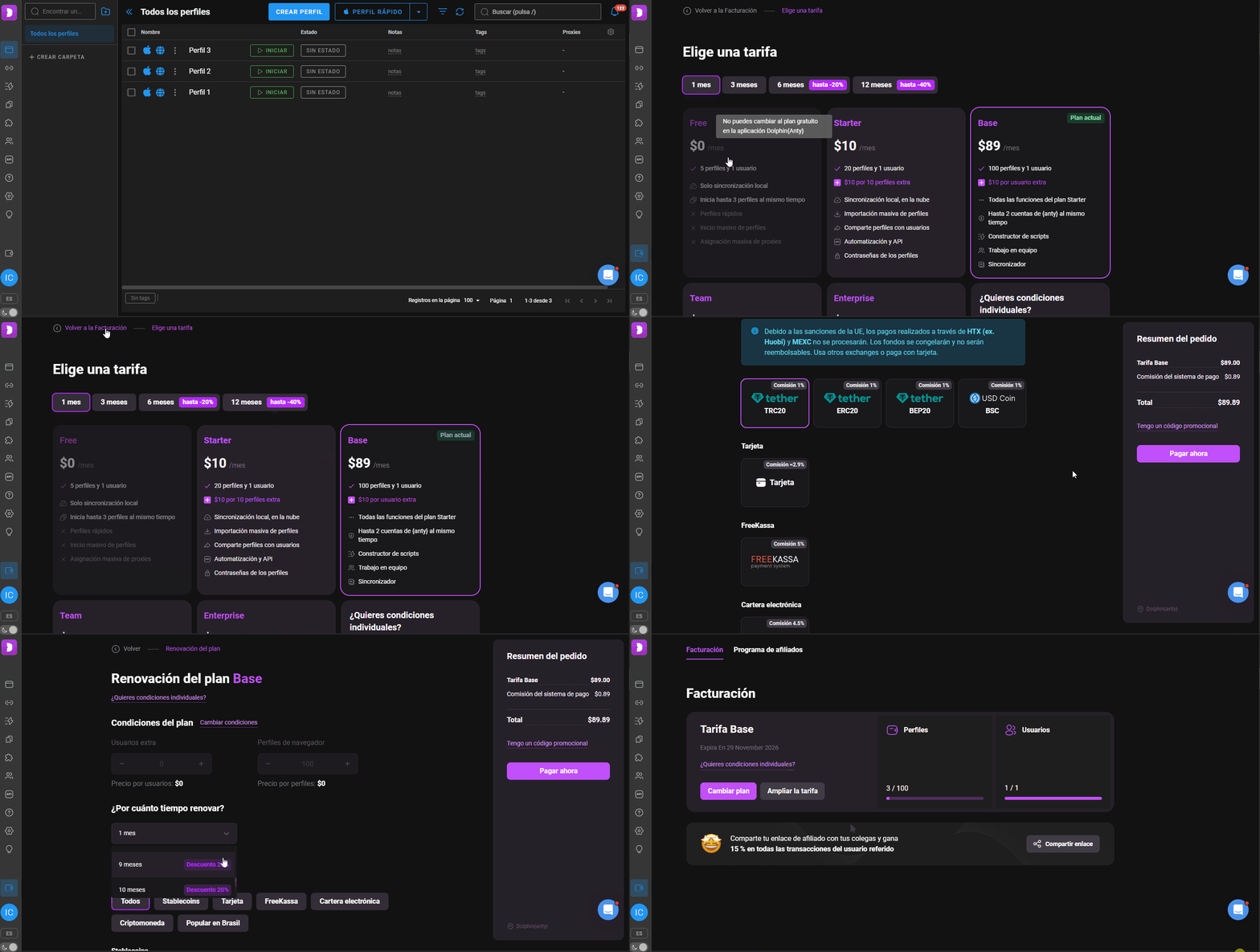
Esta sección se puede acceder en ⬇️
- Cambiar o pagar tu plan;
- Mejorar tu plan o modificar sus términos y condiciones.
ℹ️ Lea más en el artículo
🤝🏻 Apoyo
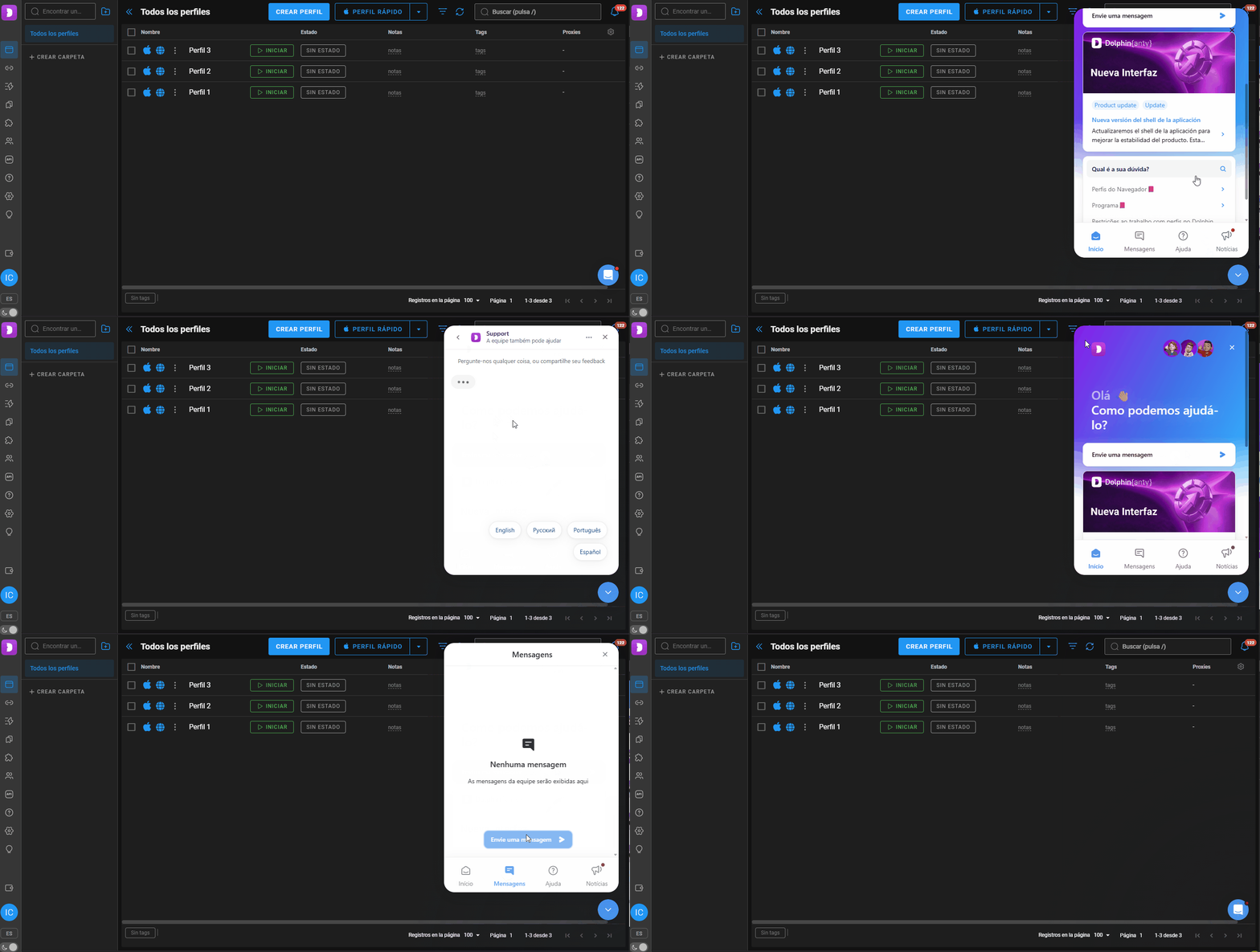
- Al hacer clic en este botón, se abrirá el chat de soporte, donde podrás realizar todas tus consultas 😉
ℹ️ También escribe al soporte a través del bot de Telegram @dolphinsupport_en_bot
🌍 Cambio de idioma
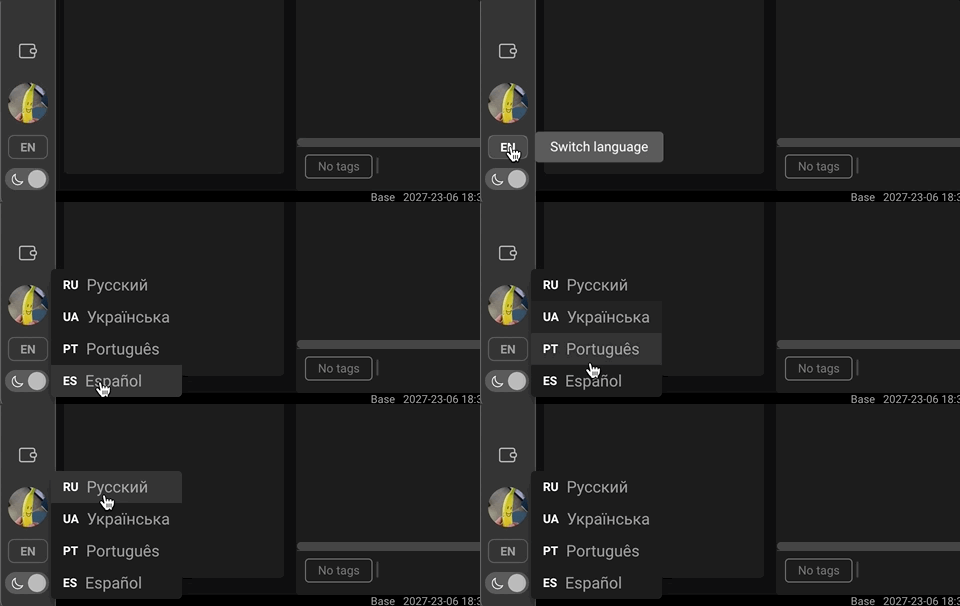
- Usa el botón para cambiar el idioma de la interfaz de Dolphin{anty}
- Actualmente disponibles: Ucraniano, Español, Portugués, Vietnamita, Chino, Ruso, Inglés.
🌗 Cambio de tema
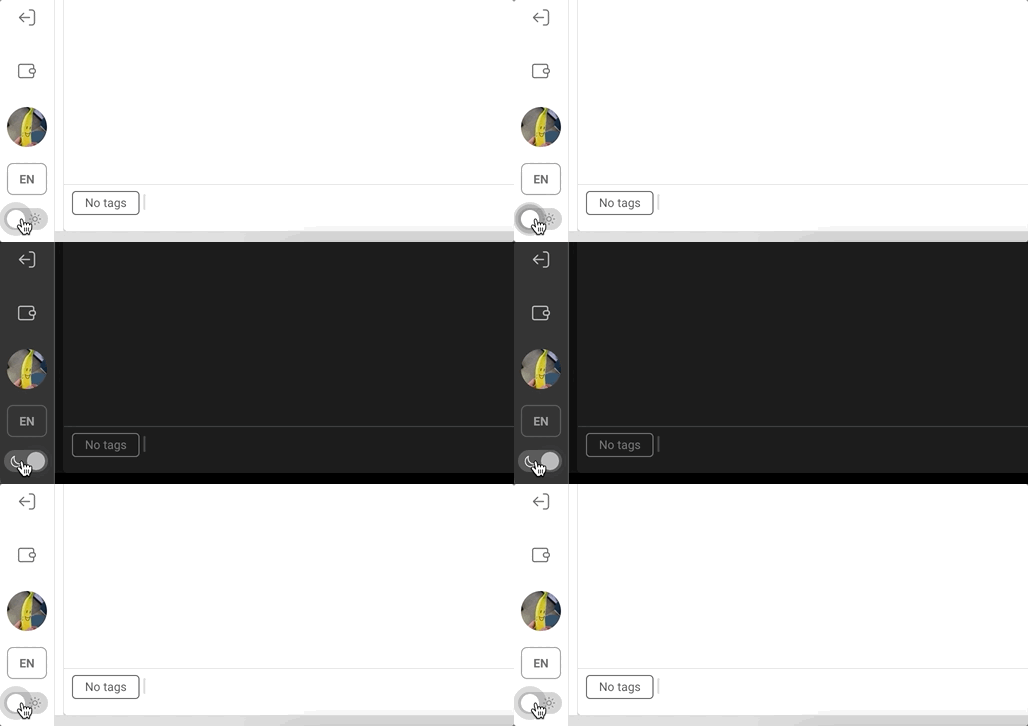
- A través de este interruptor puedes cambiar el tema de la interfaz de Dolphin{anty} hay dos temas disponibles, oscuro y claro.
ℹ️ Barra de estado
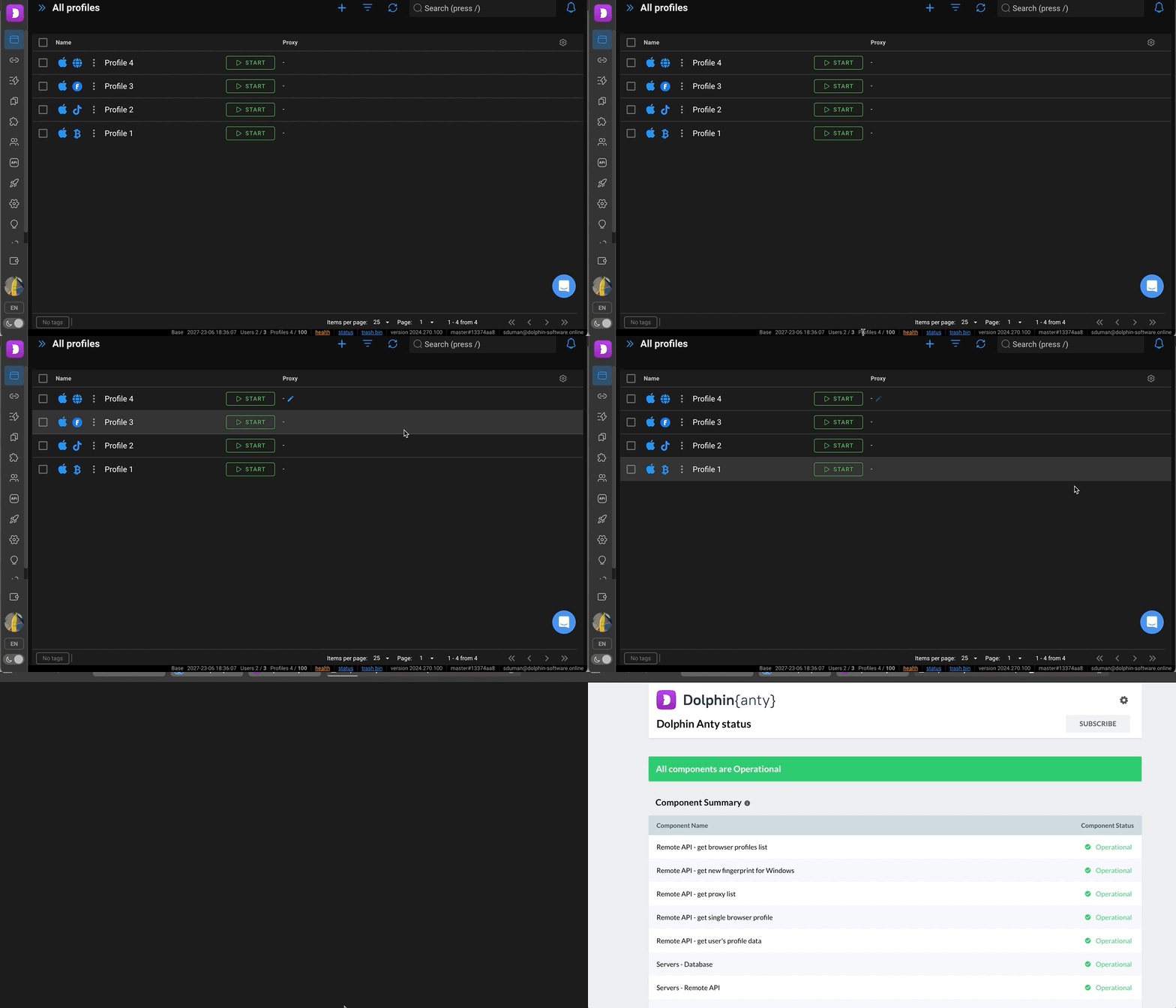
Aquí puede ver la siguiente información ⬇️
- Nombre del plan actual.
- Fecha de vencimiento del plan.
- Número de usuarios adicionales (creados / límite de creación).
- Number of profiles (created / creation limit).
- Estado - al hacer clic en él se mostrará el estado de todos los componentes necesarios para que Dolphin{anty} funcione correctamente.
- Estado - al hacer clic en él se abrirá la monitorización de servicios de Dolphin{anty}.
- Papelera - aquí puedes restaurar perfiles eliminados; se almacenan en la papelera durante 48 horas.
- Versión - de la aplicación instalada
- Rama - muestra la rama de la actualización.
- Correo electrónico - en el que está registrada la cuenta.
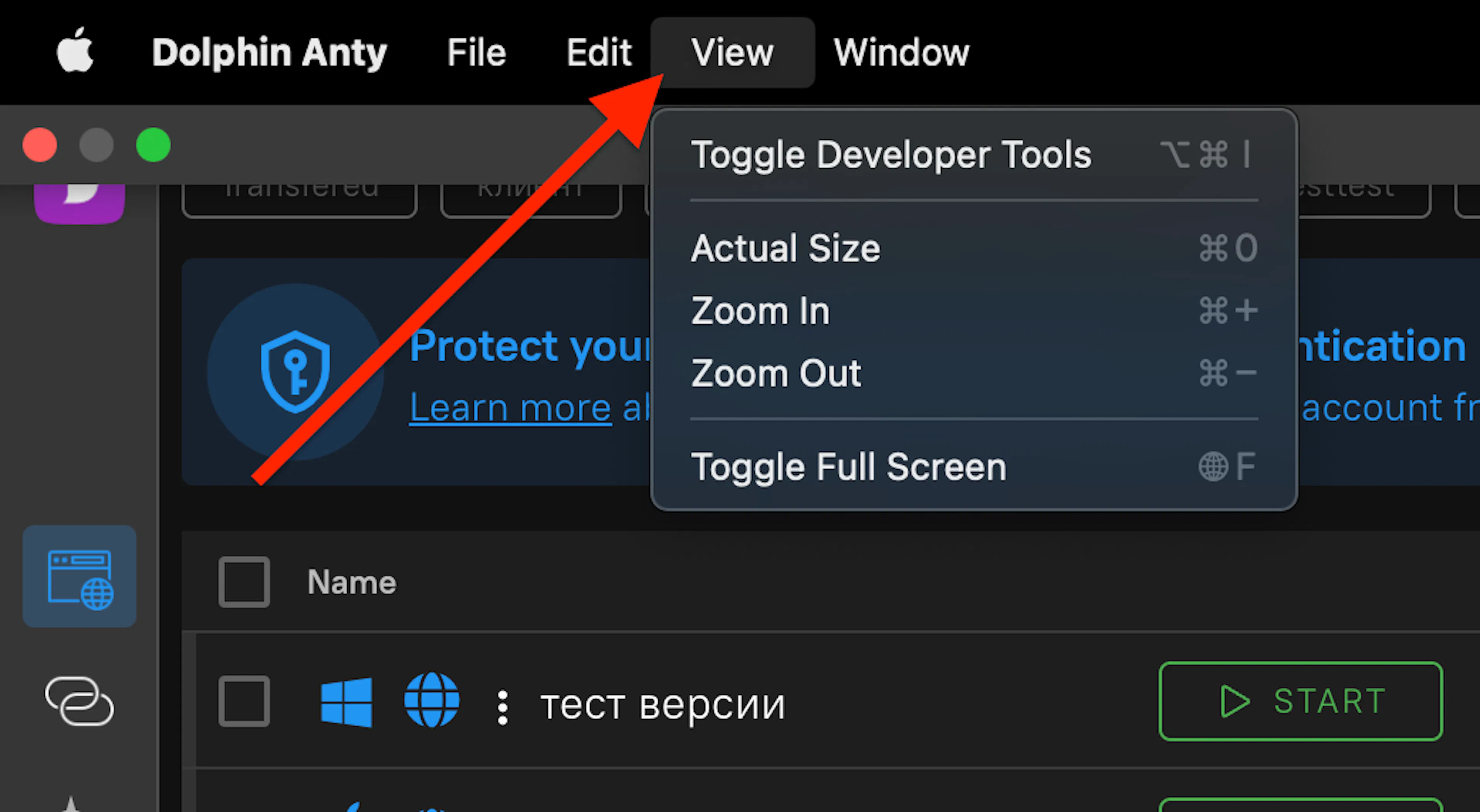
🔎 ¿Cómo acercar o alejar la imagen de la interfaz de la aplicación?
🖥️ Para Windows:
Presiona ALT y luego, en la parte superior de la pantalla View ➡️ Zoom Out or In;
💻 Para Mac:
En la parte superior, View ➡️ Zoom Out or In.