
Trabajo en equipo en Dolphin {anty}
Dolphin{anty} ofrece una función de trabajo en equipo que te permite añadir usuarios individuales, asignarles roles y colaborar con el navegador anti-detección.
Nota: Solo puedes añadir usuarios adicionales a un equipo en los planes Base, Team y Enterprise.
Crear y eliminar un usuario👥
Para crear un usuario adicional y empezar a trabajar en el equipo, si ya has comprado una plaza de usuario adicional en la tarifa, debes ir a la sección "Usuarios" y pulsar "+" para añadir un nuevo usuario.
A continuación se abrirá una ventana donde deberás introducir el nombre de usuario que se muestra, el correo electrónico del usuario, la contraseña y elegir un rol.
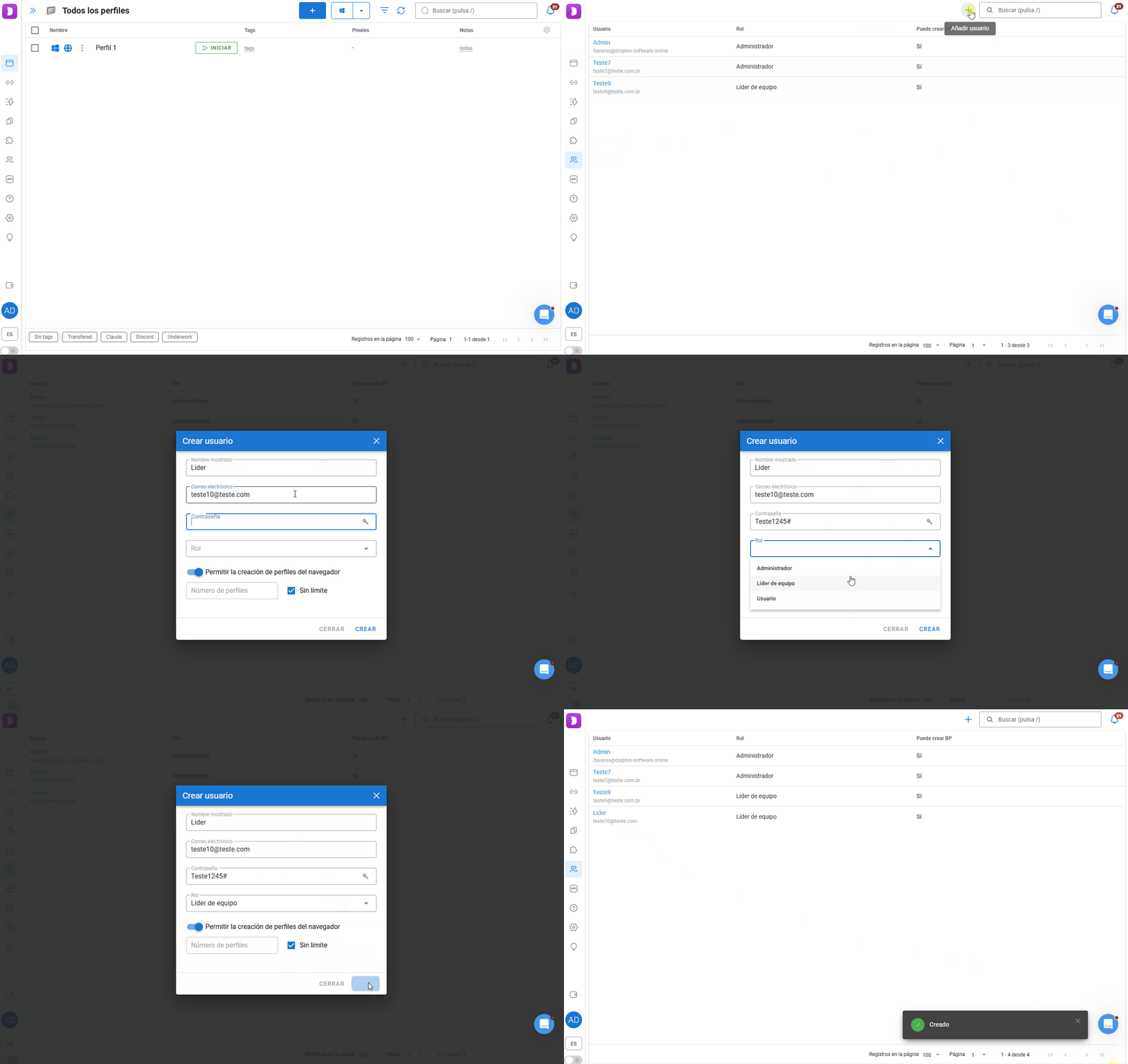
Sólo puedes utilizar el correo electrónico para crear un usuario que aún no esté registrado en Dolphin.
Roles de usuario ⬇️
- Administrador:Tiene acceso completo a todas las funciones y a todos los usuarios. El Administrador puede ver, editar y usar los perfiles de todos los usuarios, asignar Líder de equipo, cambiar roles y contraseñas de usuarios, y crear y eliminar usuarios y líderes de equipo.
- Lider de equipo: Gestiona únicamente a los usuarios que le fueron asignados por el administrador. El Líder de equipo puede ver, lanzar y editar los perfiles de sus usuarios, pero no tiene derechos para cambiar contraseñas, eliminar o crear usuarios. Todas las asignaciones y cambios en sus accesos los realiza el administrador.
- Usuario: Puede crear y eliminar perfiles, usarlos y compartir perfiles con otros miembros del equipo. El usuario también gestiona sus proxies y tiene acceso a la configuración de los perfiles, pero no puede cambiar contraseñas ni gestionar a otros usuarios. Cuando un líder de equipo o administrador comparte perfiles con un usuario, pueden especificar qué acciones se pueden realizar sobre ellos.
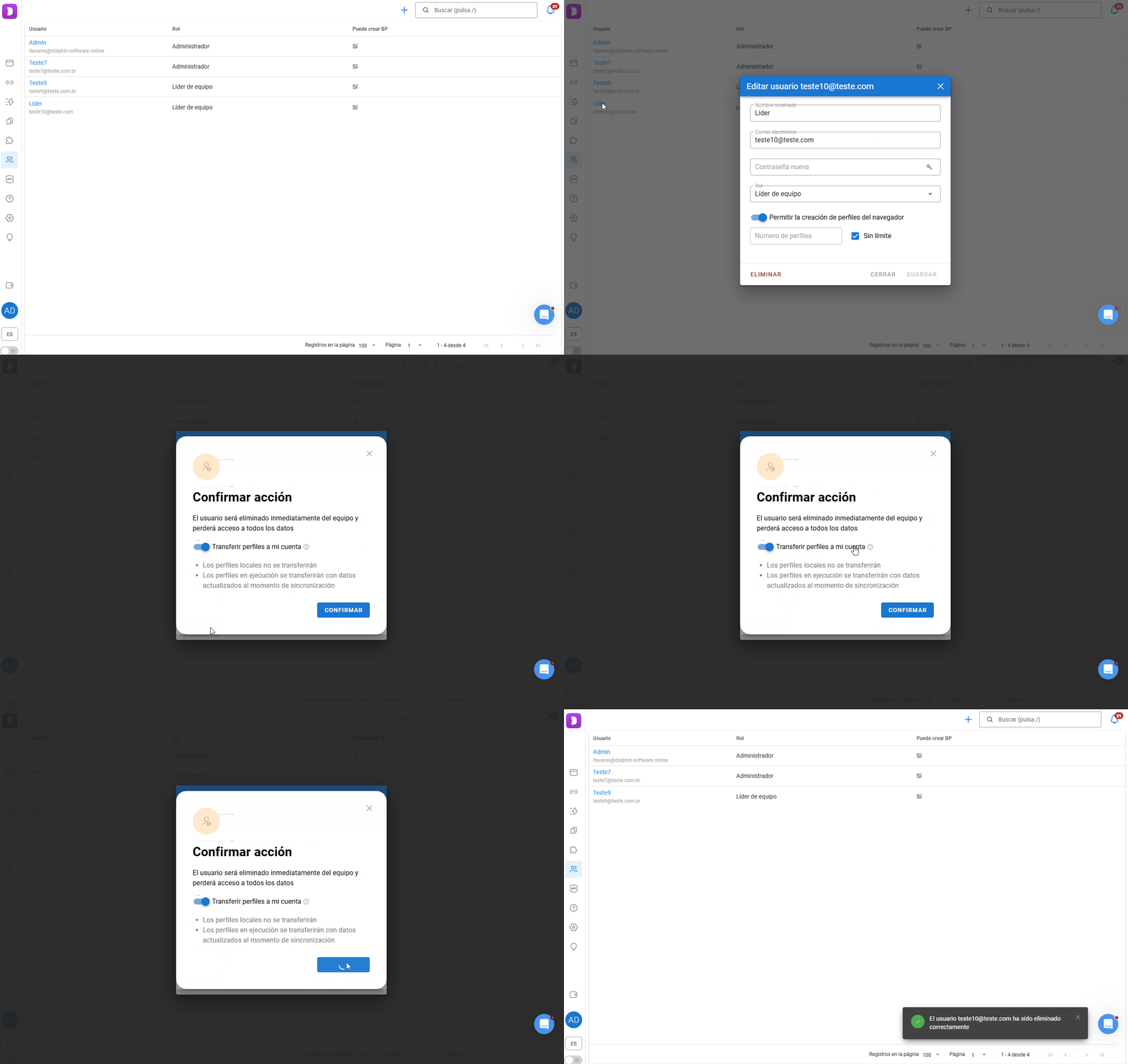
Eliminar al usuario 🗑️
Cuando se elimina a un usuario, será retirado inmediatamente del equipo y perderá el acceso a todos los datos. Antes de eliminar, puedes activar la opción "Transferir perfiles a mi cuenta" — esto transferirá automáticamente todos los perfiles activos del usuario eliminado a tu cuenta, con los datos vigentes en el momento de la sincronización. Ten en cuenta que los perfiles locales no se transferirán.
(¿Cómo transferir perfiles de otra manera?)
Restricción en la creación de perfiles 🔐
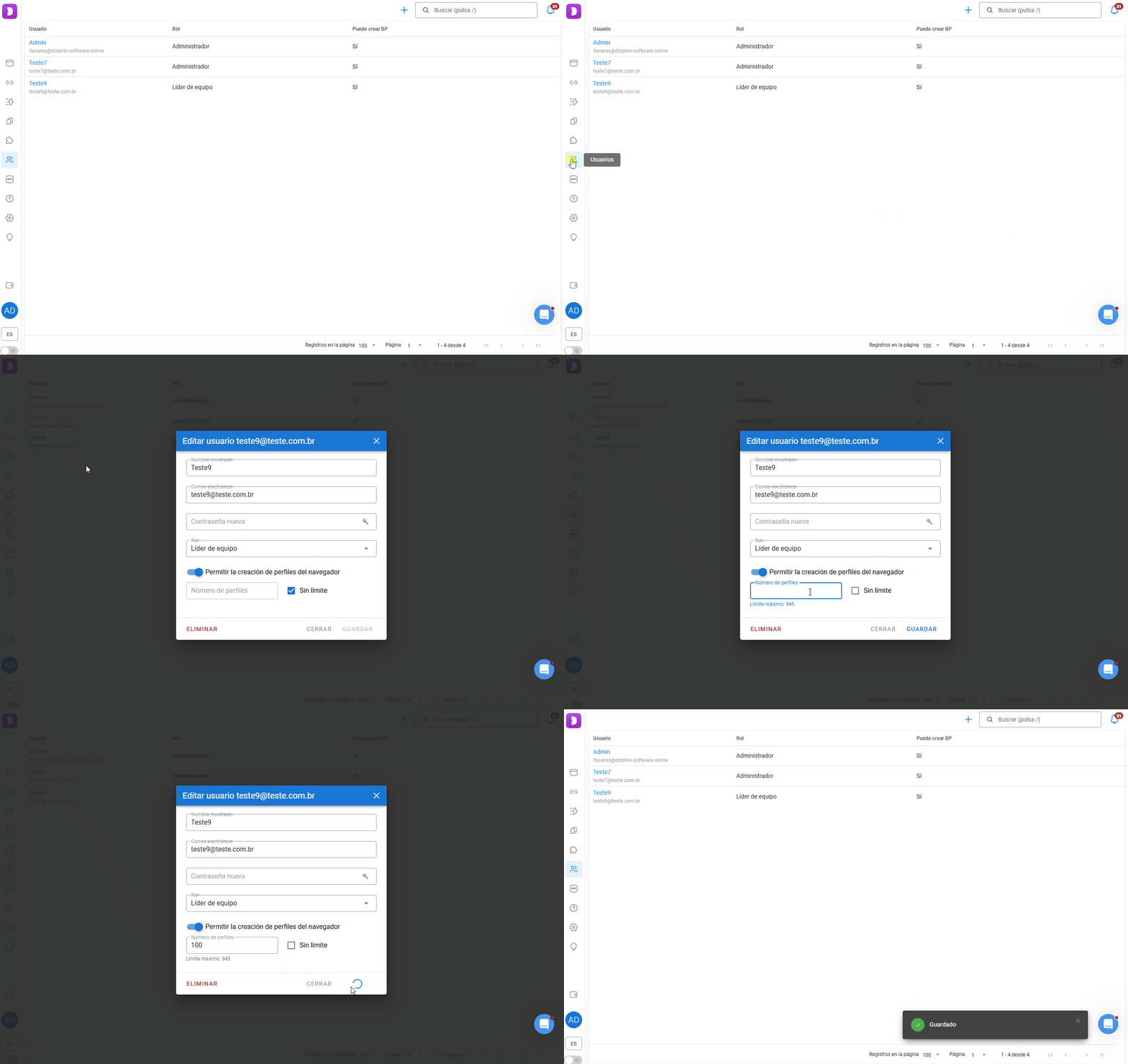
Al crear o editar un usuario, puedes limitar la cantidad de perfiles que puede crear, por ejemplo, para que no consuma todo el límite. Para ello, abre la ventana de edición del usuario, o incluso al crearlo: desmarca la casilla “Sin límite” y en el campo de entrada introduce el número deseado como límite, o bien prohíbe por completo la creación de perfiles.
View user profiles 👀
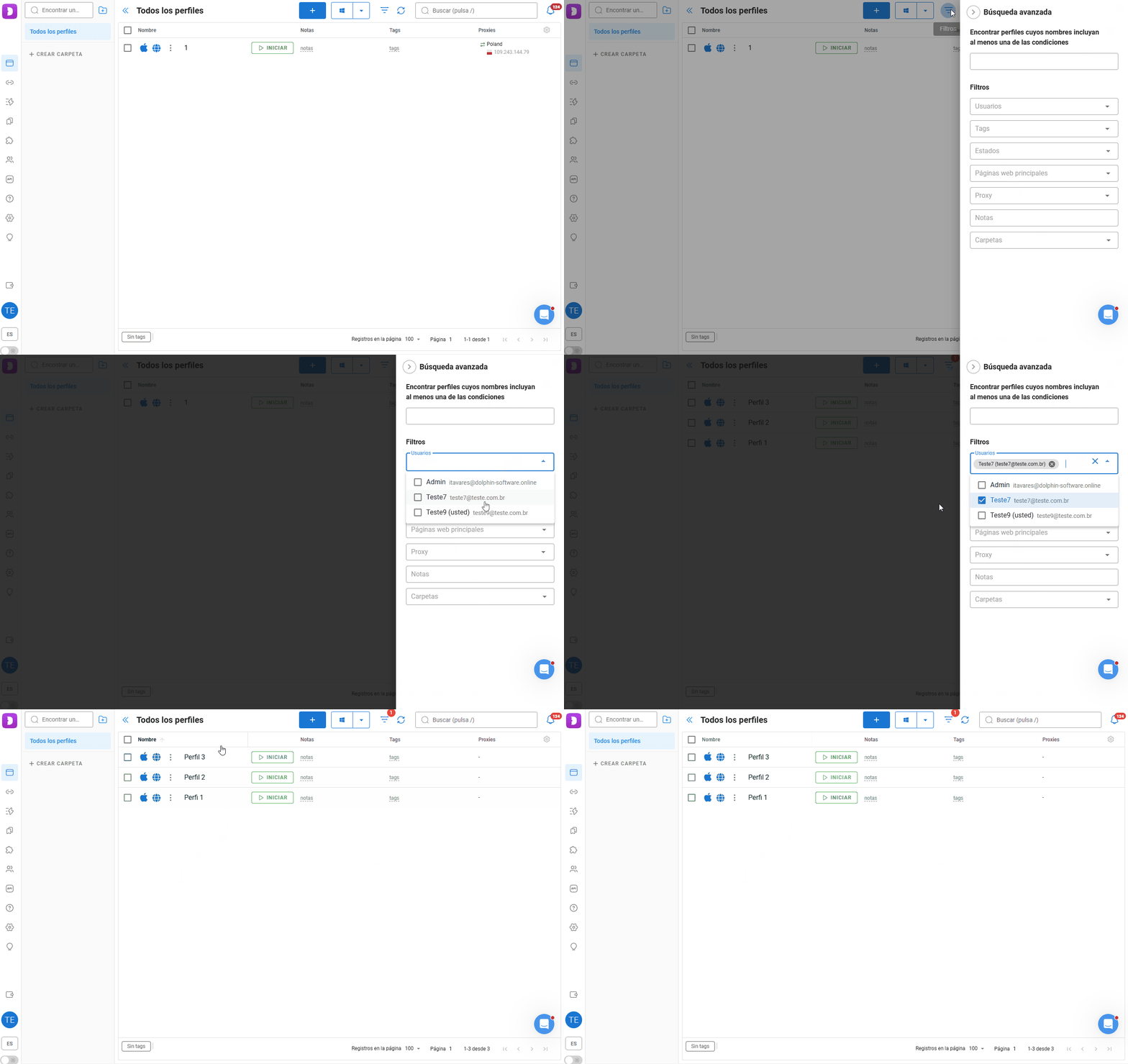
Para ver todos los perfiles de un usuario adicional, debes ir a la sección "Perfiles de navegador ", luego hacer clic en "Filtros" en la esquina superior derecha y, en la configuración de filtros, especificar el usuario deseado para mostrar sus perfiles. A continuación, los perfiles del usuario seleccionado se mostrarán en la lista general de navegadores.
Actividad en los perfiles y sesiones de los usuarios 🖥️
Todo sobre cómo ver quién trabaja en un perfil y desde qué dispositivo, cómo impedir que un perfil se abra simultáneamente y cómo gestionar las sesiones activas de los miembros del equipo está reunido en un artículo aparte: "Actividad en los perfiles y sesiones de los usuarios".
Cómo compartir o transferir perfiles de navegador ⬇️
¿ Cómo transferir ? ➡️
Para transferir completamente un perfil a otro usuario (el perfil desaparecerá y aparecerá en la cuenta de la persona a la que se transfiera), debes seleccionar el/los perfil(es) deseado(s). Aparecerá una barra de acciones en la parte inferior, donde debes seleccionar "Transferir".
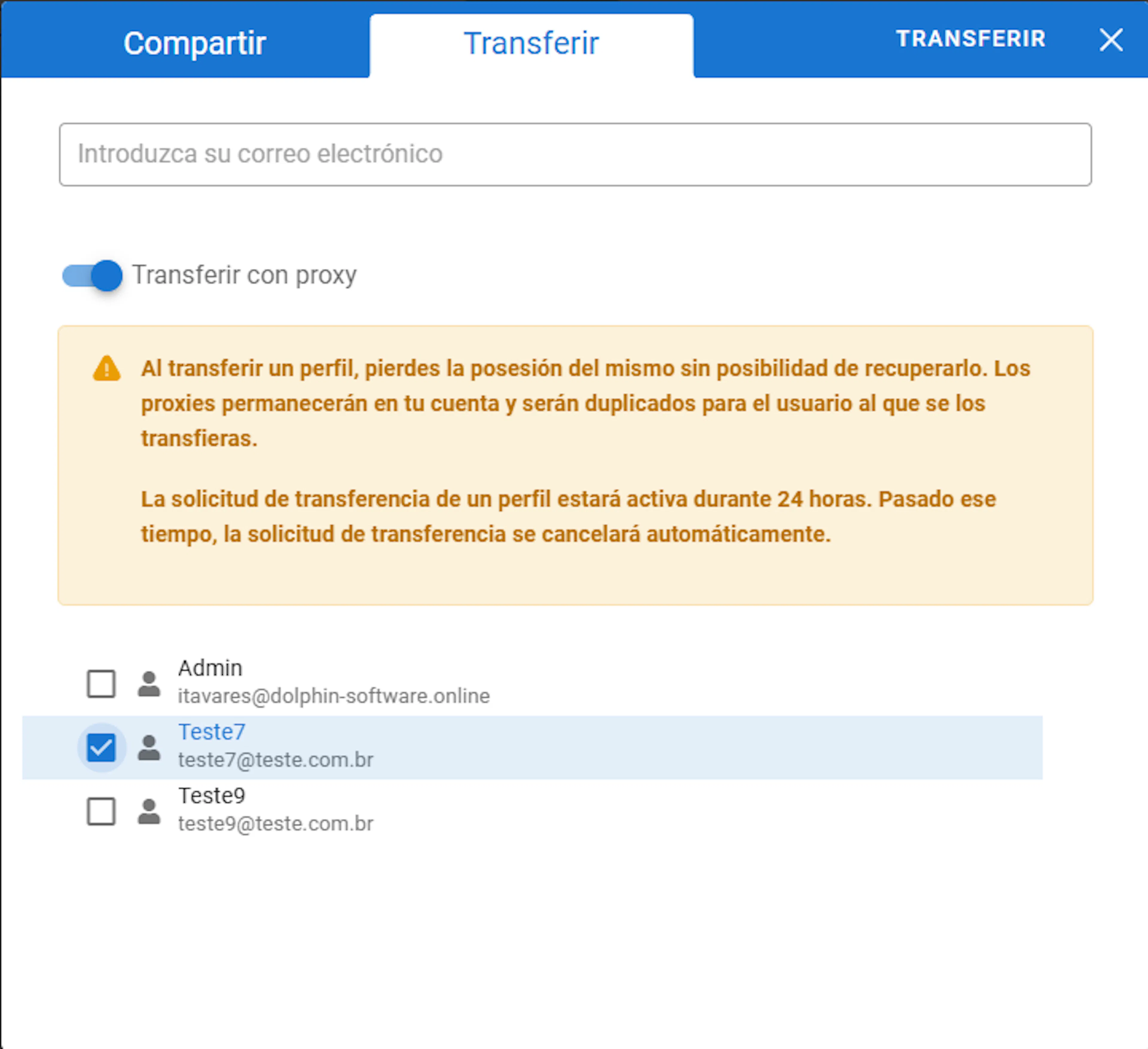
A continuación se abrirá una ventana donde podrás introducir el correo electrónico del usuario y transferirle el/los perfil(es) seleccionado(s); también puedes elegir si transferir el perfil con proxy o sin proxy.
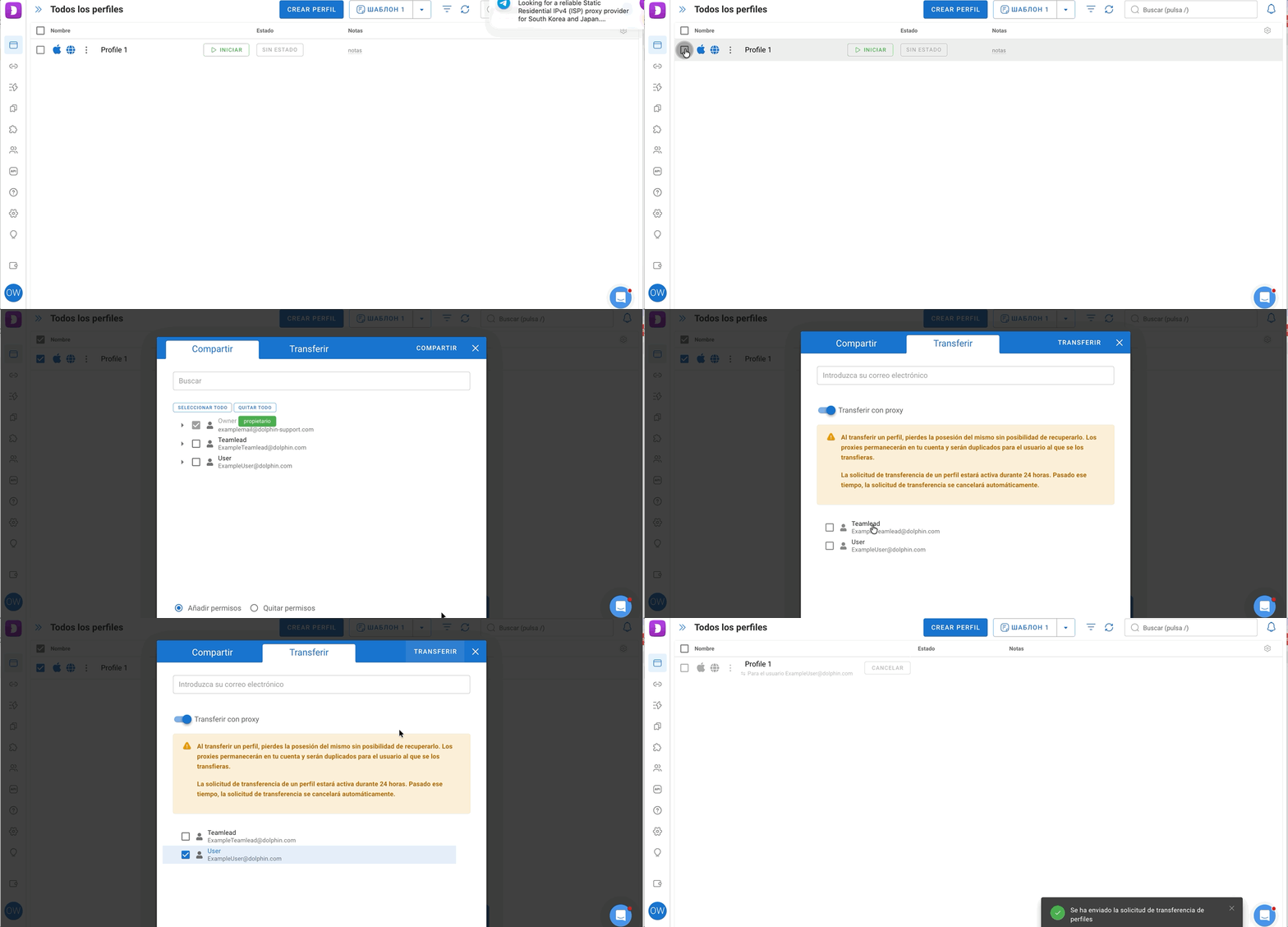
Es importante tener en cuenta que, una vez que un perfil o varios perfiles se transfieren, desaparecerán y solo serán visibles para el usuario al que se transfirieron; sin embargo, si se trata de un usuario del equipo, el administrador y el líder de equipo podrán verlos mediante el filtro.
Términos y condiciones para transferir perfiles de navegador (presentado en el formato "transferir → recibir"):
Gratis → Gratis ❌
Gratis → Pago ❌
Pago → Gratis ✅
Pago → Pago✅
Planes de pago: Starter, Base, Team, Enterprise
Planes gratuitos: Free con 3 perfiles
¿ Cómo compartir ? ➡️
Hay dos formas de compartir un perfil (conceder derechos sobre un perfil):
- Selecciona los perfiles requeridos y haz clic en "Transferir" desde la barra de acciones como se describió arriba, luego selecciona la sección "Compartir" en la ventana. A continuación, selecciona a cuál de los miembros del equipo transferir el perfil y qué derechos otorgar sobre él, y luego haz clic en "Compartir". Si es necesario quitar los derechos sobre el perfil a un usuario, debes especificar qué derechos deben eliminarse y seleccionar "Quitar permisos" en la parte inferior.
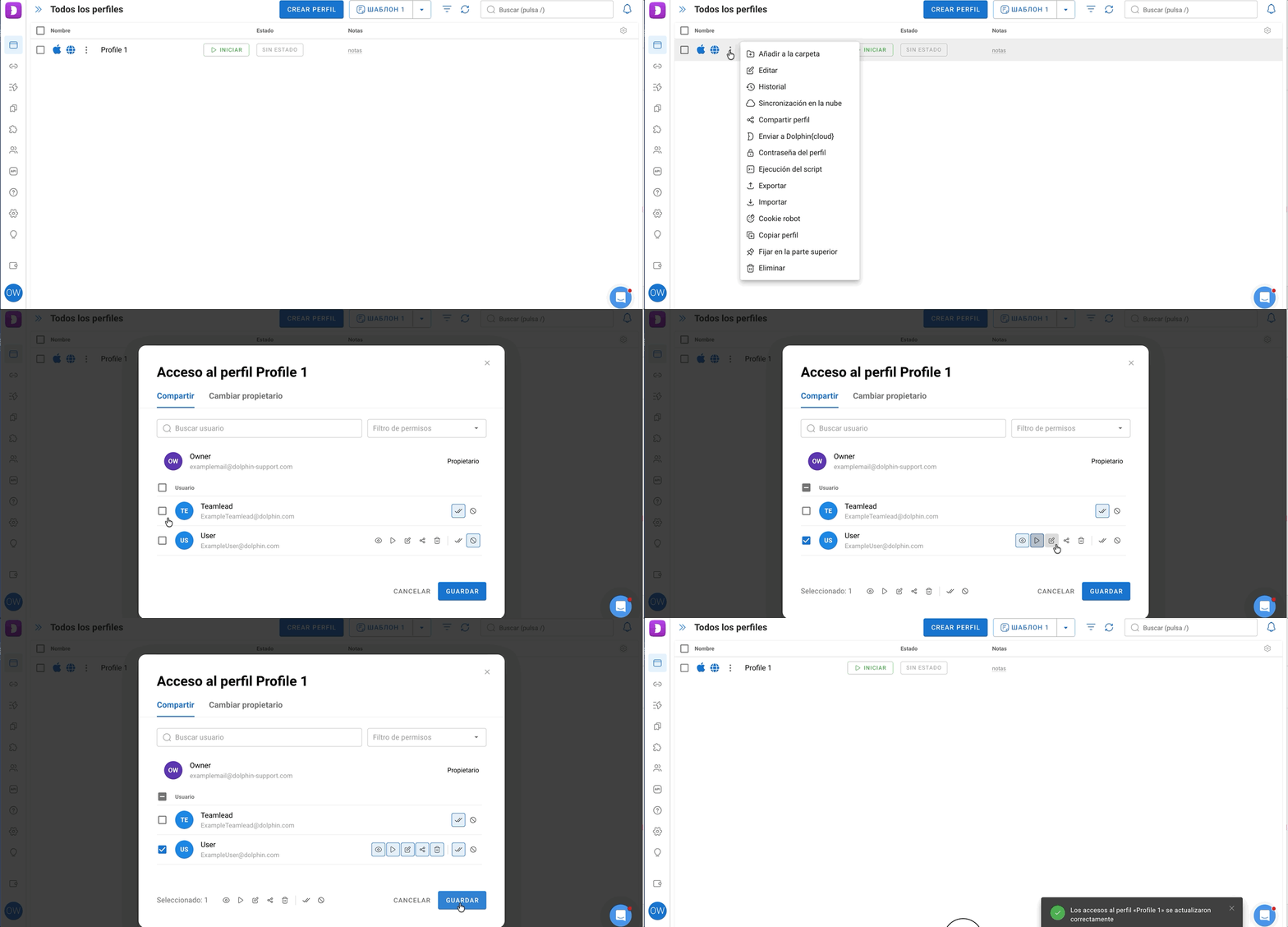
- Método puntual para un solo perfil: a la izquierda del nombre del perfil, sitúa el cursor sobre los tres puntos y selecciona "Compartir perfil".
Esta ventana muestra todos los accesos al perfil y los usuarios a quienes se han concedido. Aquí puedes revocar o conceder acceso al perfil de inmediato y luego hacer clic en "Guardar".
Compartir Proxies⛓️
Para compartir proxies también hay dos formas:
- Al transferir un perfil a un usuario, activa el interruptor "Transferir con proxy"
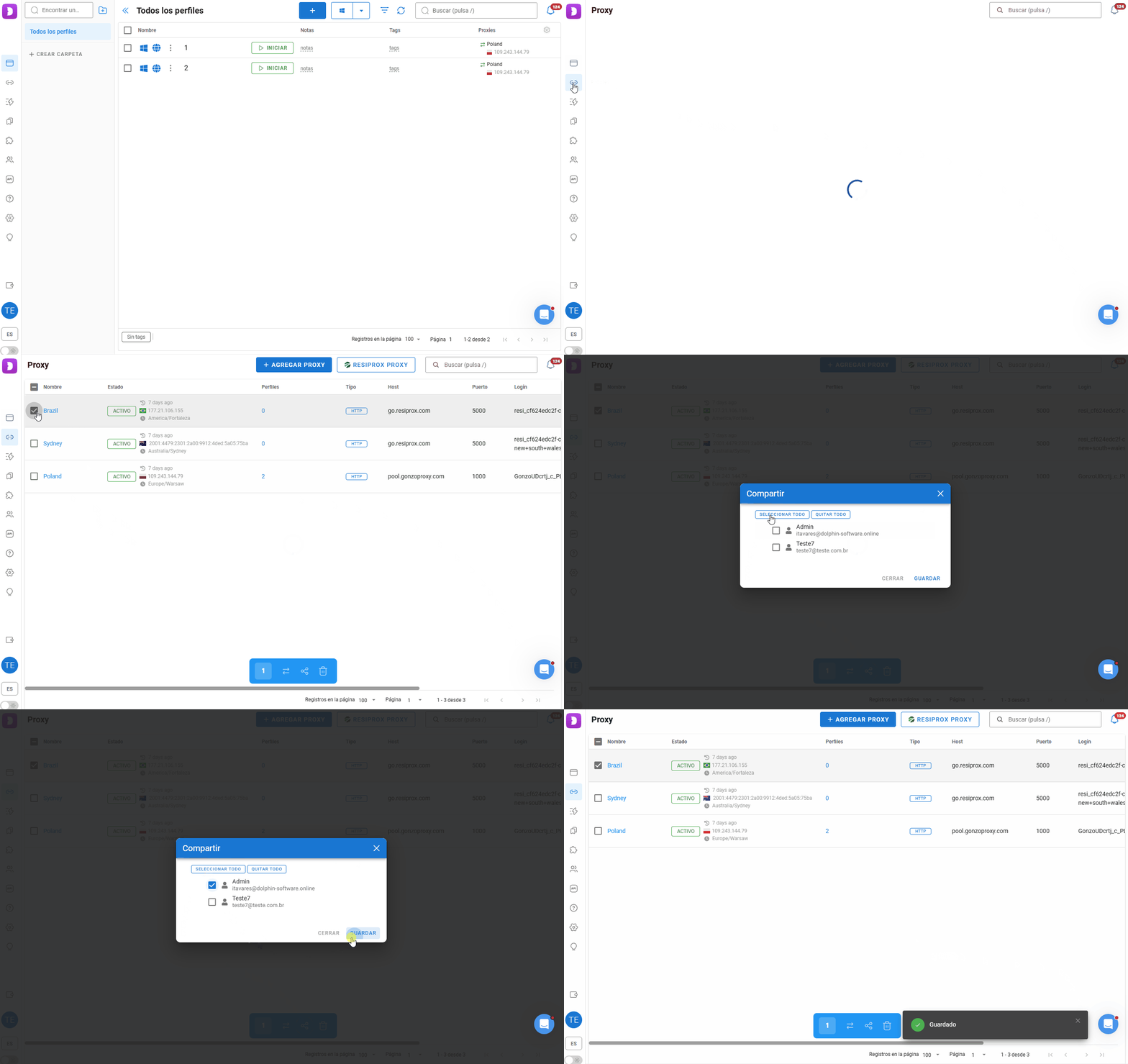
- Ve a la sección "Proxy", selecciona el proxy necesario y haz clic en "Compartir" en la esquina superior derecha de la pantalla. Se abrirá una ventana donde podrás elegir con quién quieres compartir este proxy o, por el contrario, revocar el acceso al proxy a alguien; luego haz clic en "Guardar".
Compartir carpetas 📁
Las carpetas pueden compartirse con otros miembros del equipo para que puedan ver y trabajar con los perfiles en su interior.
El uso compartido puede configurarse de dos maneras:
Al crear una carpeta — la ventana de creación ya incluye un interruptor "Compartir carpeta". Actívalo, selecciona los usuarios que necesites y configura los permisos de acceso antes de que la carpeta se cree. Esto es útil cuando ya sabes quién necesitará acceso 😉
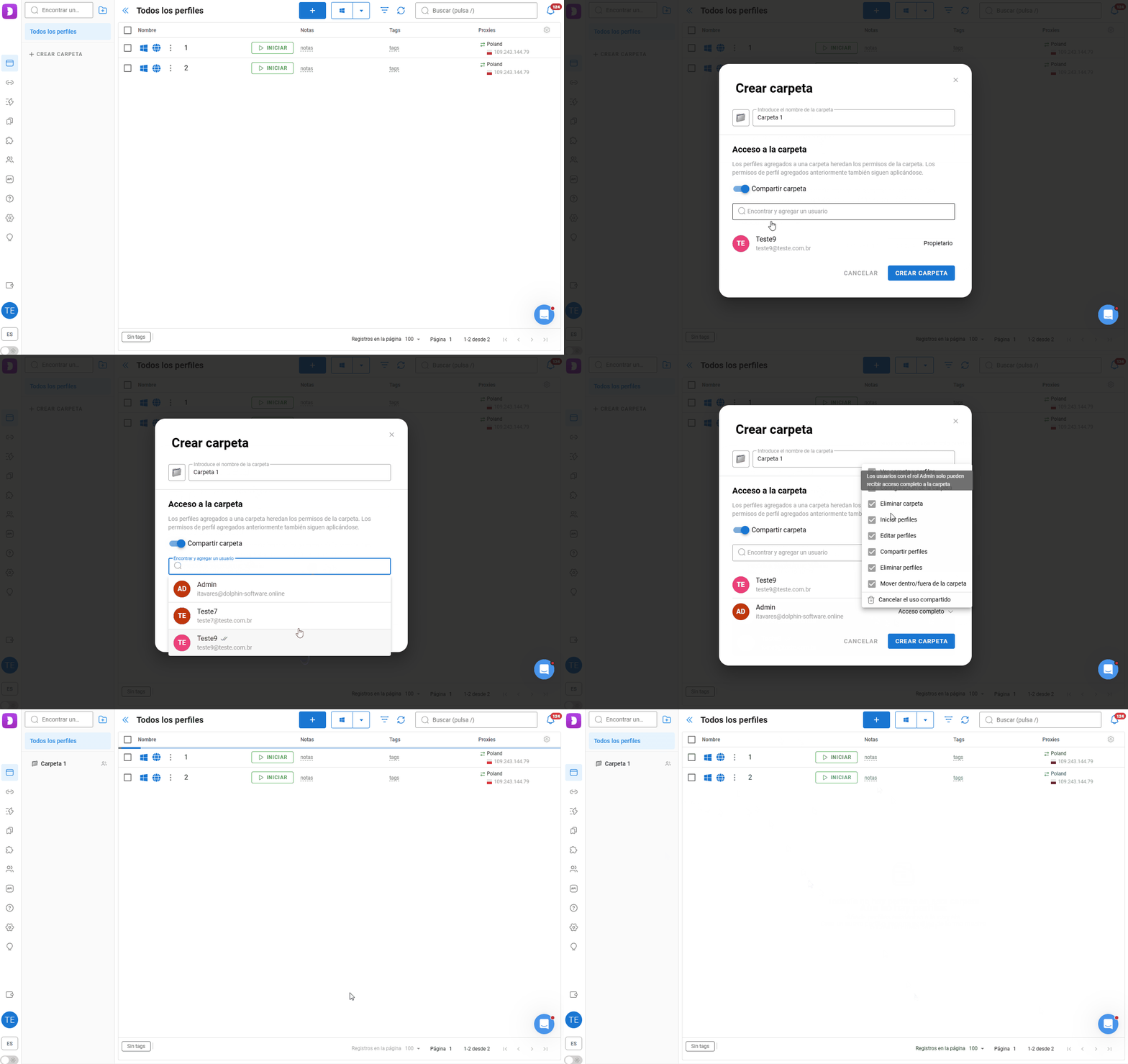
Para una carpeta existente — pasa el cursor sobre la carpeta deseada, haz clic en el menú de tres puntos a la derecha y selecciona "Editar". En la ventana que se abre, activa el interruptor "Compartir carpeta" 🔓
En ambos casos, una vez habilitado el uso compartido, aparecerá una lista desplegable de usuarios donde podrás encontrar al miembro del equipo que necesitas.
También puedes buscar por correo electrónico simplemente escribiendo la dirección en la barra de búsqueda.
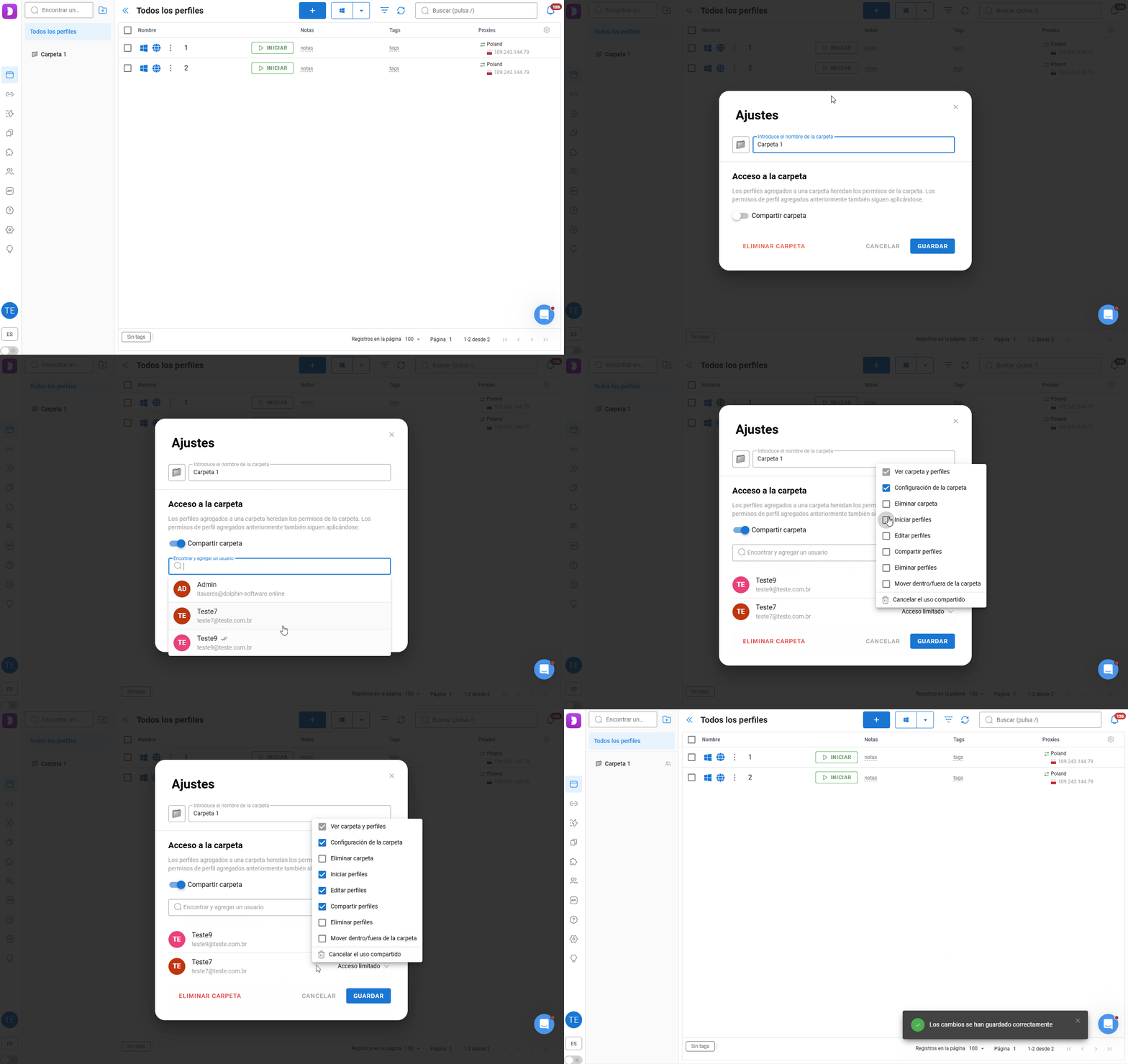
Al compartir una carpeta, puedes ajustar con precisión los permisos de acceso para cada usuario. Aquí están los permisos disponibles:
- Ver carpeta y perfiles — el usuario puede ver la carpeta y los perfiles que contiene
- Configuración de la carpeta — puede cambiar los parámetros de la carpeta
- Eliminar carpeta — puede eliminar la carpeta
- Iniciar perfiles — puede lanzar perfiles desde la carpeta
- Editar perfiles — puede modificar la configuración de los perfiles
- Compartir perfiles — puede compartir perfiles con otros
- Eliminar perfiles — puede eliminar perfiles de la cuenta
- Mover dentro/fuera de la carpeta — puede añadir y quitar perfiles de la carpeta
Esto te permite, por ejemplo, dar a un empleado acceso solo para ver e iniciar perfiles sin la capacidad de editar o eliminar nada 👌
Para revocar el acceso de un usuario, haz clic en "Cancelar uso compartido" en la parte inferior de la lista de permisos.