
Actividad en los perfiles y sesiones de los usuarios
Al trabajar en equipo, es importante saber quién está trabajando en un perfil en este momento y desde qué dispositivo. Si el mismo perfil está abierto en varios dispositivos a la vez, la sincronización de datos puede fallar y parte de la información dentro del perfil puede perderse.
Dolphin{anty} tiene tres herramientas para controlar el trabajo en equipo:
- Indicación de ejecución de perfiles: muestra quién abrió el perfil y en qué dispositivo
- Bloqueo de ejecución paralela: impide abrir el perfil mientras esté abierto por alguien del equipo
- Sesiones activas de los usuarios: muestran desde qué dispositivos se ha iniciado sesión en la cuenta y permiten cerrar las sesiones innecesarias
Indicación de ejecución de perfiles 👀
La indicación muestra directamente en la lista de perfiles si el perfil está abierto ahora, quién lo abrió y en qué dispositivo. Los iconos de indicación aparecen a la izquierda del botón de inicio.
Cómo activarla ⚙️
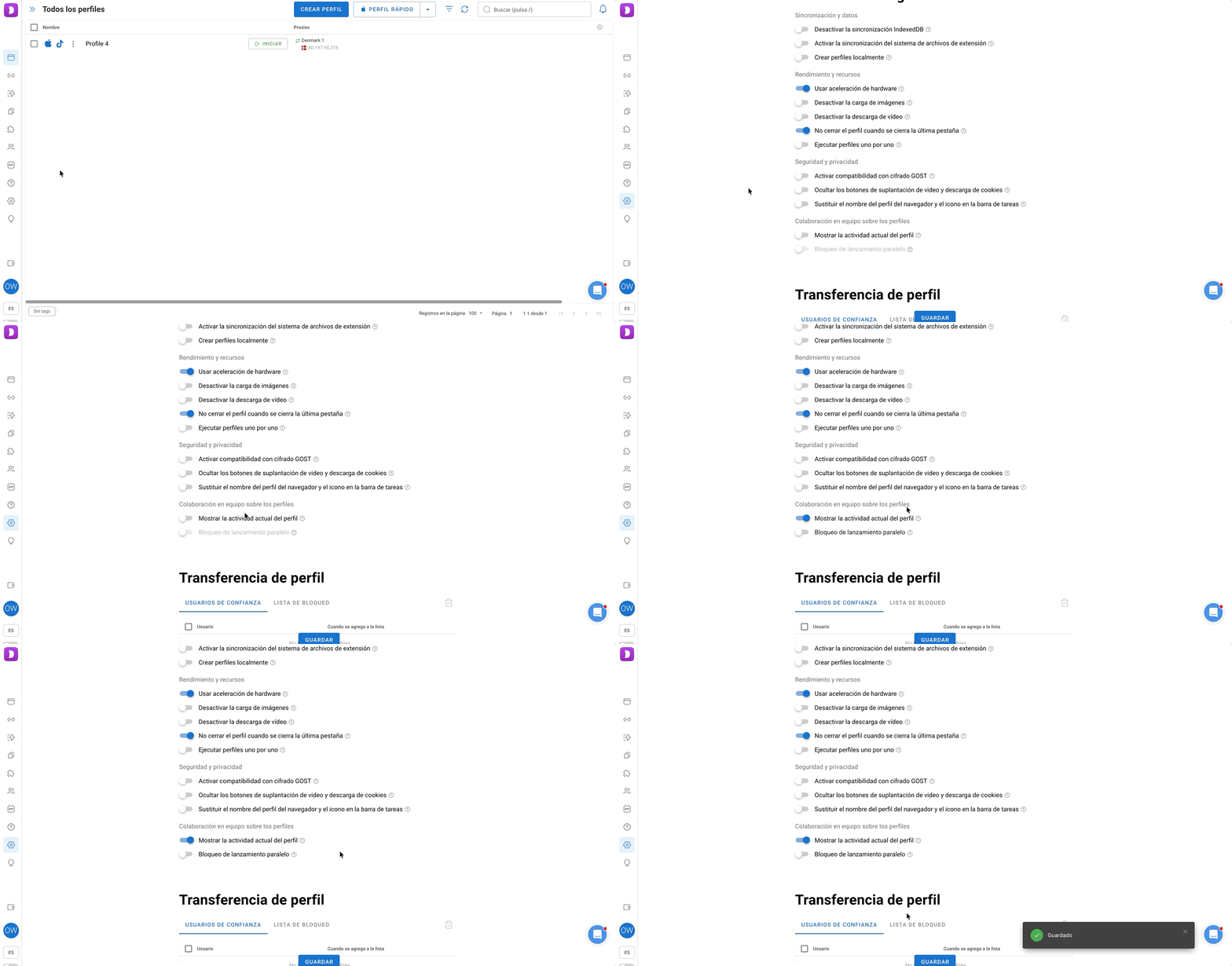
- Abre "Configuración" ➡️ "Perfiles de navegador".
- En el bloque "Trabajo conjunto con perfiles", activa el interruptor "Mostrar la actividad actual del perfil".
- Haz clic en "Guardar".
¡Importante! Solo el Administrador del equipo puede activar la indicación. La configuración se aplica a todo el equipo a la vez; para los demás miembros, el interruptor está inactivo. Por defecto, la indicación está desactivada.
Disponibilidad según el plan 💳
- Por debajo de Base: la indicación no está disponible; al intentar activarla, aparecerá la propuesta de cambiar de plan.
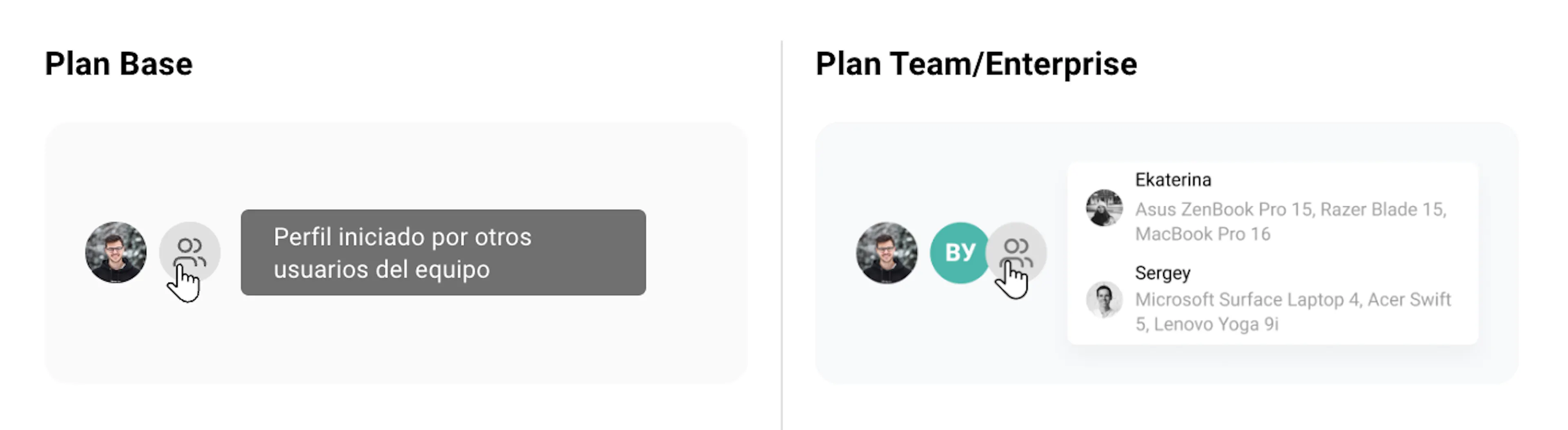
- Base: la indicación funciona con limitaciones, solo para tus propios perfiles. Puedes ver tus propias ejecuciones, incluso en otros dispositivos, y un icono general que indica que alguien del equipo abrió el perfil, sin detalles.
- Team y superiores: la indicación está disponible por completo.
Quién ve qué 👥
En los planes Team y superiores:
- Administrador y Líder de equipo: ven todas las ejecuciones con detalles, tanto en sus propios perfiles como en los perfiles compartidos con ellos
- Usuario: en sus propios perfiles ve todas las ejecuciones con detalles; en los perfiles compartidos con él, solo sus propias ejecuciones y un icono general "perfil abierto por otros miembros del equipo", sin detalles
Detalles de la ejecución: nombre del usuario, su correo electrónico y el dispositivo en el que está abierto el perfil.
Cómo interpretar la indicación 🔍

- Tu icono: al pasar el cursor, puedes ver en qué dispositivos abriste este perfil. Si el perfil está abierto solo en el dispositivo actual, aparecerá una pista que lo indica.
- Iconos de otros usuarios: al pasar el cursor, puedes ver el nombre, el correo electrónico y el dispositivo del usuario que abrió el perfil. Junto a tu icono se muestran hasta dos de estos iconos.
- Icono de personas: aparece si el perfil está abierto por más usuarios. Al pasar el cursor, puedes ver cuántos usuarios abrieron el perfil y, al hacer clic, se abre la lista de todas las ejecuciones con nombres, correos electrónicos y dispositivos. En la lista puedes buscar por nombre o correo electrónico.
¡Importante! La indicación funciona solo para perfiles con la sincronización en la nube activada. Si la sincronización está desactivada, solo se muestra tu propia ejecución en el dispositivo actual.
Bloqueo de ejecución paralela 🔒
El bloqueo impide abrir un perfil si ya está abierto por alguien del equipo en cualquier dispositivo. Mientras el perfil esté abierto, el botón de inicio está inactivo para los demás. La ejecución vuelve a estar disponible cuando el perfil se cierra en todos los dispositivos.
¡Importante! El bloqueo está disponible en los planes Base y superiores. Por defecto, está desactivado en todos los perfiles.
Para todo el equipo 🌐
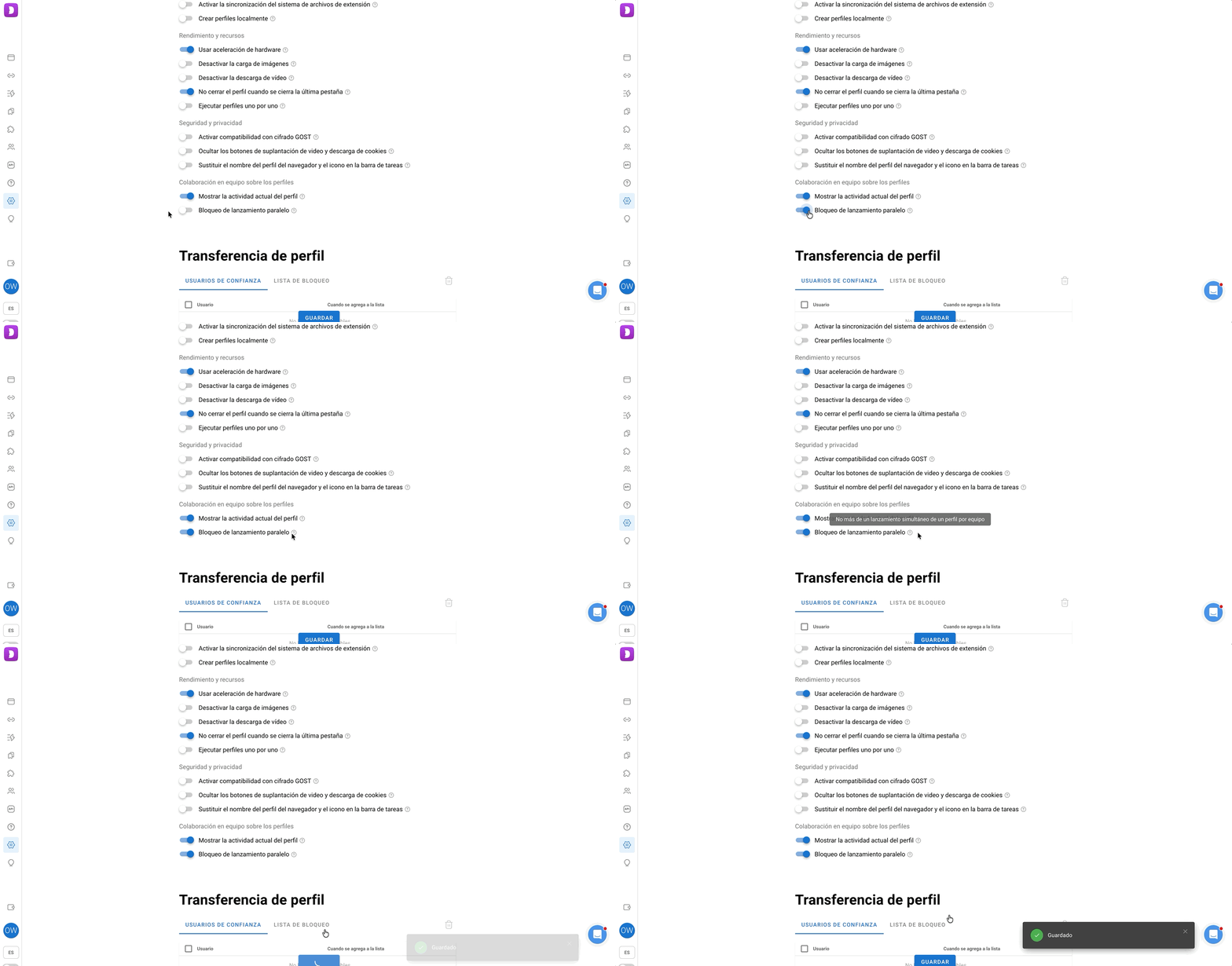
- Abre "Configuración" ➡️ "Perfiles de navegador".
- En el bloque "Trabajo conjunto con perfiles", activa el interruptor "Bloqueo de ejecución paralela".
- Haz clic en "Guardar".
Solo el Administrador del equipo puede cambiar la configuración global. Los perfiles nuevos reciben esta configuración automáticamente.
Para un perfil concreto 🎯
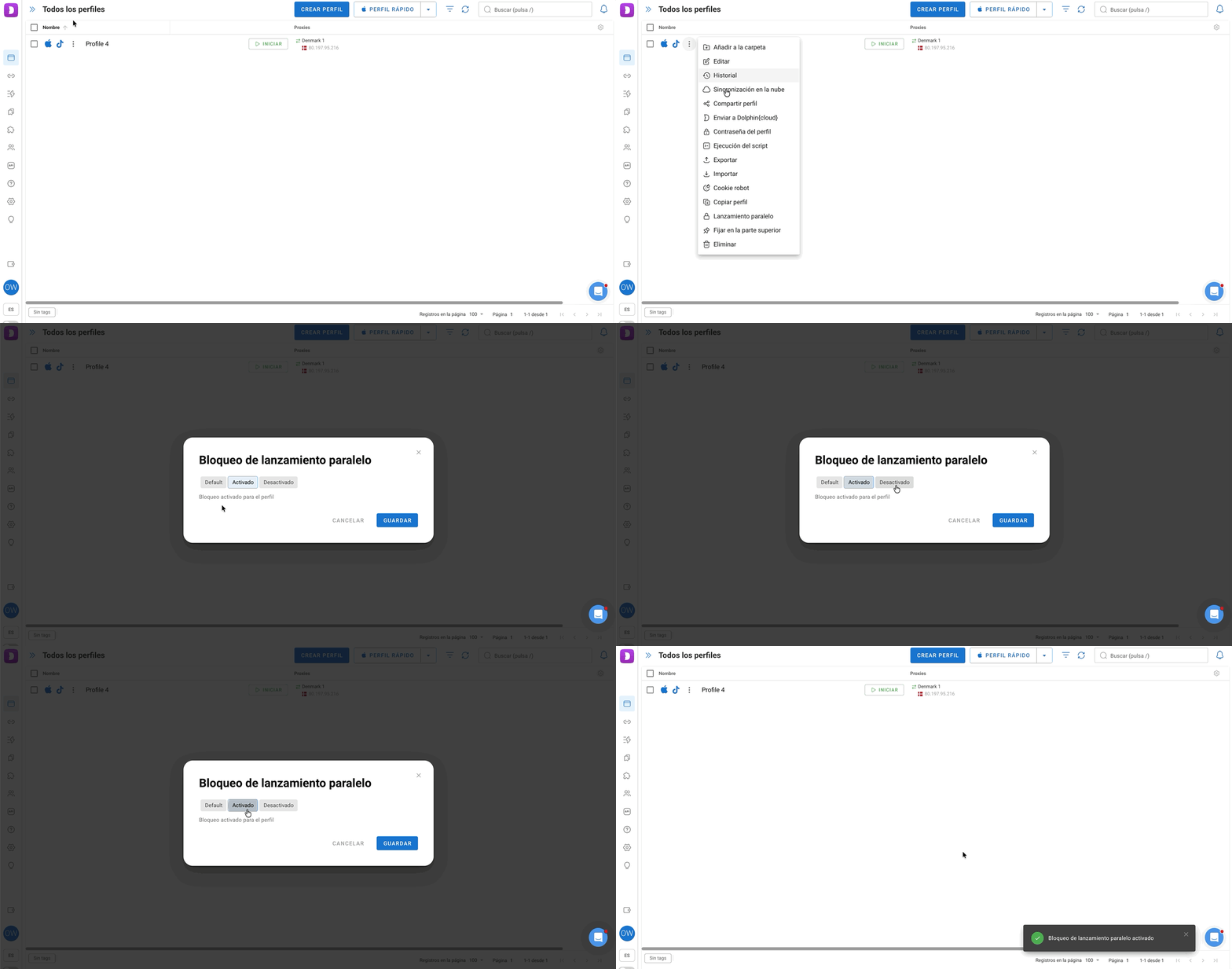
- Haz clic en los tres puntos a la derecha del perfil y selecciona "Ejecución paralela".
- En la ventana "Bloqueo de ejecución paralela", elige una de las opciones:
- Por defecto: el perfil hereda la configuración del equipo. Debajo del selector puedes ver si está activada o desactivada.
- Activar: el bloqueo en este perfil está activado, independientemente de la configuración del equipo.
- Desactivar: el bloqueo en este perfil está desactivado, independientemente de la configuración del equipo.
- Haz clic en "Guardar".
La configuración del perfil tiene prioridad sobre la del equipo. Si más adelante cambias la configuración global, los perfiles con "Activar" o "Desactivar" seleccionado no la heredarán.
Quién puede cambiar el bloqueo:
- Administrador: para todo el equipo, en sus propios perfiles y en los perfiles compartidos con él
- Líder de equipo: en sus propios perfiles y en los perfiles compartidos con él
- Usuario: solo en sus propios perfiles
¡Importante! Si en el momento de activar el bloqueo el perfil ya está abierto en varios dispositivos, no se cerrará por sí solo. Las nuevas ejecuciones estarán disponibles solo después de que el perfil se cierre en todos los dispositivos.
El bloqueo funciona mejor junto con la indicación: si el perfil está ocupado, los iconos muestran al instante quién lo tiene abierto.
Sesiones activas de los usuarios 🖥️
En la sección "Usuarios" puedes ver desde qué dispositivos se ha iniciado sesión en la cuenta de un miembro del equipo y, si es necesario, cerrar esas sesiones. Esto es útil, por ejemplo, si un empleado ha dejado el equipo, ha perdido el acceso a su dispositivo o aparece en la lista un inicio de sesión desde una dirección IP desconocida.

Quién puede ver las sesiones de quién:
- Administrador: las sesiones de todos los miembros del equipo
- Líder de equipo: sus propias sesiones y las de los usuarios que le asignó el administrador
- Usuario: solo sus propias sesiones
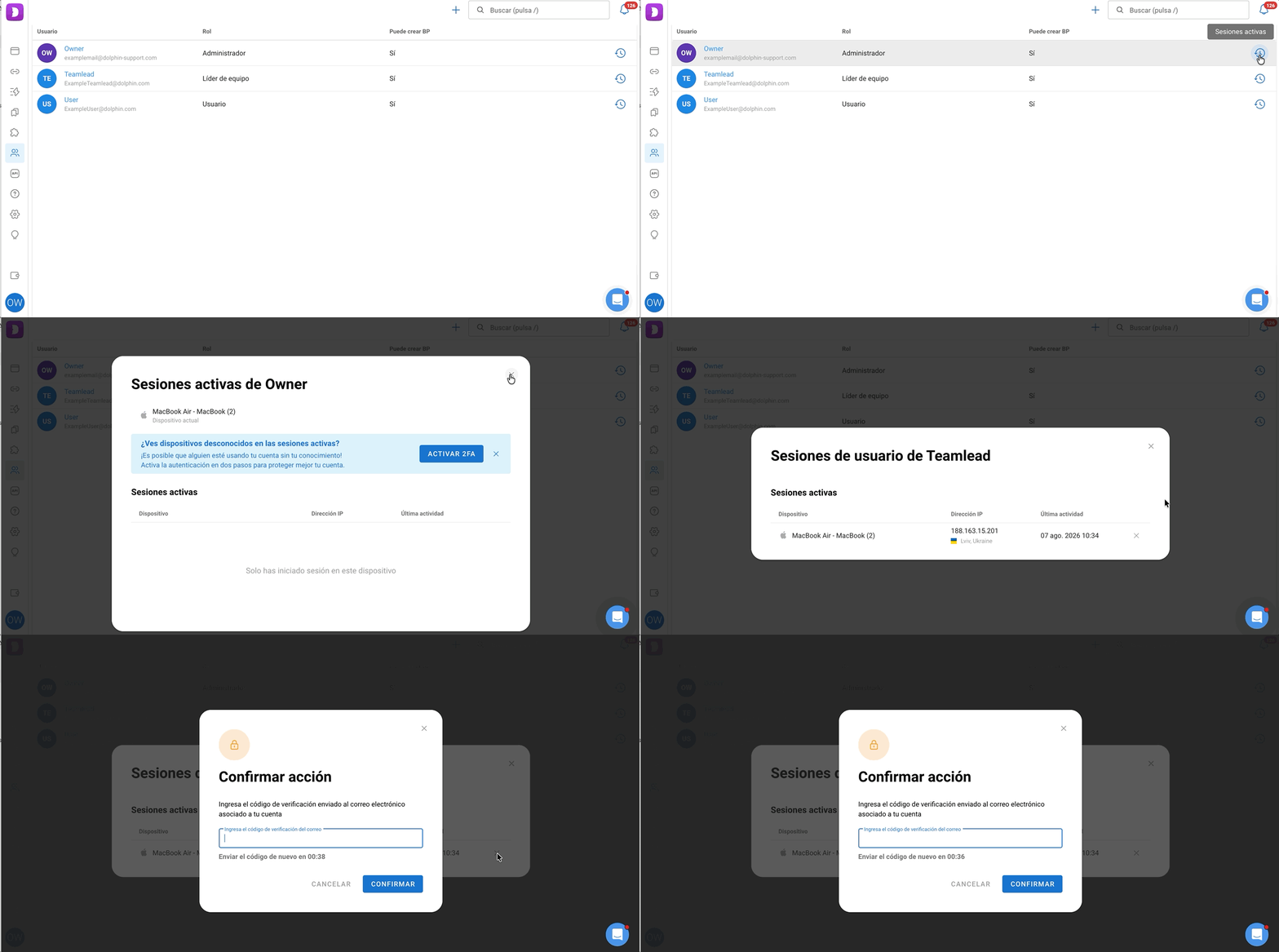
Para abrir la lista de sesiones, ve a la sección "Usuarios" y haz clic en el icono del reloj a la derecha del usuario deseado.
Tus propias sesiones 👤
Si abres las sesiones de tu propia cuenta, aparecerá la ventana "Sesiones activas", donde se muestran:
- Dispositivo actual: el dispositivo desde el que estás trabajando ahora
- Lista de las demás sesiones: nombre del dispositivo, dirección IP y hora de la última actividad
Hay dos formas de cerrar sesiones:
- Una por una: haz clic en la cruz a la derecha de la sesión deseada, y la sesión se cerrará solo en ese dispositivo.
- Todas a la vez: haz clic en "Cerrar otras sesiones", y se cerrarán todas las sesiones excepto la del dispositivo actual.
Sesiones de otros usuarios 👥
Si abres las sesiones de un miembro del equipo, aparecerá la ventana "Sesiones del usuario" con la lista de todas sus sesiones activas: dispositivo, dirección IP con ubicación y hora de la última actividad.
Para cerrar cualquiera de ellas, haz clic en la cruz "Cerrar" a la derecha de la sesión.
¡Importante! Cerrar sesiones siempre requiere confirmación con un código:
- si la autenticación de dos factores (2FA) está activada en la cuenta, necesitarás un código de 6 dígitos de tu aplicación de autenticación;
- si la 2FA no está activada, el código se enviará al correo electrónico vinculado a la cuenta.