
Integración de Dolphin {anty} con Dolphin {cloud}
El navegador Dolphin{anty} se integra con el producto Dolphin{cloud} (autocompletado de Facebook) mediante una extensión que se añade automáticamente a cada perfil de navegador creado con el tipo "FB".
Si el perfil se creó con el tipo incorrecto y necesitas añadir la extensión manualmente, puedes encontrarla en este enlace. También puedes aprender cómo añadir una extensión a tu perfil aquí 😉
La extensión te permite transferir rápidamente cuentas de Facebook desde perfiles de Dolphin{anty} a Dolphin{cloud} para publicidad y otras operaciones con las cuentas.
🤔 ¿Qué se necesita?
- Necesitarás un Dolphin{cloud} autorizado, del cual debes obtener una clave especial (token) que se usará para la instalación.
- Necesitarás un perfil de navegador con tipo Facebook que ya tenga nuestra extensión de transferencia de cuentas preinstalada.
🔑 ¿Cómo obtener el token de Dolphin{cloud}?
- Debes abrir Dolphin{cloud} e iniciar sesión en tu cuenta.
- Después, debes ir a Settings desde el menú izquierdo.
- Luego debes copiar la clave del campo ‘Access token to your Dolphin’
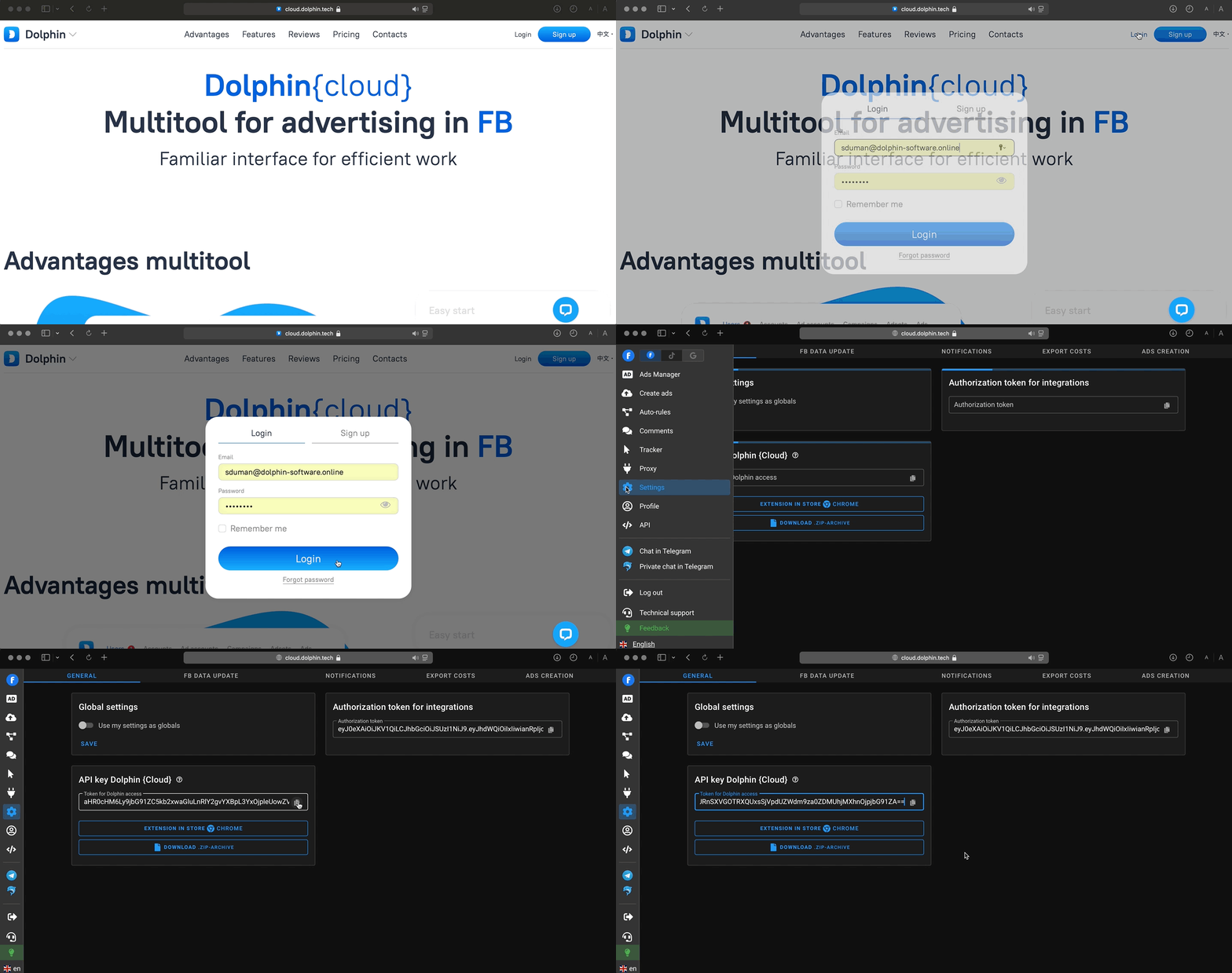
🔐 Añadir un token a Dolphin{anty}
Para insertar el token en la extensión de cada perfil de navegador de tipo "FB", debes añadirlo en la configuración del navegador. De este modo, no tendrás que introducir el token manualmente en la extensión.
- Para empezar, debes ir a la configuración de Dolphin{anty}.
- En la parte superior hay un bloque ‘Integration with Dolphin’; debes insertar el token en el campo, bajar hasta el final de la página y hacer clic en el botón ‘Save’.
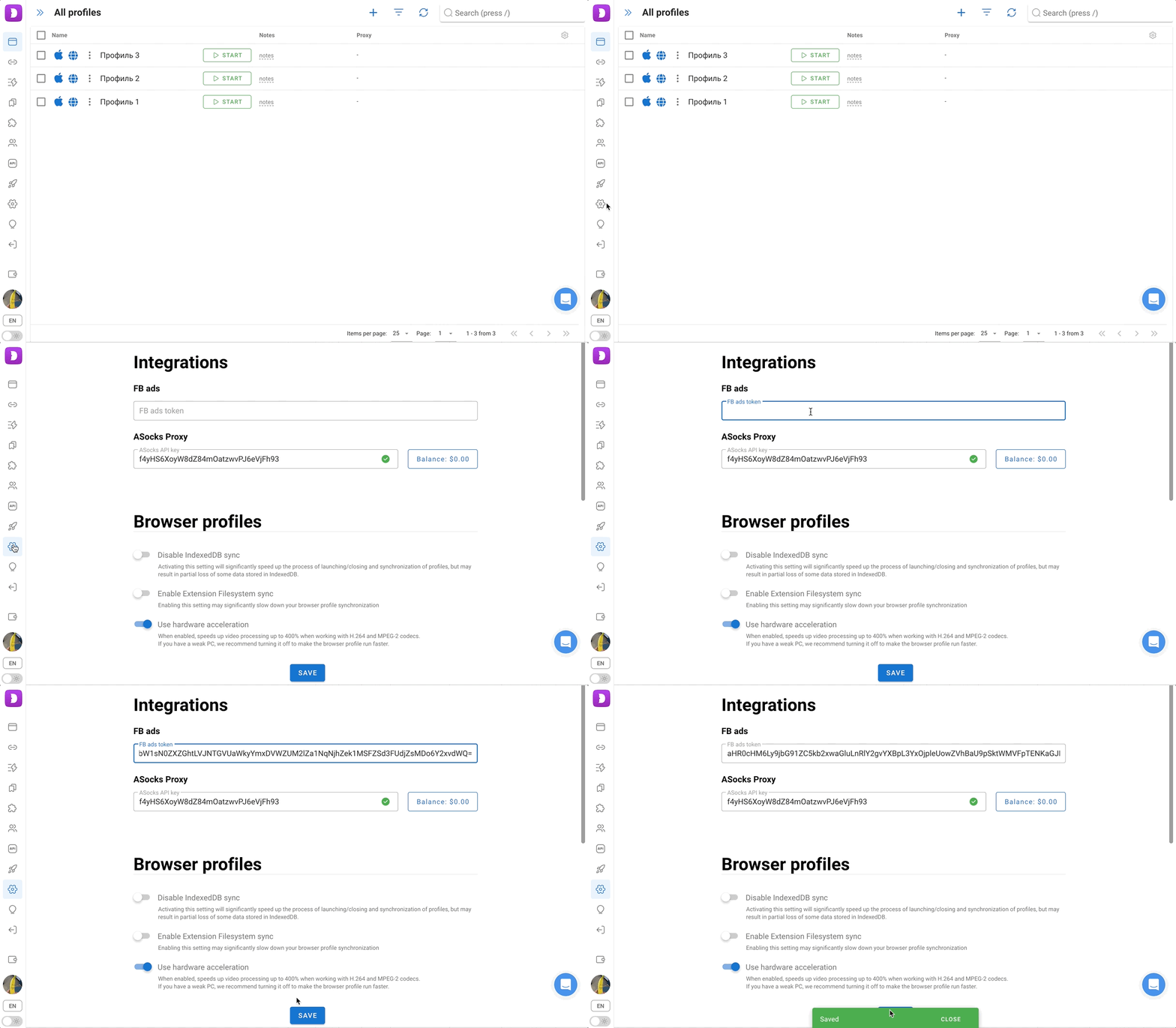
¡Hecho 🎉
Ahora el token se sustituirá automáticamente en la extensión de cada perfil de navegador con tipo Facebook.
➕ Añadir cuentas FB a Dolphin{cloud}
Antes de añadir cuentas de Facebook a Dolphin{cloud}, debes:
- Crear perfiles de navegador con el tipo de perfil Facebook.
- Iniciar sesión en las cuentas de Facebook dentro de esos perfiles de navegador.
Después de eso, las cuentas pueden transferirse a Dolphin{cloud} de dos maneras diferentes.
Método 1. Transferencia masiva vía Dolphin{Anty}
Este método se recomienda para transferir rápidamente varias cuentas a Dolphin{cloud}.
- Abre la lista de perfiles en Dolphin{Anty}.
- Selecciona los perfiles requeridos usando las casillas de verificación.
- En el panel azul de acciones masivas en la parte inferior, haz clic en:
"More" - "Transfer to Dolphin{cloud}".
Antes de transferir, es importante que el perfil contenga cookies y un proxy.
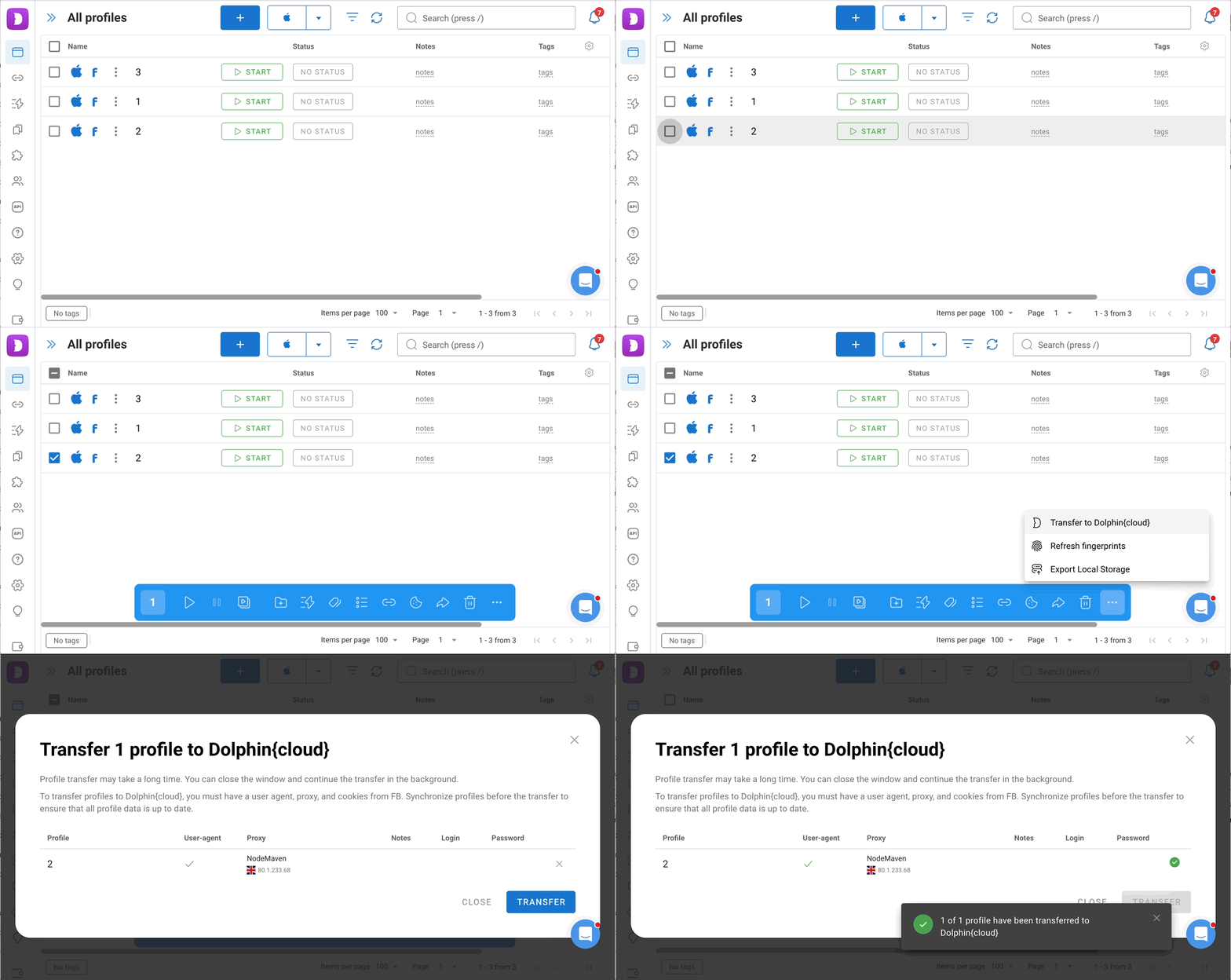
- Haz clic en el botón "Transfer" y comenzará el proceso de transferencia a Dolphin{cloud}.
Método 2. Añadir una cuenta mediante la extensión Dolphin
- Abre el perfil requerido en Dolphin{Anty}.
- Ve a Ads Manager.
- Haz clic en el icono de la extensión Dolphin.

Al hacer clic en el icono, verás una ventana con la interfaz de la extensión:
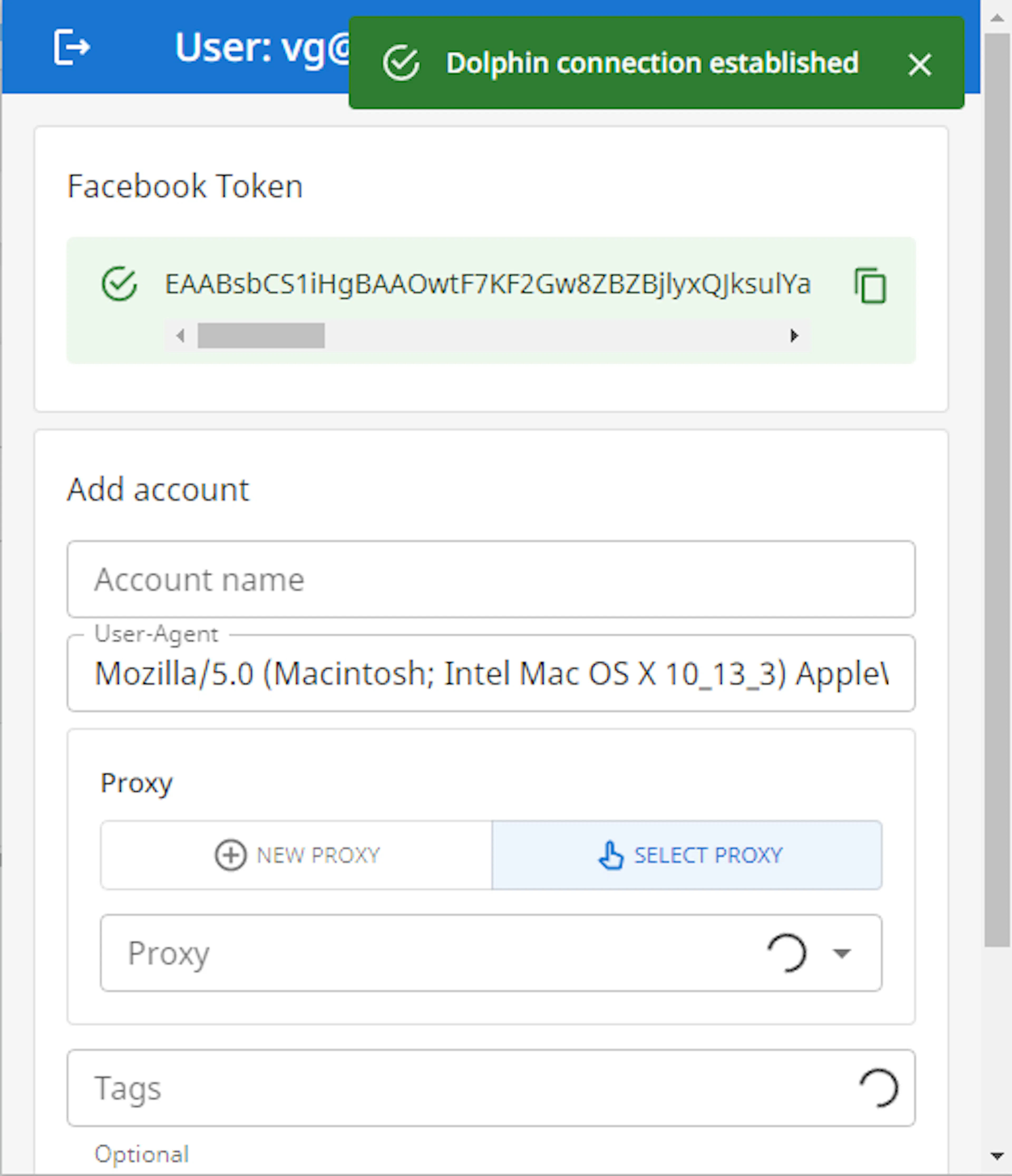
- En la ventana verás el token de Facebook que se usa para añadir cuentas a Dolphin{cloud}. Las opciones disponibles son:
- Introducir el nombre de la cuenta.
- Especificar el UserAgent de la cuenta o dejar el predeterminado del perfil de navegador actual (recomendado).
- Elegir un proxy (puedes seleccionar "sin proxy", añadir uno directamente en la ventana de la extensión o elegir entre las opciones existentes en el autoload).
- Asignar etiquetas (opcional).
- Elegir si añadir las cookies de esta cuenta a Dolphin{cloud}.
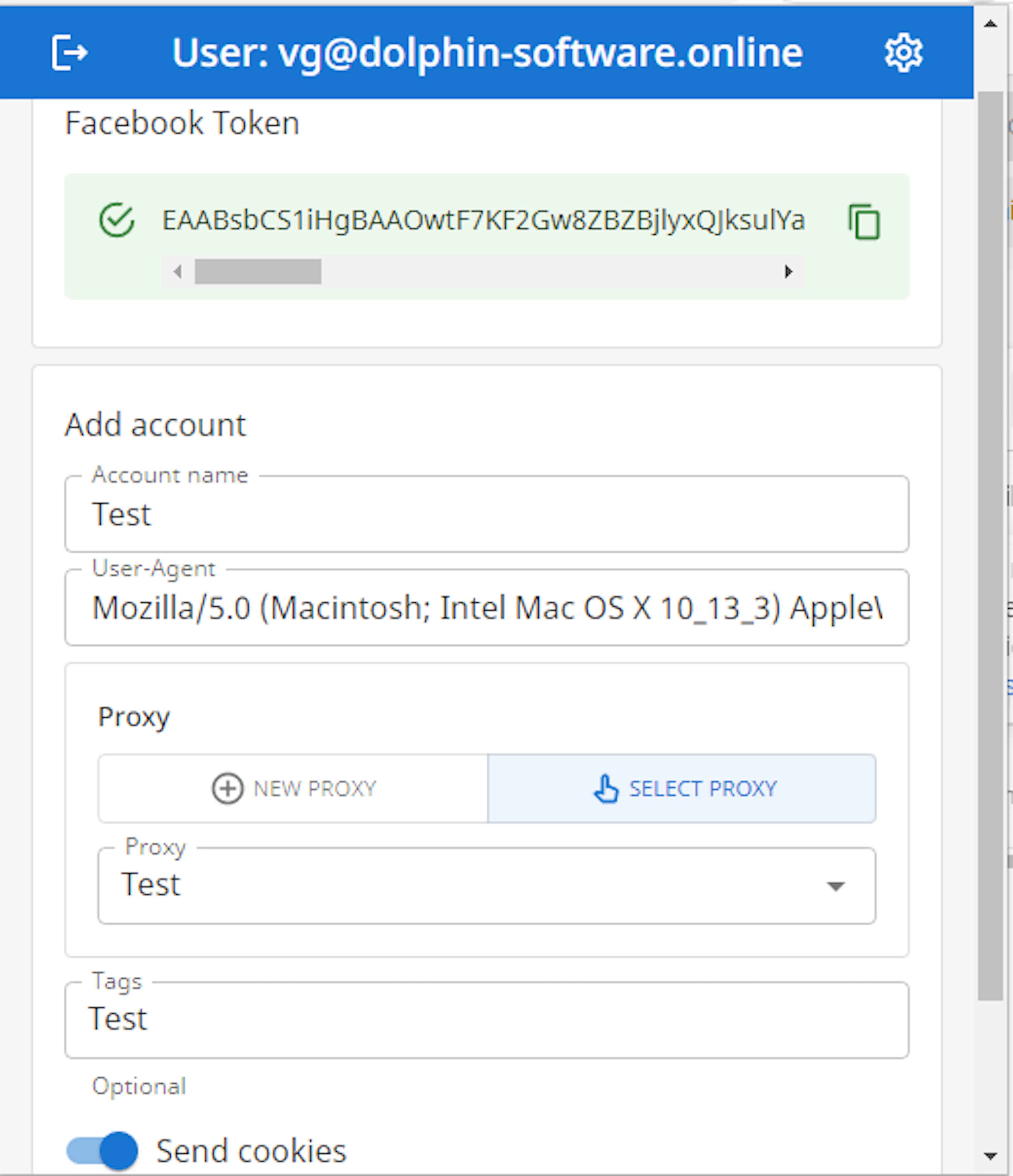
- Tras completar los parámetros, haz clic en el botón “Add account” y la cuenta se añadirá a Dolphin{cloud}.
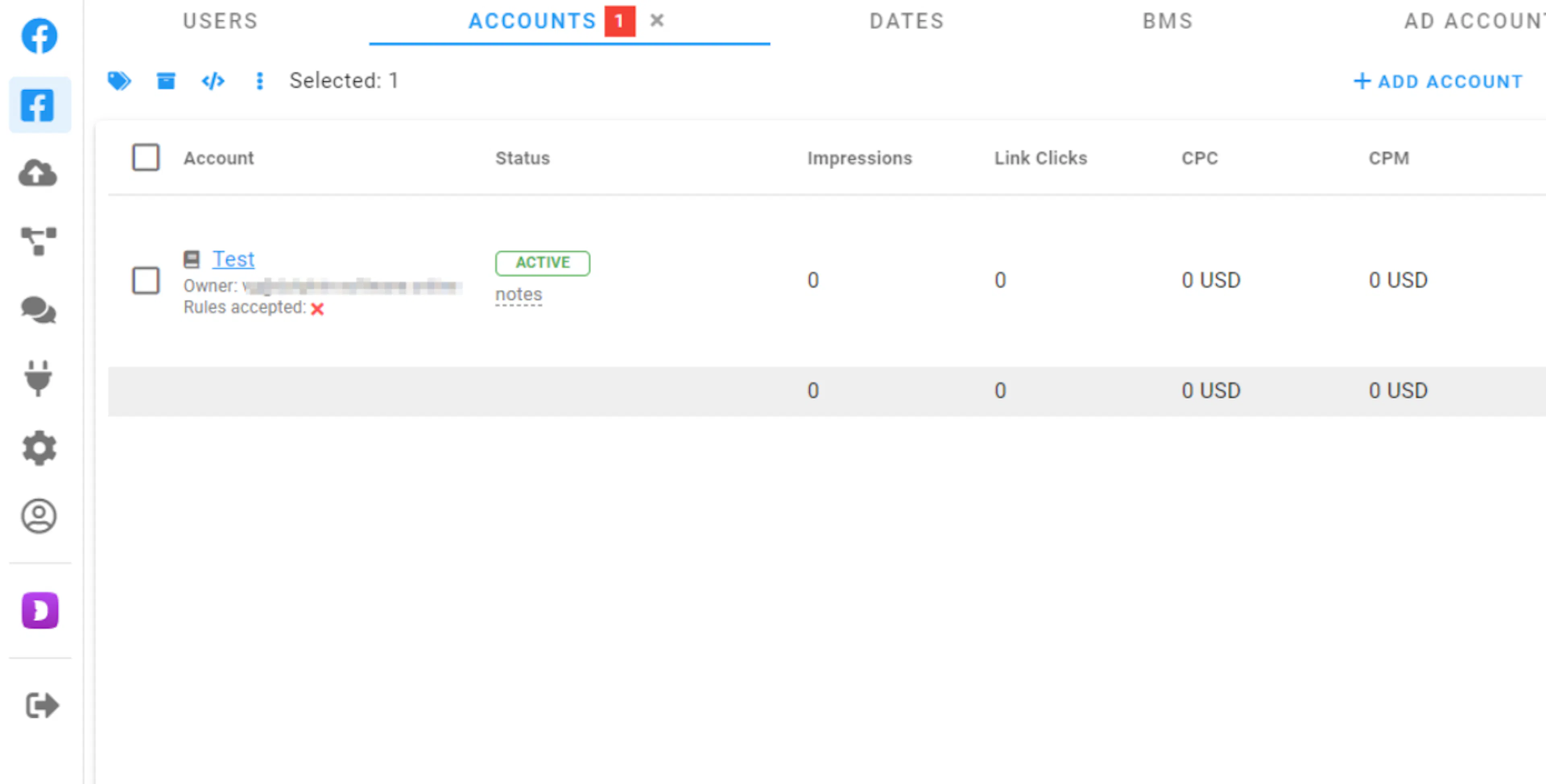
Si en cualquier etapa de la integración y la adición de una cuenta tienes preguntas o dificultades, debes escribir al soporte técnico a través del chat en Dolphin{cloud} 🤝🏻.
🧐 Preguntas frecuentes
- ¿Puedo instalar la extensión en otro navegador antidetección?
Sí, la extensión puede descargarse desde la tienda de extensiones de Chrome. - La extensión no puede conectarse a Dolphin.
Pueden existir varias razones para esto, como un user agent desactualizado, un token incorrecto para acceder a Dolphin o problemas relacionados con tu proxy. Para una resolución detallada, por favor contacta con nuestro soporte técnico a través de nuestro sitio.