For the complete documentation index, see https://docs.dolphin-anty.com/llms.txt. Every page is also available as Markdown: add .md to its URL, or request it with an Accept: text/markdown header.
Dolphin {cloud} y {parser}Cómo trabajar con Dolphin {parser}
Cómo trabajar con Dolphin {parser}
🤔 ¿Qué es esto?
Dolphin{parser} es un microservicio que permite la importación rápida de cuentas compradas en tiendas, transformándolas al formato deseado para el navegador antidetect o para autocompletar.
Actualmente, la integración está disponible solo con Dolphin{anty} y Dolphin{cloud}, pero planeamos añadir integración con otros antídotos populares en el futuro. 🙌🏻
👋🏻 Conociendo Dolphin Parser
Lo que ves al entrar en la página del parser ⬇️
Campo para añadir datos mediante texto
Botón Seleccionar archivo desde carpeta; también puedes arrastrar y soltar un archivo manualmente en este campo
Botón Parsear — este botón obtiene los datos organizándolos en columnas y distribuyéndolos en consecuencia.
⚡️ Parseo de cuentas
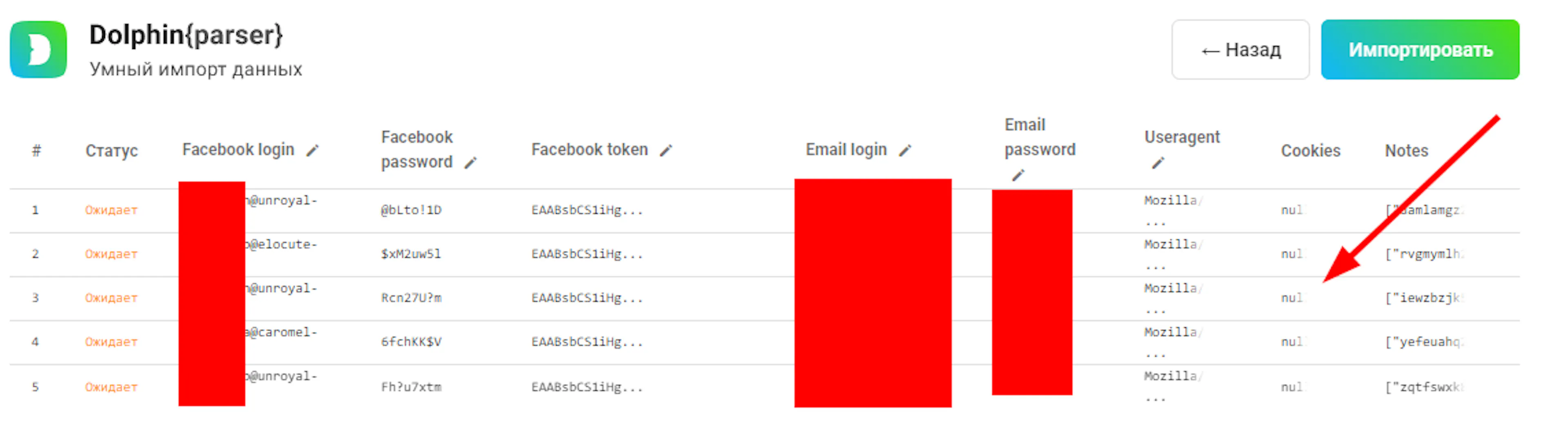
En el ejemplo 5 se han añadido cuentas. Puedes ver que los datos recogidos se distribuyen por columnas 👀
Pulsa Import si todos los datos se han añadido correctamente, o pulsa Back si detectaste un error o falta algún dato.
A continuación veremos una ventana abierta donde podemos elegir:
Dónde importar — Actualmente solo puedes elegir entre Dolphin{anty} o Dolphin {Server}, que recomendamos. Pronto añadiremos la opción de seleccionar cualquier navegador de la lista.
Email/login de tu cuenta — este campo es obligatorio y el correo debe estar registrado en Dolphin{anty}
Nombre del perfil — Puedes crear tu propio nombre, pero entonces todos los perfiles tendrán el mismo nombre o usar las Macros disponibles para nombrarlos de forma única: {{COUNT.ID}} — número ordinal {{FB.LOGIN}} — login de la cuenta de Facebook {{EMAIL.LOGIN}} — login del correo electrónico {{DATE}} — fecha actual en el formato 2023-01-01
Selecciona el sistema operativo en el que se creará el perfil. Es mejor elegir el SO que coincida con tu PC.
Ajusta el UserAgent correcto — Los vendedores de cuentas a menudo especifican una versión desactualizada del navegador Chrome en el parámetro User-Agent, que puede tener 6 meses o más. Recomendamos actualizar este ajuste, ya que algunas extensiones que añadas a tu cuenta pueden no funcionar con User-Agents antiguos, lo que podría causar problemas. Si usas User-Agents personalizados, puedes desactivar esta función.
Tras añadir, el estado cambiará a "Done" y podrás ver las cuentas con todos los datos ya en Dolphin{anty}.
Añadir a Dolphin{cloud} sigue este algoritmo:
También podemos usar macros
Copia el texto resultante preparado en nuestro formato Dolphin{cloud} y pégalo en Autoload usando la función de importación masiva. Solo necesitarás añadir los proxies necesarios a las cuentas.
Eso es todo, las cuentas se añaden con todos los detalles proporcionados; es muy simple y rápido. 🎉
☝🏻 Posibles problemas y soluciones
Al añadir cuentas desde tiendas pueden surgir diversos problemas, la mayoría no relacionados con nuestro software. 🤔
No se añaden las cookies. Comprueba si todos los corchetes están en su lugar; las cookies normales empiezan así: [{‘domain’:‘’ y terminan con ‘}] — también revisa las comillas ’ ya que a menudo no son necesarias, por ejemplo: [{‘domain’:‘’ y termina con ‘}’].
Si no se añaden otros datos, o si solo están presentes las dos primeras columnas y las cookies, esto puede deberse a la ausencia de separadores en el formato de datos del vendedor o a separadores faltantes. Posibles separadores:
Si hay problemas después de que las cuentas se hayan añadido, como no estar autorizadas o faltar componentes, por favor contacta con nuestro soporte técnico a través de nuestro sitio o Telegram. Trabajaremos juntos para escalar el problema con los desarrolladores o identificar la causa.