
Constructor de scripts Dolphin {anty}
¿Qué es Script Builder 🧐
Puedes entender la esencia del proceso imaginando que cada acción en el navegador (hacer clic, pulsar un botón, introducir usuario/contraseña, etc.) puede asignarse a un robot. Basta con crear un "script" — una secuencia de acciones que el "robot" ejecutará.
Por ejemplo: necesitamos que un robot realice alguna acción en todas las cuentas de FB (y puede haber cualquier cantidad de ellas), por ejemplo, confirmar la vinculación de una tarjeta. Si esto se hiciera manualmente, la tarea llevaría varias horas: hay que iniciar sesión en cada perfil, realizar una serie de acciones y luego cerrar sesión. Cuando hay muchas cuentas, se convierte en una gran pérdida de tiempo. Con esta funcionalidad puedes crear un script sencillo que ejecutará todas las acciones necesarias automáticamente 😉
Primeros pasos en Escenarios 📖
Los escenarios se basan en acciones cotidianas posibles que normalmente consumen mucho tiempo durante el trabajo. Se crea una secuencia de "acciones" y se ejecuta automáticamente en el perfil del navegador.
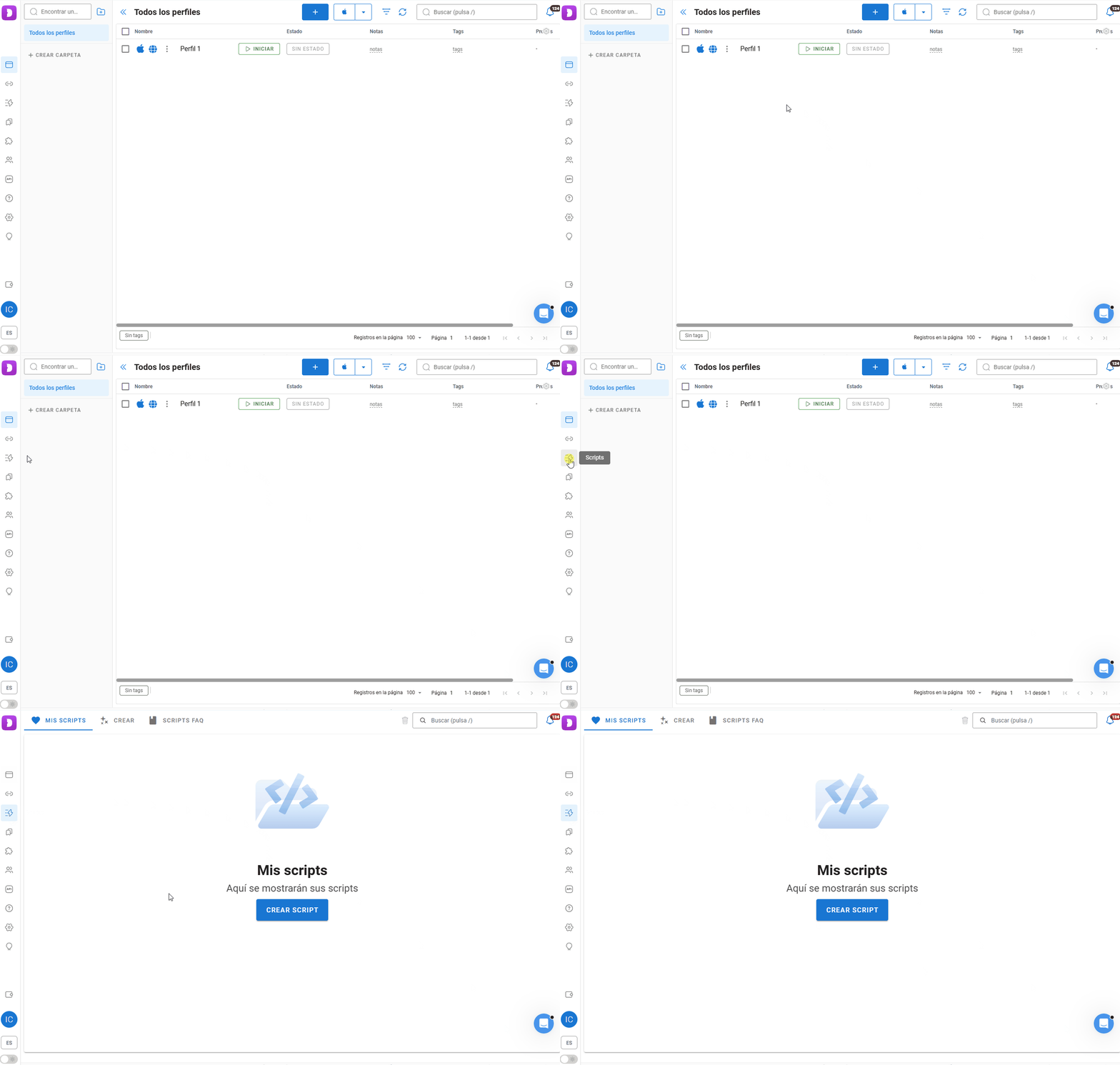
- Para comenzar a trabajar, selecciona la pestaña correspondiente - Escenarios - haciendo clic en el icono del menú izquierdo:
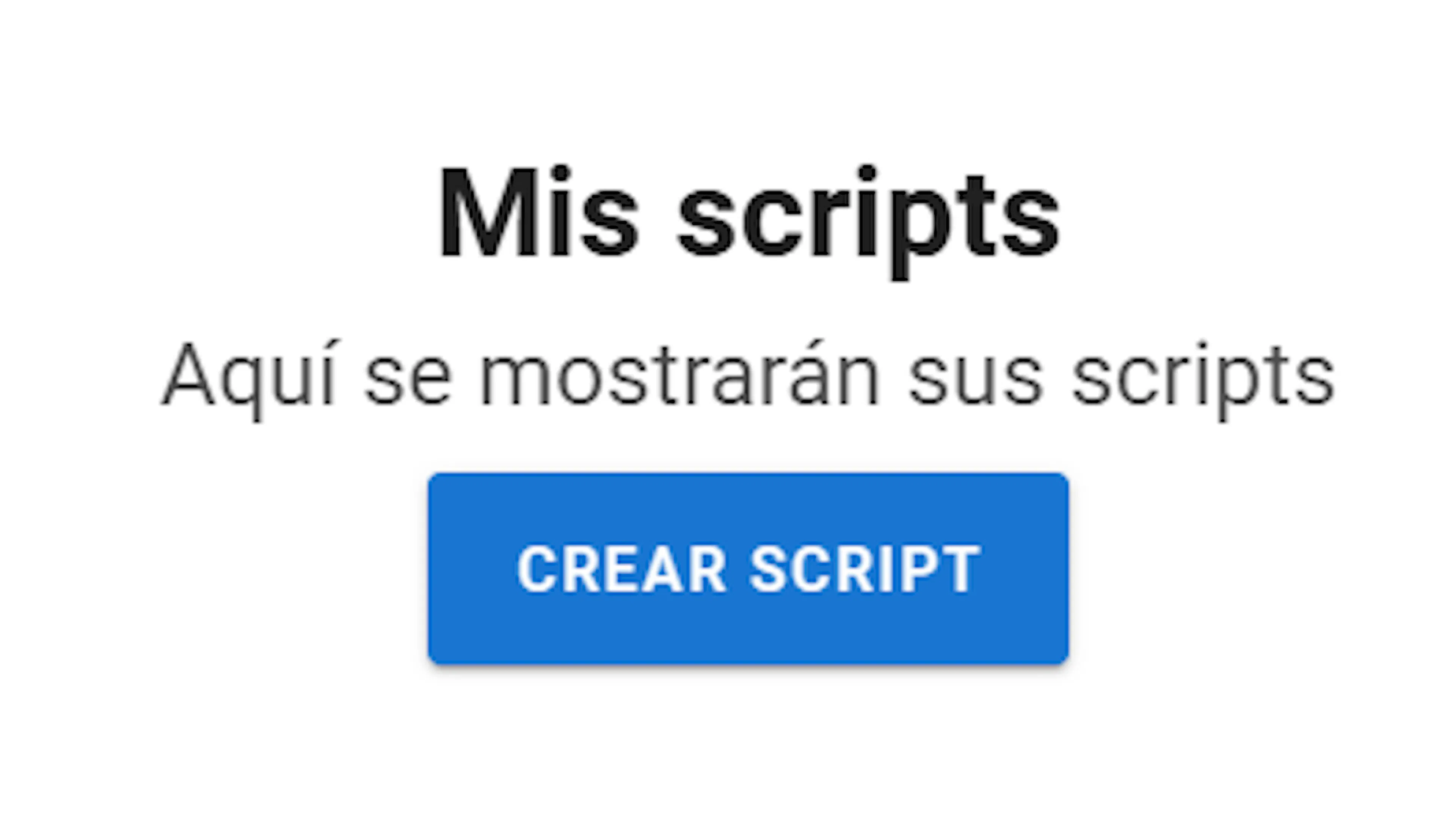
- Se te sugerirá inmediatamente crear tu primer Escenario haciendo clic en el botón "Crear script"
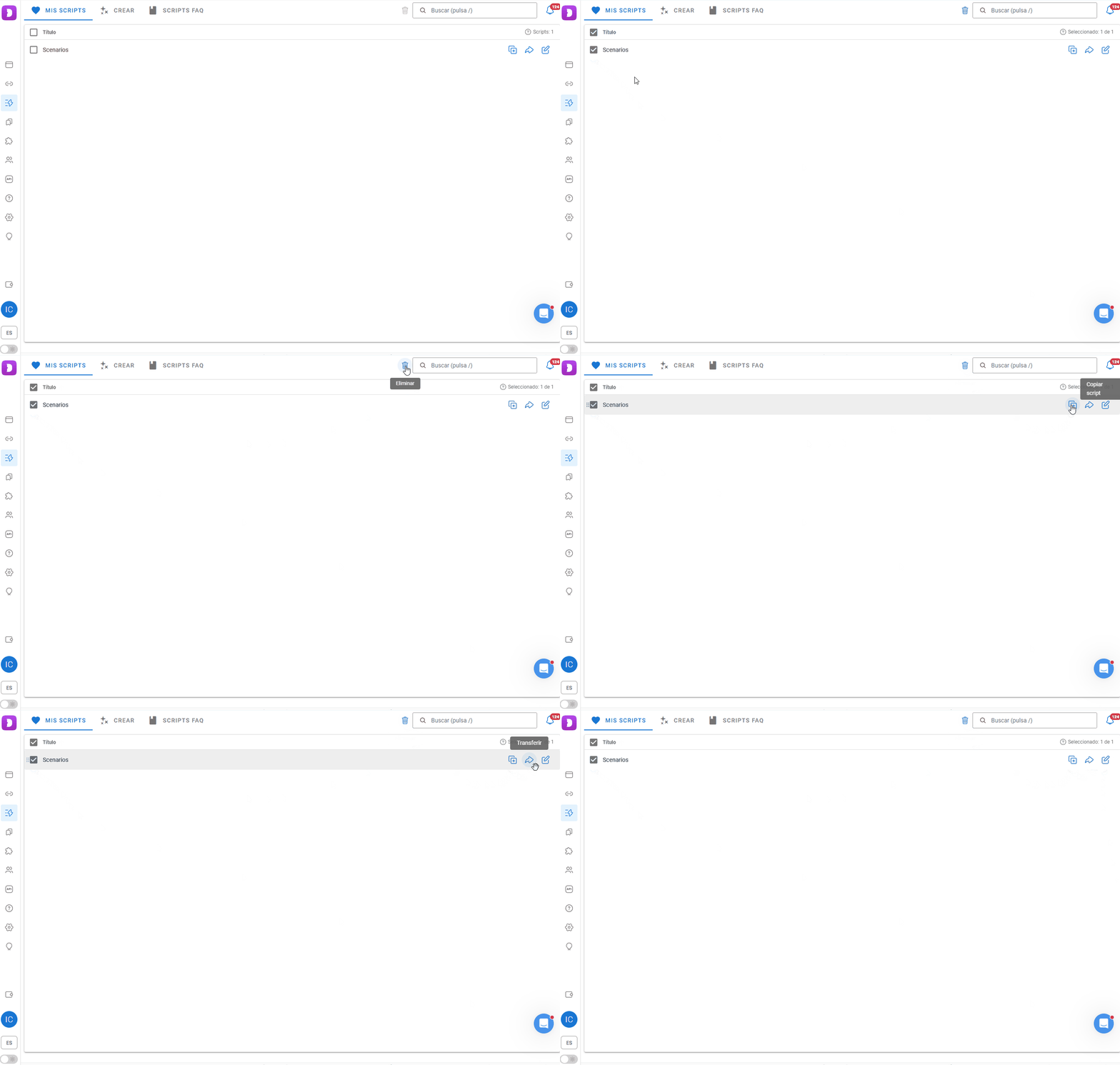
- En esta ventana también se mostrarán todos los Escenarios creados anteriormente, y podrás Eliminar, Copiar, Compartir o Editar los mismos.
- Tras crear un Script se abre un campo de trabajo para crear el script usando "bloques"
Transferencia de escenarios 📦
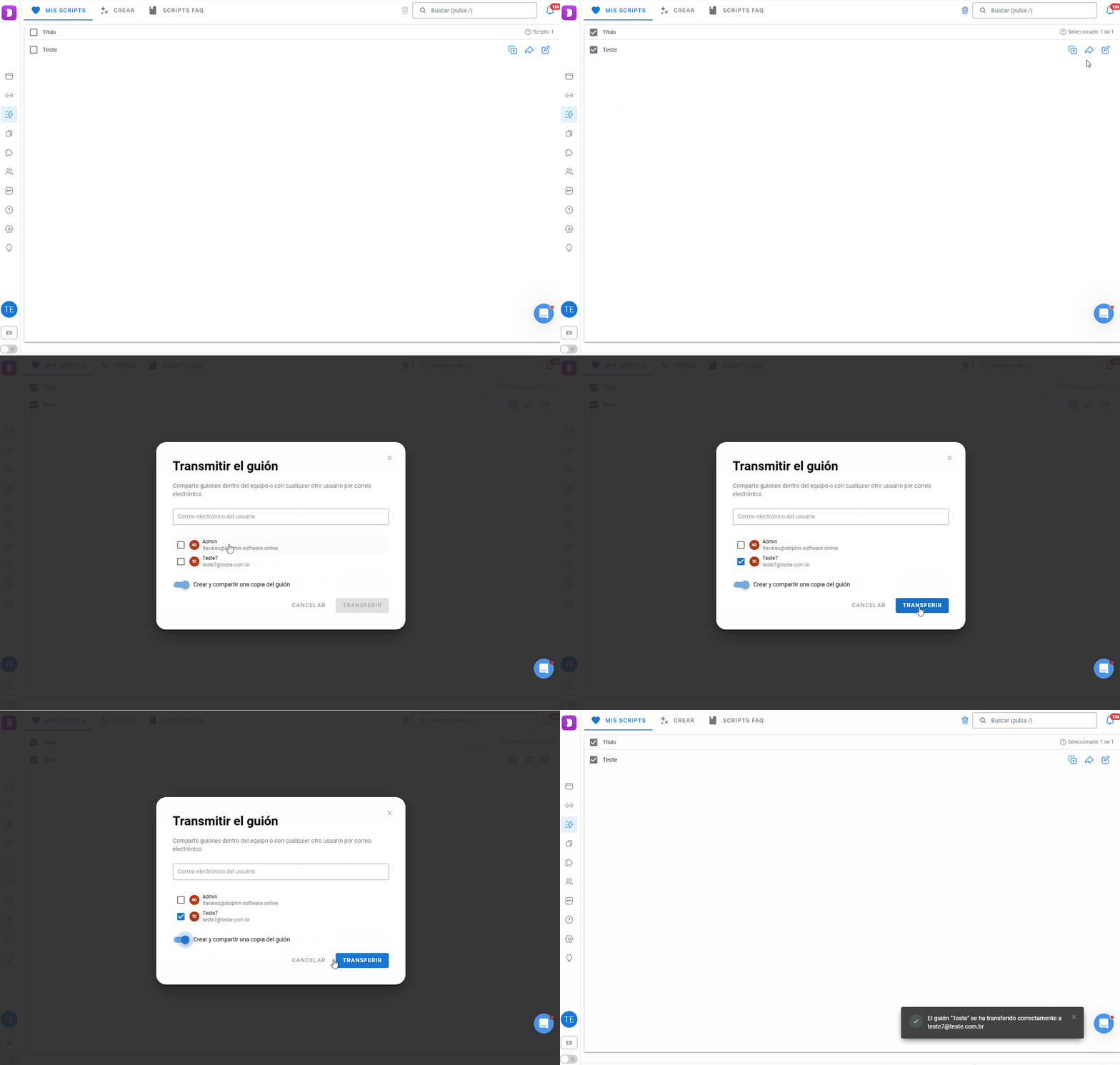
La transferencia permite a los usuarios compartir escenarios preconstruidos con otros usuarios de Dolphin{anty} sin necesidad de recrear manualmente los bloques o ajustes. Los escenarios pueden moverse tanto dentro de un mismo equipo como entre cuentas diferentes.
¿Cómo funciona?
Un escenario puede enviarse a cualquier usuario de Dolphin{anty} simplemente introduciendo su dirección de correo electrónico. Esta función está disponible en todos los planes a partir de Starter.
Límites de transferencia:
- Plan Starter: Hasta 50 transferencias por día.
- Otros planes: Sin límites.
⚠️ Nota: Un escenario no puede transferirse si hay un perfil de navegador que esté usando ese escenario en ejecución. Por favor, detén el perfil antes de iniciar la transferencia.
Opciones de transferencia 🔗
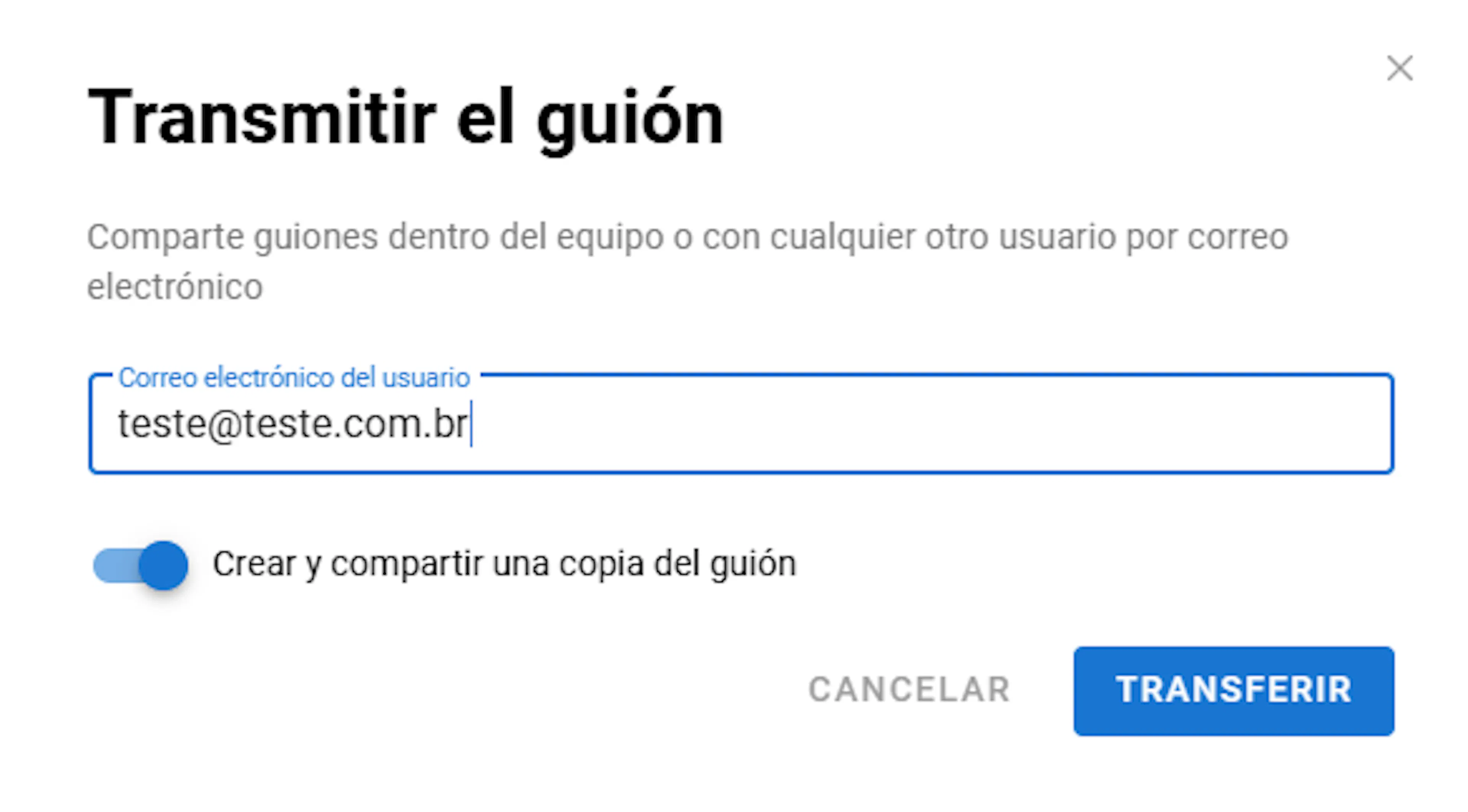
La ventana de transferencia incluye un interruptor "Crear y compartir una copia del guión". Esta opción determina si el escenario permanece en la cuenta actual:
- Transferir el original: El escenario se mueve al destinatario y se elimina de la lista del remitente.
- Transferir una copia: El escenario original permanece con el remitente, mientras que el destinatario recibe una copia idéntica.
Compartir escenarios del equipo 👥
- Si un escenario está compartido con todo el equipo, transferir el original a alguien fuera de ese equipo hará que desaparezca para todos los miembros del equipo. Para mantener el escenario disponible para el equipo, asegúrate de que el interruptor "Crear y compartir una copia del guión" permanezca ACTIVADO.
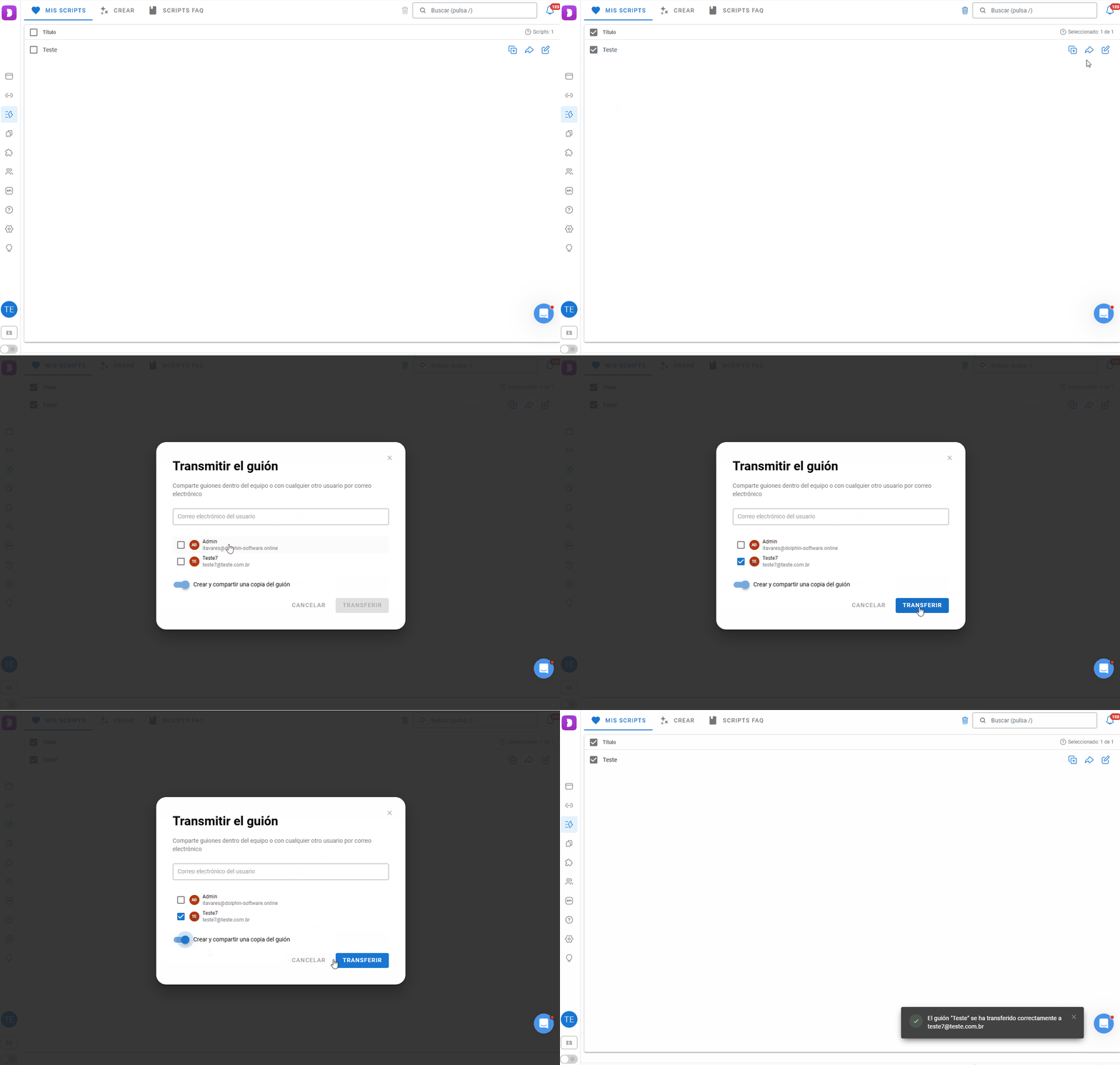
- Además, si la transferencia la inicia un usuario adicional que no es el propietario del escenario compartido, solo se podrá enviar una copia. En este caso, el interruptor "Crear y compartir una copia del guión" estará habilitado y bloqueado por defecto para proteger los datos originales.
Campo de creación de escenarios 🛠️
Elementos ⬇️
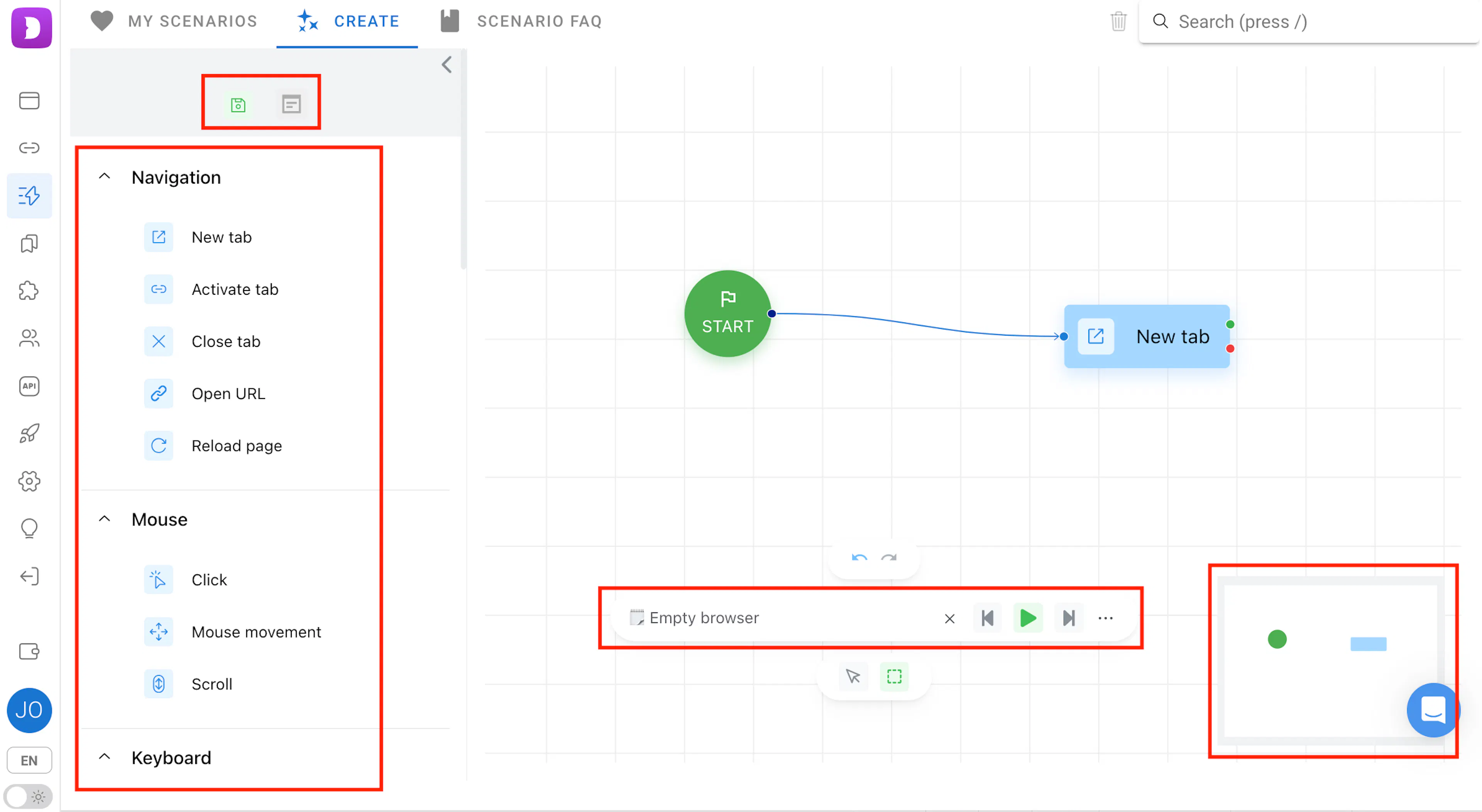
- En la parte superior izquierda: botones verdes "Guardar" y "Mostrar registros" para ver el registro de acciones que se graban durante su ejecución. Vale la pena no olvidar hacer clic en el botón guardar cada vez que crees/edites un escenario.
- En el lado izquierdo hay una lista de todos los bloques/acciones posibles que pueden arrastrarse al campo de trabajo, o simplemente hacer clic para que el bloque aparezca allí.
- En el centro está el campo de trabajo, donde puedes colocar bloques y enlazarlos en cadenas/secuencias.
- Centrado en la parte inferior está el módulo de control de lanzamiento del perfil y del espacio de trabajo:
- Acciones de deshacer/rehacer - puedes cancelar la adición de un bloque que no necesites (flechas izquierda y derecha).
- Selección de un perfil al que puedes aplicar inmediatamente el script, lo que permite iniciar la automatización rápidamente. Seleccionar Navegador vacío crea un perfil temporal para probar el script (no se guarda y se usa únicamente para pruebas, y aplica la dirección IP del PC). El escenario terminado también puede ejecutarse en varios perfiles seleccionados desde la pantalla de Perfiles del Navegador.
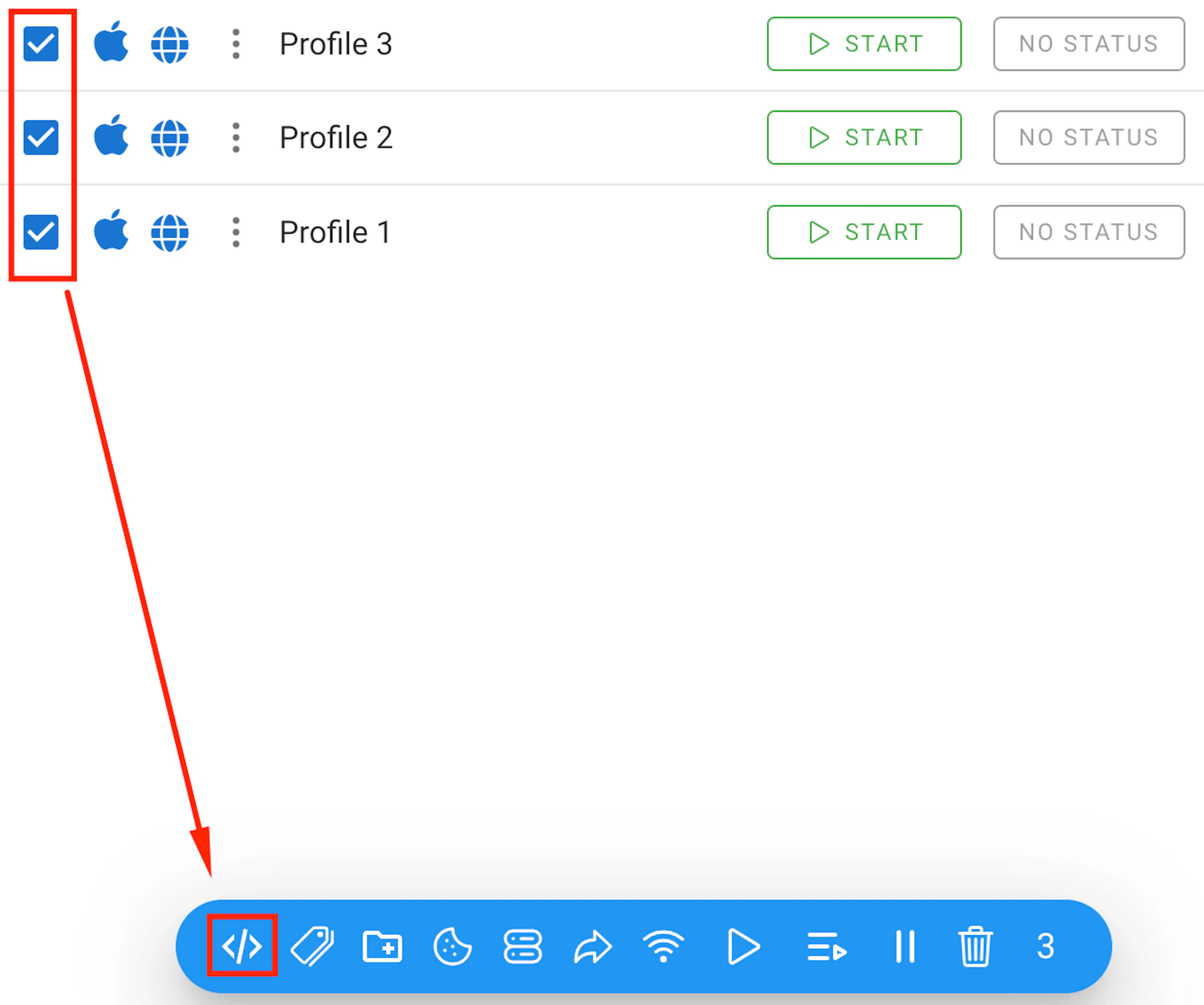
- Reproducción paso a paso del script - es posible llegar a la etapa deseada de ejecución, pausar o detener el script, realizar cambios en el bloque y volver a ejecutarlo.
- "3 Puntos" - Aquí puedes elegir cómo deseas ejecutar el perfil:
- En modo headless - el script se ejecuta sin mostrar la ventana del navegador, lo cual es conveniente al ejecutar muchos perfiles a la vez, por ejemplo, 20. Esto es útil para tareas como el farming en FB, donde no necesitas ver todas las ventanas del navegador.
- Sin cargar imágenes - al ejecutar el script en este modo, no se cargan las imágenes, lo que ahorra tráfico al trabajar con proxies móviles y acelera la ejecución. Sin embargo, si las imágenes son necesarias (por ejemplo, para un captcha con imagen), pueden surgir problemas.
- Las herramientas "Pointer" y "Selection". - Usando la herramienta Selección, puedes mover o eliminar varios bloques a la vez, mientras que la herramienta Puntero selecciona bloques uno por uno.
Acciones con bloques ✍🏻
Eliminar cualquier acción (por ejemplo: Cerrar pestaña) se realiza tras hacer doble clic en un bloque o seleccionarlo pulsando Shift para elegir varios bloques a la vez; luego presiona Del en el teclado para eliminar.
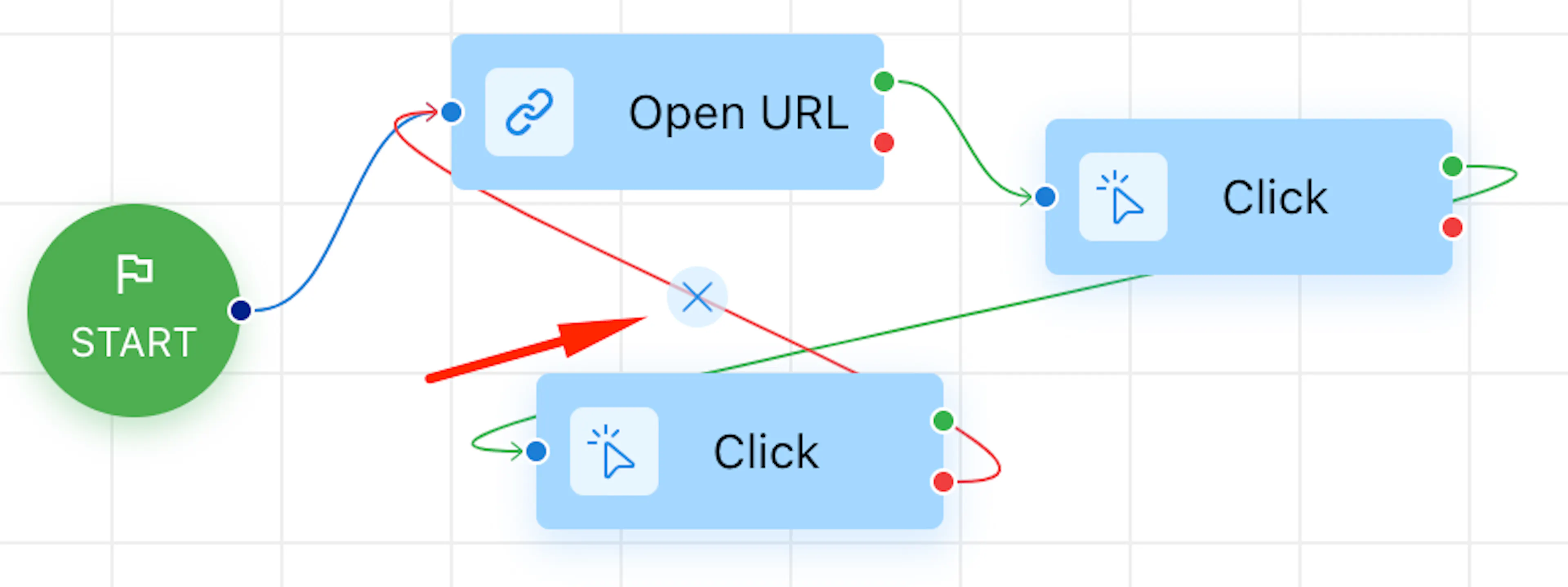
Conectar el primer bloque al círculo verde "Iniciar"
Esto deja claro al script cuál es el punto de inicio del proceso.
Todas las acciones deben estar conectadas con un 🧵 hilo entre ellas, para que el Diseñador pueda entender la secuencia de acciones.
Los hilos pueden cancelarse haciendo clic en ❌ o conectando 2 en paralelo.
Hilo rojo — ofrece la posibilidad de elegir. El hilo rojo es una red de seguridad; establece otra acción en caso de que el hilo verde no funcione o haya un problema en el sitio y el botón que el script debía pulsar no se muestre. Entonces, por ejemplo, el script seguirá el Hilo Rojo, que lo llevará a algún bloque.
Variables del sistema ✅
Algunos bloques de acción usan variables del sistema que contienen parámetros del perfil del navegador como datos de entrada. Esto es necesario para inicios de sesión masivos en redes sociales importantes o para crear scripts que interactúen no solo dentro del navegador, sino también entre perfiles. Las variables del sistema no pueden modificarse ni usarse como salida.
- Browser_profile_id - ID del perfil
- Browser_profile_name - nombre del perfil
Categorías de bloques ⬇️
Bloque Navegación 🧭
Navegación abarca todo lo relacionado con la interacción con páginas web: abrir o actualizar una página, navegar a una URL, cambiar entre pestañas y otras acciones. Cualquier cosa que normalmente se haga a través de la barra de direcciones puede automatizarse.
Por ejemplo, si la primera acción en el navegador es abrir una página web específica, solo especifica la URL y el robot la abrirá automáticamente.
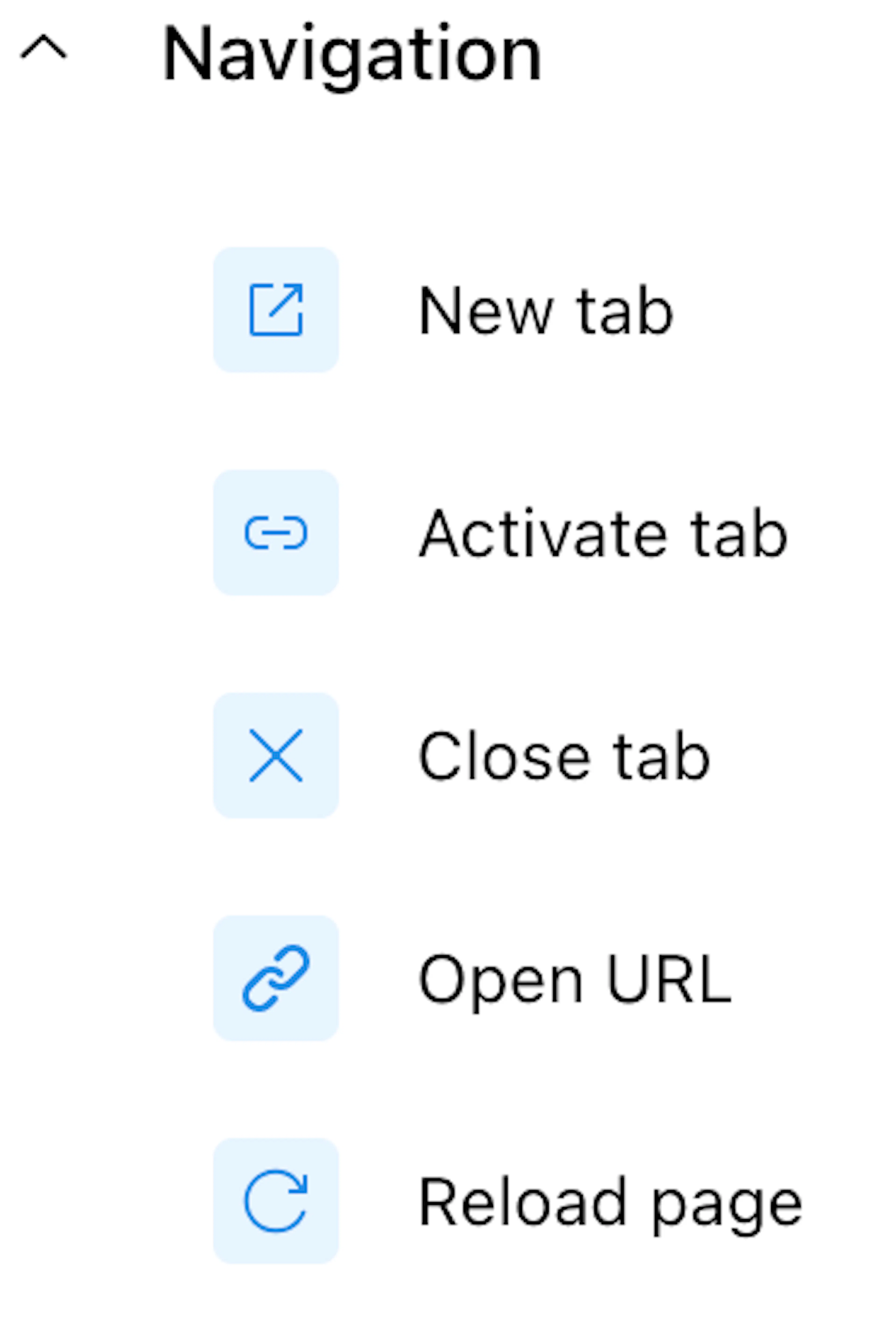
- Nueva pestaña - puedes introducir la URL que debe abrirse en una nueva pestaña del diseñador.
Este bloque admite "Replaceable resource", más detalles sobre ello se describirán abajo. - Activar pestaña - selecciona la pestaña que indiques para cambiar a trabajar en ella.
- Cerrar pestaña - puedes cerrar la pestaña actual o especificar el número de la pestaña que se debe cerrar.
- Abrir URL - lanza la URL especificada en una pestaña abierta.
- Recargar página - actualiza la página en una pestaña preespecificada.
Replaceable resource 🌠
Una herramienta útil para el trabajo en equipo; permite que el creador del script, al compartir el script con todos los usuarios del equipo, haga que cada uno especifique su propia acción en el elemento, en lugar de la indicada por el creador del script.
Bloque Ratón 🖱
Ratón agrupa todas las acciones destinadas a reproducir los movimientos del cursor lo más fielmente posible. Hacer clic en un determinado botón, desplazarse hasta el elemento deseado en una página web: todo es fácil de ejecutar, solo hay que establecer los parámetros necesarios.
Por ejemplo, después de abrir una página web, necesitas hacer clic en un campo o botón determinado para introducir datos. Basta con especificar coordenadas o un elemento de la página para que el bot haga clic.
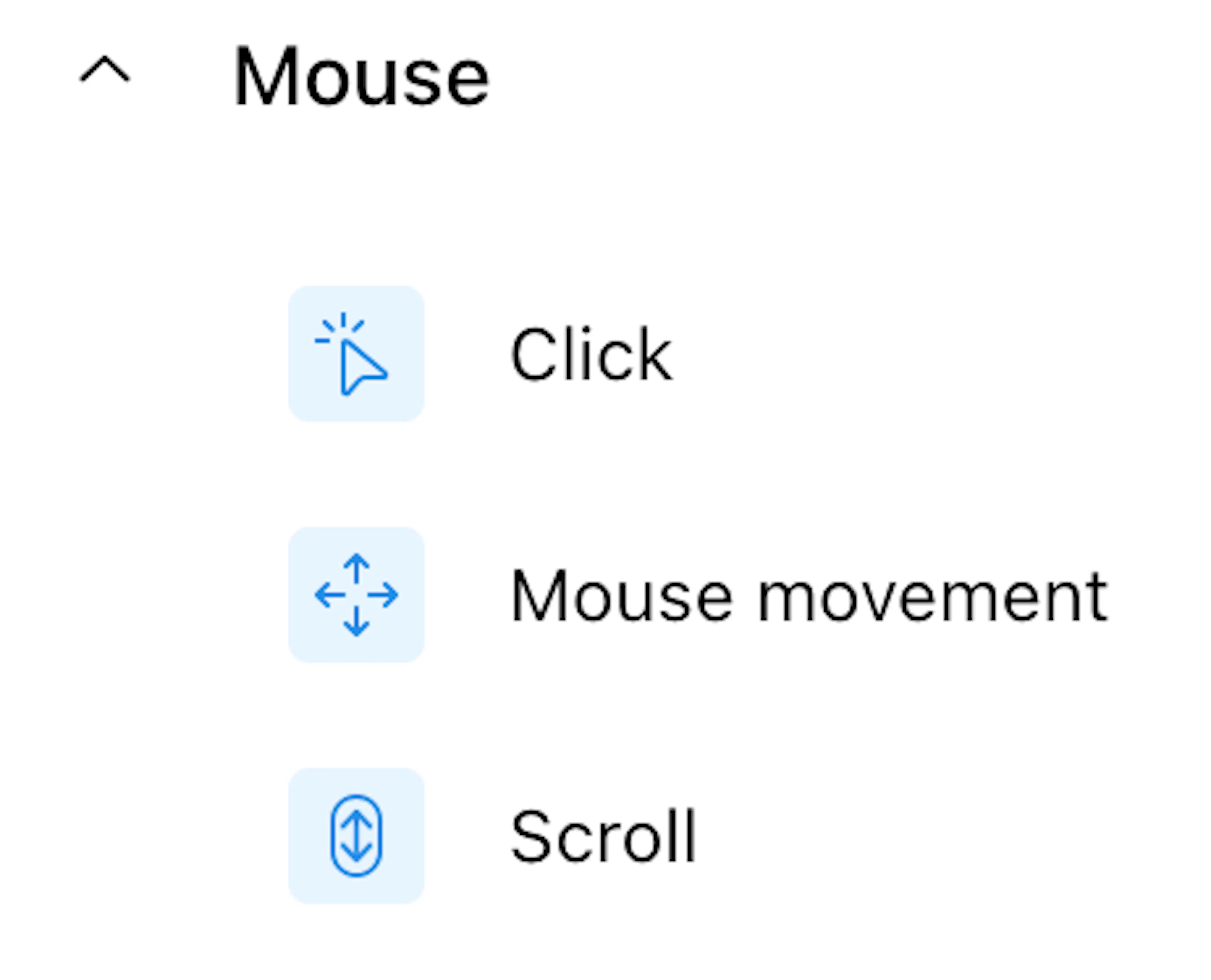
Hacer clic - Imitación de un clic del ratón
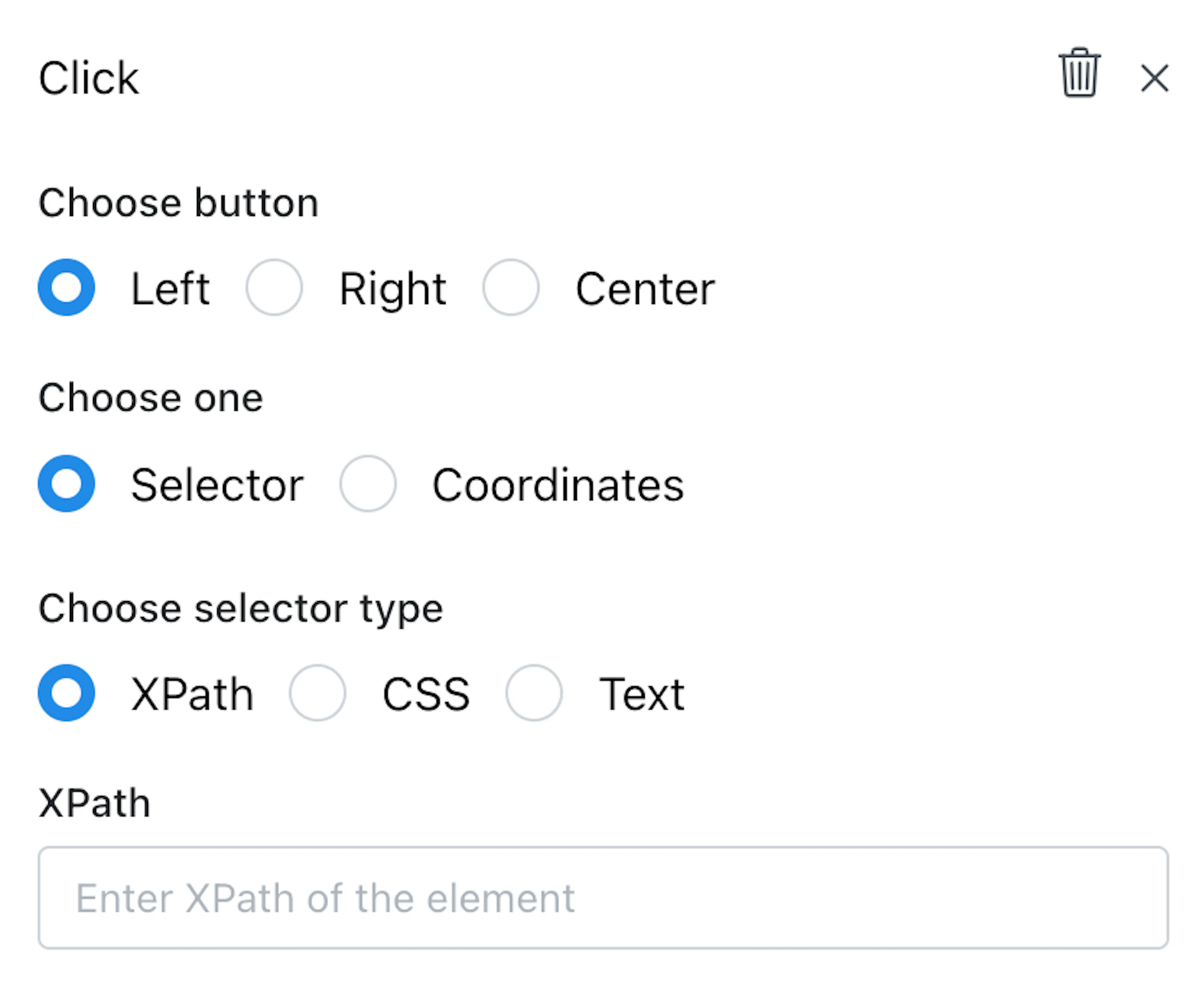
- Selección del botón del ratón que usará el script
- Puedes especificar un Selector de uso o Coordenadas
Hay 3 tipos de Selector ⬇️
XPath - permite buscar por cualquier atributo de un elemento. Los desarrolladores a menudo añaden atributos a varias etiquetas, que pueden usarse, por ejemplo, para buscar en el árbol DOM, seleccionar publicaciones de autor en un blog o buscar en tablas. XPath es eficaz donde fallan otros métodos de búsqueda.
Las tablas se encuentran en muchas páginas web, y a menudo hay muchas en una sola página, cada una de las cuales puede contener cientos de filas. ¿Cómo hacer un selector para un enlace en una celda "In Concordance"? Las clases pueden estar en niveles superiores, las etiquetas son iguales y puede que no haya atributos. XPath hace un gran trabajo con esto por sus características y capacidad de búsqueda de texto completo. Por ejemplo:
//[contains(.,'Deals')]//td[contains(.,'Pending')]//a
Este selector es fácil de leer y, si hace falta, fácil de modificar.
Además, XPath es flexible. Si en el ejemplo anterior el conjunto de registros contuviera 'Procurement', podrías añadir el número de la compra como condición adicional, por ejemplo, de la siguiente manera:
//*[contains(.,'Transactions')]//tr[contains(.,'Procurement 4')]//td[contains(.,'Under approval')]//a
Puedes obtener el XPath de una página en el navegador así: pulsa CTRL+Shift+C (o en Mac — CMD+Shift+C), luego selecciona el elemento que necesitas en la página y haz clic en él. Después se resaltará el código de ese elemento, desde donde puedes copiar la ruta en formato XPath
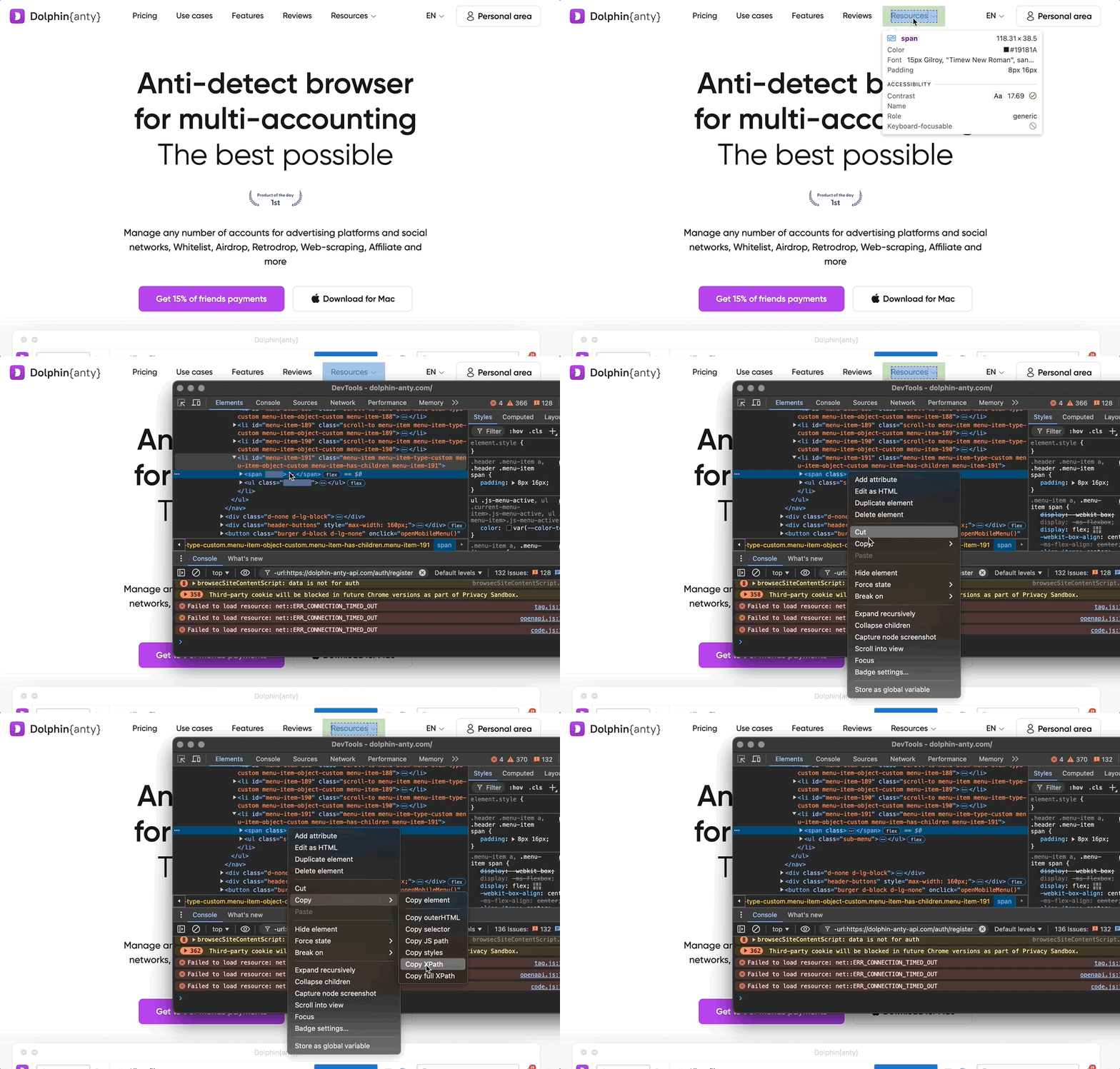
CSS es la selección de un elemento mediante su valor en una hoja de estilos. Un selector más cómodo y de uso frecuente. Read More
Text — una versión simplificada de las anteriores, ya que simplemente selecciona un elemento mediante el texto en la página especificada.
- Coordinates — la idea es emular un clic del ratón en coordenadas especificadas. Puedes encontrar fácilmente las coordenadas usando una extensión para Chrome e instalarla según nuestras instrucciones
Este método es un "último recurso". Se utiliza cuando el selector no es realista en absoluto. Algunos sitios cambian completamente su estructura con cada actualización para protegerse contra la automatización. Para esos casos, solo sirven las coordenadas.
- Movimiento del ratón - funciona de la misma manera que las coordenadas.
- Desplazar - simula el desplazamiento de la rueda del ratón en la página hasta una determinada coordenada. (no es posible especificar la velocidad de desplazamiento).
Bloque Teclado ⌨️
Teclado - similar al trabajo con el ratón; puedes introducir cualquier texto o pulsar cualquier tecla, que el script ejecutará automáticamente. Solo necesitas especificar los parámetros iniciales.
Por ejemplo, para introducir el login y la contraseña de una cuenta, solo tienes que proporcionar los parámetros al robot y él realizará la entrada por sí mismo.
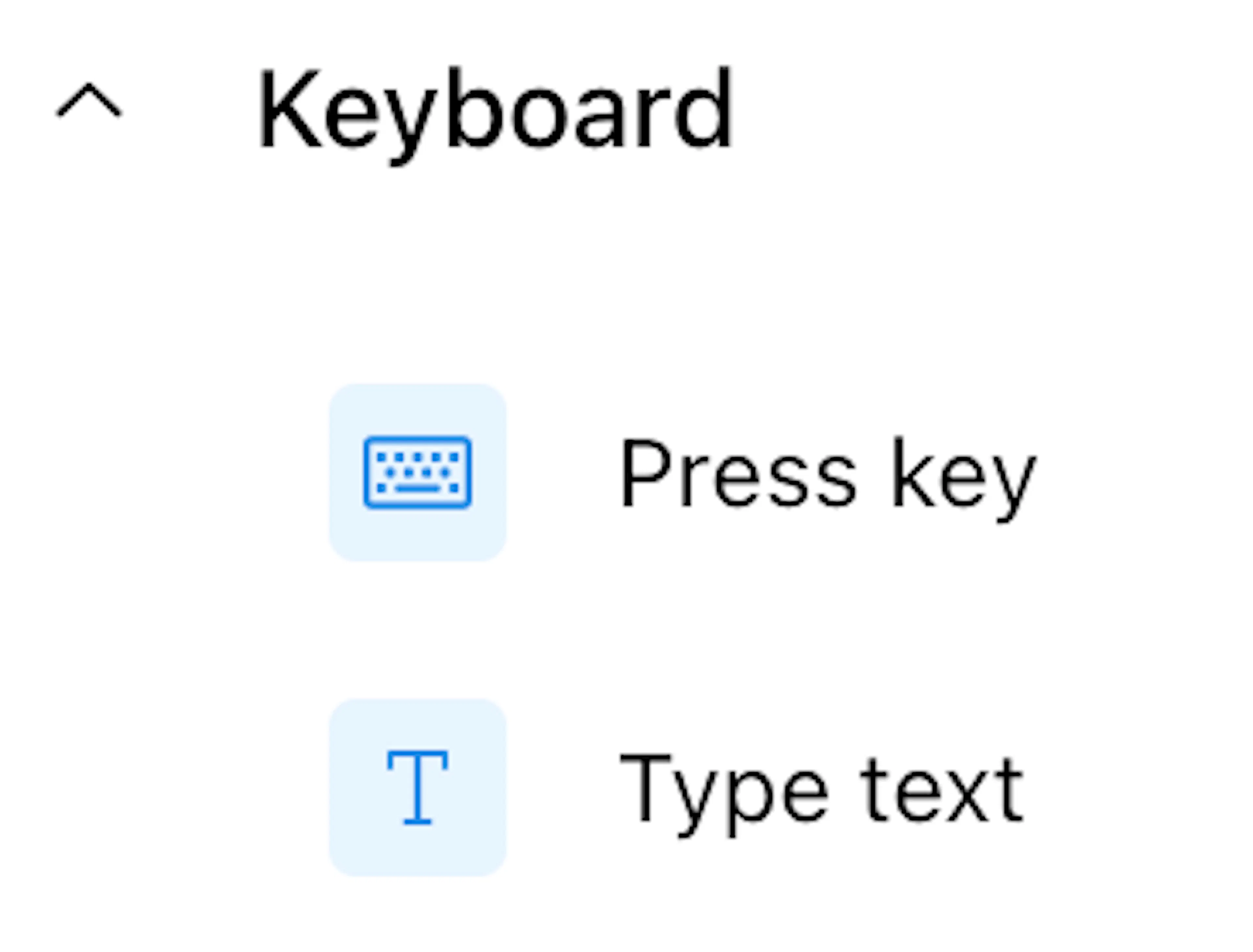
- Presionar tecla - especifica la tecla que debe pulsarse en un área determinada.
- Escribir texto - especifica el texto que se imprimirá en un área determinada.
Esta unidad admite Replaceable resource.
Combinación de teclas: solo puedes especificar las que están disponibles en la lista.
Bloque Datos 🗂
Datos es uno de los bloques más importantes.
La mayoría de las acciones en el navegador implican interactuar con datos en una página web. Por ejemplo, puede que quieras guardar datos de todas las tarjetas y luego sustituirlos automáticamente en cada cuenta. O descargar creativos para una campaña publicitaria desde una carpeta específica en tu ordenador. Quizás necesites descargar un meme divertido y enviárselo a tu abuela 😁. Al especificar la carpeta desde la cual se subirán los creativos a cada gabinete de anuncios, puedes automatizar este proceso usando nuestra funcionalidad. En el futuro se darán instrucciones detalladas sobre el uso correcto de las acciones de este bloque.
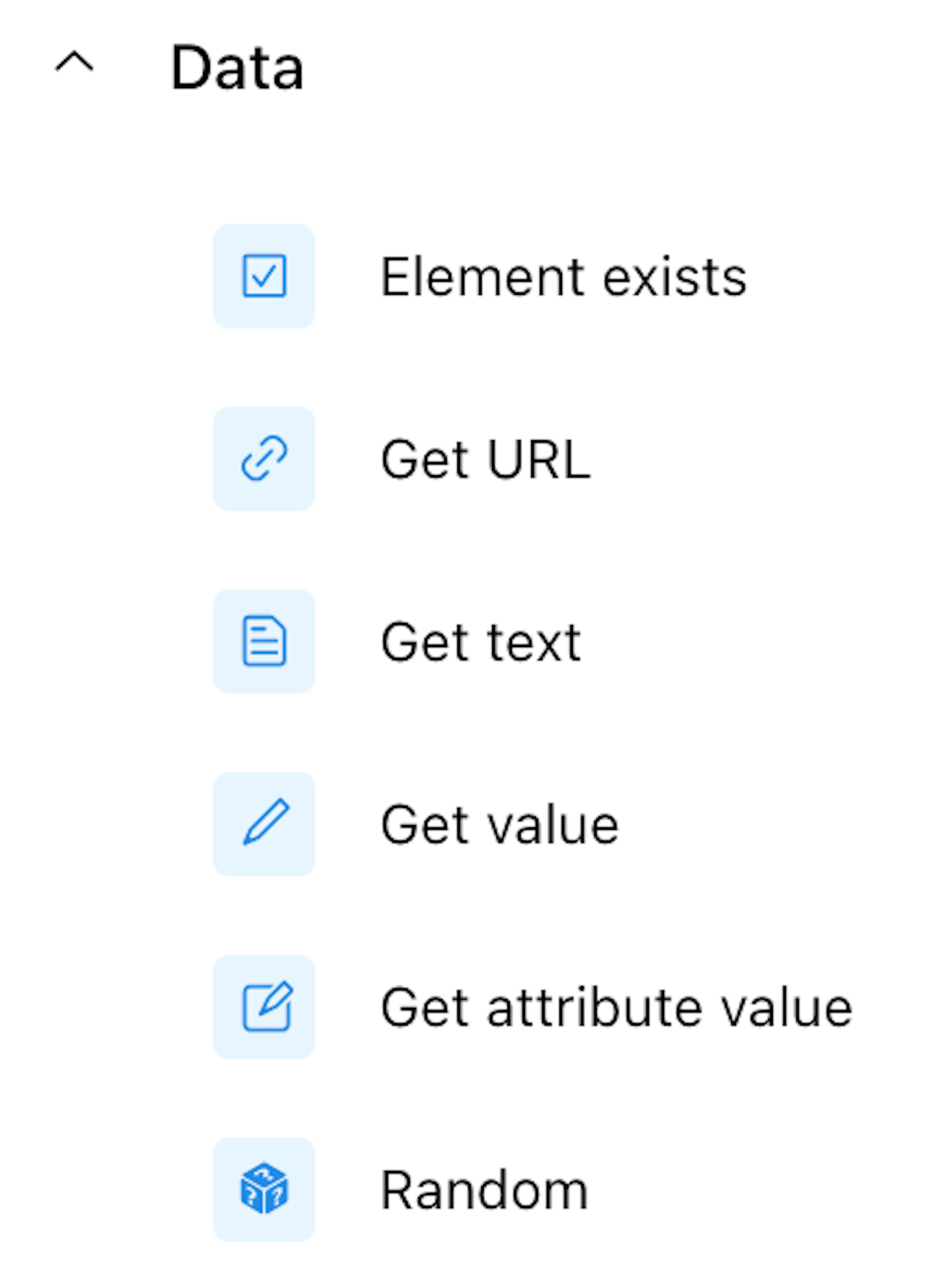
- El elemento existe - utiliza el principio de selector descrito en el bloque Clic.
- Obtener URL - el enlace se escribe en una variable y luego puede guardarse, por ejemplo, en un archivo.
- Obtener texto - esta función copia texto del área especificada y crea una variable con él, mediante la cual luego puedes pegar el texto en Obtener texto o en cualquier otra función similar.
Este bloque admite Recurso sustituible - Obtener valor del atributo - esta función permite obtener el valor del sitio exactamente desde el atributo value del elemento. La función selecciona la primera cadena con el atributo
<value>y la escribe en una variable. - Obtener valor - aquí puedes especificar cualquier atributo; puedes averiguar qué tipos de atributos existen aquí. En HTML hay atributos, por ejemplo:
<div class="abcd">text element</div>class es un atributo, y abcd es su valor. También es un método útil para obtener información de un elemento especificado. - Aleatorio - genera texto aleatorio (Email, Full Name, Random Letters, Password, First Name, Last Name, Number) en el campo especificado.
- Carga de archivo - sube un archivo al sitio, por ejemplo, un avatar.
Es importante que encuentres un elemento input con eltypede archivo (<input type="file" />) y lo copies en formato XPath (por ejemplo). Esto podría verse así://*[@id="add_files_btn"]. Normalmente en los cargadores el gran botón Load no sube realmente nada, sino que hace clic en el elemento realinput type="file".
Este bloque admite el Recurso sustituible - Leer archivo - esta función lee un archivo desde el disco duro. Esto es necesario, por ejemplo, para extraer texto de un archivo en el PC y pegarlo en algún campo de entrada en el sitio web.
Este bloque admite el Recurso sustituible - Escribir archivo - guarda datos de la variable especificada en el archivo indicado (formatos disponibles: TXT, CSV, JSON, DOCX, DOC, XLSX). Por ejemplo: usa Obtener texto de una página especificando XPath y creando una variable para ello, luego usa Escribir archivo (especifica la ruta del archivo a escribir, p. ej. un archivo TXT, y selecciona el modo de escritura).
Este bloque admite un Recurso sustituible - HTTP - crea solicitudes; por ejemplo, así puedes integrar con Telegram o un servicio de SMS o cambiar la IP en proxies móviles mediante un enlace.
- Establecer variable - literalmente crea una variable y le asigna un valor. Además, si creas otra variable con el mismo nombre, puedes cambiar su valor.
Este bloque admite Recurso sustituible - Un spintax es una sintaxis de texto que se ve así:
{Hello|Good afternoon}! I hope you're in a {good|great} mood! {{Thank you and|Wishing you a great day|Good luck|Bye}!
Se usa para generar texto aleatorio a partir de un conjunto de opciones. Por ejemplo, el spintax anterior puede generar el siguiente texto: "Good afternoon, I hope you are in a great mood! Have a great day!" y será diferente cada vez, con 16 variaciones posibles.
Este bloque admite el Recurso sustituible - Obtener número de teléfono - se usa junto con la función Comprobar código SMS; crea un número de teléfono mediante el servicio sms-activate.org, que luego recibirá un código SMS para confirmar la identidad en el sitio.
Este bloque admite Recurso sustituible - Check SMS code - recibe el código en el número creado en la función descrita arriba. Debes especificar el token de acceso de sms-activate.org. Recomendamos esperar al menos 20 segundos antes de comprobar el código (configura una Pausa), para que tenga tiempo de llegar, y no comprobar el código más de una vez cada 5 segundos para evitar bloqueos en sms-activate.org.
Este bloque admite Recurso sustituible, más detalles sobre ello aquí. - Resolver captcha - un bot (servicio rucaptcha.com) resuelve el captcha para el usuario.
Hay 2 variantes de captcha:- Text captcha: basta con especificar el selector que determina la ubicación del captcha (imagen con texto). Luego debes indicar el nombre de la variable de salida, añadir un clic en el campo de entrada de texto del captcha y después usar la función Print text introduciendo la variable que se escribió en la variable de salida del bloque Resolver captcha.
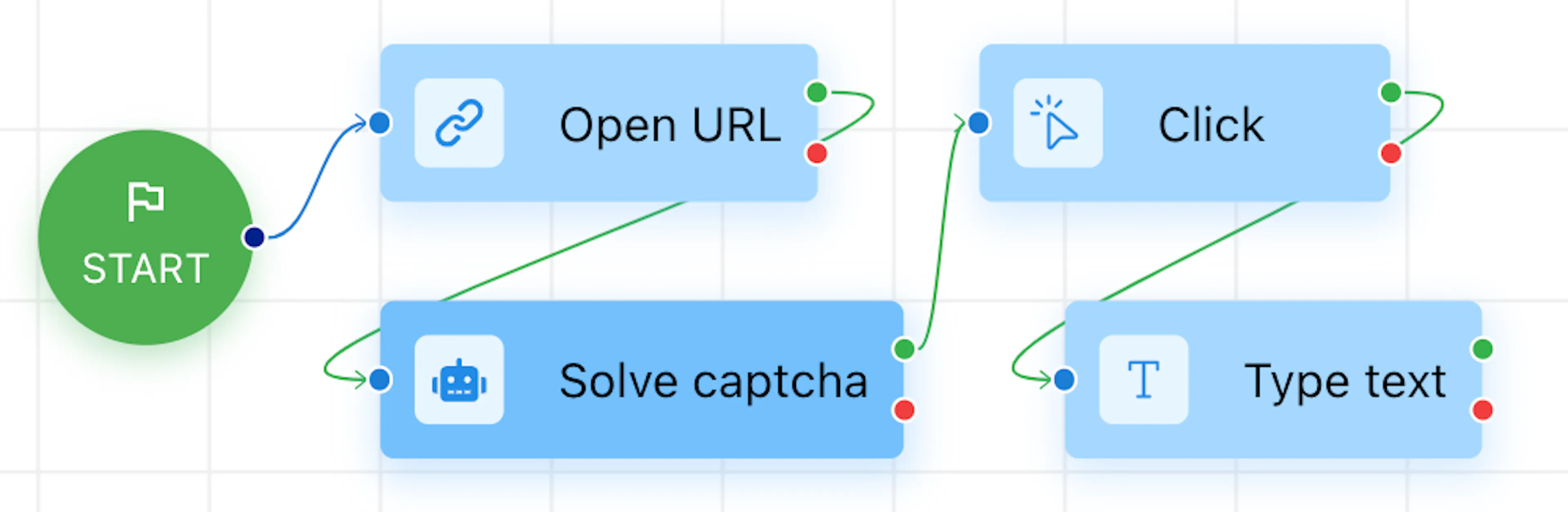
- Captcha con imágenes de Google ReCaptcha (V2): solo especifica un selector para localizar el captcha y añade un clic para pulsar, por ejemplo, "OK" o "Pass" (dependiendo del sitio). Después de eso puedes continuar ejecutando el script.
- Text captcha: basta con especificar el selector que determina la ubicación del captcha (imagen con texto). Luego debes indicar el nombre de la variable de salida, añadir un clic en el campo de entrada de texto del captcha y después usar la función Print text introduciendo la variable que se escribió en la variable de salida del bloque Resolver captcha.
¡Importante! Necesitas estar registrado y tener fondos en tu cuenta en el sitio rucaptcha.com para resolver captchas; sin esto no podrás usar la función. En ese sitio recibirás un token de acceso que deberás insertar en el campo correspondiente (Antikapcha: servicio en línea para reconocer, sortear y resolver captchas automáticamente — token de rucaptcha.com). Este bloque admite Replaceable resource
Bloque Dolphin{anty} 🐬
Este bloque está diseñado para interactuar con las funciones de Dolphin {anty} fuera del perfil.
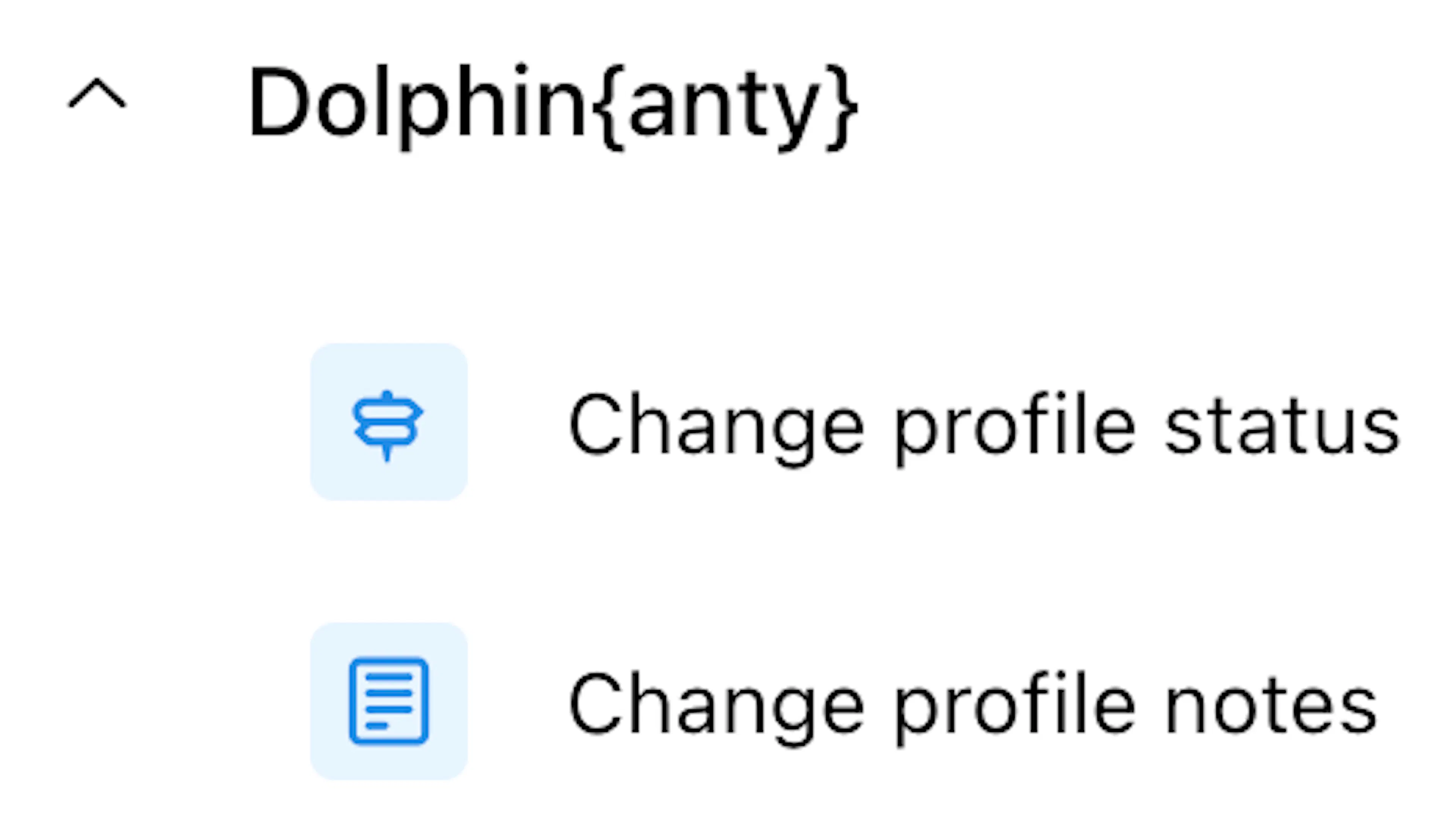
- Cambiar estado de perfil - establece el Estado del perfil del navegador, puede configurarse en cualquier etapa; por ejemplo, tras completar el volcado o realizar la acción requerida por completo, puedes especificar el estado "Done".
- Cambiar notas de perfil - establece una nota para el perfil del navegador, puede configurarse en cualquier etapa. Por ejemplo, antes de comenzar el farming, puedes escribir "FB account login and password" en una nota.
Bloque Extensiones 🧩
Extensiones — este bloque contiene acciones para interactuar con las extensiones de Chrome instaladas. Permite abrir los popups de las extensiones, hacer clic en elementos dentro de ellos, escribir texto y recuperar datos.
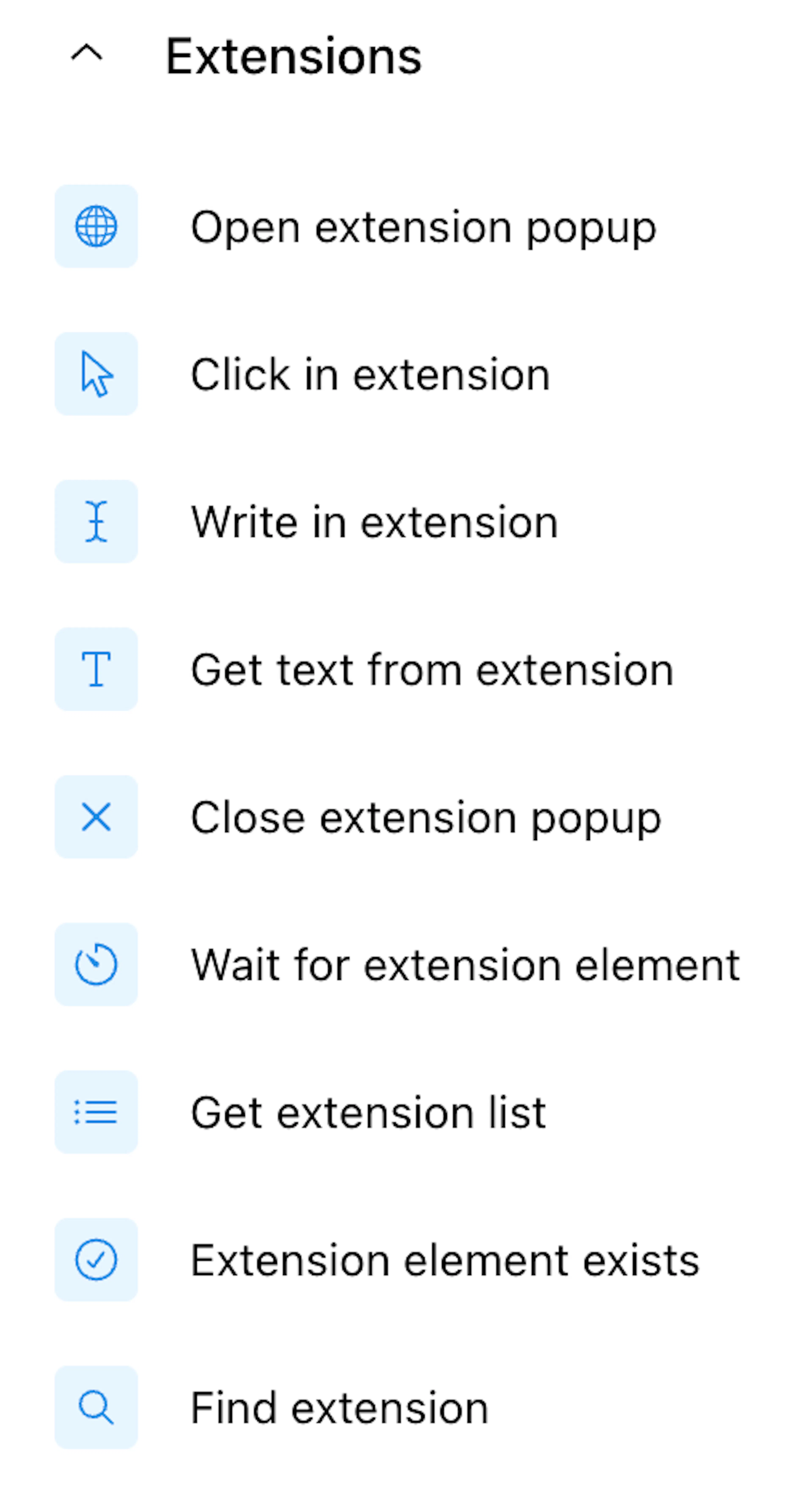
- Abrir popup de extensión - abre la ventana emergente (popup) de una extensión de Chrome especificada. Debes proporcionar el ID de la extensión (una cadena de 32 caracteres). Opcionalmente, puedes establecer un selector CSS para esperar después de abrir y un tiempo de espera en milisegundos (por defecto: 10000).
- Clic en extensión - realiza un clic en un elemento dentro del popup de la extensión. Indicas el ID de la extensión, el botón del ratón (Left / Right / Middle) y el tipo de selector (XPath, CSS o Text).
- Escribir en extensión - escribe texto en un campo dentro del popup de la extensión. Indicas el ID de la extensión, el tipo de selector (XPath o CSS), el texto a escribir, el retraso entre pulsaciones en milisegundos (por defecto: 50) y existe la opción de limpiar el campo antes de escribir.
- Obtener texto de extensión - lee texto de un elemento especificado dentro del popup de la extensión y lo guarda en una variable. Indicas el ID de la extensión, el tipo de selector (XPath o CSS) y la variable de salida.
- Cerrar popup de extensión - cierra el popup de una extensión especificada. Si dejas vacío el campo del ID, se cerrarán todos los popups de extensiones abiertos a la vez.
- Esperar elemento de extensión - espera a que aparezca un elemento específico dentro del popup de la extensión. Indicas el ID de la extensión, el tipo de selector (XPath o CSS), el estado de espera (Visible / Hidden / Attached) y el tiempo de espera en milisegundos (por defecto: 10000).
- Obtener lista de extensiones - recupera la lista de todas las extensiones instaladas y la guarda en una variable especificada.
- Elemento de extensión existe - comprueba si un elemento especificado existe dentro del popup de la extensión. Indicas el ID de la extensión y el tipo de selector (XPath o CSS). Funciona muy bien junto con el bloque Condition para ramificar tu escenario por la ruta verde o roja.
- Buscar extensión - busca una extensión por nombre entre las instaladas y guarda su ID en una variable. Soporta cuatro tipos de búsqueda: Contains, Exact match, Starts with, Ends with. Con este bloque puedes encontrar dinámicamente el ID de la extensión que necesitas, sin codificarlo de forma fija en cada escenario.
Bloque Ventanas emergentes 🪟
Ventanas emergentes — acciones para trabajar con ventanas emergentes del navegador. Te permiten cambiar entre ventanas, cerrarlas y esperar a que aparezcan.
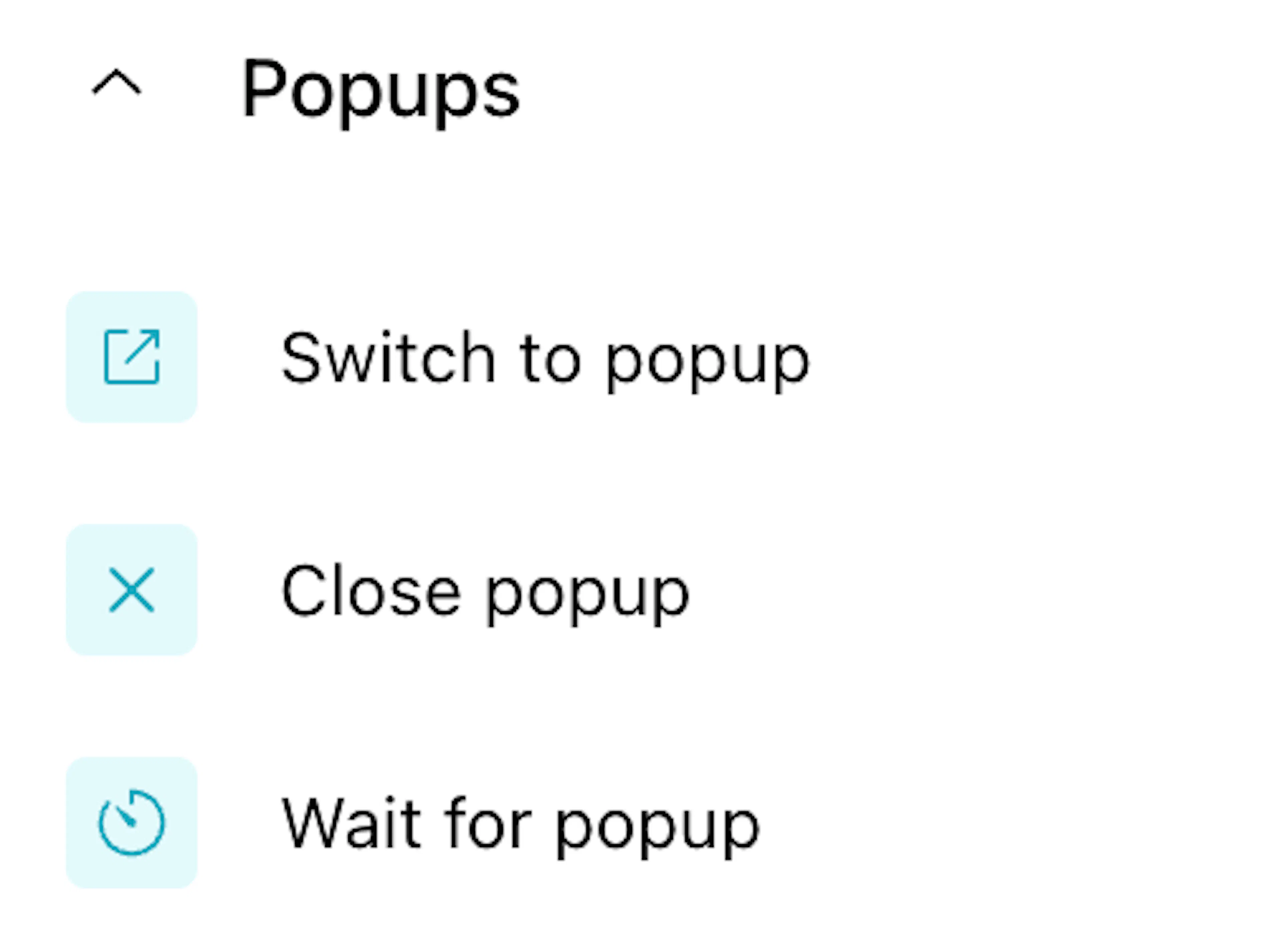
- Cambiar a popup - cambia el foco del navegador a una ventana emergente abierta. Por ejemplo, después de hacer clic en un enlace que abrió una nueva ventana, este bloque te permite continuar trabajando dentro de ella.
- Cerrar popup - cierra la ventana emergente actual del navegador.
- Esperar popup - espera a que aparezca una ventana emergente antes de pasar a la siguiente acción. Por ejemplo, usa esto cuando se espera que al pulsar un botón se abra una nueva ventana y necesites esperar antes de cambiar a ella.
Bloque Otro 🌌
Otro - incluye acciones que no encajan en las categorías anteriores. Puedes añadir bucles de procesamiento de datos o aleatorizar las acciones del bot (por ejemplo, insertar pausas) para que el script parezca lo más natural posible, imitando el comportamiento de un usuario real.
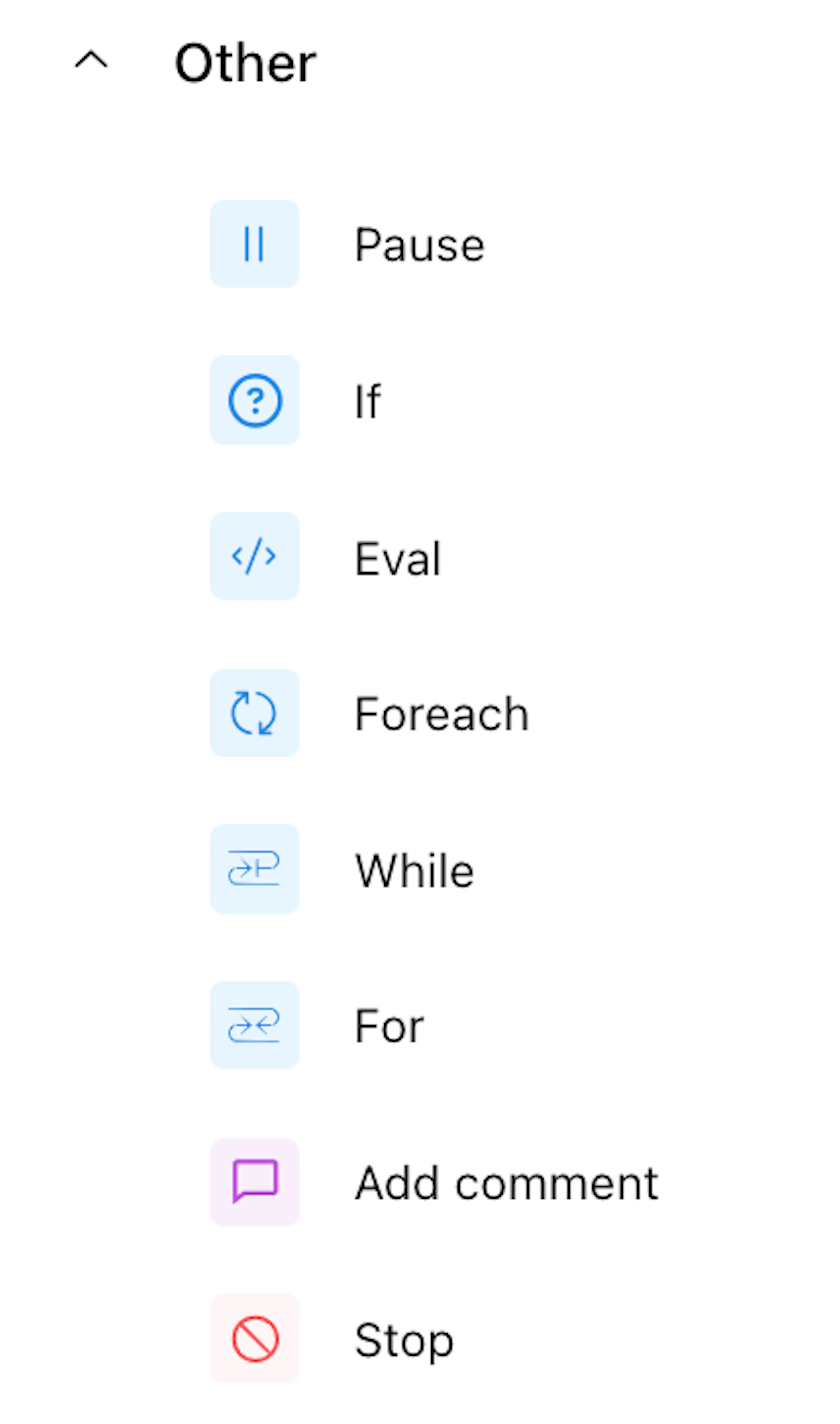
- Pausa - crea una demora antes de que se ejecute el siguiente bloque, imitando el comportamiento de un usuario real.
Por ejemplo: puede que necesites esperar a que aparezca un botón en la página o recibir un código SMS del sitio. - Condition - si la condición especificada es True, la acción continúa por el hilo verde. Si es False, continúa por el hilo rojo. Por ejemplo: necesitas encontrar páginas de Instagram que publiquen muchas publicaciones. Para ello, después de que el script calcule el número de fotos en la página, se crea un bloque "Condition" con la condición:
NumberPhotos > 5. Si el valor de la variable "NumberPhotos" es mayor que cinco (por ejemplo, 6, 10, 49), el script continuará por la rama verde. Si el valor de la variable es menor o igual a cinco (p. ej., 1, 4, 5, -20), el escenario seguirá la rama roja. - Evaluar - puedes introducir cualquier código JS y se ejecutará.
- Por cada - se ejecuta para cada elemento del array (el array solo puede obtenerse mediante la función Read File).
Por ejemplo: en el archivo se especifican tres consultas de búsqueda y la tarea es abrir tres pestañas de Google con resultados de búsqueda para esos datos. El bloque "Read File" especifica el archivo con los datos en líneas:
1
2
3
A continuación, el bucle especifica la variable de salida del bloque "Leer archivo" y crea una variable para un elemento, por ejemplo,element. La acción "Nueva pestaña" especifica la URLhttps://google.com?q=${element}, donde?q=${element}es el uso de la variable para un elemento del bucle. Tras salir del bucle, se especifican dos rutas que conducen a la misma acción. Luego puedes continuar con cualquier acción deseada. Es importante tener en cuenta que al usar cadenas en el bloque "Leer archivo", las cadenas se procesan desde el final del texto.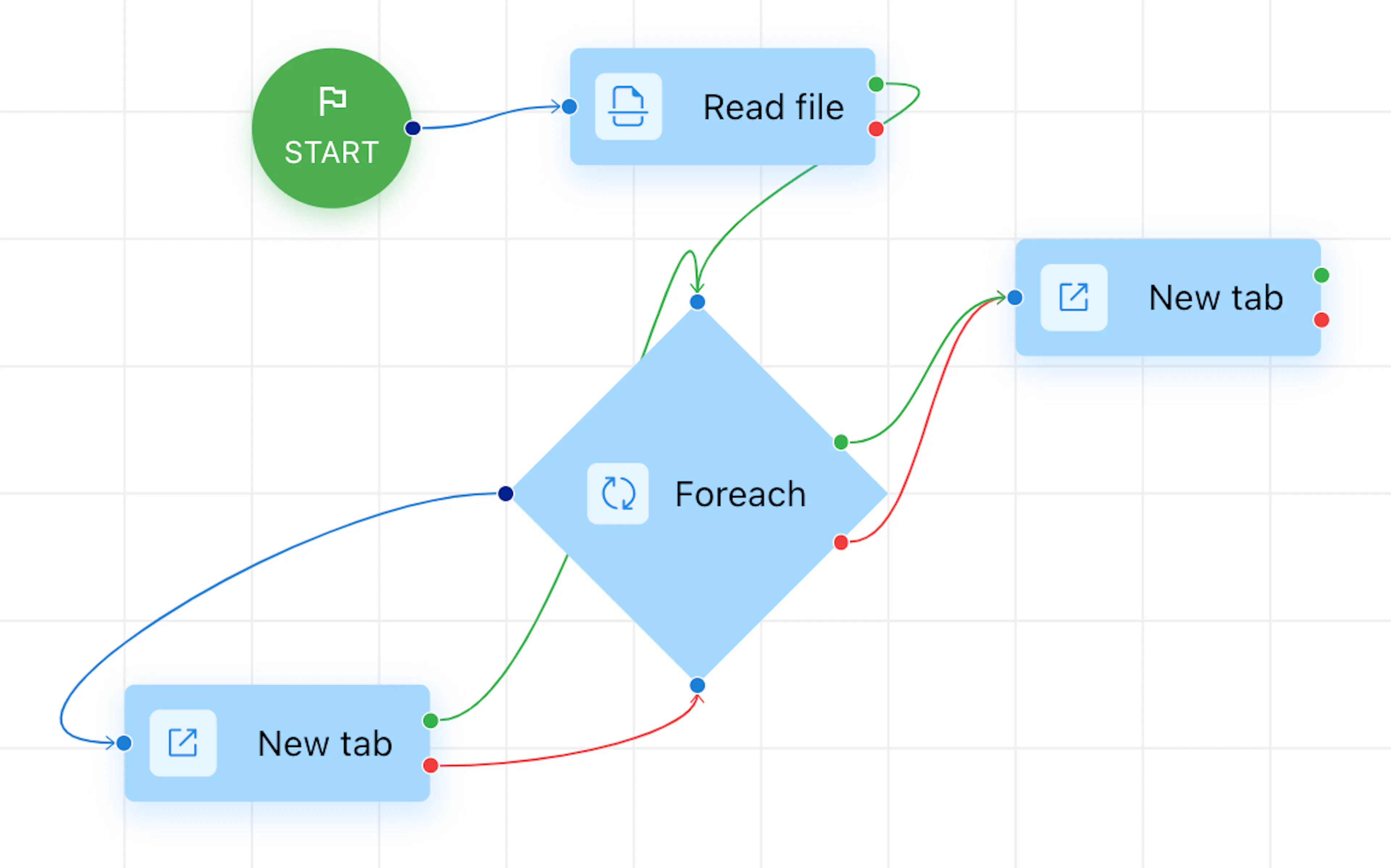
- Mientras - comprueba la condición antes de cada iteración. Si la condición se cumple, pasa por el hilo rojo; si no se cumple, pasa por el hilo verde.
Por ejemplo: para farming necesitas abrir 4 pestañas separadas pero idénticas y encontrar datos aleatorios en ellas, por ejemplo Nombres. Al terminar, saldrá del bucle y continuará con las acciones especificadas. - Para - comprueba la condición antes de cada iteración; se ejecuta tantas veces como sea necesario, por ejemplo 5 veces seguidas. Es decir, en el propio bucle debes establecer el valor de 1 a 5 y luego repetir la acción Descargar archivo y especificar la salida del bucle para acciones posteriores.
Qué son y en qué se diferencian los bucles Por cada, Mientras y Para puedes encontrarlo aquí.
- Añadir comentario - crea un cuadro de comentario en el espacio de trabajo para añadir comentarios junto al bloque deseado.
- Detener - cierra el perfil del navegador después de que se hayan realizado todas las acciones especificadas. Para Detener debes configurar el hilo rojo.
Después de analizar todas las acciones, vale la pena mostrar cómo construir tu primer pequeño script y ejecutarlo en varios perfiles a la vez.
Mi primer Script 😎
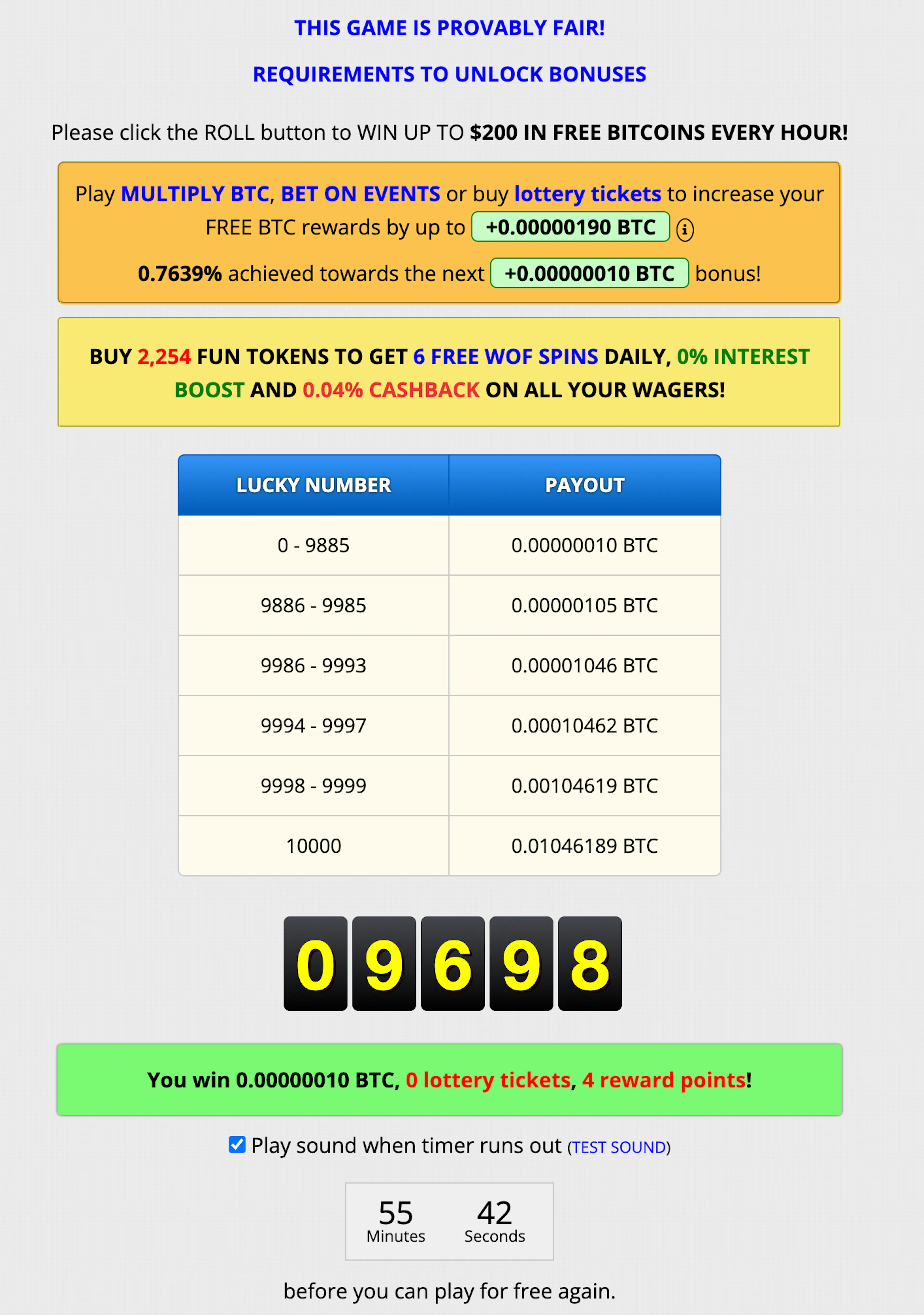
Como ejemplo, echemos un vistazo al clicker para el grifo de bitcoin https://freebitco.in/. Por ahora, todo lo que se requiere del script es hacer clic en el botón Roll una vez por hora y tu cuenta se acreditará con satoshis. En este caso no necesitas resolver captcha; el botón simplemente está disponible para activarse una vez por hora.
Cabe destacar que esto es solo un ejemplo, pero la información de este artículo puede usarse para crear cualquier otro script.
- Primero, añade la acción Open URL. Debes hacer clic en ella y copiar toda la dirección desde la barra de direcciones del navegador (https://freebitco.in/).
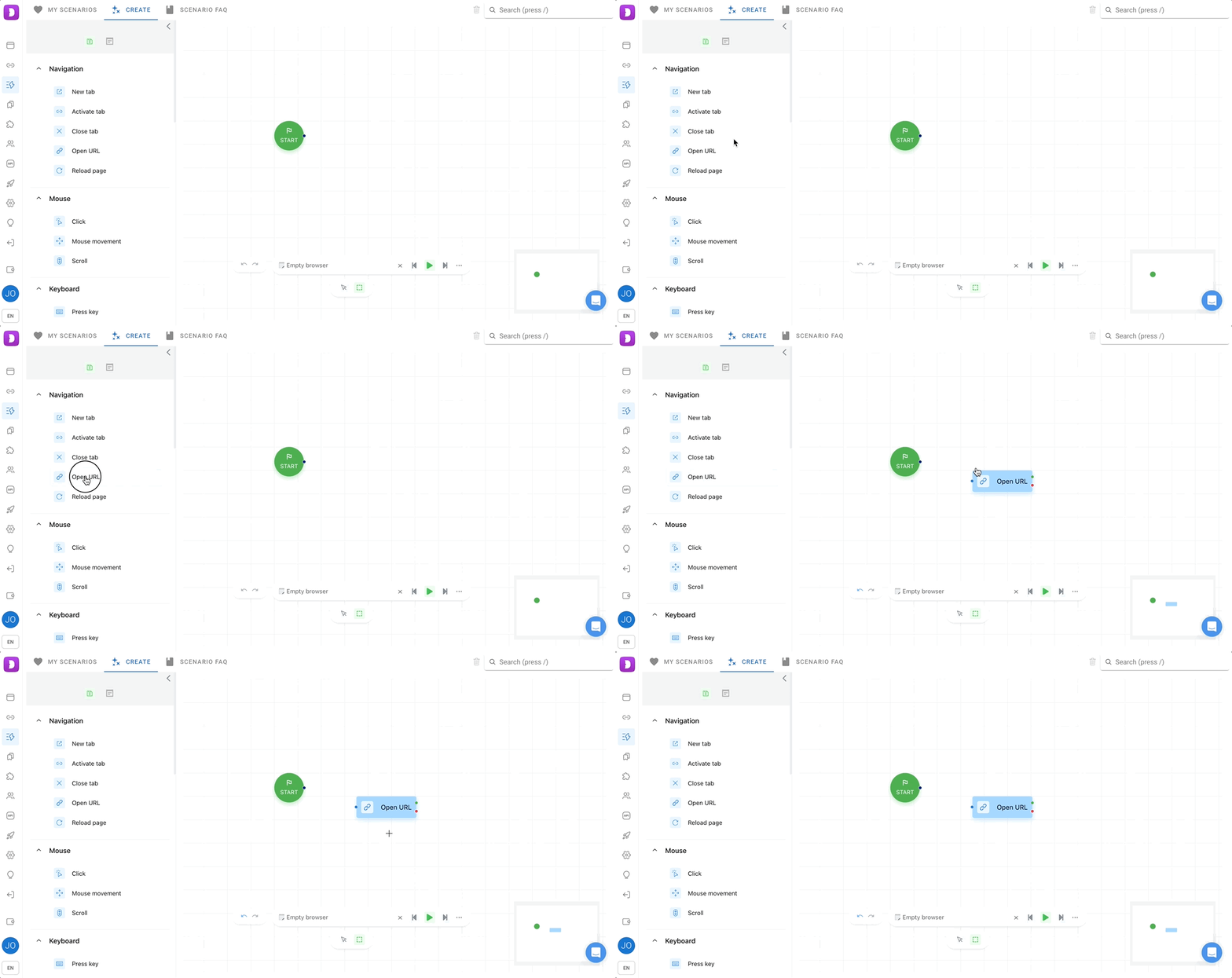
- Conecta el primer bloque al círculo verde Start.
En este punto ya puedes ejecutar el script y ver cómo se abre automáticamente una nueva URL con la dirección que ingresaste después de que el navegador cargue.
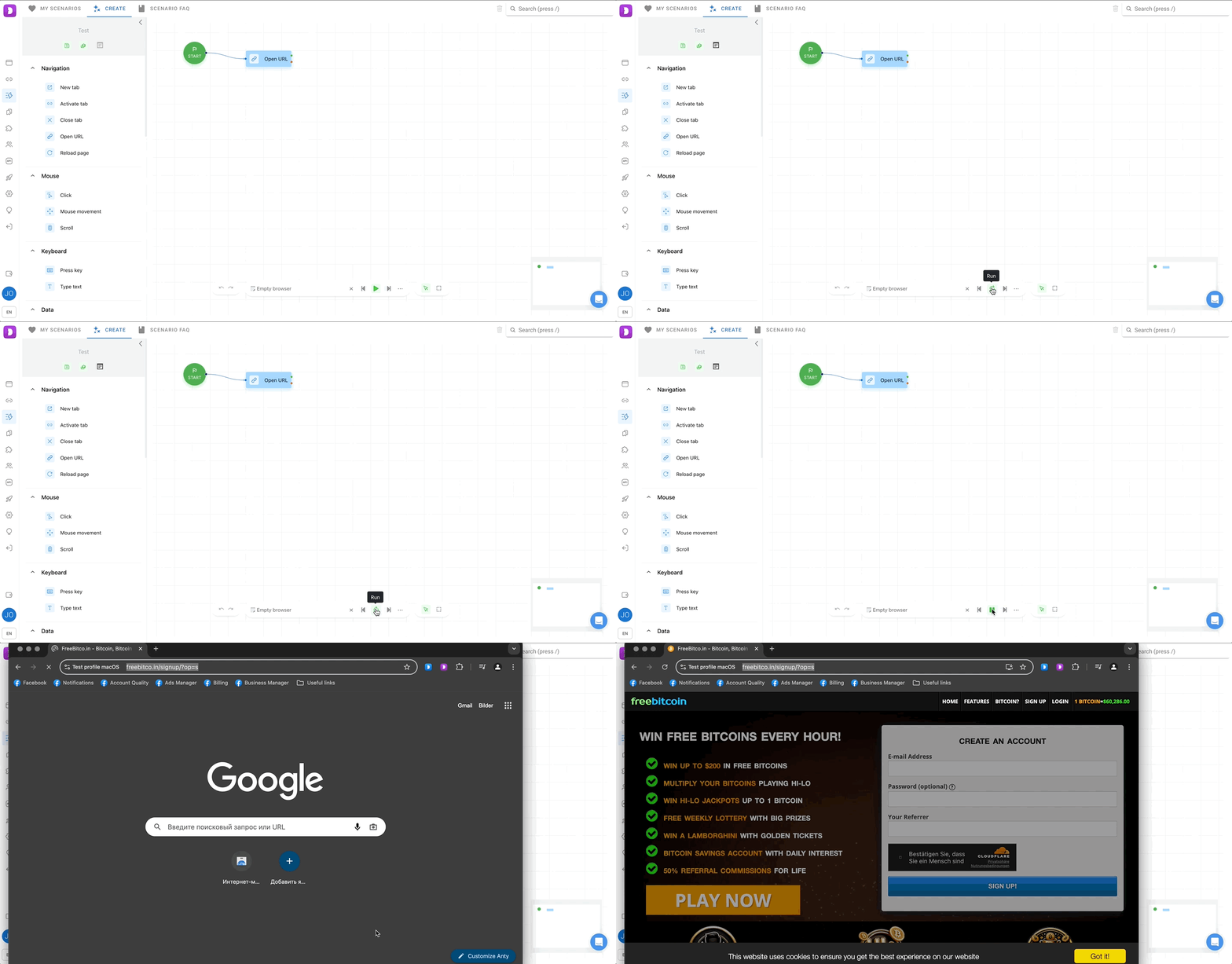
Puedes ejecutar el script ya sea en una copia del navegador "vacía" o seleccionar uno de tus perfiles de la lista.
- Cuando llegues al sitio sin estar autorizado, tras un par de segundos aparece una ventana emergente (popup) — de la que puedes deshacerte si haces clic izquierdo en cualquier lugar fuera de la ventana emergente. Añadamos una acción Pause y luego una acción Click.
El tiempo de pausa correcto puede calcularse manualmente; lo principal es recordar que el valor se especifica en milisegundos (para este ejemplo tomaremos 5000).
Para hacer un click, puedes seleccionar la opción "left button" y "coordinates". En este caso puedes introducir coordenadas aleatorias (Y150 X150); lo importante es que el clic se realice fuera de la ventana emergente y esta desaparezca.
Puedes determinar las coordenadas tú mismo usando third-party extensions.
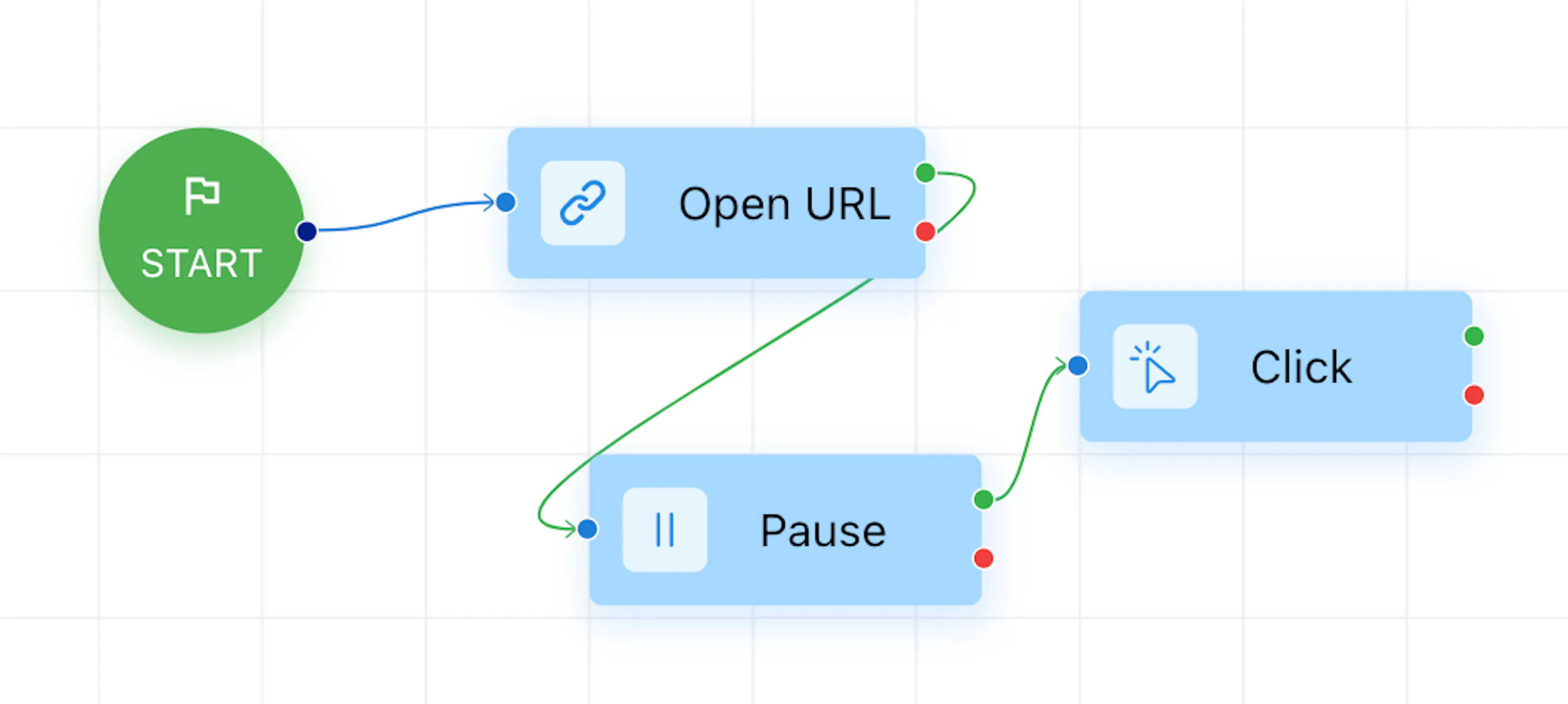
- La ventana emergente ha desaparecido y ahora necesitas autorizarte. O puede que ya estés autorizado en este sitio, en cuyo caso puedes ir directamente al siguiente punto.
Necesitas hacer clic en el campo de correo electrónico, introducir tu login/email allí, luego hacer clic en el campo de contraseña, introducir tu contraseña y después hacer clic en el botón de autorización. En total, hay 5 bloques de acciones.
Para que el robot haga clic en un determinado elemento, debes especificar cuál es. Puede ocurrir que el elemento no esté siempre en el mismo lugar, por lo que las coordenadas no servirán. Usaremos el selector "xpath" — puedes copiarlo previamente desde la consola del navegador.
Copia el Xpath del elemento en la acción "click" del constructor y hará clic exactamente en ese campo.
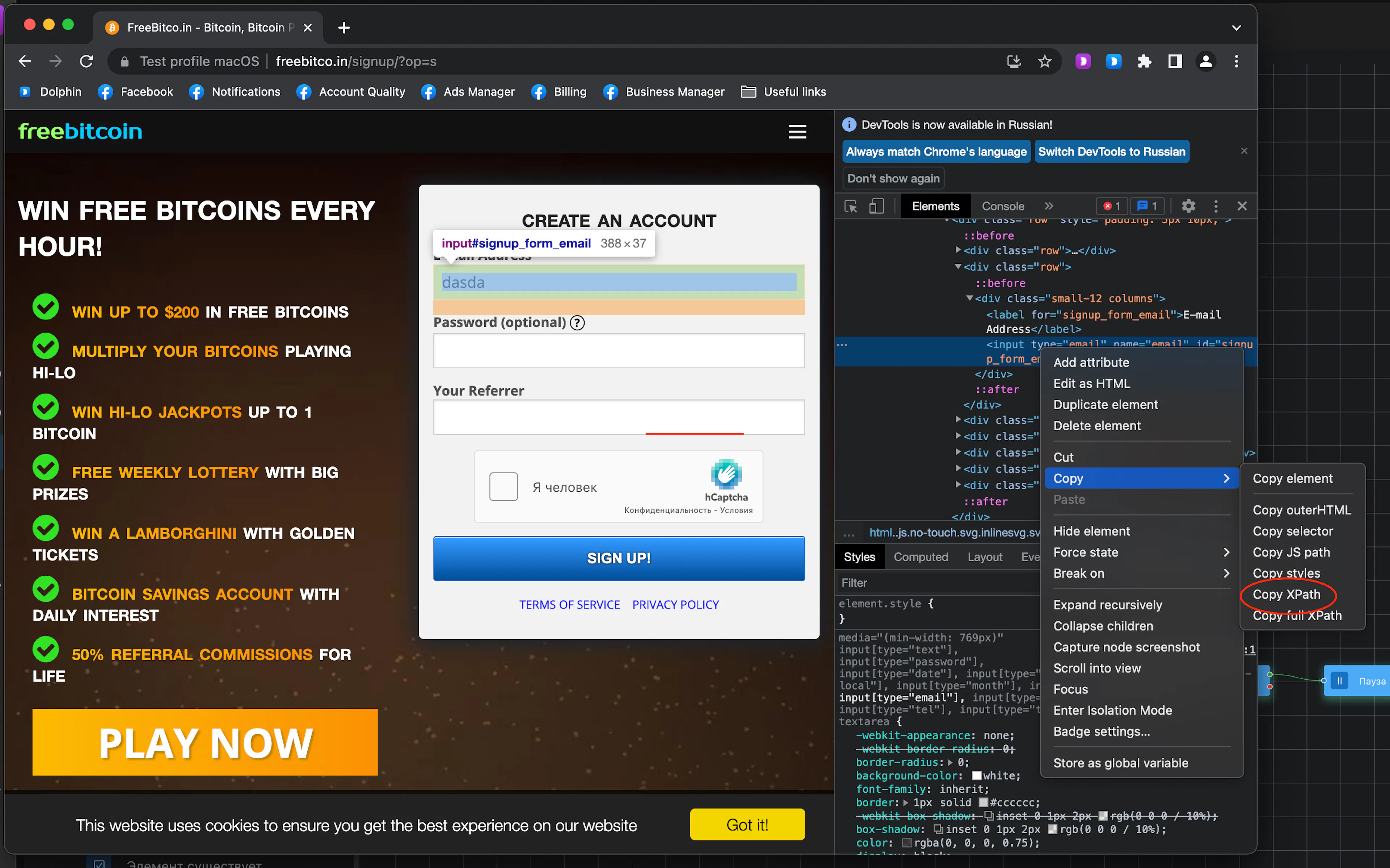
El campo se activa y necesitamos introducir nuestro correo. Selecciona la acción Print text e introduce el correo en ella.
Haz lo mismo con el campo de la contraseña. Seleccionamos el elemento Xpath del botón Sign Up, y llegamos a la página principal.
Además, el elemento Xpath puede no ser siempre permanente; alternativamente, puedes usar la opción CSS o Text (especifica el elemento que contiene el texto introducido). Todo esto también puede verse a través de la consola del navegador.
- Ahora en la página principal. Todo lo que necesitas hacer es pulsar el botón Roll, y se realizará la acción deseada. Selecciona de nuevo el bloque "Click", copia el Xpath del botón Roll, combínalo con la acción anterior y listo: el botón se pulsa.
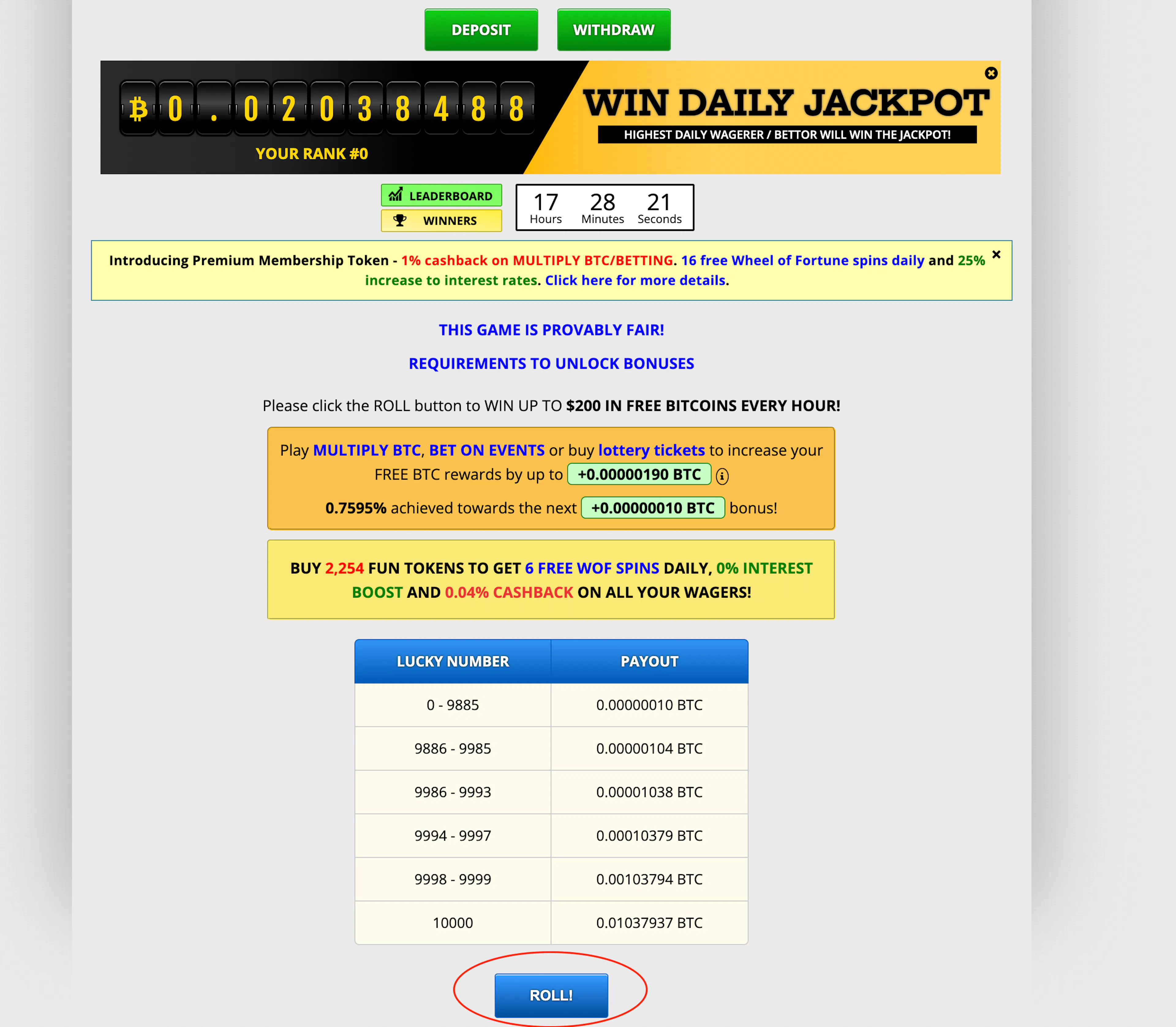
Puedes automatizar muchas más acciones de esta manera; probablemente existan otros casos similares.