
Подключение ИИ-агента к Dolphin {anty} через Dolphin MCP
Общие сведения 📜
Dolphin MCP позволяет подключить к Dolphin{anty} своего ИИ-агента: Claude Code, Cursor, Codex, Claude Desktop или любого другого, который умеет работать с MCP-серверами.
После подключения агенту достаточно написать, что нужно сделать, и он сделает это сам. Например:
- "Создай 10 профилей в папке Тест и поставь им тег new"
- "Покажи, какие профили сейчас запущены"
- "Проверь все мои прокси"
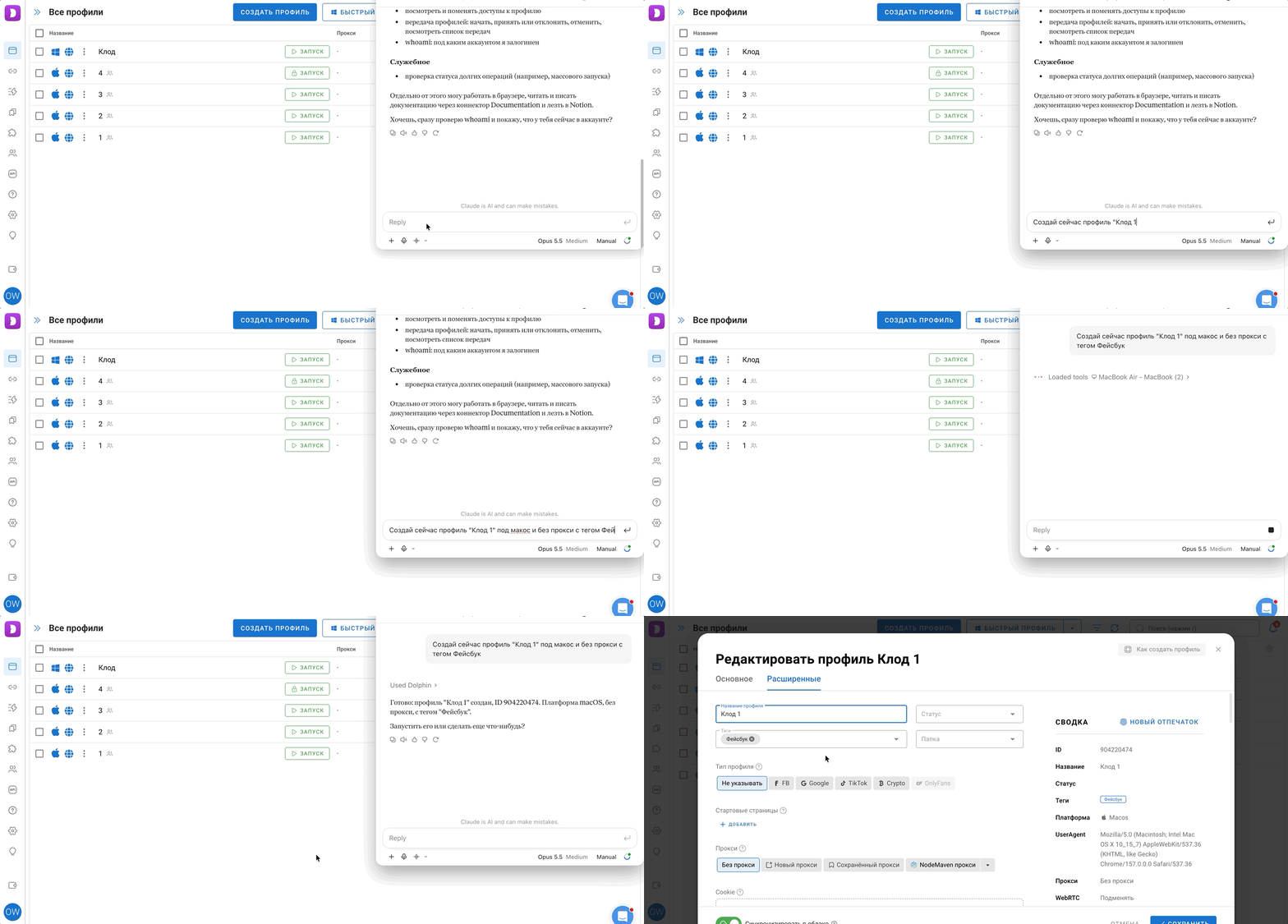
Агент работает с профилями, прокси, папками, тегами, статусами, заметками, командой, передачей профилей, расширениями, закладками и стартовыми страницами. Подробнее - в разделе Что умеет агент ниже.
🔵 Dolphin MCP или chrome-devtools-mcp?
- Dolphin MCP управляет аккаунтом: создаёт, настраивает и запускает профили, работает с прокси, папками и тегами
- chrome-devtools-mcp работает внутри открытого профиля: открывает страницы, кликает, заполняет формы. Как его подключить - в статье Подключение ИИ-агента к профилю Dolphin {anty} через chrome-devtools-mcp
Профиль для chrome-devtools-mcp не нужно запускать через Dolphin MCP: Dolphin MCP запускает профиль в обычном режиме, и chrome-devtools-mcp к нему не подключится. Скрипт из той статьи запускает профиль сам.
Что понадобится ✅
- Тариф Starter или выше
- Dolphin{anty}, который уже хотя бы раз запускали
- ИИ-агент, который умеет подключать MCP-серверы на компьютере: Claude Code, Cursor, Codex, Claude Desktop (на Linux его нет) или другой
Устанавливать Node.js не нужно. А вот чат ChatGPT подключить не получится: он принимает только серверы по ссылке из интернета, а Dolphin MCP работает прямо на компьютере.
⚠️ На macOS приложение должно лежать в папке "Программы"
Если запустить его из DMG-образа или из "Загрузок", агент сможет подключиться только по HTTP. Приложение об этом предупредит.
Шаг 1. Включение MCP ⚙️
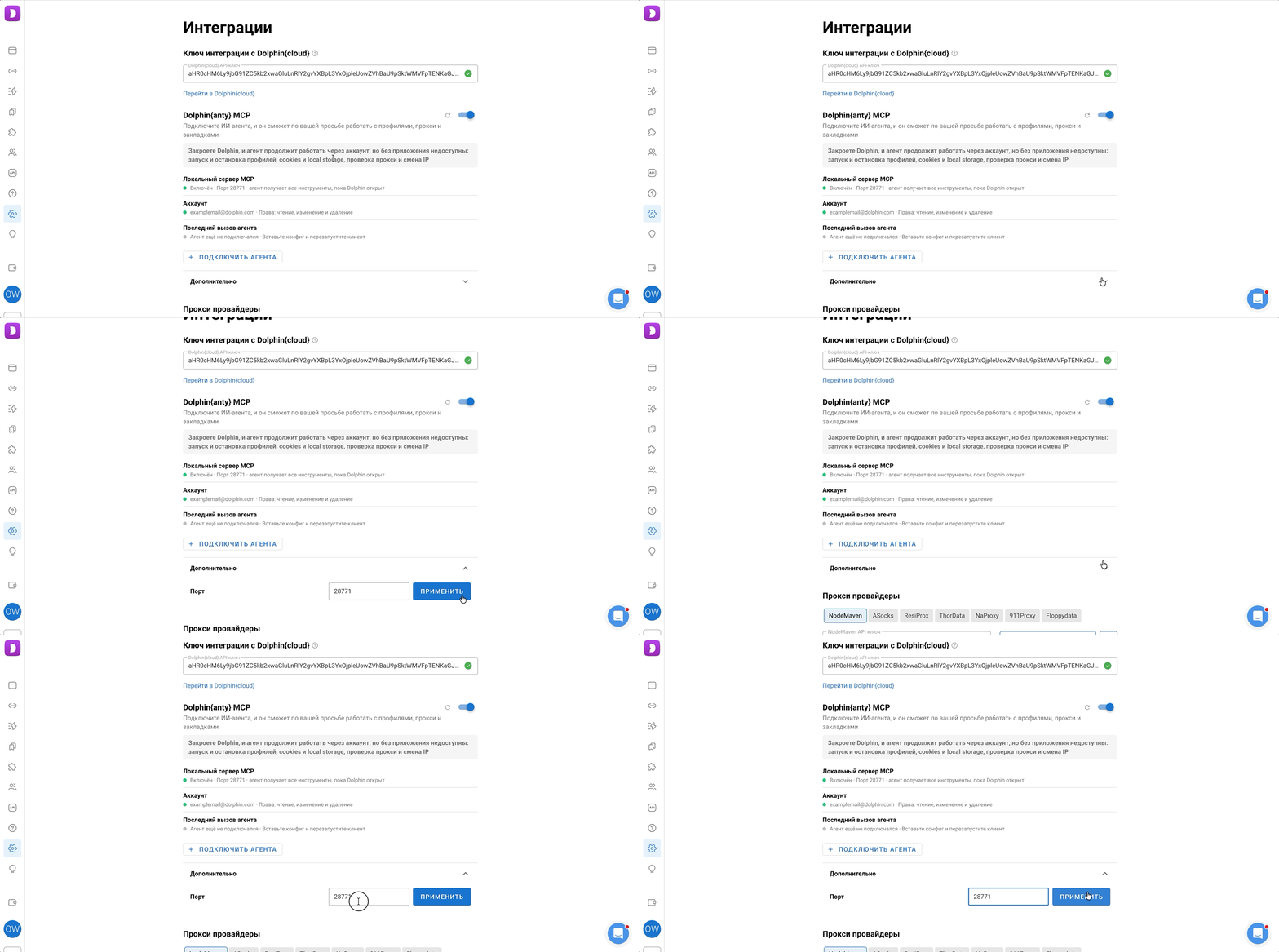
- Открыть настройки Dolphin{anty}. Вверху, среди интеграций, есть раздел Dolphin{anty} MCP
- Включить переключатель справа от заголовка раздела. В строке Локальный сервер MCP появится Включён и порт 28771
Шаг 2. Подключение агента 🔌
- Нажать Подключить агента и выбрать вкладку своего агента
- Скопировать готовые настройки и добавить их агенту:
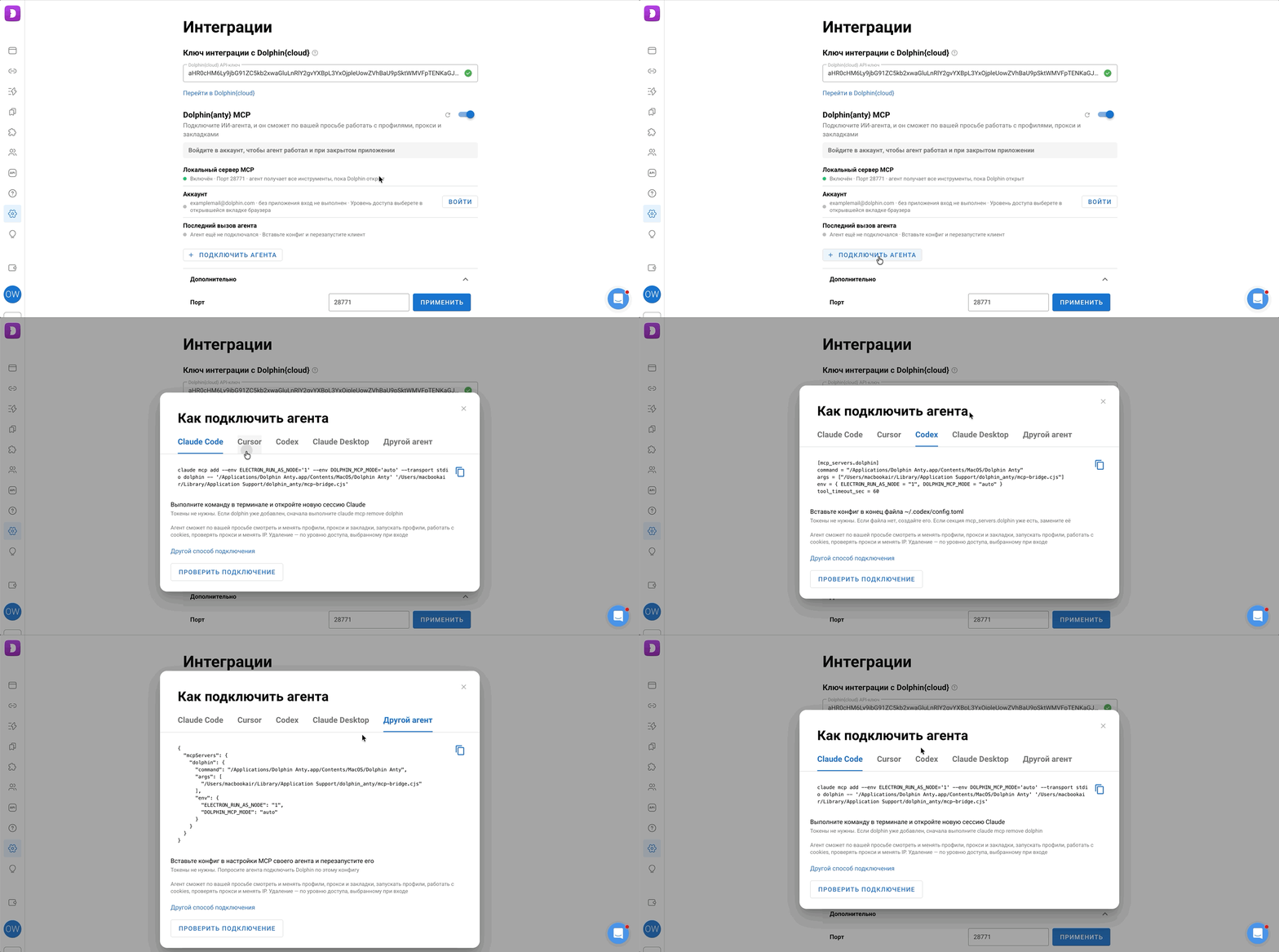
Выполнить скопированную команду в терминале и открыть новую сессию Claude Code. Команда сама добавит сервер dolphin, править файлы вручную не нужно.
Если сервер dolphin уже добавляли раньше, сначала нужно удалить его:
claude mcp remove dolphin
- Открыть Cursor Settings - Tools & MCP - New MCP Server
- Вставить настройки в открывшийся файл и сохранить его
Это файл ~/.cursor/mcp.json (на Windows %USERPROFILE%\.cursor\mcp.json). Если в нём уже есть другие серверы, нужно добавить только блок dolphin внутрь mcpServers, а не заменять весь файл.
Вставить настройки в конец файла ~/.codex/config.toml (на Windows %USERPROFILE%\.codex\config.toml).
Если файла нет, его нужно создать. Если в нём уже есть секция [mcp_servers.dolphin], её нужно заменить новой.
- Открыть Settings - Developer - Edit Config
- Вставить настройки в файл и сохранить его
- Перезапустить Claude Desktop через меню
Это файл ~/Library/Application Support/Claude/claude_desktop_config.json на macOS и %APPDATA%\Claude\claude_desktop_config.json на Windows. Если в нём уже есть другие серверы, нужно добавить только блок dolphin внутрь mcpServers, а не заменять весь файл.
Вставить настройки в настройки MCP своего агента и перезапустить его.
Можно и проще: отправить настройки агенту в чат и попросить его подключить Dolphin.
ℹ️ Токенов в настройках нет, зато есть пути к Dolphin{anty} на этом компьютере. Поэтому копировать их нужно из своего приложения, а не с чужого компьютера или из инструкций.
Шаг 3. Проверка подключения 🔍
- Перезапустить агента
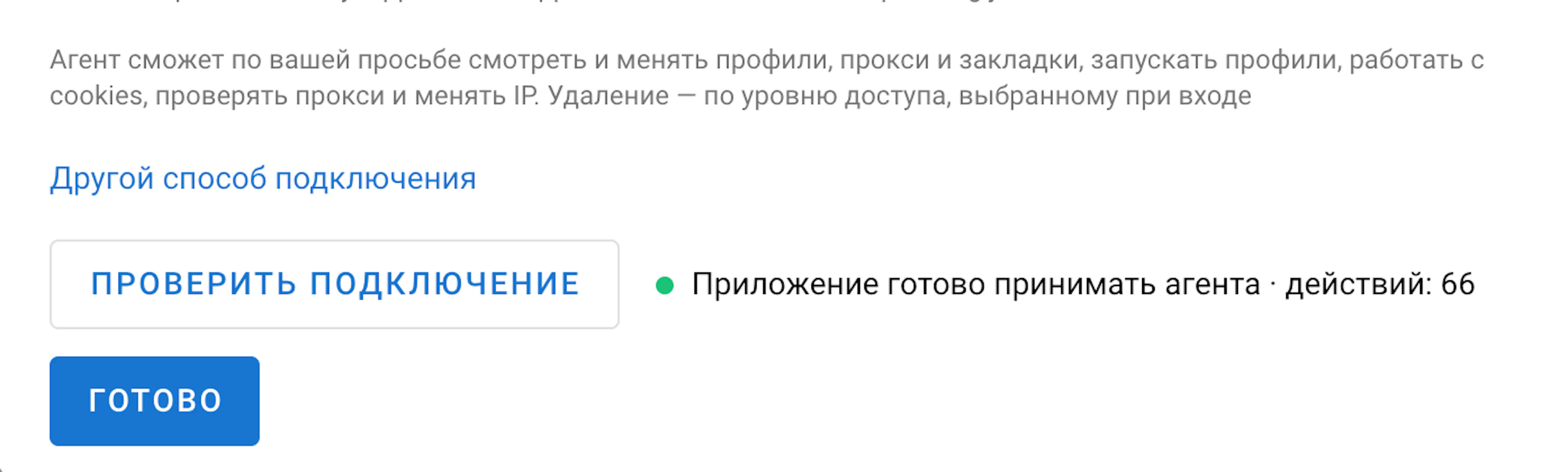
- Нажать Проверить подключение. Если всё в порядке, появится Приложение готово принимать агента и число действий, которые доступны агенту
- Написать агенту, например: "Покажи список моих профилей Dolphin"
- Нажать Обновить статус: в строке Последний вызов агента появятся время, агент и действие
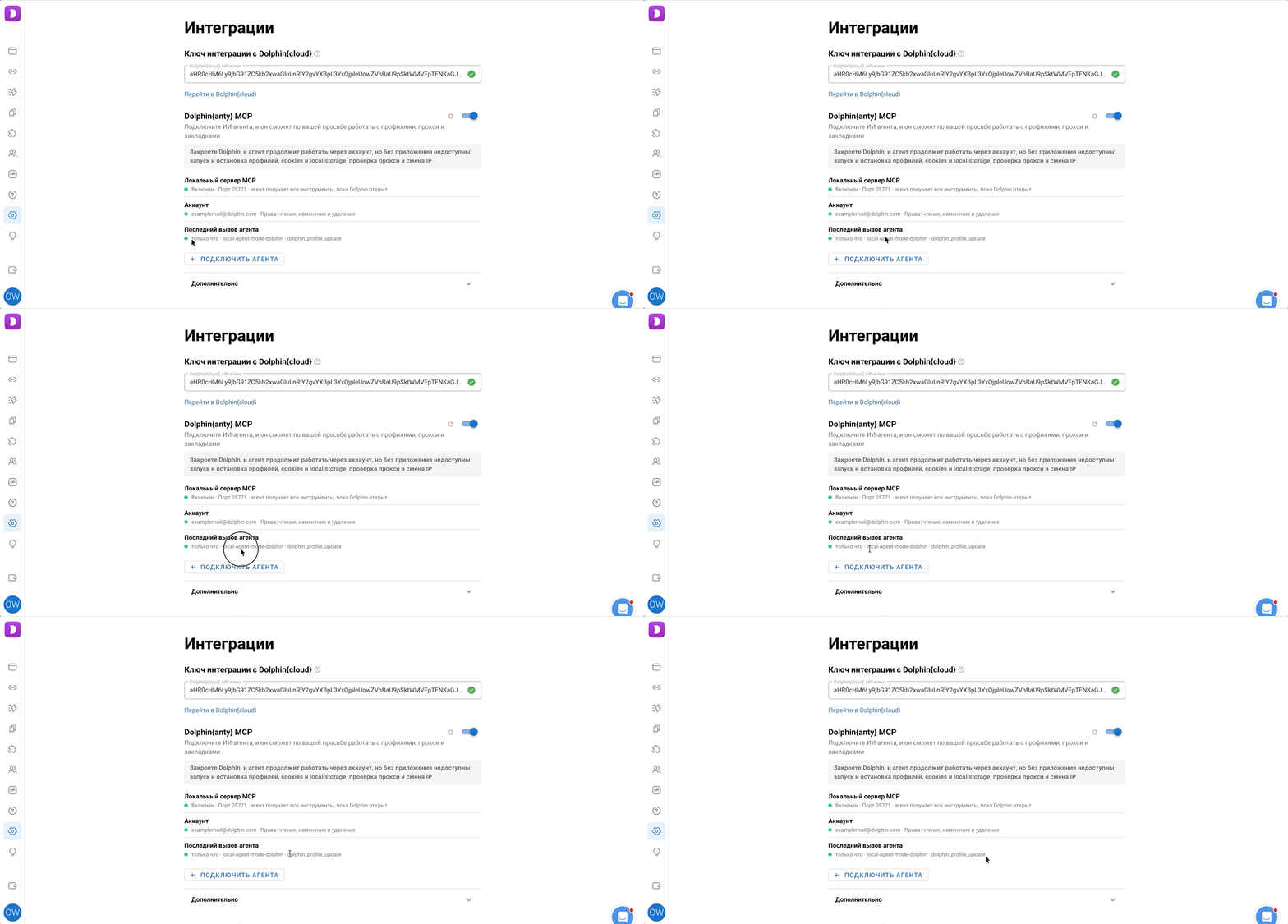
✅ Готово! Теперь агент работает с аккаунтом, пока открыт Dolphin{anty}. Чтобы он работал и при закрытом приложении, нужно войти в аккаунт, об этом ниже 👇
Другие способы подключения 🔀
Вход в аккаунт и уровни доступа 🔑
Сразу после подключения агент работает через открытое приложение. Он может смотреть и менять данные, запускать профили и выгружать cookies, но не может ничего удалять, передавать профили, менять доступы и загружать cookies.
Войти в аккаунт стоит, если нужно:
- чтобы агент работал, даже когда Dolphin{anty} закрыт
- самому выбрать, что агенту можно, а что нельзя
Как войти:
- В строке Аккаунт нажать Войти. В браузере откроется личный кабинет
- Проверить аккаунт и команду, выбрать уровень доступа и подтвердить. На это есть 5 минут. Если вкладку случайно закрыли, нажать Войти заново
- В строке Аккаунт появятся email и уровень доступа. Теперь приложение можно закрывать
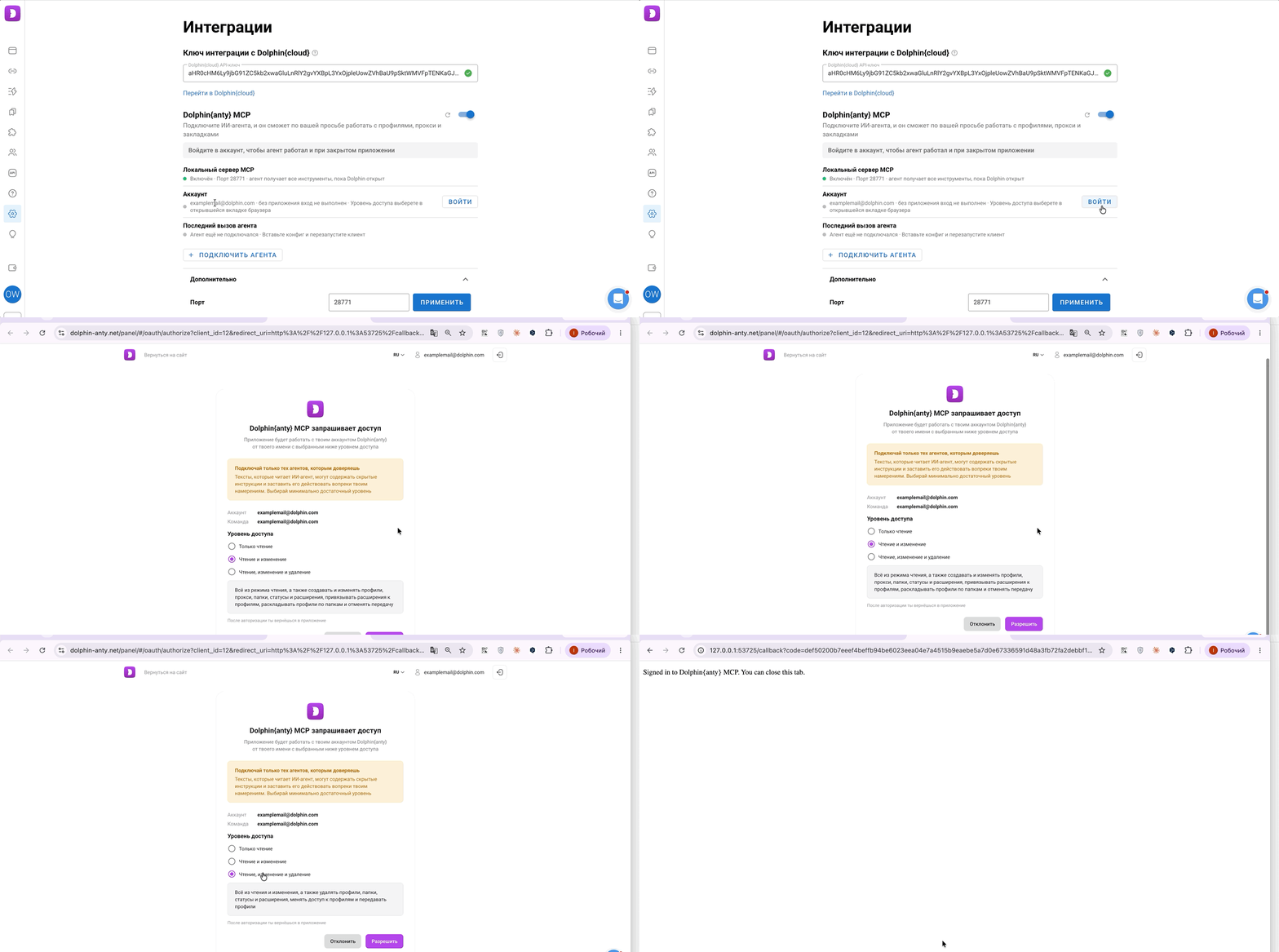
Уровни доступа:
- Только чтение - агент только смотрит: профили, прокси, папки, теги, статусы, заметки, участников команды, расширения, закладки и стартовые страницы. Ничего не меняет, не запускает профили и не выгружает cookies, даже если приложение открыто
- Чтение и изменение (выбран по умолчанию) - агент ещё создаёт и меняет профили, папки, статусы и заметки, создаёт прокси, ставит и снимает теги, добавляет расширения, закладки и стартовые страницы. Может отменить свою передачу профиля, но ничего не удаляет
- Полный контроль - агенту можно всё: удалять, передавать профили, принимать и отклонять передачи, менять доступы к профилям, загружать cookies и local storage
Как сменить уровень:
- В личном кабинете на странице MCP-подключения отозвать подключение
- В приложении нажать Обновить статус
- Снова нажать Войти и выбрать другой уровень
ℹ️ Полезно знать:
- Если агент месяц ничего не делал через аккаунт, войти нужно заново
- Если вход отозвали или он закончился, ограничения уровня тоже пропадают: при открытом приложении агент снова работает как без входа
- У агента те же права в команде, что и у пользователя. Больше, чем может сам пользователь, агент не сделает
- На одном компьютере MCP работает только для 1 аккаунта приложения. Если зайти в приложение под другим аккаунтом, вход агента сбросится, а у нового аккаунта MCP будет выключен. После возврата в свой аккаунт нужно снова включить MCP, нажать Войти, а старое подключение отозвать в личном кабинете
Что умеет агент 🤖
Агент работает почти со всем, что есть в аккаунте:
- Профили: найти, создать (по одному или до 100 за раз), переименовать, поставить теги, стартовые страницы и заметки, удалить, запустить и остановить
- Прокси: создать, проверить, сменить IP
- Папки, теги и статусы
- Команда: доступы к профилям и передача профилей
- Расширения, закладки и стартовые страницы
- Cookies и local storage: выгрузить и загрузить
А ещё агент может просто рассказать, что происходит: показать списки, статусы, запущенные профили и у кого есть доступ.
ℹ️ Запуск и остановка профилей, cookies и local storage, изменение и проверка прокси и смена IP работают только при открытом приложении.
Чего агент не делает:
- Не работает внутри профиля: не открывает страницы, не кликает, не заполняет формы. Для этого есть chrome-devtools-mcp
- Не меняет отпечаток и прокси уже созданного профиля, это делается в приложении
- Видит профили с паролем, но не меняет их, не запускает и не выгружает их cookies
- Не трогает оплату и тарифы, не приглашает и не удаляет участников команды, не меняет пароли профилей
- Не работает с синхронизатором и сценариями, не восстанавливает профили из корзины
- Не видит логин, пароль и ссылку смены IP прокси, только знает, что они есть
- Пока не умеет запускать профиль в режиме автоматизации и создавать прокси NodeMaven
ℹ️ В Cursor есть ограничение на число активных инструментов. Если инструменты Dolphin не помещаются, лишние можно отключить в настройках Cursor.
Безопасность 🛡️
Агент действует от имени пользователя и с его правами в команде. Поэтому стоит помнить о нескольких вещах:
⚠️ Важно
- Агент читает названия профилей, заметки, теги, имена папок и прокси. Текст, написанный там, он может принять за команду
- Удалять, передавать профили, менять доступы и загружать cookies агент может только с уровнем Полный контроль
- При передаче профиля с прокси получатель увидит логин и пароль прокси. Если ты в белом списке у получателя, передача пройдёт сразу, и отменить её будет нельзя
- Токен из личного кабинета и токен для HTTP хранятся в настройках агента открытым текстом
- Выгруженные файлы cookies и local storage лежат в папке приложения до 24 часов. Если выключить MCP, они удалятся сразу
Как отозвать доступ 🚫
Чтобы полностью отключить агента:
- Выключить переключатель Dolphin{anty} MCP в приложении на каждом компьютере, где он включён
- В личном кабинете на странице MCP-подключения нажать Отозвать все
Если сделать только что-то одно:
- Отозвать в личном кабинете - в течение минуты агент перестанет работать без приложения. Но пока приложение открыто и MCP в нём включён, агент продолжит работать
- Выключить MCP - агент перестанет работать на этом компьютере, а на других продолжит
- Отзыв не удаляет уже выгруженные файлы cookies, а выключение MCP удаляет их сразу
Также все подключения отзываются при смене или сбросе пароля аккаунта. На тарифе Free и после окончания подписки агент не работает, а после оплаты снова работает без нового входа.
Если агент не подключается 🛠️
-
Порт 28771 уже занят
Раскрыть Дополнительно внизу раздела, нажать Сменить порт, ввести свободный порт от 1024 до 65535 и нажать Применить. Агента, подключённого командой, перенастраивать не нужно, а у подключённого по HTTP нужно поменять порт в адресе
-
MCP выключен
Включить переключатель в разделе Dolphin{anty} MCP
-
Агент пишет, что нужно запущенное приложение
Открыть Dolphin{anty}: запуск профилей, cookies, проверка и смена IP прокси работают только с ним
-
"Приложение не принимает агента"
Войти в приложение или дождаться загрузки аккаунта
-
"Вход без приложения выполнен в другой аккаунт"
Нажать Войти заново под своим аккаунтом
-
"В браузере выполнен вход в другой аккаунт"
Войти в личный кабинет под аккаунтом приложения и снова нажать Войти
-
"Приложение запущено из временной папки" (macOS)
Перенести приложение в папку "Программы"
-
"Настройки MCP недоступны в этой оболочке приложения" или раздела MCP нет
Обновить приложение. Если раздела нет и после обновления, написать в поддержку
-
Агент не видит инструменты Dolphin
Перезапустить агента, в том числе после обновления приложения
-
Агент не может создать профиль сразу с прокси
Создать профиль без прокси и назначить прокси в приложении
-
Кнопка "Войти" не открывает браузер
Подключить агента через токен из личного кабинета, см. Другие способы подключения выше
-
Проверка подключения не прошла
Нажать Скопировать отчёт и отправить его в поддержку