
Подключение ИИ-агента к профилю Dolphin {anty} через chrome-devtools-mcp
Общие сведения 📜
С помощью chrome-devtools-mcp браузерный профиль Dolphin{anty} можно отдать под управление ИИ-агенту: Claude Code, Cursor или любому другому MCP-клиенту. Агент сможет сам открывать страницы, кликать, заполнять формы, читать содержимое и делать скриншоты.
Есть один нюанс: просто прописать порт в настройках MCP один раз не получится. Когда профиль запускается через API с параметром automation=1, Dolphin{anty} каждый раз выдаёт ему новый случайный порт. Поэтому MCP-клиент запускает не сам chrome-devtools-mcp, а небольшой скрипт-обёртку, который сначала находит актуальный порт, а потом передаёт его дальше.
Как скрипт находит порт:
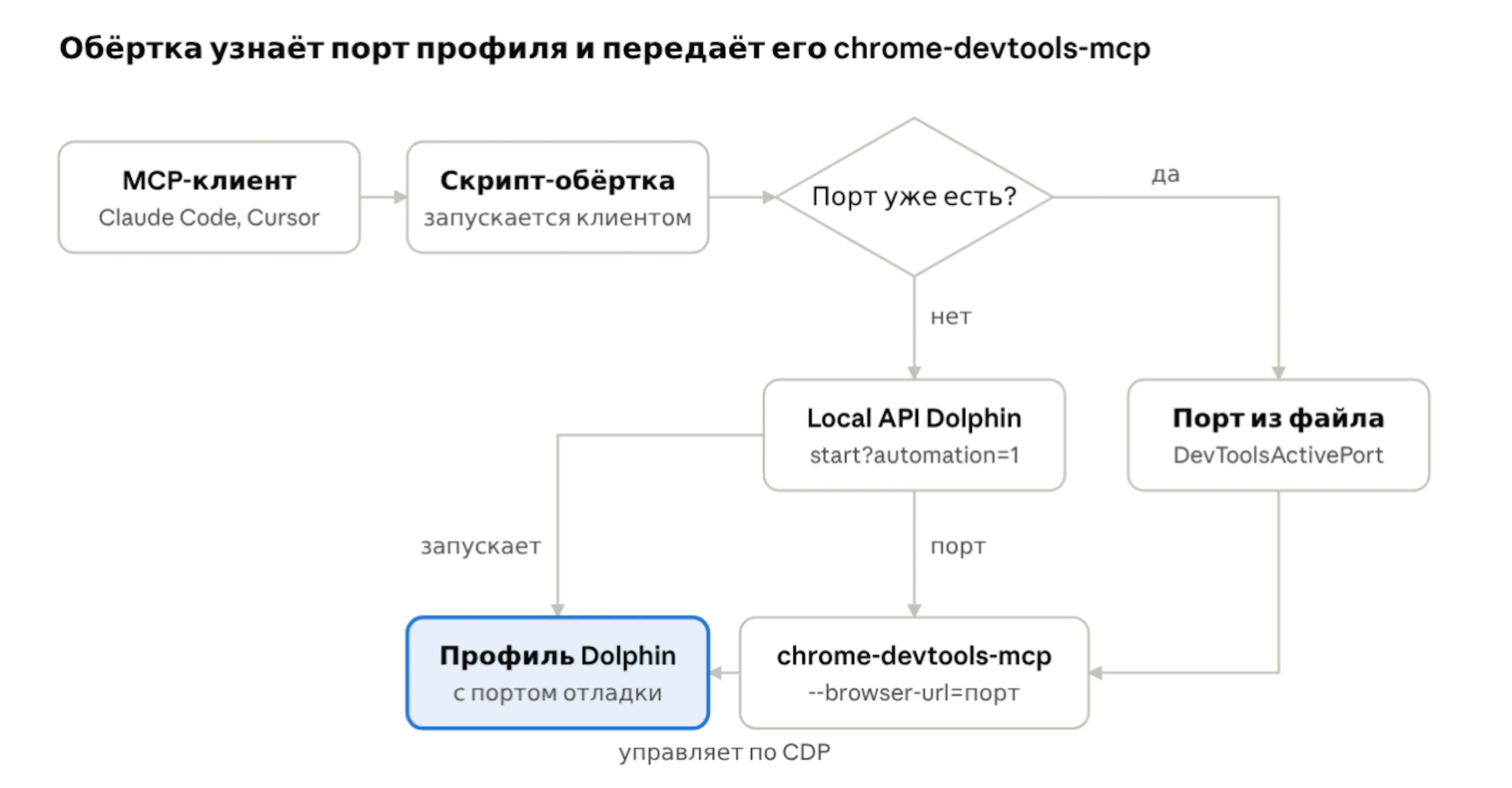
- Профиль уже открыт в режиме автоматизации → скрипт берёт порт из служебного файла профиля
- Профиль закрыт → скрипт сам запускает его через API и берёт порт из ответа
После этого chrome-devtools-mcp подключается к профилю, и агент может с ним работать.
ℹ️ Если автоматизация раньше не использовалась, стоит сначала заглянуть в статью Базовая автоматизация Dolphin {anty}: там подробно описано, как устроен запуск профиля через API и откуда берётся порт.
Что понадобится ✅
- Платный тариф Dolphin{anty}. На тарифе Free автоматизация недоступна, запрос на запуск вернёт ошибку 402
- Запущенный и авторизованный Dolphin{anty}. Войти можно обычным способом или через API токен
- Node.js версии 18 или новее (подойдёт любая LTS-версия). Скачать можно на nodejs.org
- MCP-клиент, который умеет запускать локальные (stdio) серверы: Claude Code, Cursor, VS Code, Windsurf, Claude Desktop и другие
- ID профиля, который нужно подключить. Его видно в правом верхнем углу окна редактирования профиля в Dolphin{anty}
⚠️ Профиль должен быть закрыт перед запуском MCP-сервера
Если открыть профиль из интерфейса Dolphin{anty} обычным способом, у него не будет порта отладки, и агент к нему не подключится. Скрипт сам запустит профиль в нужном режиме.
Шаг 1. Сохранение скрипта-обёртки 💾
Скрипт один для всех систем: macOS, Windows и Linux.
- Создать постоянную папку для скрипта, например
~/mcp/на macOS и Linux илиC:\mcp\на Windows - Создать в ней файл
dolphin-devtools-mcp.mjs - Вставить в файл код ниже и сохранить
Что делает скрипт:
- Ищет файл
DevToolsActivePortв папке профиля. Если файл есть и порт отвечает, использует этот порт - Если нет, запускает профиль запросом
GET http://127.0.0.1:3001/v1.0/browser_profiles/<ID>/start?automation=1и берёт порт из поляautomation.portв ответе - Запускает chrome-devtools-mcp с найденным портом. Флаги
--no-usage-statisticsи--no-performance-cruxотключают отправку статистики и адресов страниц в Google
⚠️ Если локальный API работает не на порту 3001
Обычно локальный API Dolphin{anty} работает на порту 3001, но если этот порт занят другой программой, приложение возьмёт другой. Актуальный порт видно в окне Здоровье / Health, которое открывается в нижней строке Dolphin{anty}. В таком случае в скрипте нужно заменить 3001 на актуальный порт (он встречается в двух местах).
Профили Dolphin{anty} хранятся здесь (скрипт находит папку сам, это для справки):
~/Library/Application Support/dolphin_anty/browser_profiles/<ID>/data_dir/
%APPDATA%\dolphin_anty\browser_profiles\<ID>\data_dir\
~/.config/dolphin_anty/browser_profiles/<ID>/data_dir/
Шаг 2. Подключение сервера к MCP-клиенту 🔌
Каждый профиль подключается отдельным MCP-сервером со своим именем.
Выполнить в терминале из папки проекта одну команду:
claude mcp add dolphin-123456789 -- node /Users/USERNAME/mcp/dolphin-devtools-mcp.mjs 123456789
Где USERNAME это имя пользователя в системе, а 123456789 это ID профиля. На Windows путь к скрипту будет вида C:\mcp\dolphin-devtools-mcp.mjs.
По умолчанию сервер будет доступен только в этой папке. Чтобы он работал во всех проектах, нужно добавить --scope user сразу после имени сервера:
claude mcp add dolphin-123456789 --scope user -- node /Users/USERNAME/mcp/dolphin-devtools-mcp.mjs 123456789
Добавить запись в настройки MCP-серверов клиента (так же настраиваются Windsurf и Claude Desktop):
{
  "mcpServers": {
    "dolphin-123456789": {
      "command": "node",
      "args": ["/Users/USERNAME/mcp/dolphin-devtools-mcp.mjs", "123456789"]
    }
  }
}
Где USERNAME это имя пользователя в системе, а 123456789 это ID профиля.
На Windows путь в JSON пишется с двойными обратными слешами:
"args": ["C:\\mcp\\dolphin-devtools-mcp.mjs", "123456789"]
ℹ️ Если клиент не может найти node, в поле command нужно указать полный путь к нему. Узнать путь можно командой which node на macOS и Linux или where node на Windows.
Шаг 3. Проверка подключения 🔍
Если всё настроено правильно, профиль откроется сам при старте MCP-клиента, а агент увидит его вкладки.
- Закрыть профиль в Dolphin{anty}, если он открыт
- Перезапустить MCP-клиент или начать новую сессию: серверы подключаются на старте. Первый запуск будет дольше обычного, потому что chrome-devtools-mcp скачивается из интернета
- Проверить статус сервера. В Claude Code это команда
claude mcp list, у сервера должен быть статус Connected. В других клиентах статус видно в настройках MCP - Попросить агента: "Покажи список открытых вкладок". Агент вызовет инструмент
list_pagesи покажет вкладки профиля
✅ Готово! Теперь агенту доступно около 30 инструментов, среди них navigate_page, click, fill_form, take_snapshot, take_screenshot и list_pages.
Безопасность и ограничения 🛡️
⚠️ Агент получает полный доступ к профилю
Агент видит все вкладки профиля и может читать и менять данные в любой из них: почту, рекламные кабинеты, платёжные страницы, кошельки в расширениях. Поэтому подключать стоит только те профили, в которых агенту можно работать. Лучше всего завести для него отдельный профиль без лишних сессий.
- Профиль открывается при старте MCP-клиента, а не в момент запроса к агенту. Если это мешает, сервер можно включать только на время работы. В Claude Code он удаляется командой
claude mcp remove dolphin-123456789 - После работы профиль остаётся открытым вместе с портом отладки. Порт доступен только с этого компьютера, но локальные программы могут к нему подключиться. Профиль нужно закрыть в Dolphin{anty} или отправить запрос
GET http://127.0.0.1:3001/v1.0/browser_profiles/123456789/stop - Флаг
--autoConnectс Dolphin{anty} не работает. Он ищет папку обычного Chrome, а профили Dolphin{anty} хранятся в другом месте