
在 Dolphin {anty} 中管理配置文件
我们已经介绍过如何创建第一个配置文件。现在来看看配置文件的管理功能。
在浏览器配置文件页面中,可以使用以下功能:
- 通过“三个点”图标管理配置文件
- 批量管理配置文件
- 排序
- 添加状态/备注/标签
通过“三个点”管理配置文件
把鼠标悬停在配置文件左侧的“三个点”上,会出现可对该配置文件执行的操作下拉列表。下面逐一介绍:
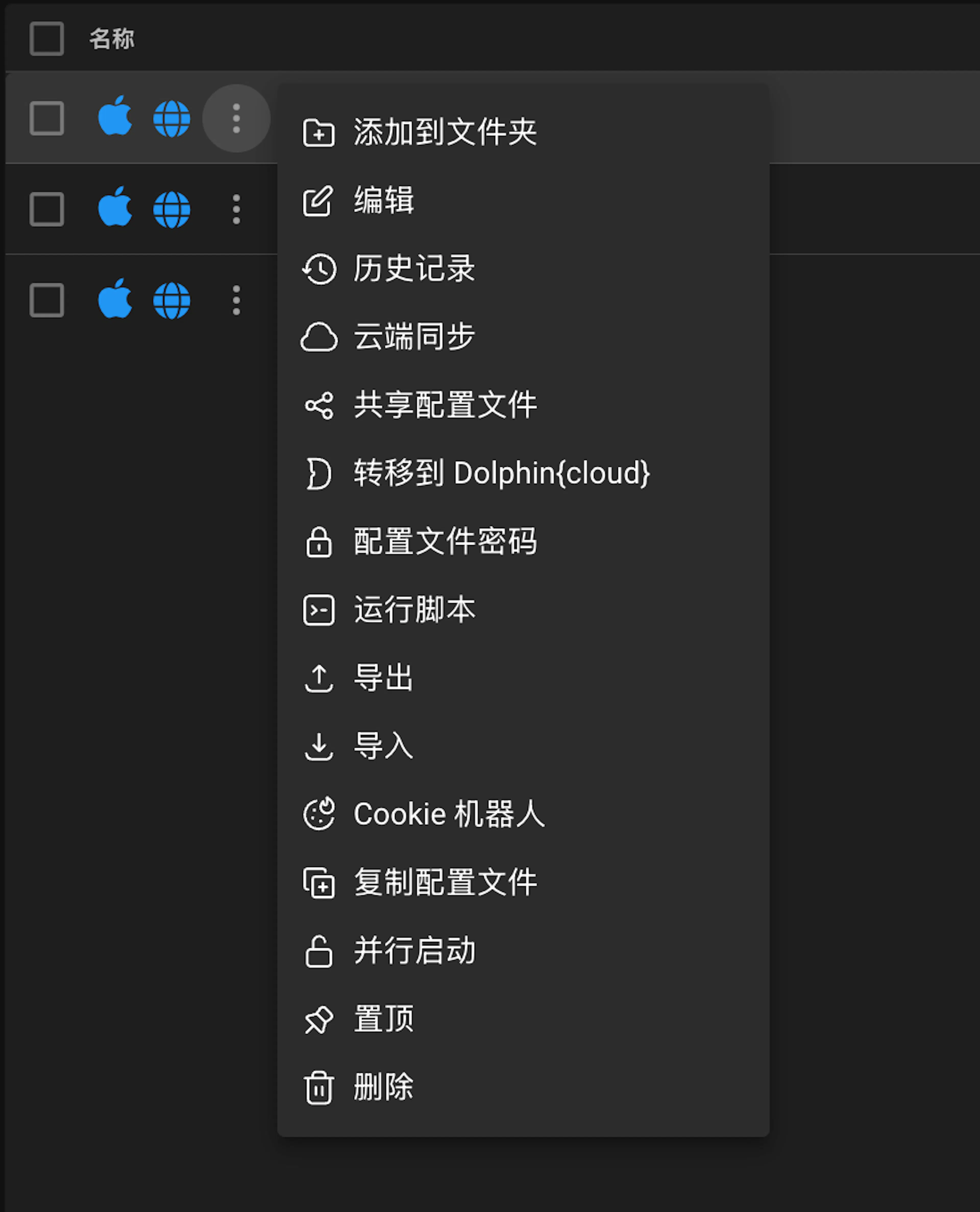
- 添加到文件夹 - 把配置文件添加到事先创建好的文件夹中(关于文件夹的更多信息请看这里)。
- 编辑 - 编辑配置文件(修改设置、代理,添加标签、状态等)
- 历史记录 - 查看配置文件的操作历史,详情请看这里。
- 云端同步 - 开启或关闭将配置文件数据上传到 Dolphin{anty} 云存储。 ❗ 关闭后,配置文件数据只保存在安装浏览器的电脑上,不会同步到其他电脑。
- 显示权限 - 显示其他用户对该配置文件的访问权限。关于配置文件权限和转移的更多信息请看这里。
- 配置文件密码 - 为启动配置文件设置密码。可由配置文件的创建者或“管理员”角色的用户管理。
- 运行脚本 - 运行之前创建好的脚本。
- 导出 - 从已创建的配置文件中导出 cookies 或 Local Storage
- 导入 - 向已创建的配置文件导入 cookies 或 Local Storage
Cookies 是你打开的网站发送给浏览器的文本格式数据。网站借助它们记住你的访问和登录信息。LocalStorage(本地存储)可以保存与用户相关的数据,而不必存到服务器上。与 cookies 不同,它不仅保存访问/登录数据,还会保存字体大小或网站自适应设置。实际上,它相当于浏览器的一种“缓存”。有些网站用它而不是 cookies 来保持登录。- 支持的 cookie 格式:
- JSON - 方括号中的对象数组,每个 cookie 都有自己的字段:
domain、name、value、path、expirationDate等。示例:[{"domain":".example.com","name":"...","value":"..."}]。 - Netscape - 文本格式,每个 cookie 占一行,字段之间用制表符分隔:域名、子域标志、路径、secure 标志、过期时间、名称、值。常见于
cookies.txt文件。
- JSON - 方括号中的对象数组,每个 cookie 都有自己的字段:
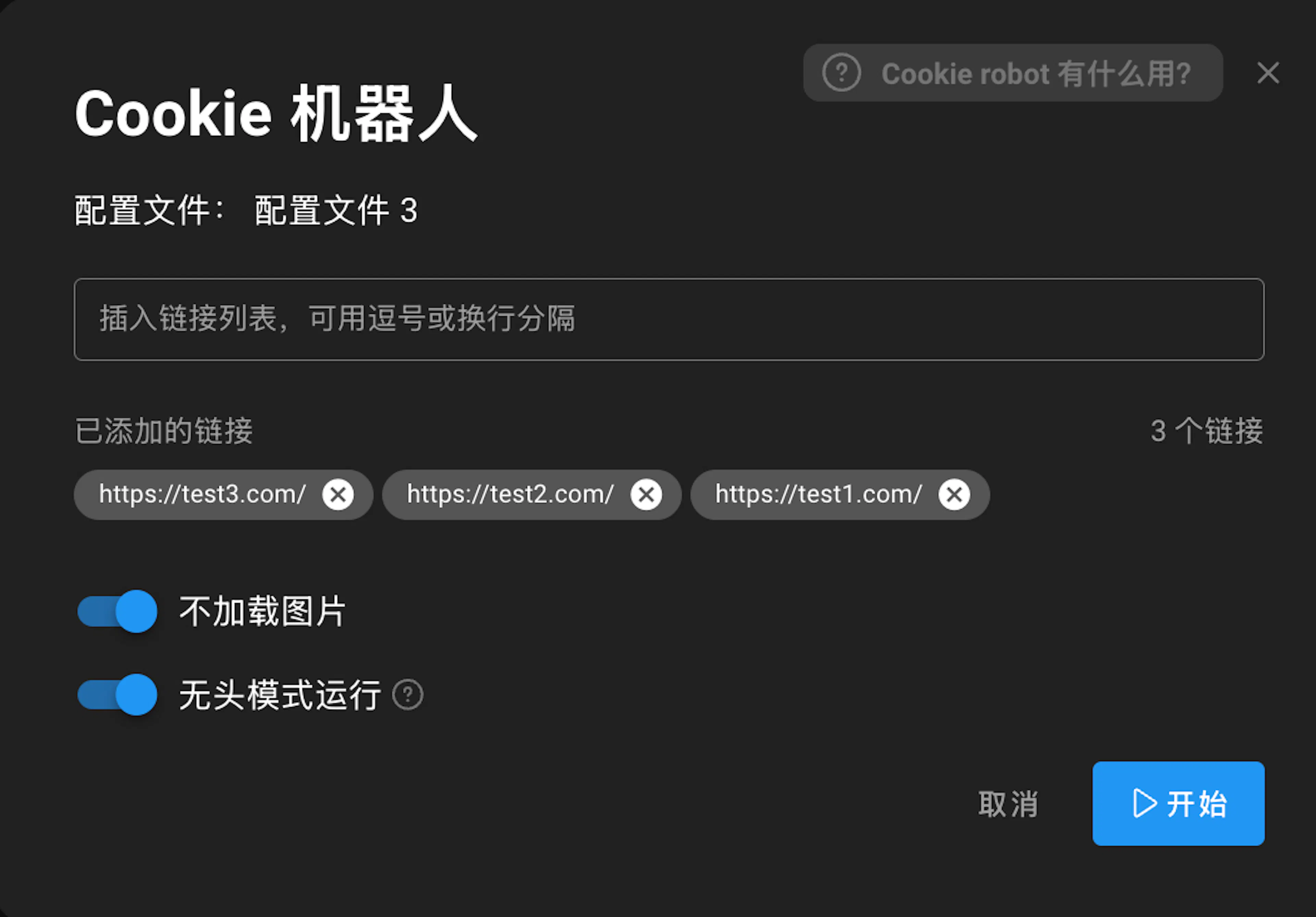
- Cookie 机器人 - 运行 Cookie 机器人,为配置文件积累 cookies。运行前需要输入 Cookie 机器人要访问的网站,按 Enter 让网站以列表形式显示在下方,然后点击“开始”。
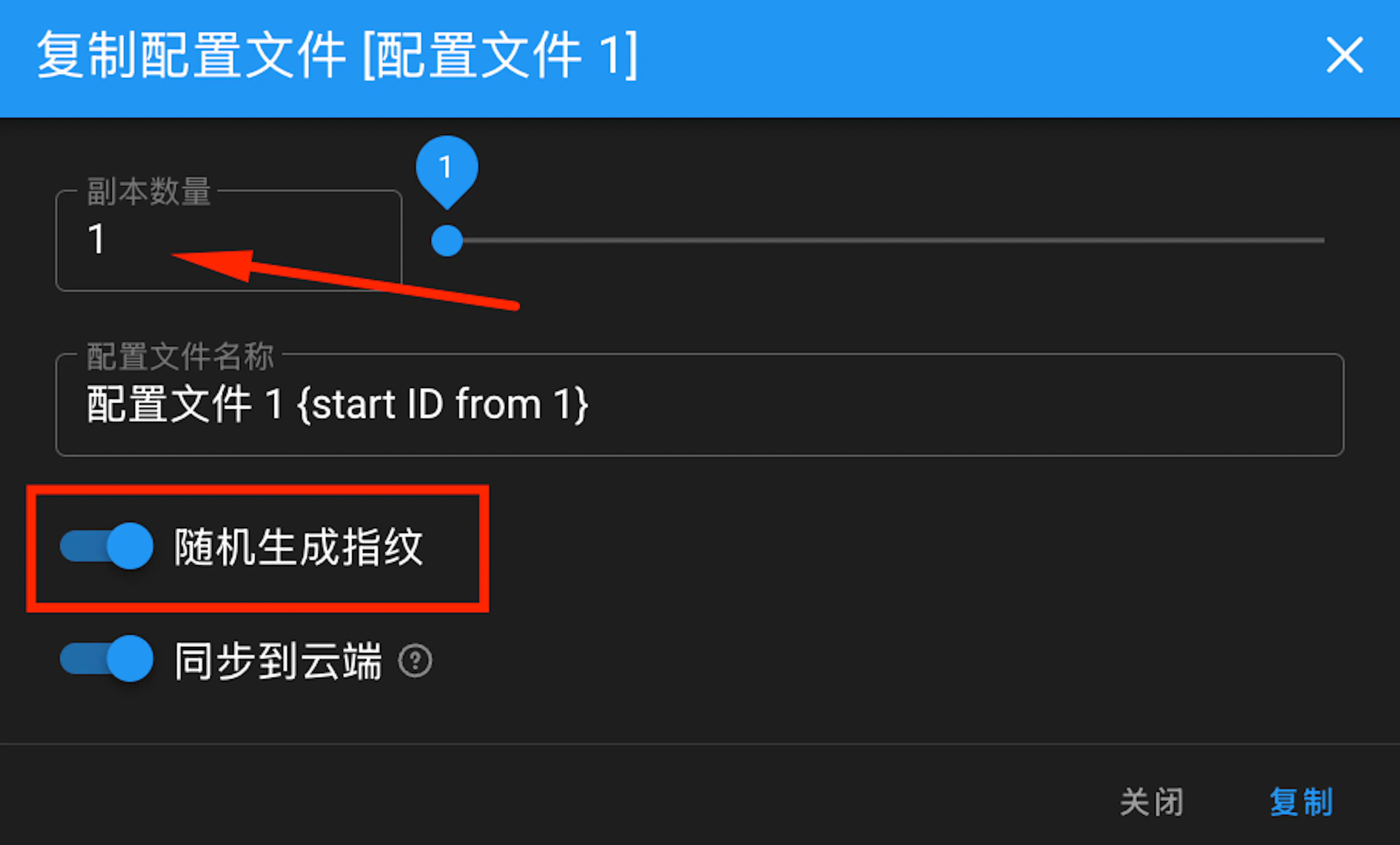
- 复制配置文件 - 复制配置文件并指定所需的副本数量。复制时可以随机生成指纹,也可以关闭这个开关。
- 置顶 - 把配置文件固定在列表最上方。
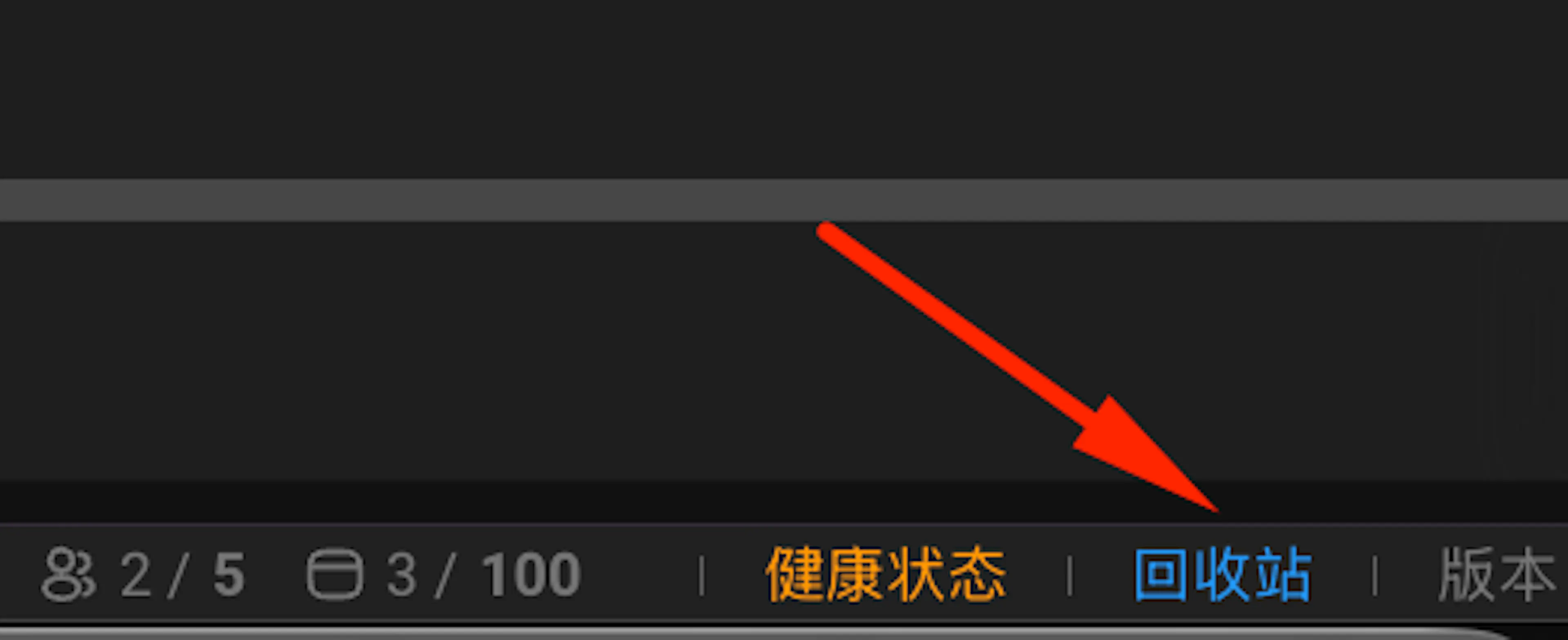
- 删除 - 删除配置文件并将其移到回收站,在那里保留 48 小时。详细信息
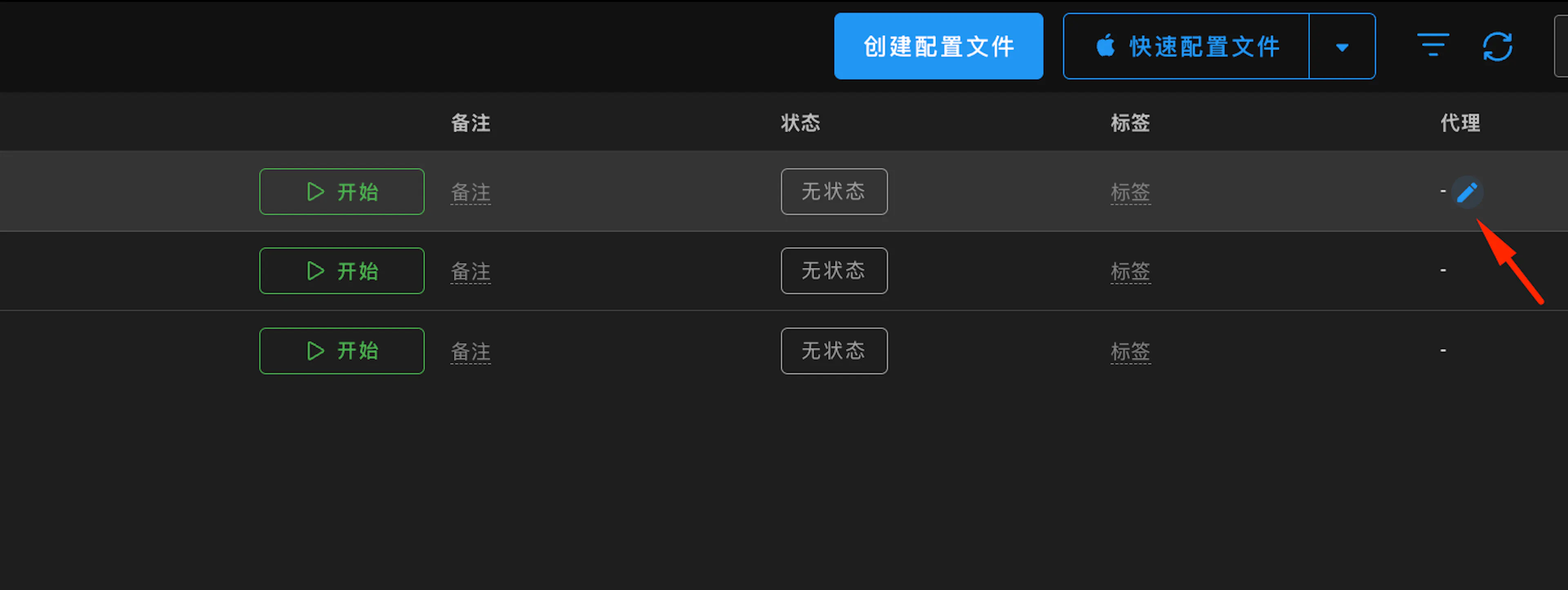
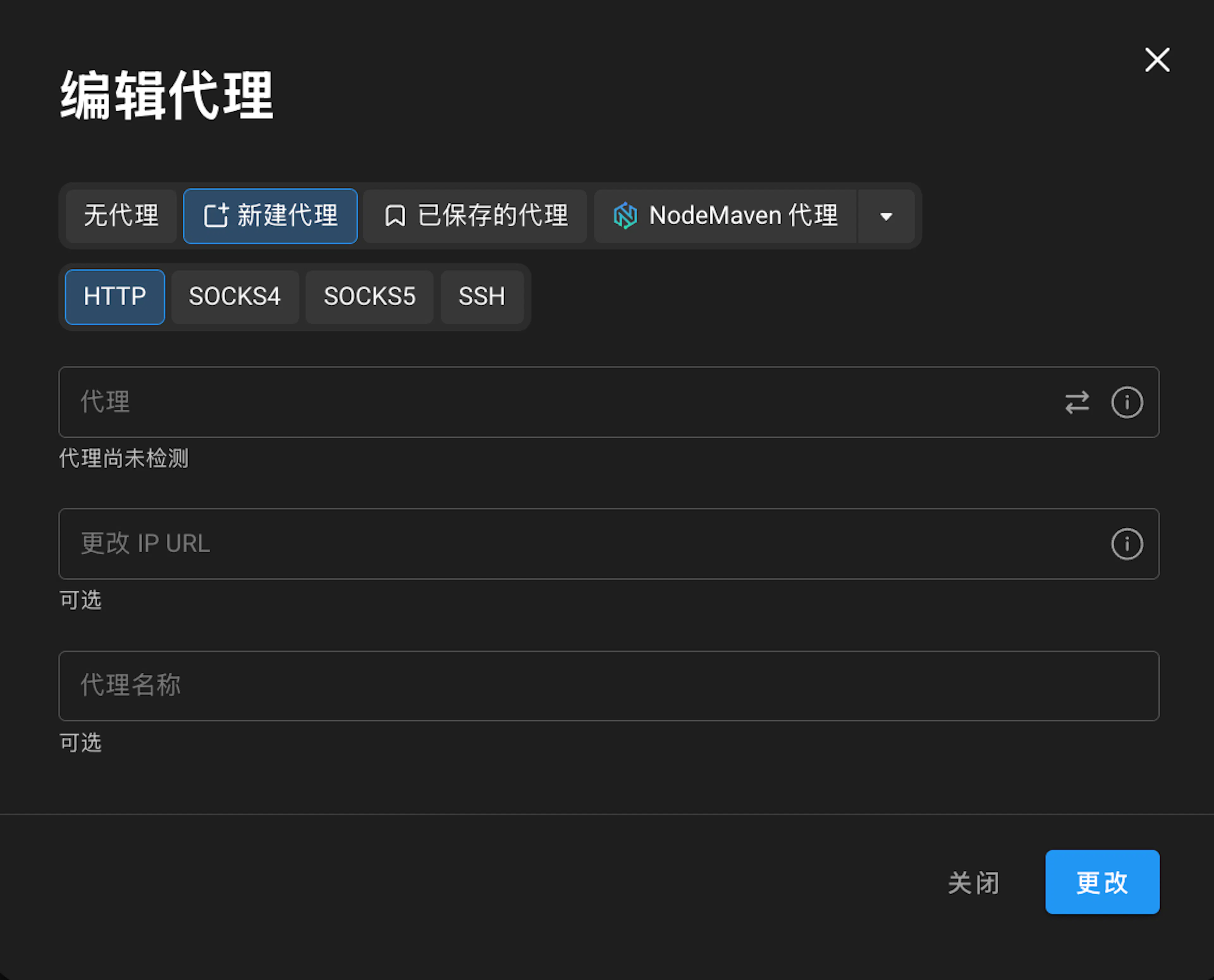
此外,点击“代理”列中的铅笔图标,可以添加或修改代理。详细了解如何创建各类代理。
批量管理配置文件
要批量管理配置文件,先勾选需要的配置文件。底部会出现一个蓝色面板,上面有批量管理的全部功能。下面逐一介绍各个按钮:
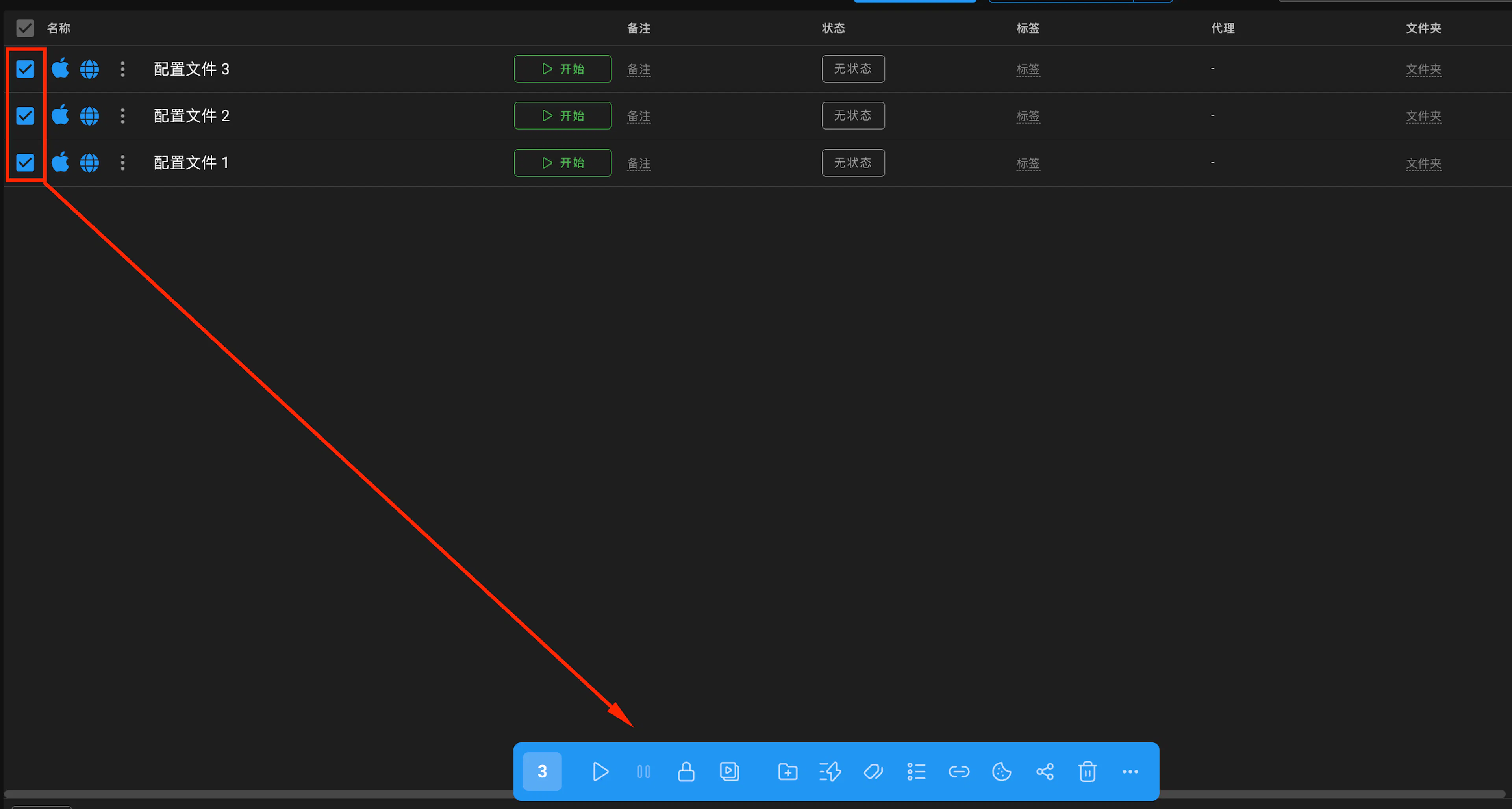
- 启动配置文件 - 批量启动配置文件
- 停止配置文件 - 批量停止配置文件
- 启动同步器 - 以同步模式启动所选配置文件(在多个配置文件中重复操作,关于这个按钮的更多信息请看这里)
- 添加到文件夹 - 把多个配置文件添加到事先创建好的文件夹中。
- 运行脚本 - 在多个配置文件上同时运行脚本。
- 标签 - 一次为多个配置文件添加标签
- 状态 - 批量更改所选配置文件的状态
- 更改代理 - 批量更改所有所选配置文件的代理
- 导出 Cookie - 批量导出配置文件的 cookies(导出到电脑的“下载”文件夹)
- 导出 Local Storage - 批量导出配置文件的 Local Storage(文件导出到电脑的“下载”文件夹)
- 转移 - 完整转移配置文件,或授予配置文件的访问权限。关于转移/授权的更多信息请看这里
- 删除配置文件 - 批量删除配置文件。
排序
使用筛选可以方便地整理浏览器配置文件:
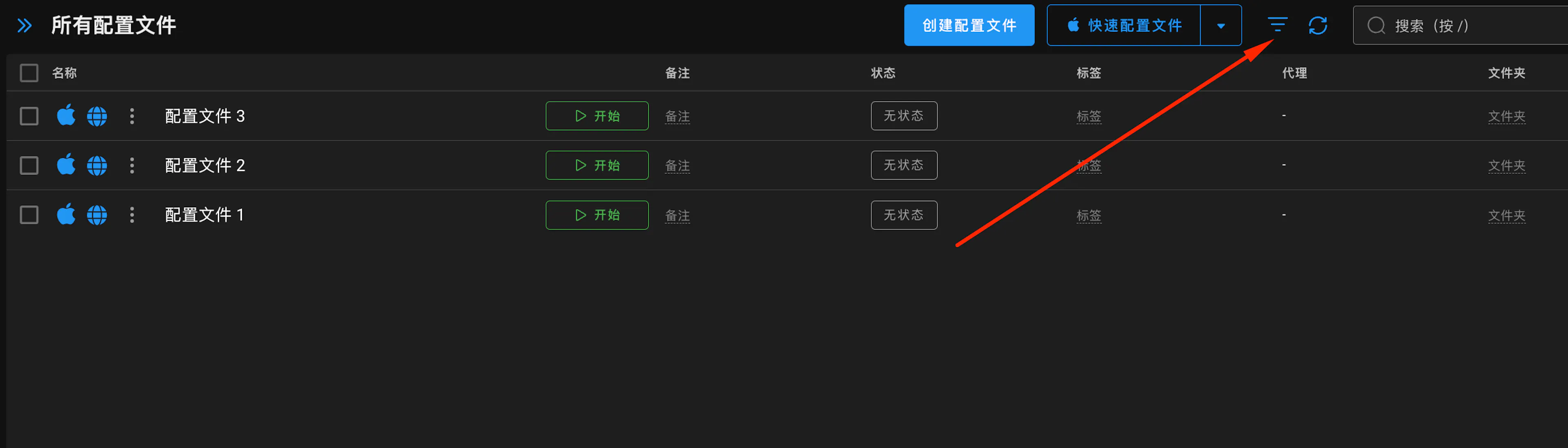
可以按以下条件筛选配置文件:
- 用户 - 如果添加了附加用户,可以筛选出要查看的用户的配置文件
- 按标签筛选。
- 按状态筛选
- 主要网站 - 不指定、Facebook、Google、TikTok、Crypto
- 代理 - 筛选并显示使用所选代理的配置文件
- 备注 - 按配置文件备注中的文字搜索
- 文件夹 - 按文件夹查找配置文件
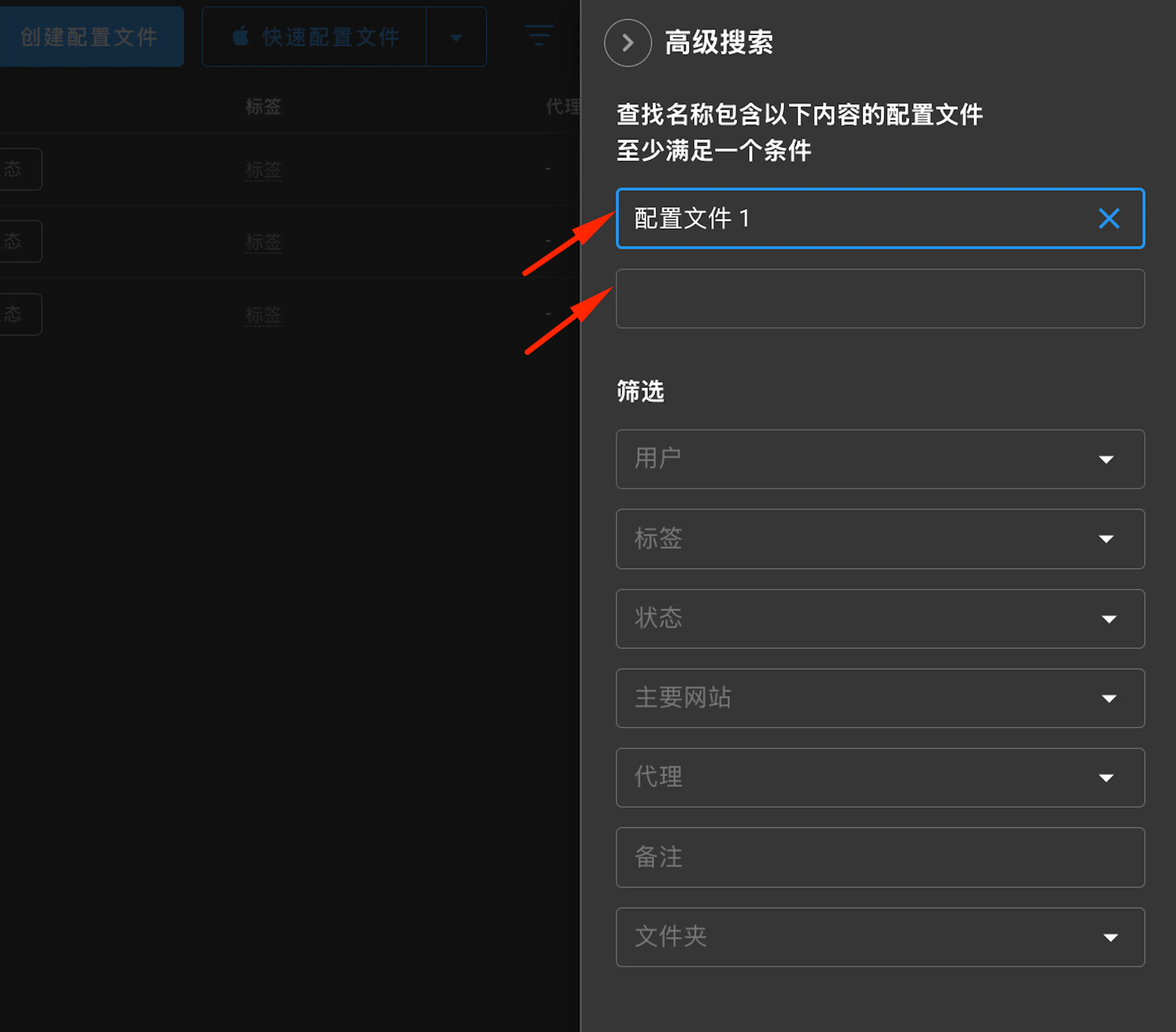
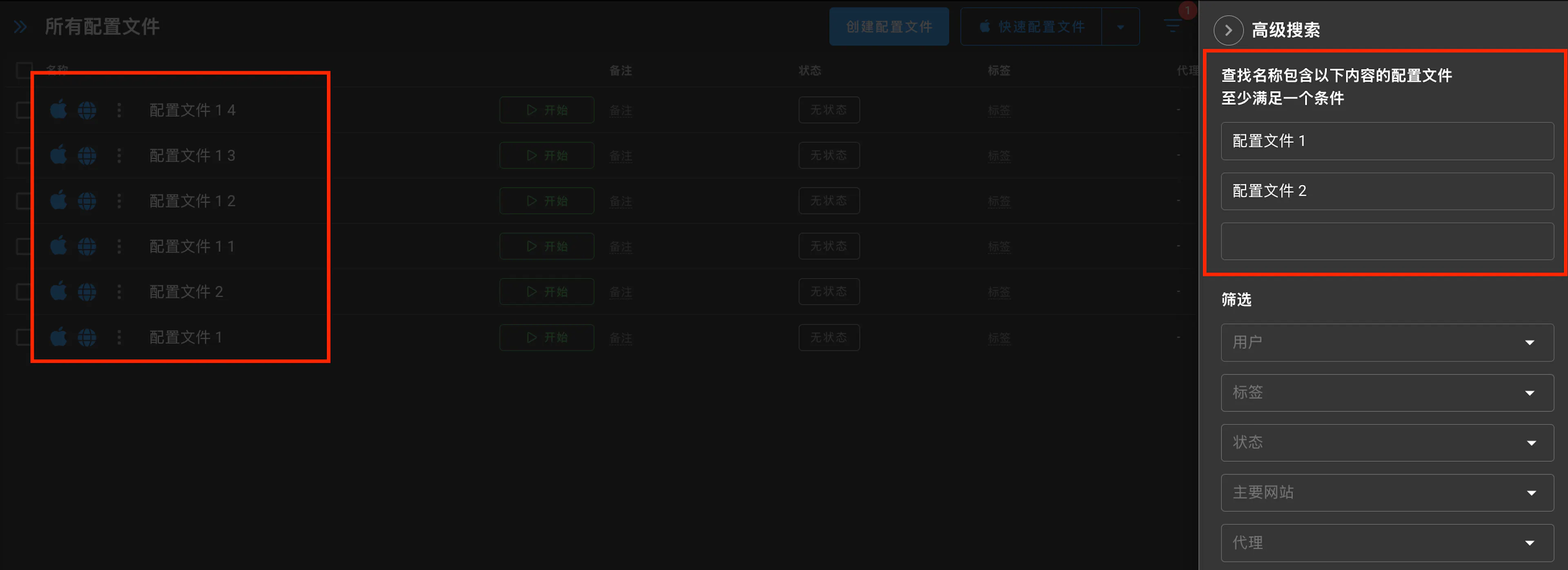
还可以在“筛选”中同时使用多个查询条件搜索配置文件。
最多可以使用 5 个查询条件。
为此,打开筛选,在输入框中输入第一个查询条件;开始输入后,会出现第二个输入框:
按这种方式输入查询条件后,会显示所有符合条件的配置文件:
自定义列
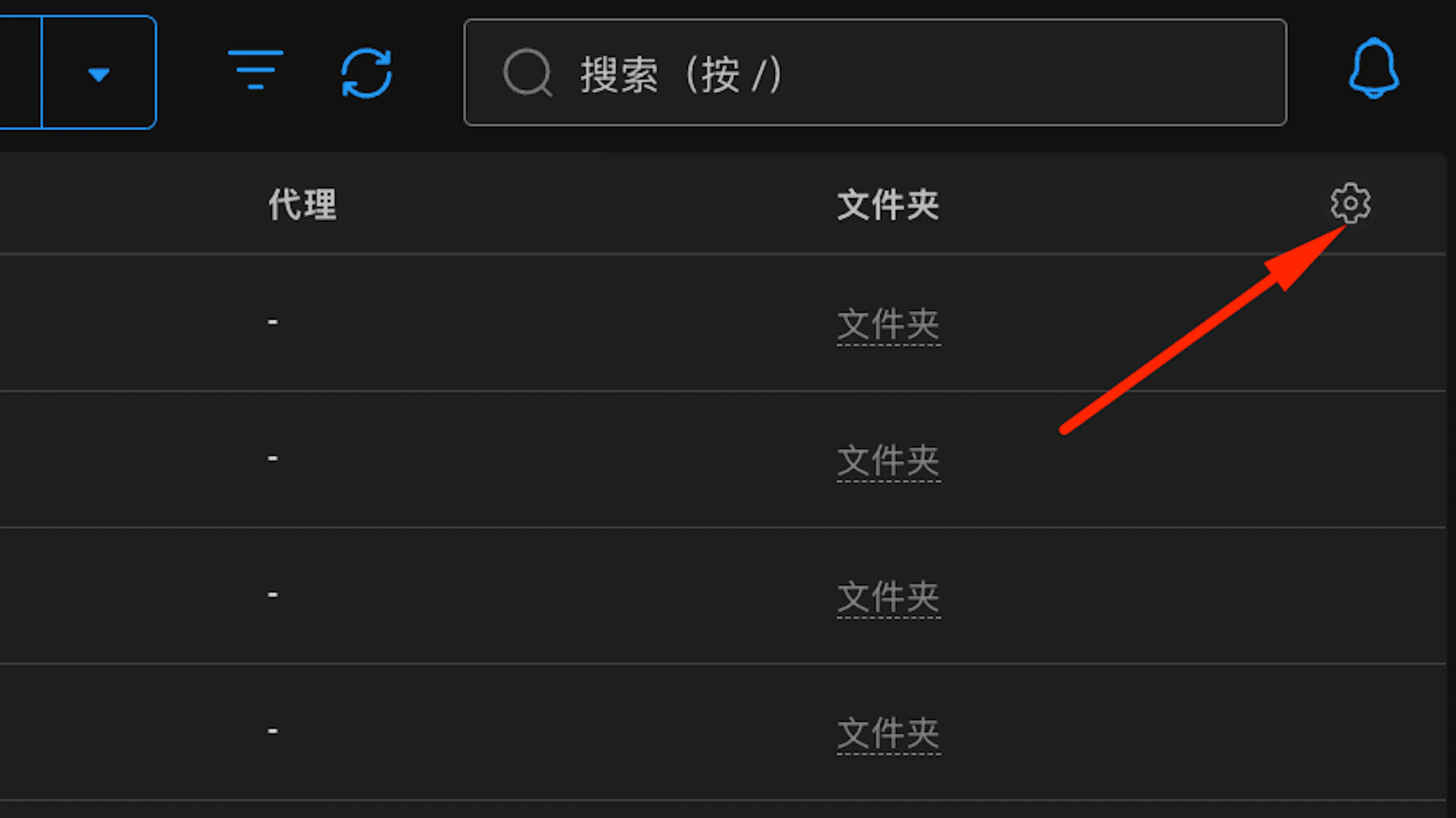
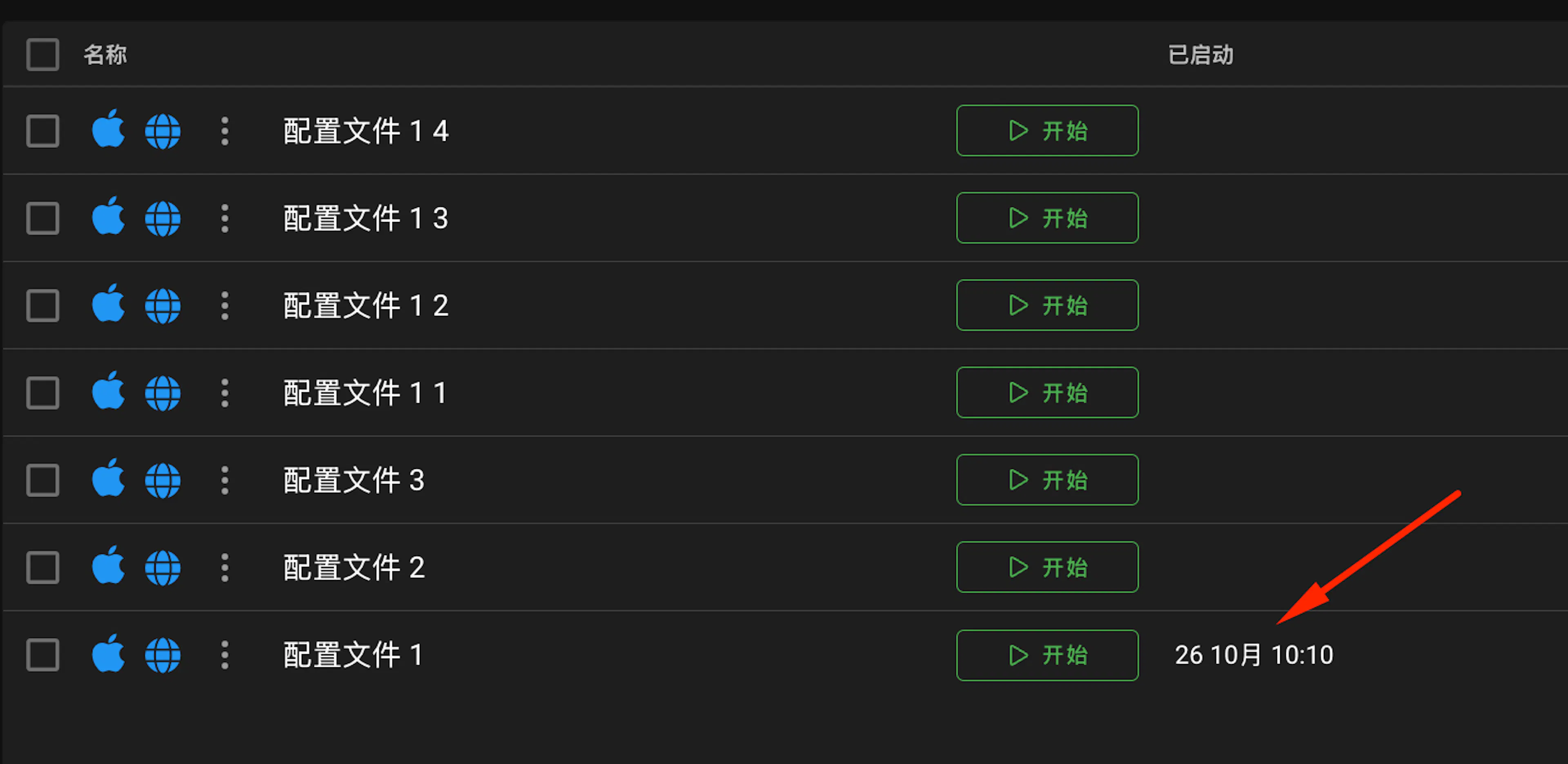
在列设置中可以添加“已启动”列,它会显示配置文件最后一次启动的时间。
为此,点击“自定义列”:
然后在弹出的窗口中勾选“已启动”列,并点击“保存”
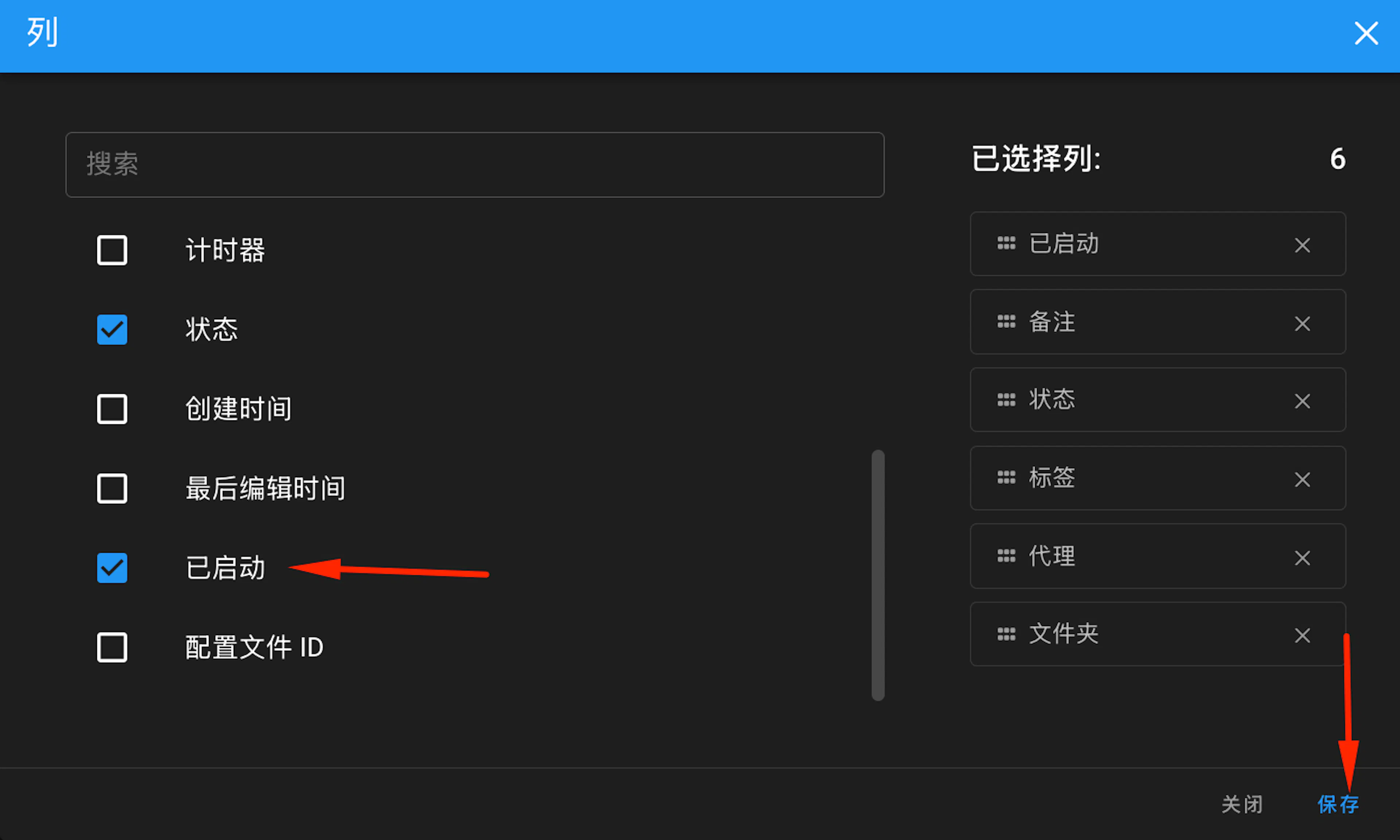
启动配置文件后,就会显示它的启动日期和时间:
添加状态/备注/标签
关于添加状态、备注和标签的更多信息,请看这里。
Was this page helpful?