
如何在 Dolphin {Anty} 中添加扩展
在 Dolphin{anty} 中,你可以把扩展一次性添加到所有浏览器配置文件,也可以只添加到特定类型的浏览器配置文件(例如所有 FB 或 Crypto 类型的配置文件)。
⚠️ 重要:
- Free 套餐最多可安装 10 个扩展,Starter 套餐最多 25 个,Base、Team、Enterprise 套餐不限数量。
- 建议按照本说明添加所有扩展,以免日后出现掉登录或扩展工作异常的问题。
🧩 如何添加扩展?
- 进入“扩展”部分,按钮在应用的左侧菜单中。
- 点击右上角搜索栏旁边的“+”按钮。
- 会弹出一个对话框,有两种方式:
- 从 Chrome Web Store 添加。
- 通过扩展压缩包添加。
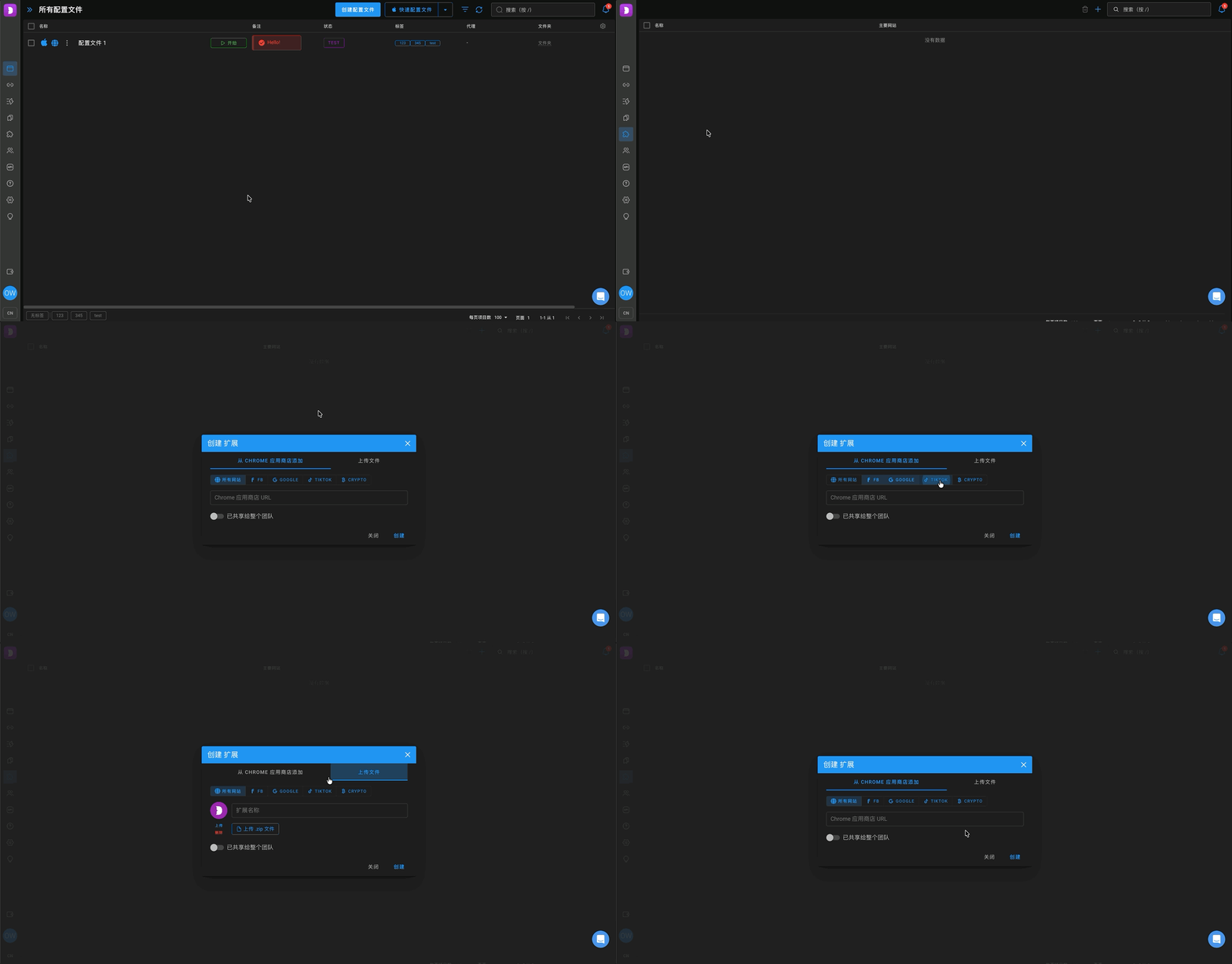
🛒 从 Chrome 应用商店添加扩展
在这个窗口中,只需复制扩展在 Chrome Web Store 中的链接,并粘贴到对话框的对应字段,即可添加扩展。
然后可以选择安装到哪种类型的配置文件,或选择“所有类型”安装到所有配置文件。
链接应该是这样的:
https://chromewebstore.google.com/detail/metamask/nkbihfbeogaeaoehlefnkodbefgpgknn
如果链接末尾带有参数,例如 ?hl=ru,需要把它们连同问号一起从链接中删除。
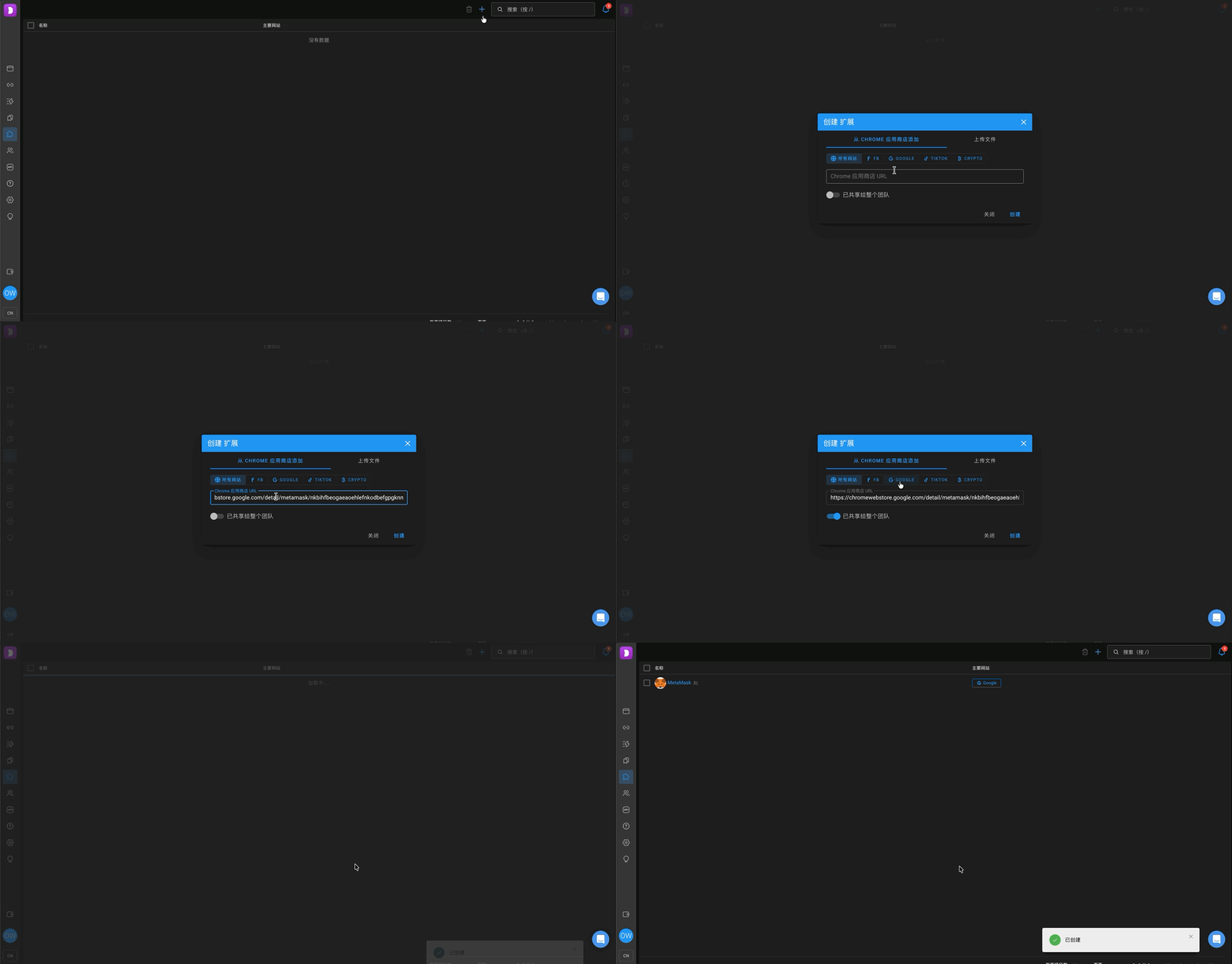
如上所述,你需要选择扩展添加到哪种类型的配置文件(类型在创建配置文件时设置)。
添加扩展时,也可以与团队(附加用户)共享。这样所有团队成员都会在扩展列表中看到它,扩展也会出现在他们所选类型的配置文件中。
点击“创建”后,扩展就会在浏览器配置文件中可用。
🗄 从压缩包添加扩展
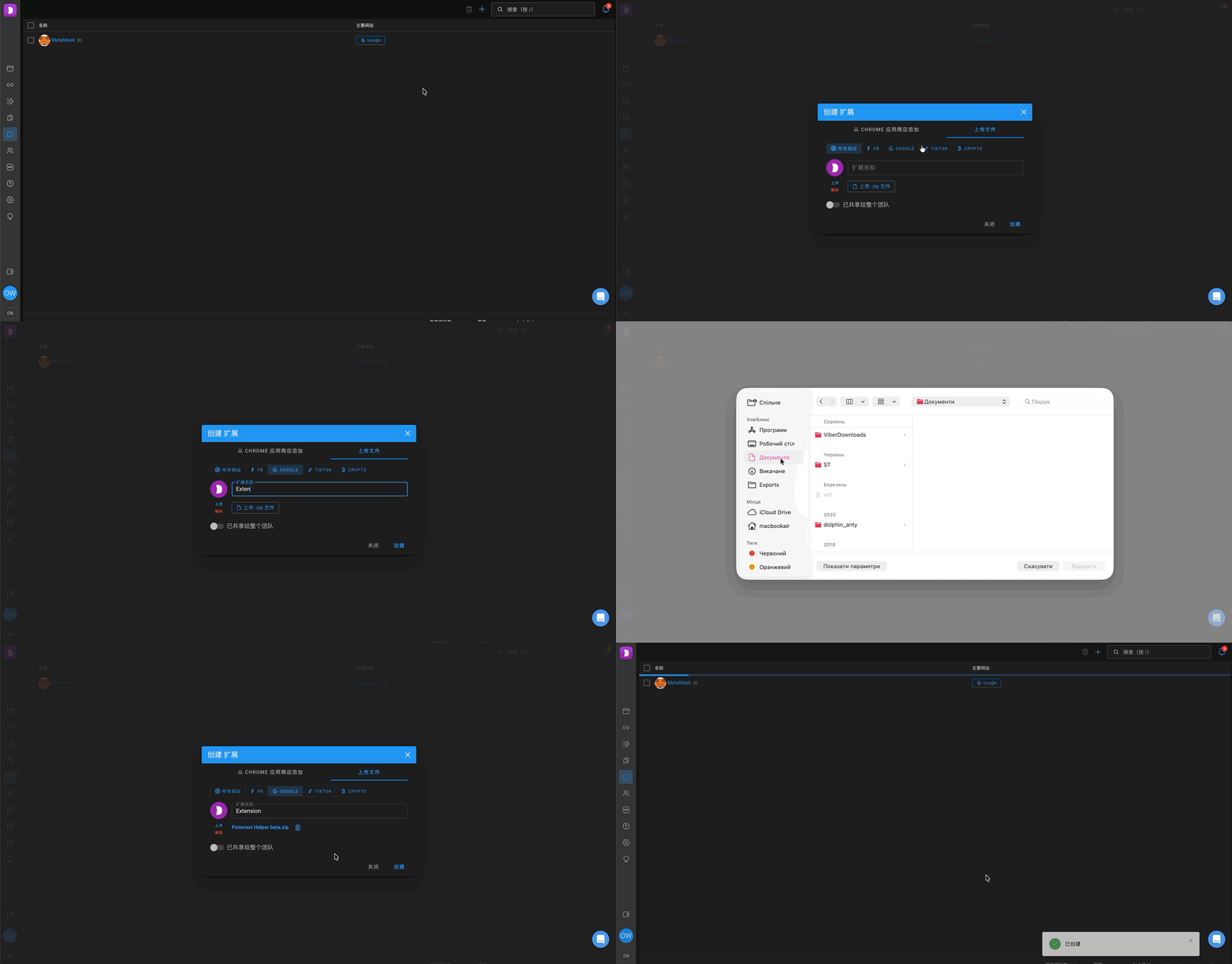
你也可以添加自定义扩展,或 Chrome Web Store 中没有的扩展。
从 zip 压缩包添加扩展从 Starter 套餐起可用。Free 套餐只能从 Chrome Web Store 添加扩展。
- 在扩展对话框中切换到“上传文件”选项卡。
- 在出现的窗口中输入扩展名称,并上传包含扩展文件的 zip 压缩包。
此外,你还可以:
- 更换扩展的图标。
- 选择扩展出现在哪些类型的配置文件中。
- 与团队共享扩展。
重要:
1. 如果在浏览器配置文件内通过应用商店安装较大的扩展,可能导致配置文件关闭很慢,并出现同步错误。
2. 在 User-Agent 过旧的配置文件中,扩展可能无法正常工作,例如:Mozilla/5.0 (Windows NT 6.3) AppleWebKit/537.36 (KHTML, like Gecko) Chrome/54.0.2848.18 Safari/537.36。这是因为并非所有扩展都支持旧版 Chrome。